
 English
Išvežimų valdymas
Kaip sukurti naują siuntą, galite pamatyti čia
Sukūrus naują siuntą, galite ją valdyti su mygtukais.
| Išvežimo langas |
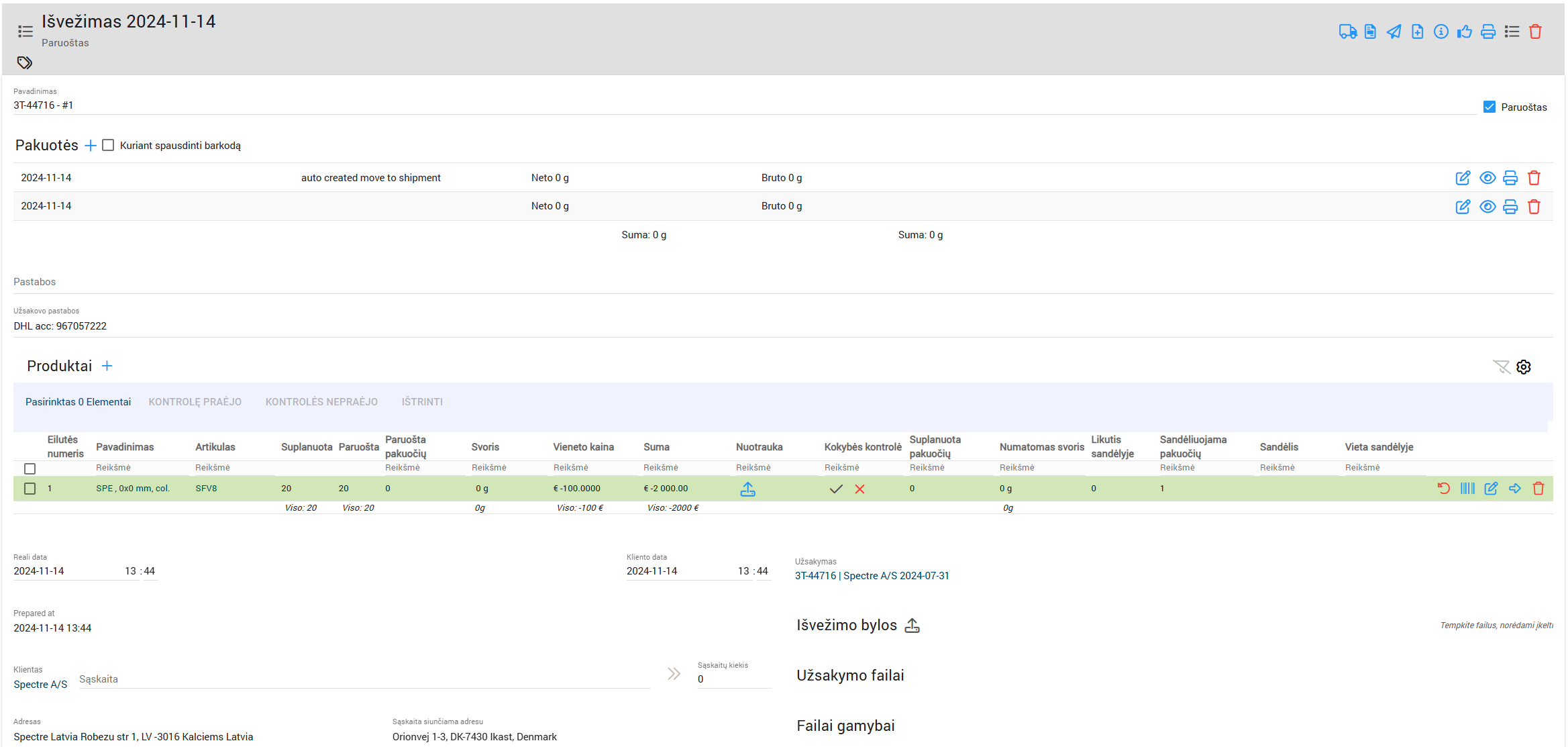
| Mygtukas gaminyje |
Sukūrus naują siuntą, galite matyti šiuos mygtukus ( 


| Mygtukas | Ką tai rodo? | Mygtukai po paspaudimo |
 | Galite patvirtinti šio produkto kokybę |  |
 | Galite įkelti produkto ar pakuotės nuotrauką | Jūsų įkelta nuotrauka |
 | Galite grąžinti produkto kiekį į parduotuvę | Niekas nesikeičia |
 | Galite sukurti naują brūkšninį kodą paketui | Niekas nesikeičia |
 | Į šią siuntą galėtumėte įrašyti produkto kiekį | Niekas nesikeičia |
 | Galite paimti produkto kiekį iš parduotuvės į siuntos konteinerį | Produktų linija tampa žalia |
 | Galite ištrinti siuntą | Siunta dingsta |
| Pagrindinio meniu mygtukai pilkoje lentelėje (viršuje, dešinėje pusėje) |
Taip pat galite pamatyti mygtukus pilkoje lentelėje:


| Mygtukas | Ką tai rodo? |
 | Galite sukurti naują sąskaitą faktūrą arba naują užsakymo patvirtinimą |
 | Galite pamatyti stebėjimo informaciją (jei žemiau parašysite numerį (stebėjimo numeris)) |
 | jis neaktyvus, nes siunta nėra parengta |
 | Galėtumėte atsispausdinti duomenis apie siuntą (šablonas - konteinerio blankas) |
 | Aktyvus žurnalas |
 | Galite pašalinti siuntą |
Pastabos:
Visi atspausdinti dokumentai, susiję su užsakymu, siuntose yra tvarkomi -> Dokumentai
