Pirkimai
| Kaip rasti pirkimus? |
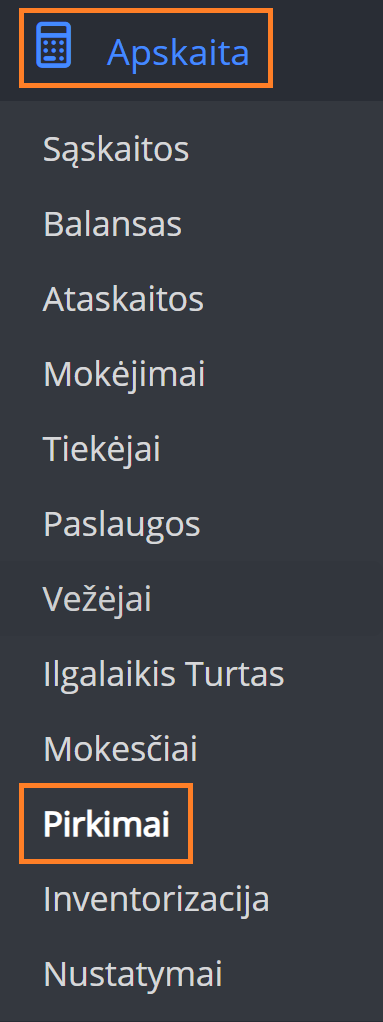
Norėdami rasti pirkinius:
1. Eikime į
2. Tada-
Dabar galima matyti pirkinių sąrašą:
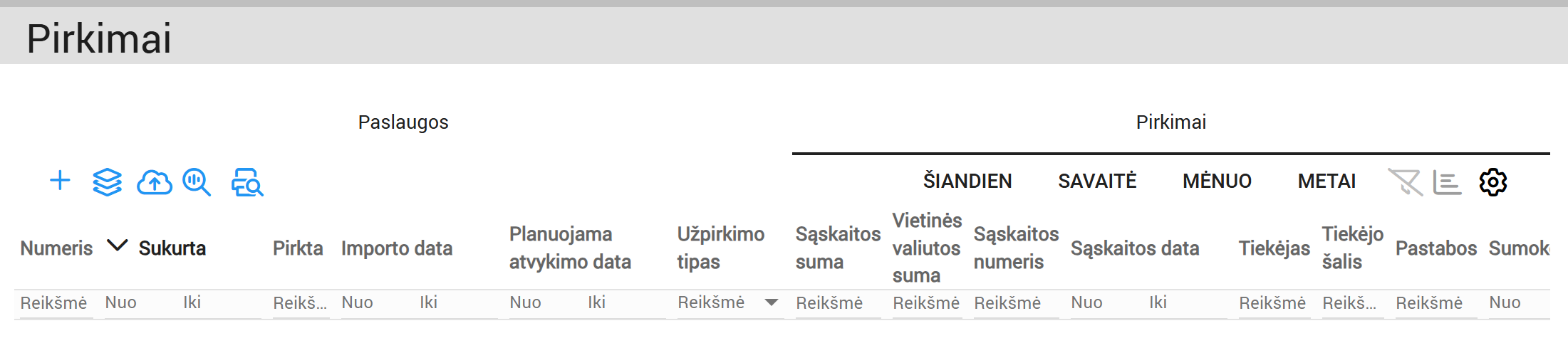
Čia galite pamatyti, kurti (  ), eiti į kategorijas (
 ), kopijuoti (
  ), redaguoti (
  ) ir ištrinti (
  ) pirkimus
| Kaip sukurti pirkinį? |

1. Norėdami sukurti naują pirkinį, turite paspausti  :
:
2. Dialogo lentelėje pasirinkite pirkimo tipą (jei jums to reikia);
3. Paspauskite 
Dabar galite pamatyti naują pirkinį:

| Kaip pridėti produktą, medžiagą, paslaugą, turtą ir pan. pagal tiekėją? |
2. Paspauskite 
Dabar matote Pirkimas pagal tiekėją

3. Dialogo lentelėje:
3.1. Pasirinkite tiekėją;
3.2. Pasirinkite Filtras (jei reikia);
3.3. Pasirinkite produktą;
3.4. Įveskite kiekį;
3.5. Vieneto kaina;
3.6. Valiuta
4. Paspauskite 
| Kaip pridėti produktą pagal produkto pavadinimą? |
2. Paspauskite 
Dabar galite pamatyti naują lentelę

3. Dialogo lentelėje:
3.1. Pasirinkite gaminį iš prekių sąrašo;
3.2. Pasirinkite straipsnį iš straipsnių sąrašo;
3.3. Pasirinkite PVM formą PVM sąrašas;
3.4. Įveskite kiekį;
3.5. Pakuotės kiekis;
3.6. Parametrai
4. Paspauskite 
| Kaip valdyti pirkimą? |
Dabar galite pamatyti produktą pirkdami

5. Čia turėtumėte:
5.1. Redaguoti produktą (produktas, kiekis, pakuotės kiekis, PVM, vieneto kaina - paspauskite  )
)
5.2. Įveskite datą;
5.3. Pirkimo tipas;
5.4. Kategorija (jei reikia, čia galite pridėti užpirkimų kategoriją (galite gauti informacijos apie užpirkimus kitu pjūviu. Kategorijas galite rasti ir sukurti paspaudę užpirkimų lentelėje (viršuje  ) ));
) ));
5.5. PVM;
5.6. Nuolaida arba Nuolaida procentais;
5.7. Tarptautinio siuntimo mokestis ir valiuta;
5.8. Vietinis siuntimo mokestis ir valiuta;
5.9. Muito mokestis;
5.10. Tranzito sandėlio mokestis
5.11. Kitos išlaidos;
5.12. Komentarai;
5.13. Pranešimas;
5.14. Tiekėjas;
5.15. Laukiamas atvykimas
5.16. Vežėjas
5.17. Įkelti failus

| Mygtukas | Ką tai rodo? |
 | Galite nukopijuoti pirkinį |
 | Sugeneruotą šabloną galėtumėte nusiųsti tiekėjui |
 | Šabloną galėtumėte sugeneruoti iš pirkimo užsakymo turinio |
 | Galite patvirtinti pirkimą |
 | Galite ištrinti pirkinį |
Mygtukas po patvirtinimo (  )
)

| Mygtukas | Ką tai rodo? |
 | Galite patvirtinti mokėjimą |
 | Galite nukopijuoti pirkinį |
 | Šabloną galėtumėte sugeneruoti iš pirkimo užsakymo turinio |
 | Galėtumėte nepatvirtinti pirkimo |
 | Galite patvirtinti, kad turite pirkimą, paspauskite  |
 | Galite ištrinti pirkinį |

1. Paspauskite 
Pasirinkite lauką:
- Sąskaitos data;
- Sąskaitos numeris;
- Tiekėjas;
- PVM;
- Komentuoti