Greita pradžia
Kaip pradėti naudotis PROMAN ?
2. Nustatykime darbuotojo leidimus;
3. Sukurkime darbuotojų vartotojo paskyras;
7. Sukurkime artikulų kategorijas;
8. Sukurkime artikulų subkategorijas;
9. Sukurkime artikulus;
10. Pakeiskime artikulų kategorijas / subkategorijas
12. Pridėkime programėlę telefone?
DARBUOTOJAS
1. Kaip susikurti darbuotoją? |

Norėdami rasti "darbuotojų" langą:
1. Eikime į 
2. Tada- 
Dabar galime matyti darbuotojų sąrašą:

3. Kad sukurtume naują darbuotoją, spauskime 
Naujoje lentelėje įveskime:

4. Vardą ir pavardę
5. Ir spauskime
2. Kaip nustatyti darbuotojo leidimus? |
Dabar turėtumėte nustatyti darbuotojų leidimus, kad jie galėtų sukurti ir uždaryti užsakymus, matyti visus produktus, klientus ir kt.
Kur rasti darbuotojo leidimus?
1. Eikime į
2. Tada
3.Pasirinkime darbuotoją
Dabar galime matyti informaciją apie darbuotoją:
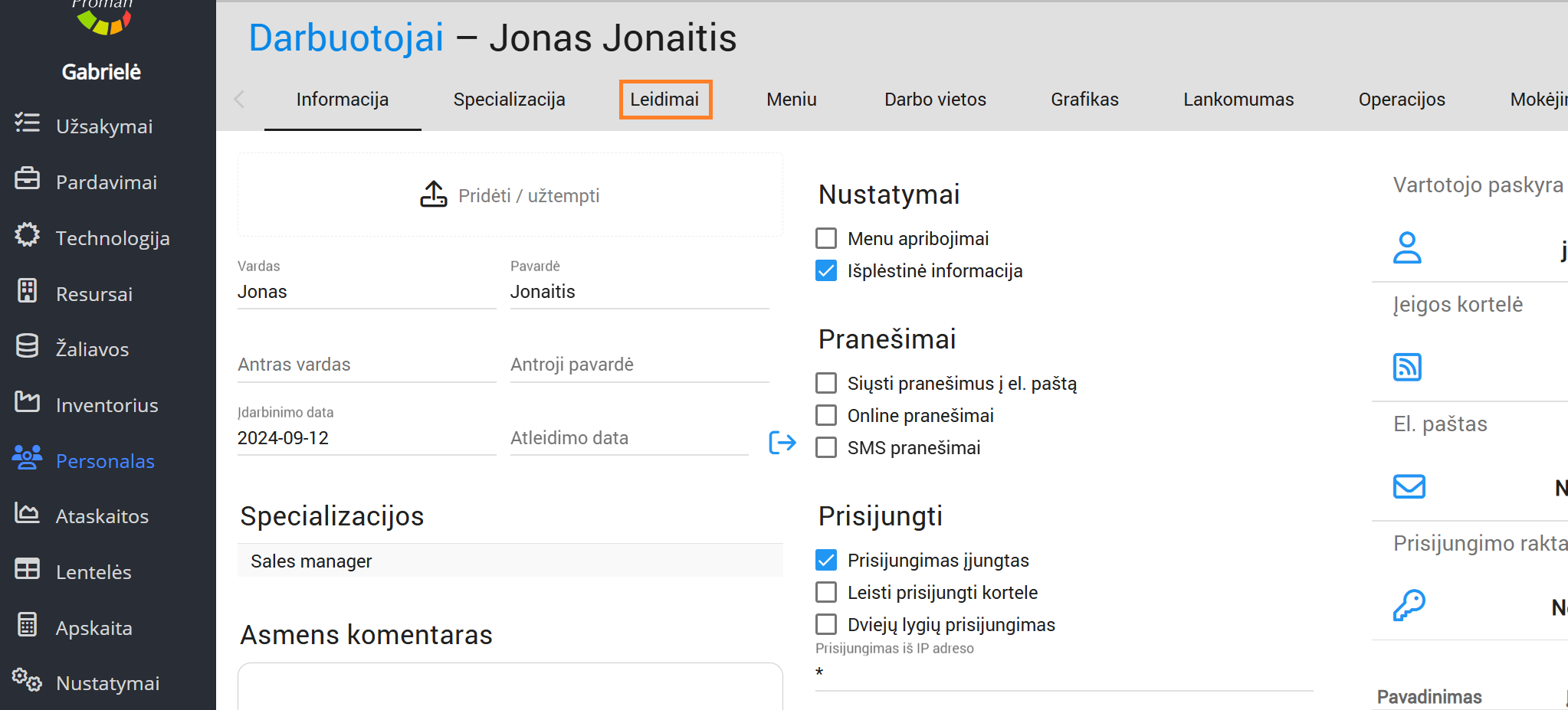
4. Tada eikime į
Dabar galime matyti darbuotojų leidimus:
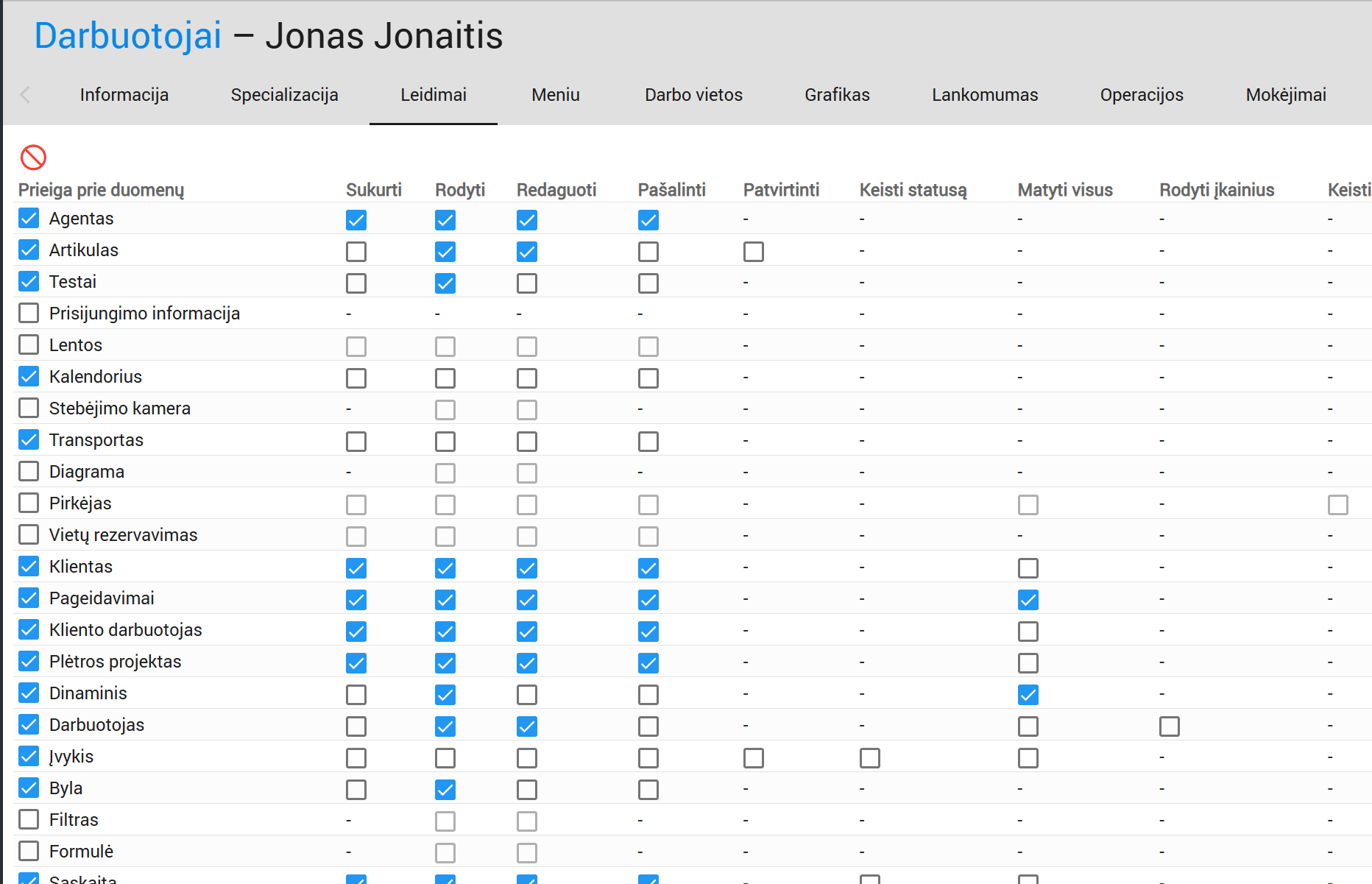
Įjunkime reikalingus darbuotojo leidimus:
Įjunkime peržiūros (  ) leidimą ) leidimą | Pažymėkime veiksmo (  ) leidimą ) leidimą |
| Artikulai | Nereikia (tik leidimas peržiūrėti) |
| Rezervacijos | Visi |
| Klientas | Rodyti Redaguoti |
| Darbuotojas | Nereikia (tik leidimas peržiūrėti) |
| Medžiaga | Nereikia (tik leidimas peržiūrėti) |
| Pranešimas | Nereikia (tik leidimas peržiūrėti) |
| Įsakymas | Visi |
| Užsakymo pasiūlymas | Visi |
| Parametras | Nereikia (tik leidimas peržiūrėti) |
| Leidimas | Nereikia (tik leidimas peržiūrėti) |
| Sistemos parinktys | Nereikia (tik leidimas peržiūrėti) |
| Žyma | Nereikia (tik leidimas peržiūrėti) |
3. Kaip sukurti darbuotojo prisijungimą? |
Kur rasti darbuotojo vartotojo paskyrą?
1. Eikime į
2. Tada-
3. Pasirinkime darbuotoją
Dabar galime matyti informaciją apie darbuotoją:
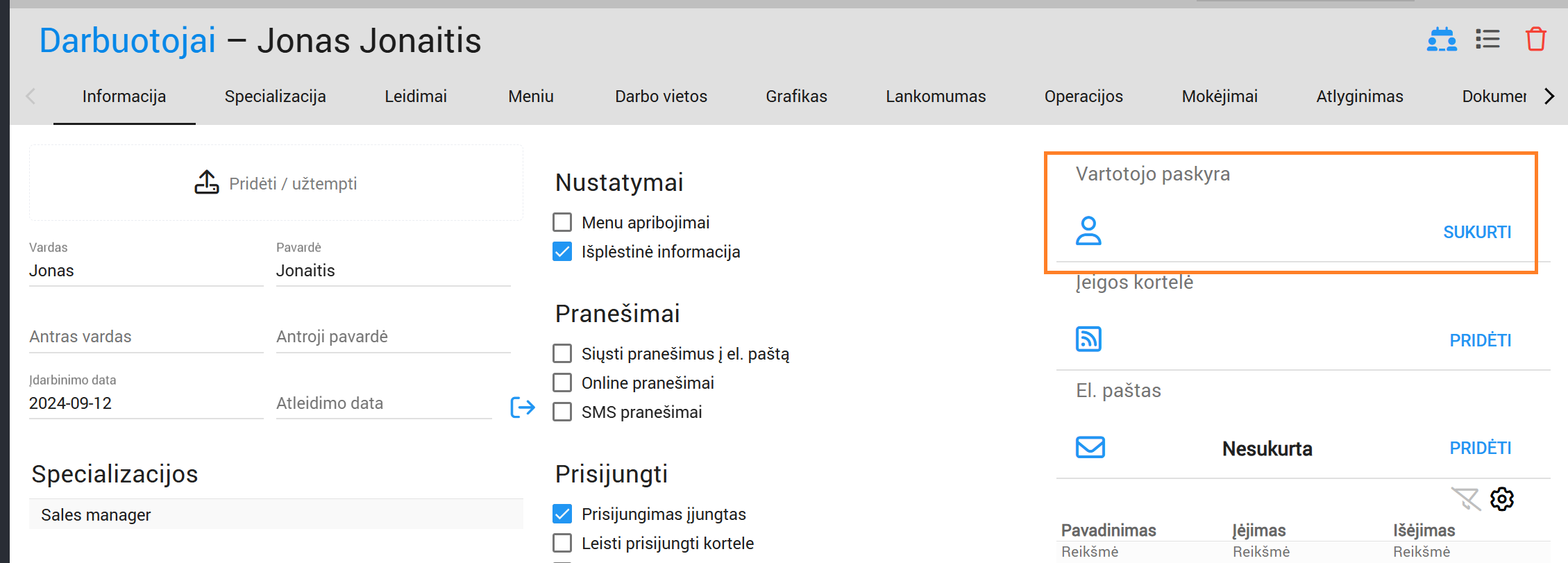
Sukurkime paskyrą:
1. Dešinėje pusėje rasime vartotojo paskyrą:
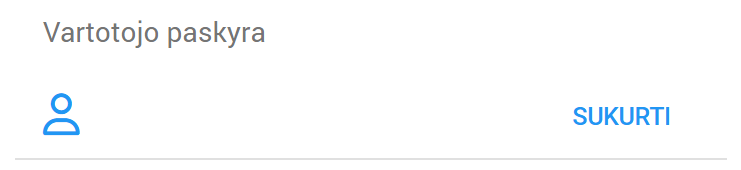
2. Spauskime

Dabar galite matyti vartotojo vardo ir slaptažodžio laukus:
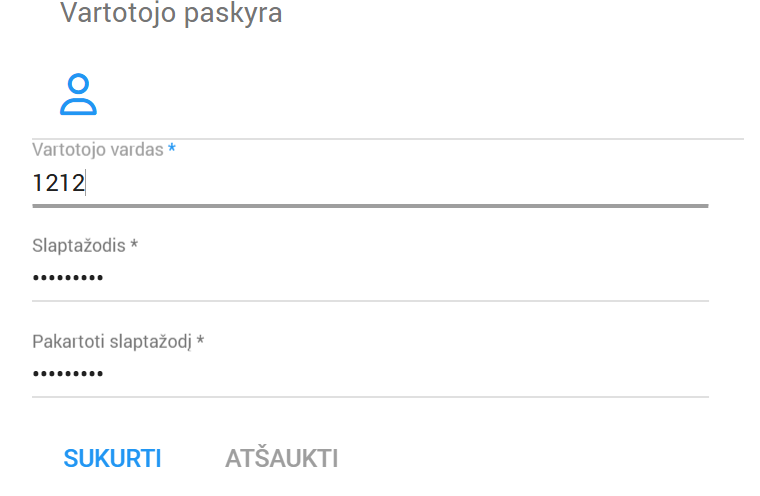
4. Įveskime vartotojo vardą ( tik numeriai ) ir slaptažodį ( tik numeriai )
5. Paspauskime
4. Kaip prisijungti prie POS? |
1. Eikime į POS
Matysime prisijungimo lentelę:

2. Įveskime prisijungimo vardą, slaptažodį ir paspauskime
5. Kaip sukurti PVM? |
1. Eikime į 
2. Tada- 
Dabar galime matyti įmonės nustatymus:
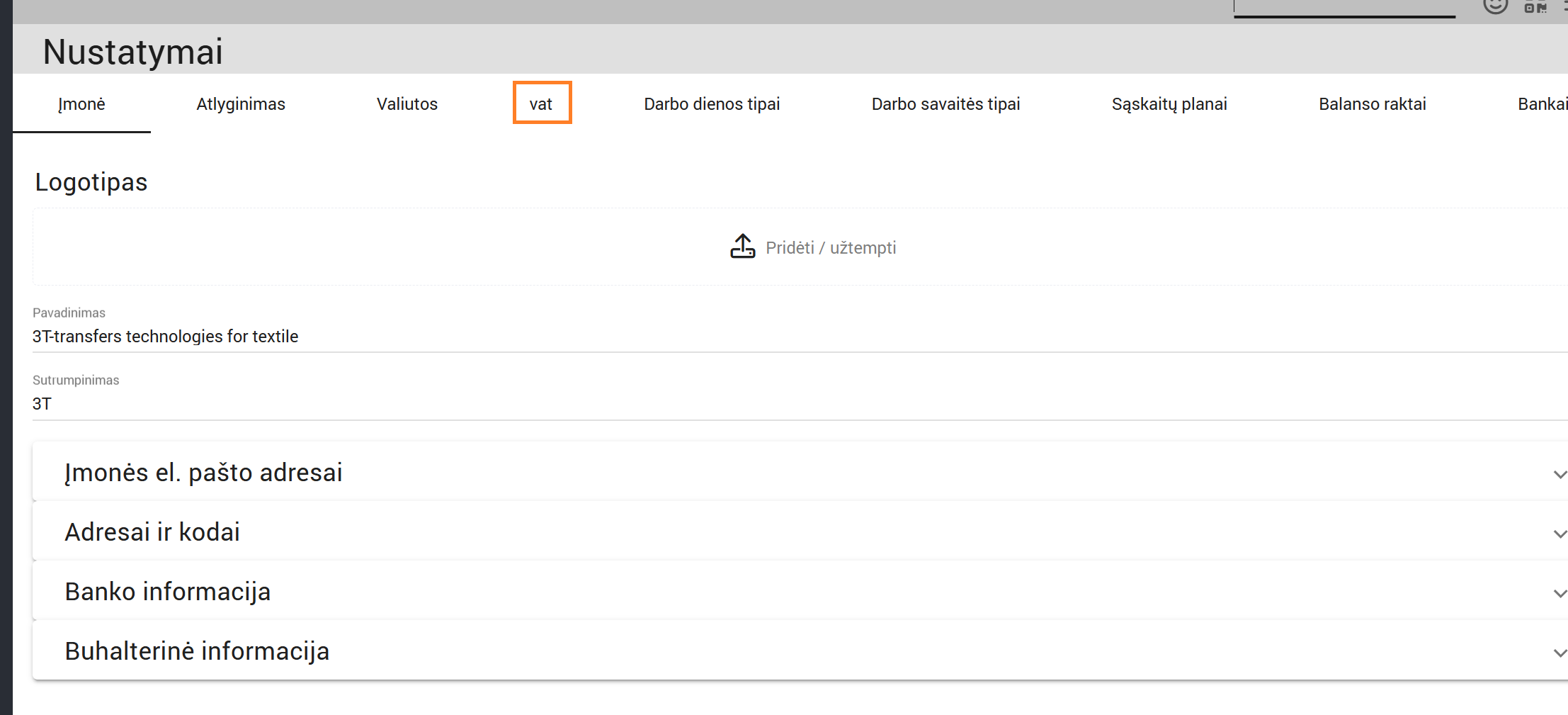
3. Spauskime  Vat
Vat
Dabar galime matyti PVM sąrašą:
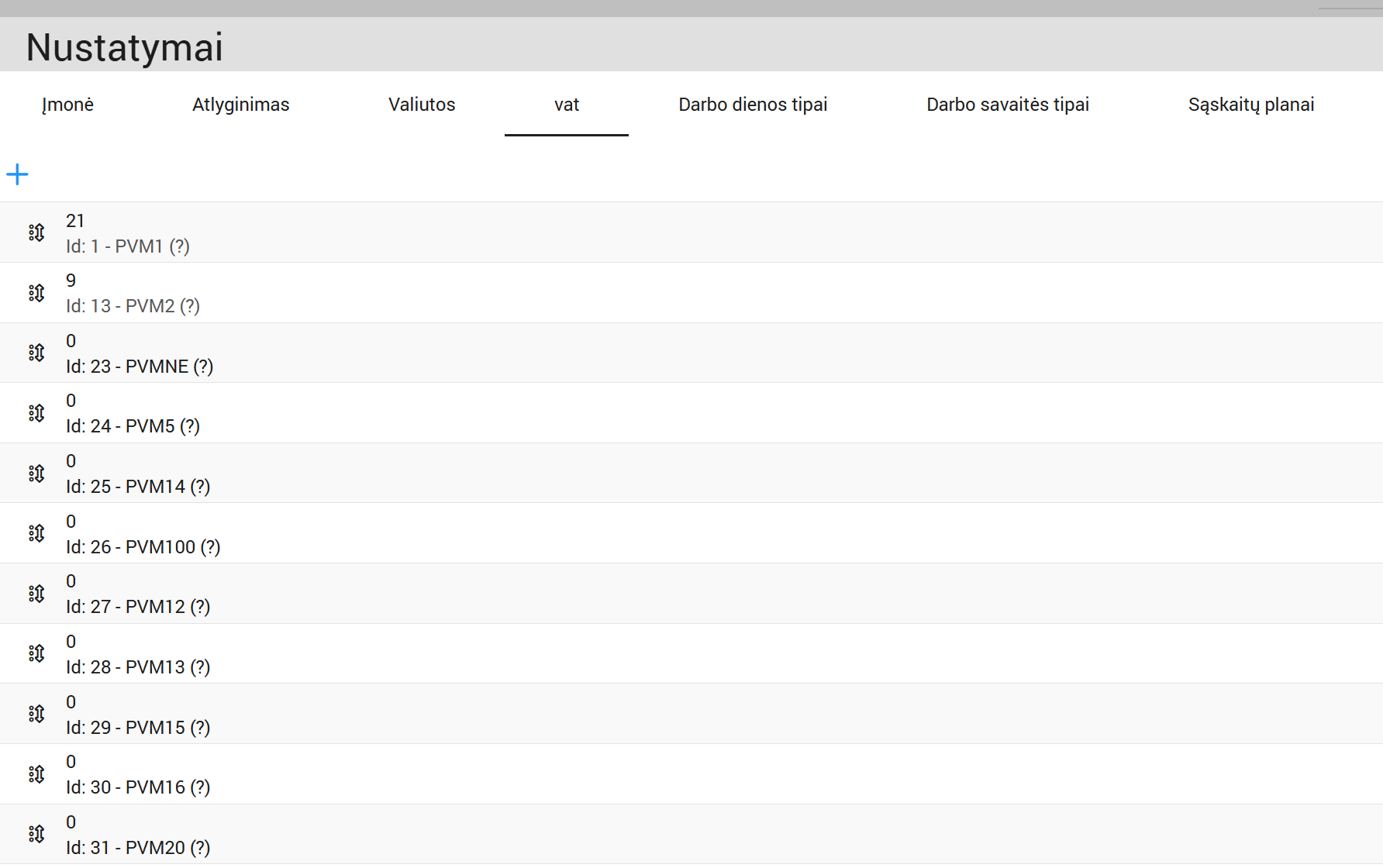
4. Spauskime , kad sukurtume naują PVM
Lentelėje:

4. Įveskime PVM pavadinimą
6. Procentą
7. Komentarus
8. Ir paspauskime
PRODUKTAI
Produktų kūrimo eiliškumas:
1. Pirmiausia sukuriame artikulų tipus ;
2. Tada sukuriame artikulų kategorijas;
3. Ir sukuriame gaminio prototipus- Artikulus;
6. Kaip sukurti artikulų tipus? |
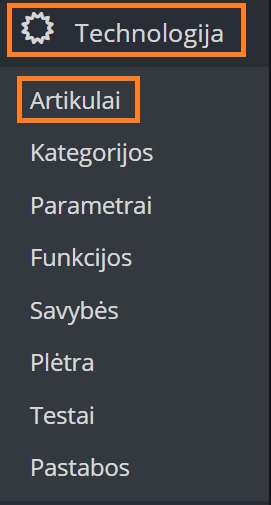
1. Einame į 
2. Tada-
Dabar galime matyti artikulų sąrašą:
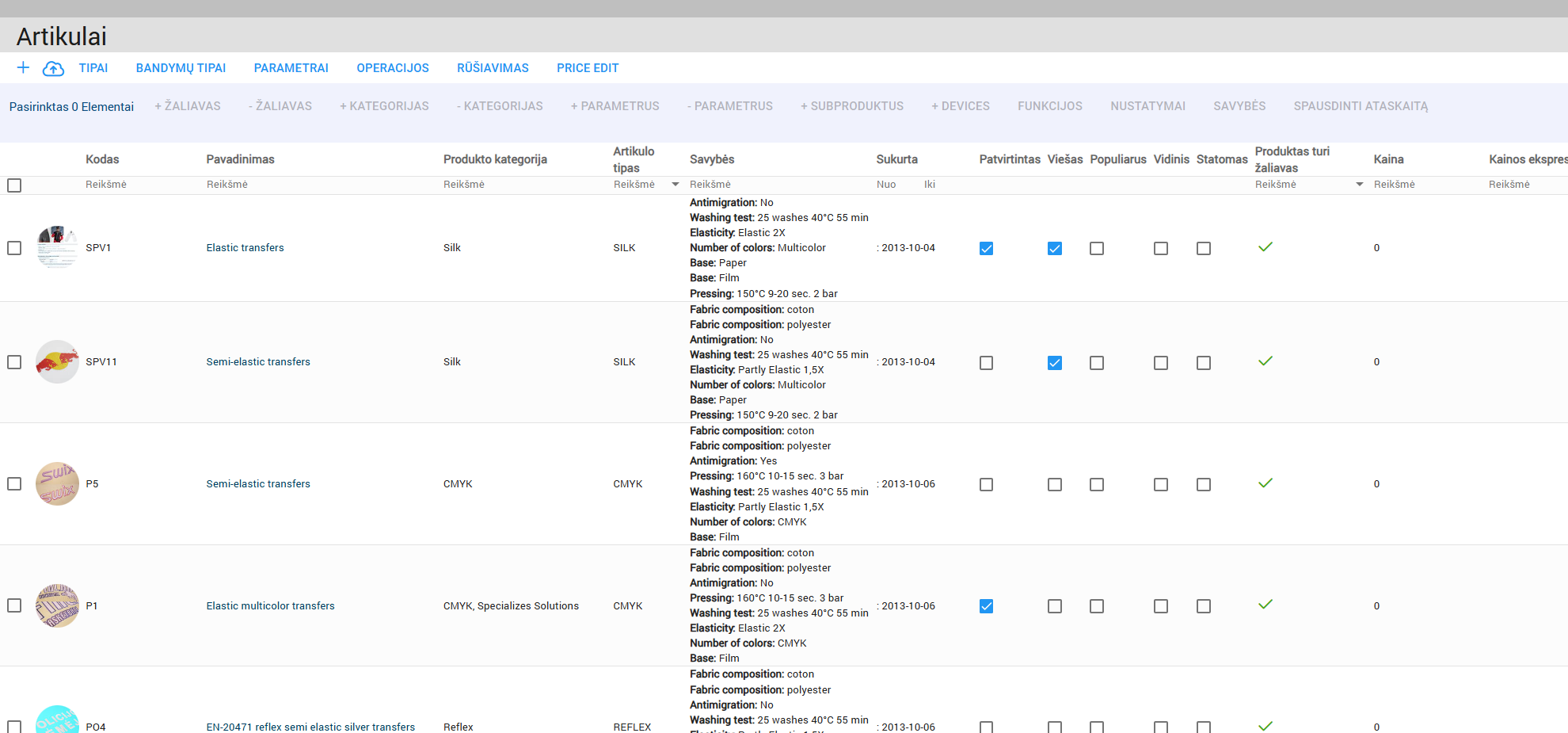
2. Paspauskime 
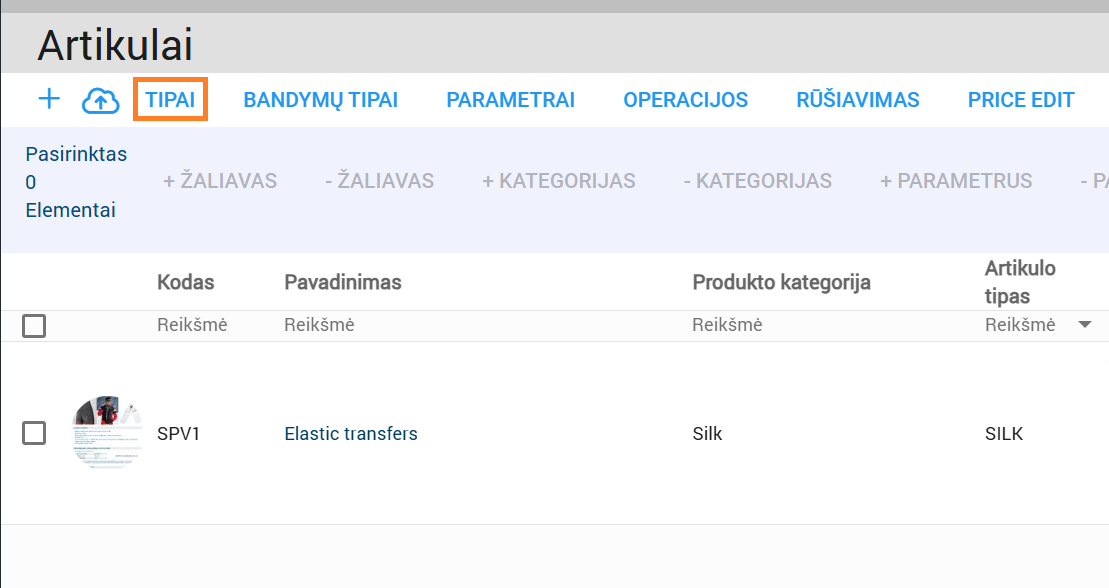
Dabar galime matyti artikulų tipų sąrašą:

3. Paspauskime
Lentelėje:

4. Įveskime pavadinimą
5. Pridėkime įrenginius (nebūtina)
6. Ir spauskime
Dabar galime jį matyti tipų sąraše:

7. Kaip sukurti artikulų kategorijas? |
1. Eikime į
2. Tada
Dabar galime matyti artikulų kategorijų sąrašą:

| Mygtukas | Ką tai rodo? |
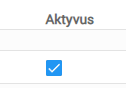 | Kategoriją yra aktyvi t.y. kategorija gali būti priskirta artikulams |
 | Kategorija matoma visiems |
Kad sukurtume naują kategoriją:
1. Paspauskite  :
:
Lentelėje:
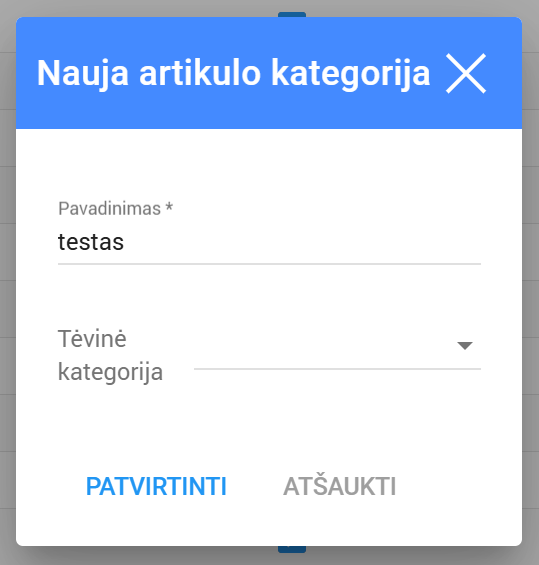
2. Įveskime vardą
3. Pridėkime tėvinę kategoriją
4. Ir spauskime
Dabar galime matyti naują artikulų kategoriją:
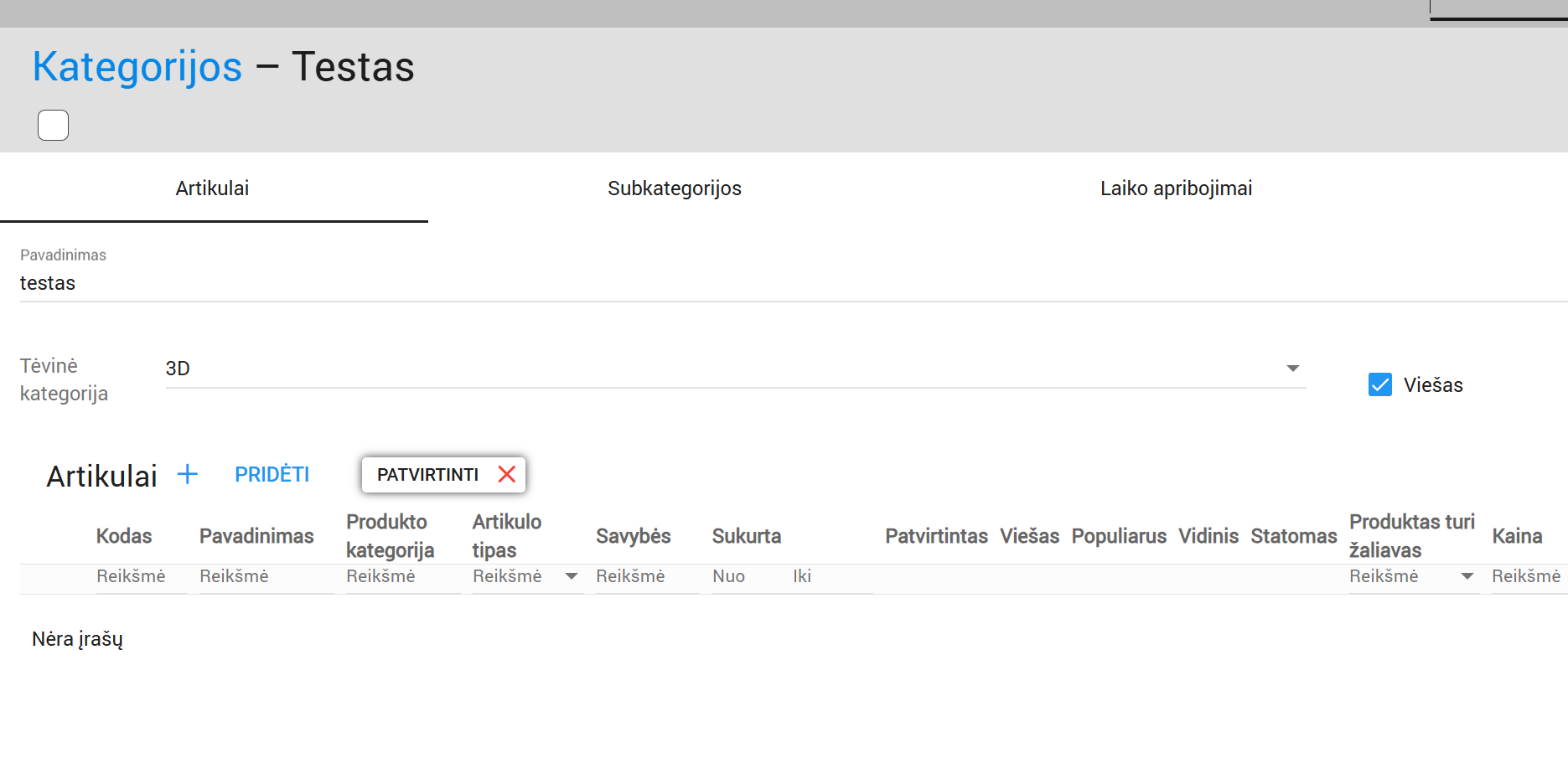
Čia galime matyti informaciją, sukurti ( ) ir pridėti (  ) artikulus
8. Kaip sukurti artikulų subkategorijas? |
Subkategorija yra sukuriama tokiu pačiu principu kaip ir kategorija, tiesiog yra pridedama tėvinė kategorija.
Norėdami sukurti naują artikulo subkategoriją:
1. Spaudžiame 
Lentelėje:
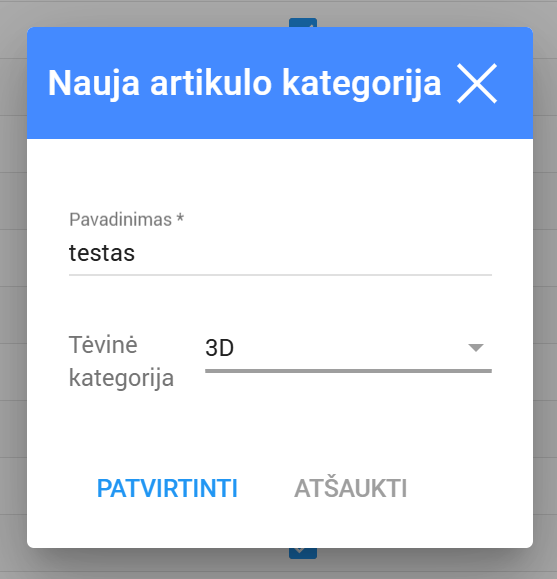
2. Įveskime vardą
3. Ir pasirinkime tėvinę kategoriją;
Dabar galime matyti kategoriją ir subkategoriją:

9. Kaip sukurti/pridėti artikulus į kategoriją? |
1.Eikime į subkategoriją
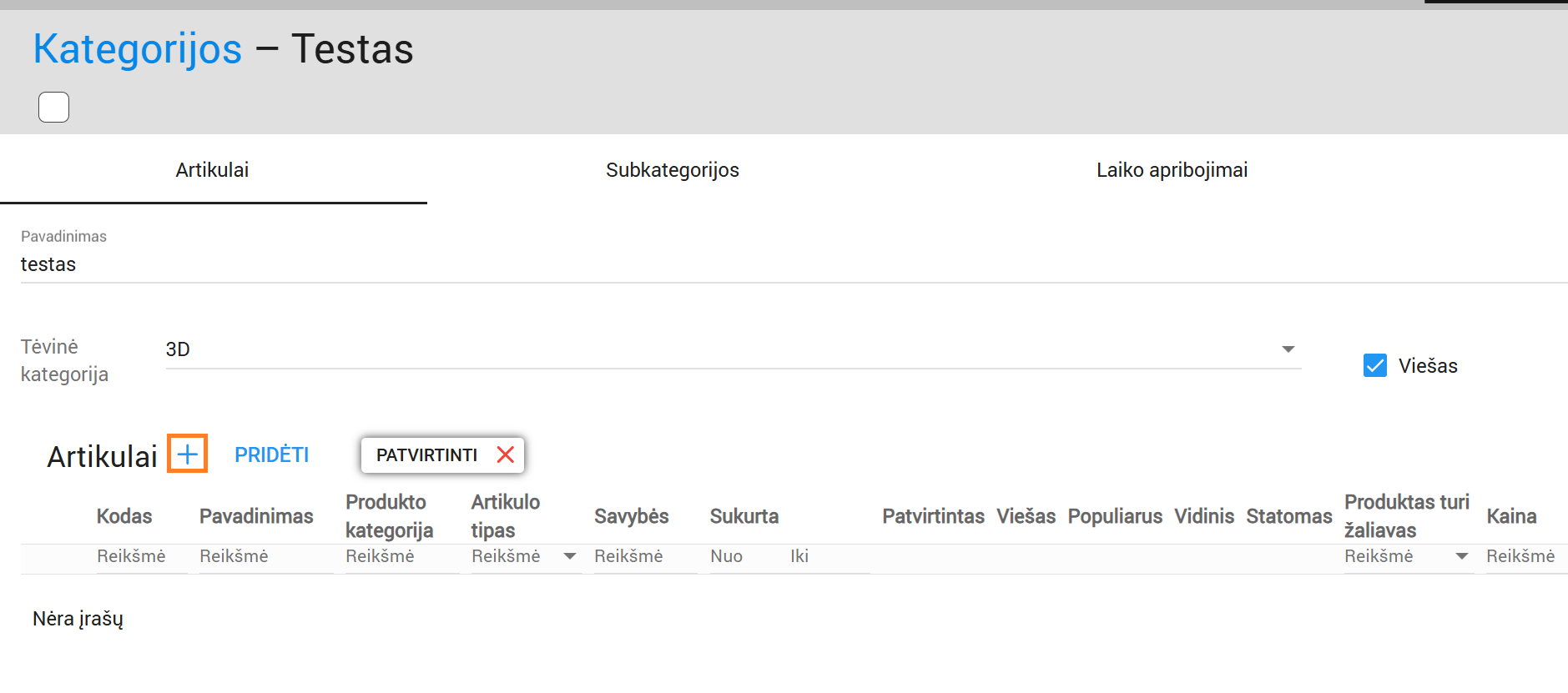
1. Paspauskime
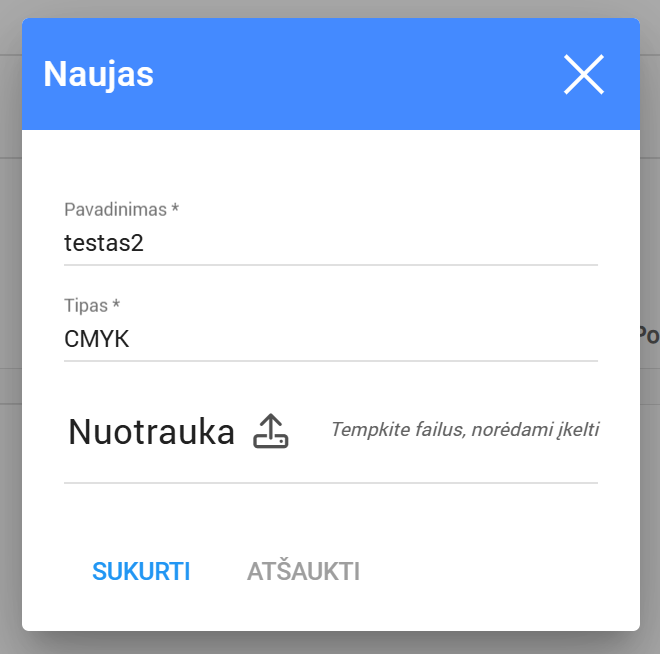
2. Įveskime artikulo pavadinimą
3. Pasirinkime tipą
4. Spauskime
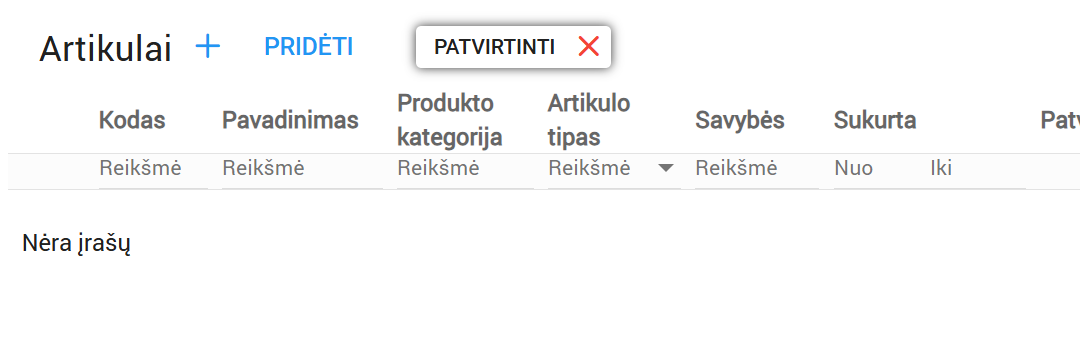
Artikulo kolkas negalime matyti, nes jis nėra patvirtintas:
3. Paspauskime
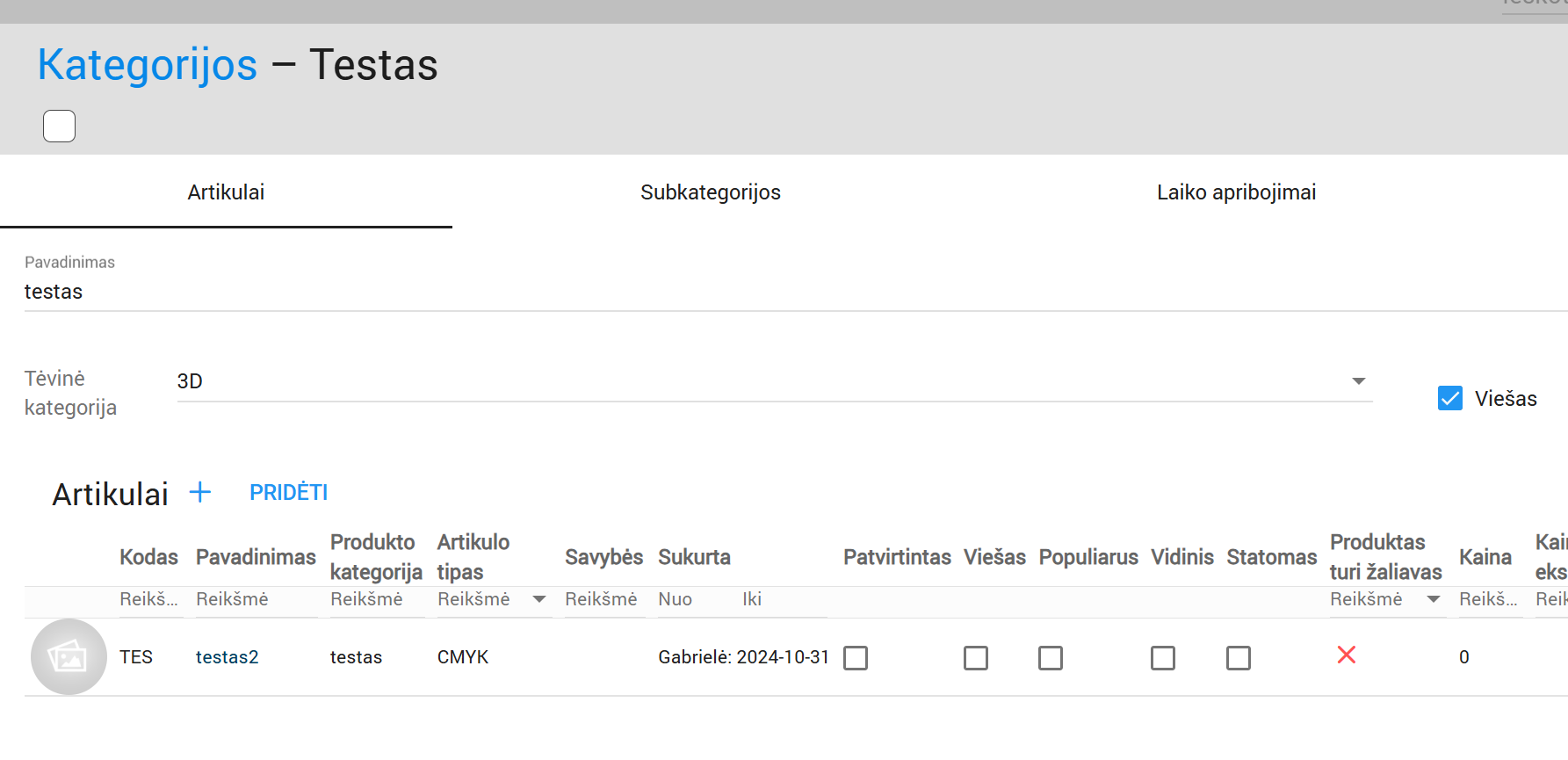
Dabar galime matyti artikulą kategorijoje:
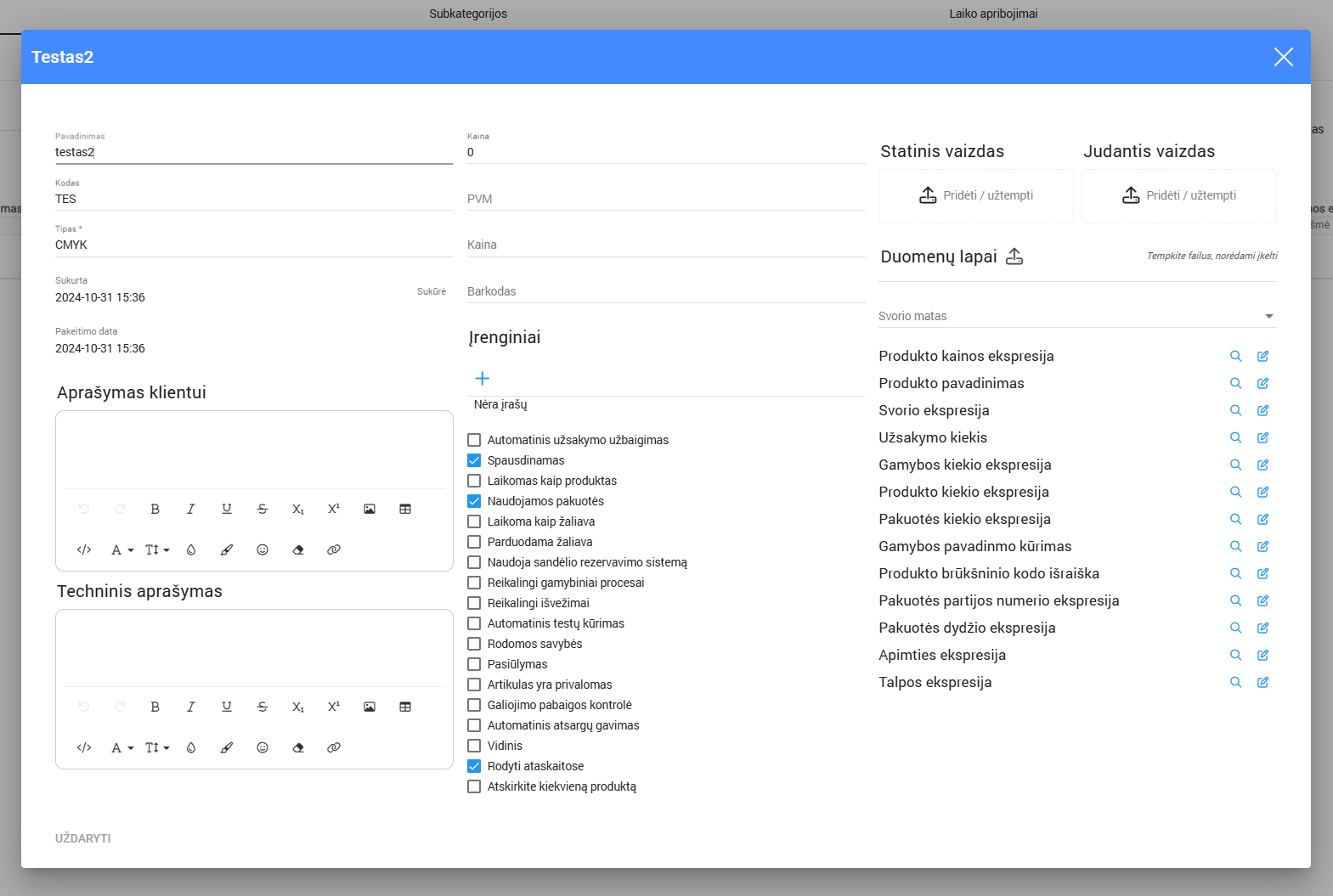
4. Paspauskime ant
Dabar galime pridėti informaciją, kainą, nuotrauką, apibūdinančią artikulą:
10. Kaip pakeisti artikulo kategoriją? |
1. Paspauskime
2. Tada
Dabar galime matyti artikulų sąrašą:

2. Pasirinkime artikulą
Dabar galime matyti artikulo parinktis:
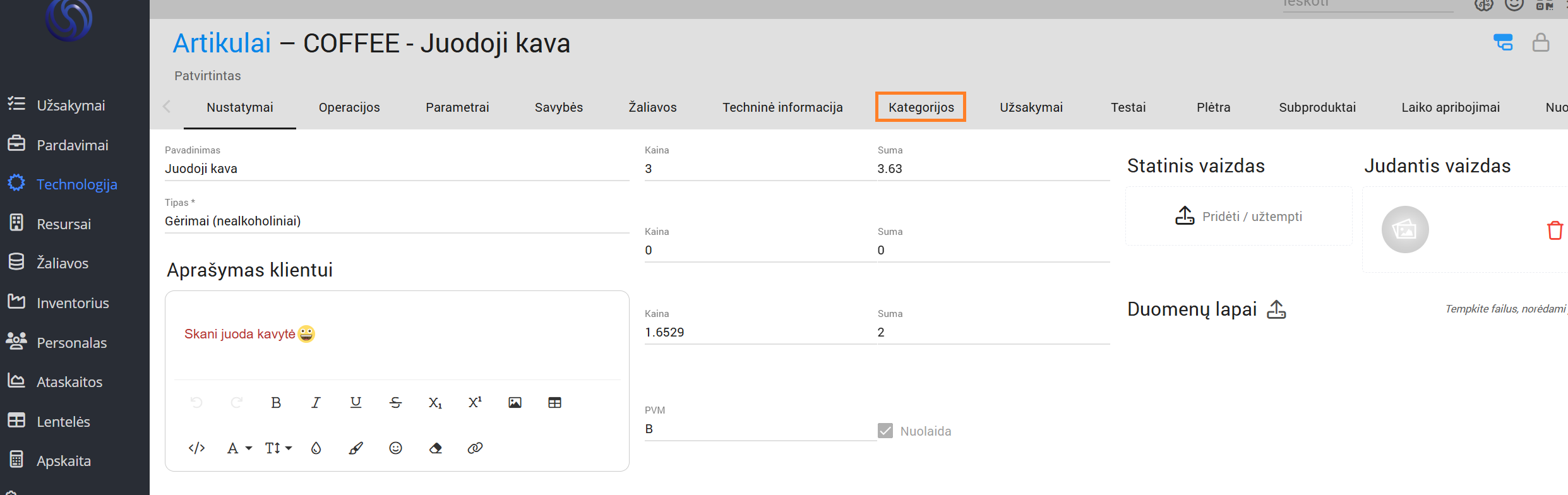
3. Eikime į 
Dabar galime matyti artikulų kategorijas:
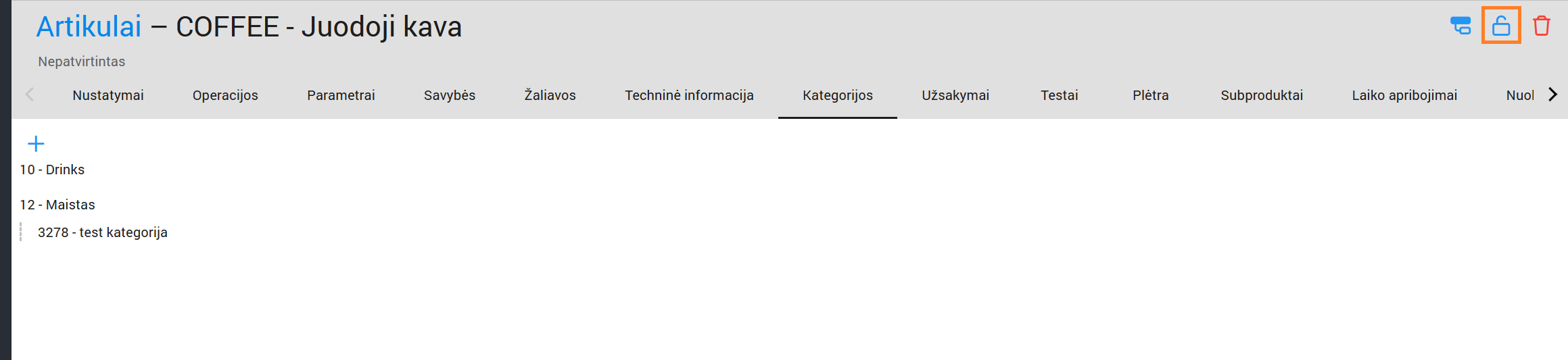
4. Patvirtinkime artikulą
5. Paspauskime
Dabar galime matyti visas artikulų kategorijas:
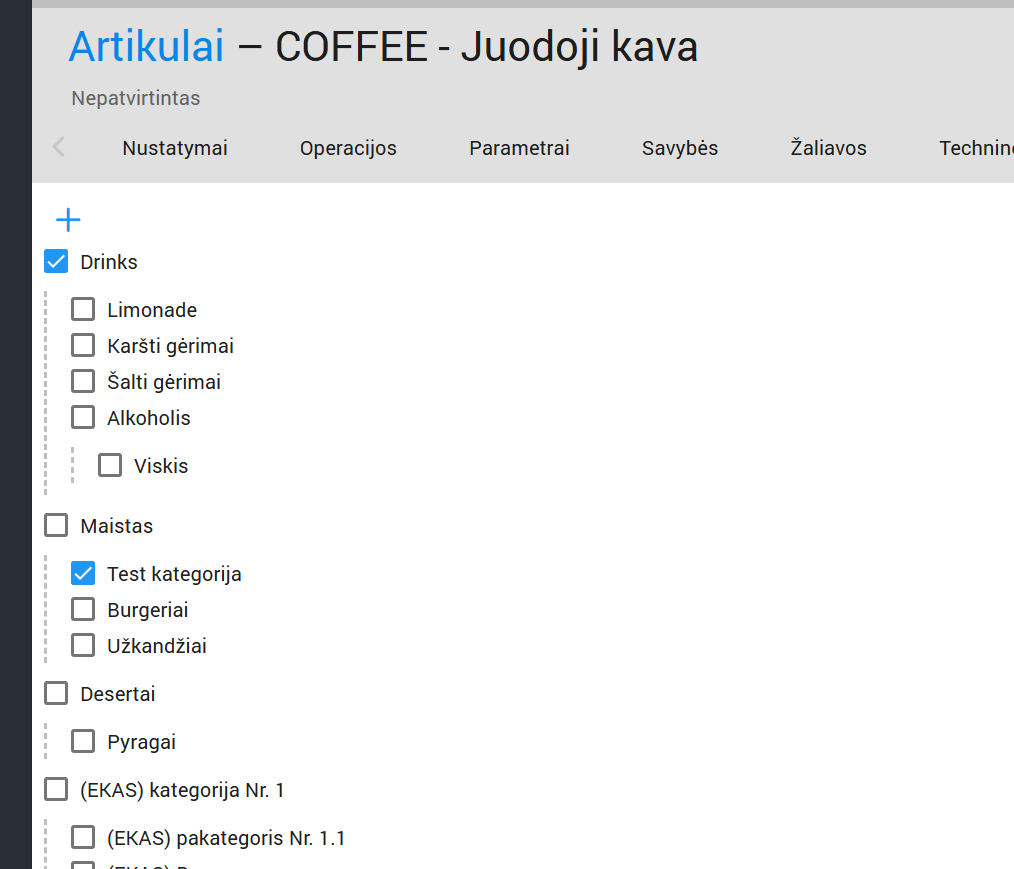
5. Pažymėkime reikalingas  kategorijas arba subkategorijas
6. Patvirtinkime artikulą
11. Kaip sukurti klientą? |
Kur rasti klientus?
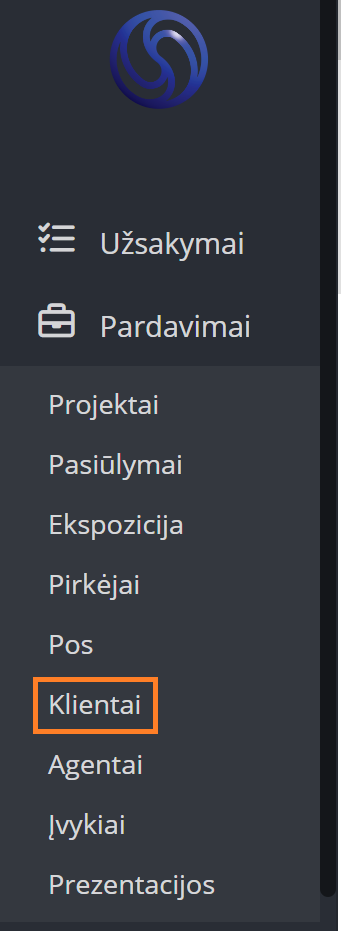
1. Eikime į 
2. Tada
Dabar galime matyti klientų sąrašą:
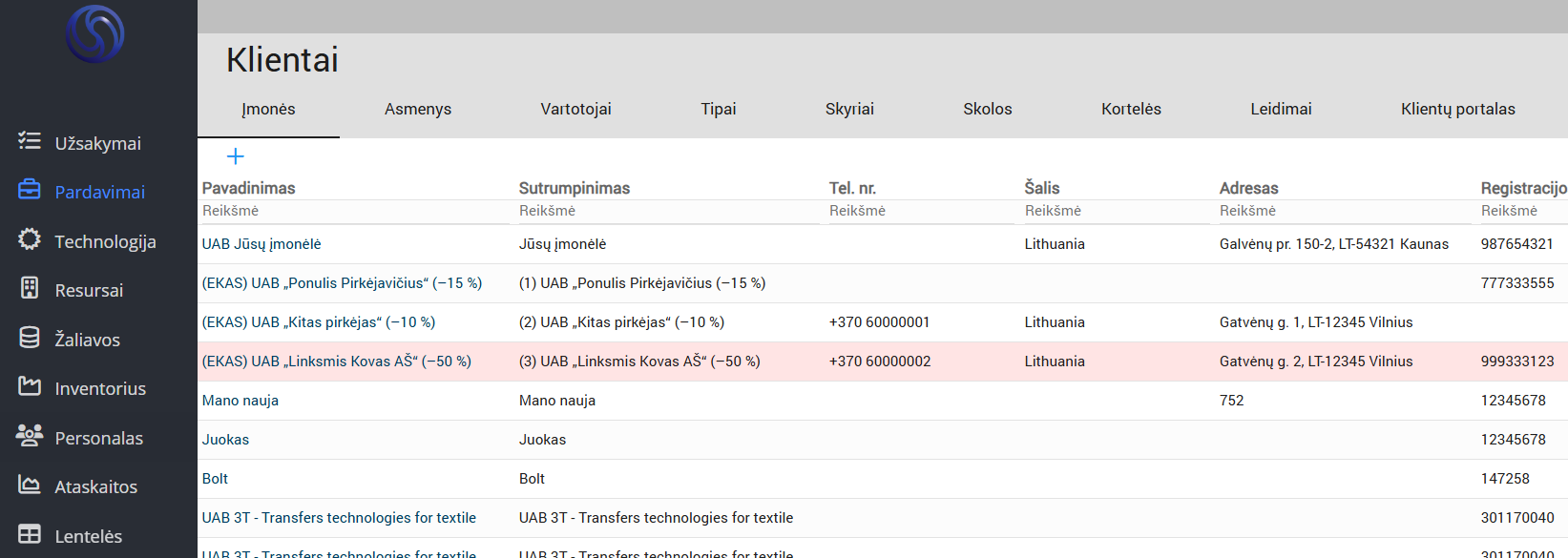
3. Paspauskime ant
Naujoje lentelėje:
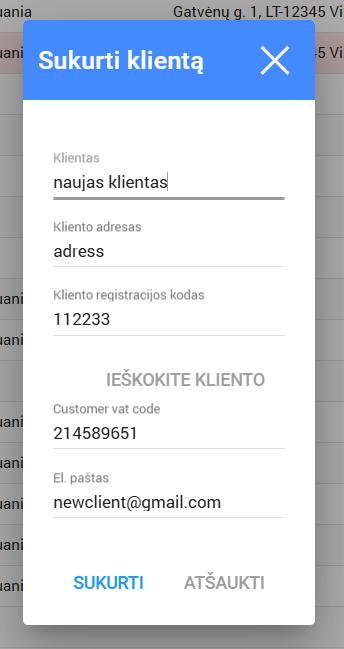
4. Įveskime kliento vardą; adresą; registracijos kodą; VAT ir el. paštą
5. Spauskime
Dabar galite matyti kliento parinktis:
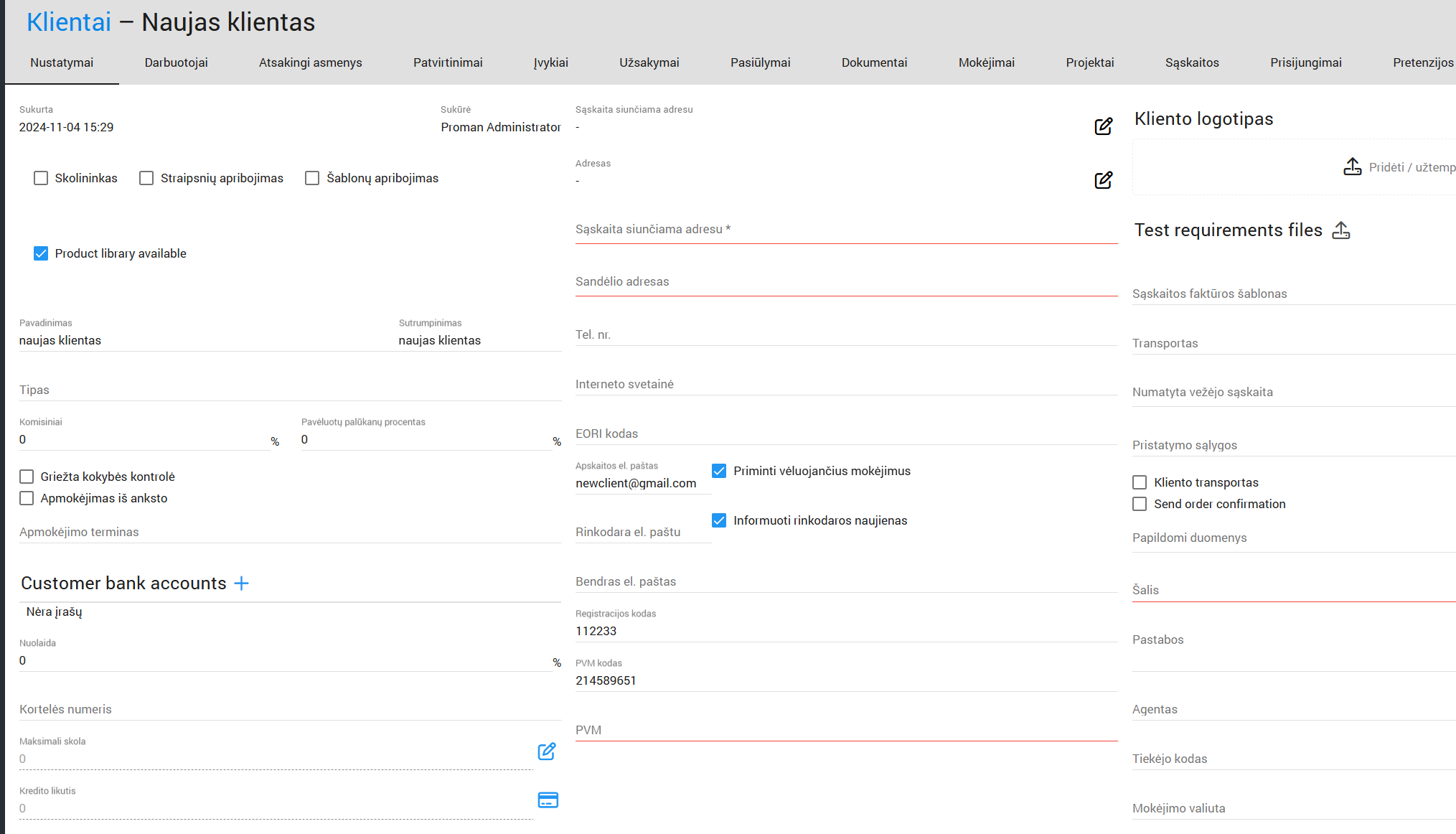
Čia galime pridėti informaciją apie klientą:
| Mygtukas | Ką tai rodo? |
 | Galime pažymėti, kad klientas yra skolininkas |
 | Galime nustatyti, kad klientui reikalinga griežta kokybės kontrolė |
 | Galime nustatyti, kad klientas mokės iš anksto |
12. Kaip pridėti programėlę į telefoną? |
1. Telefono naršyklėje įsijungiame kasos domeną
2. Tada spaudžiame ant trijų taškelių

3. Spaudžiame "add to home screen"

4. Tada "Add"

5. Dabar galime matyti prochef pagrindiniame lange
