Darbuotojai
Darbuotojai yra visi žmonės, dirbantys jūsų versle. Kiekvienam registruotam darbuotojui suteikiama prieiga prie sistemos (jei bendrinama prisijungimo informacija). Šiame meniu galite tvarkyti darbuotojų kontaktinę informaciją, specializaciją, leidimus, pranešimus, darbo vietas, tvarkaraštį, lankomumą ir kt.
Kaip įsteigti PROMAN skaičiuoti atlyginimą
Kaip sudaryti darbuotojo sutartį
| Kaip rasti darbuotojus? |
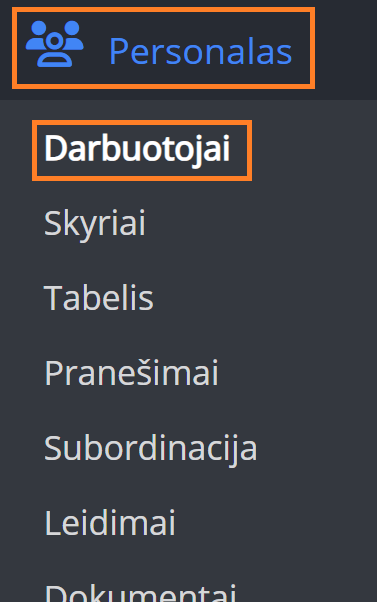
Norėdami rasti darbuotojus:
1. Eikime į 
2. Tada- 
Dabar galima matyti darbuotojų sąrašą:

Kaip valdyti darbuotoją? |
| Informacija |

Čia galite pridėti informacijos apie darbuotoją. Norėdami gauti daugiau informacijos, apsilankykite čia
| Specializacija |
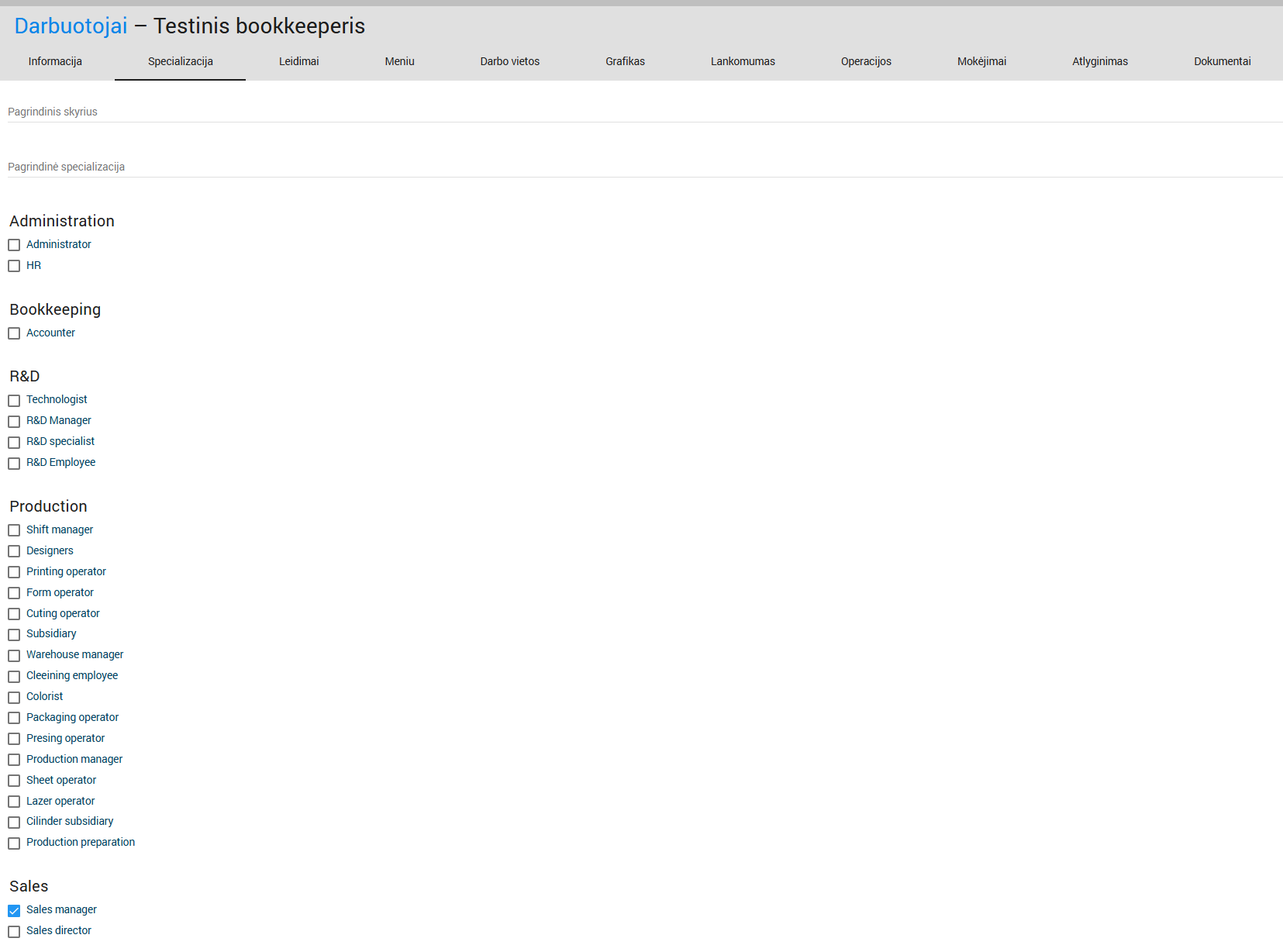
Čia galite pamatyti ir pasirinkti (  ) Darbuotojų specializaciją.
| Leidimai |
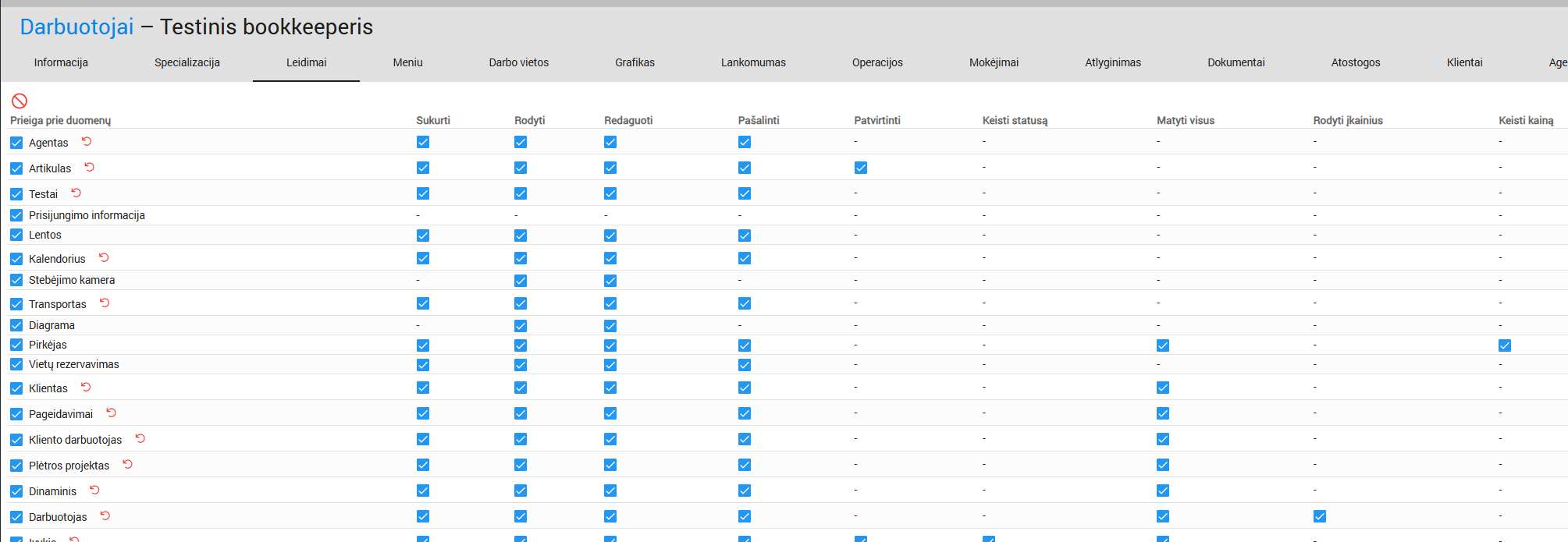
Čia galite pamatyti, pridėti (  ) ir atšaukti (
  ) leidimus darbuotojui. Norėdami gauti daugiau informacijos, apsilankykite čia .
| Meniu |
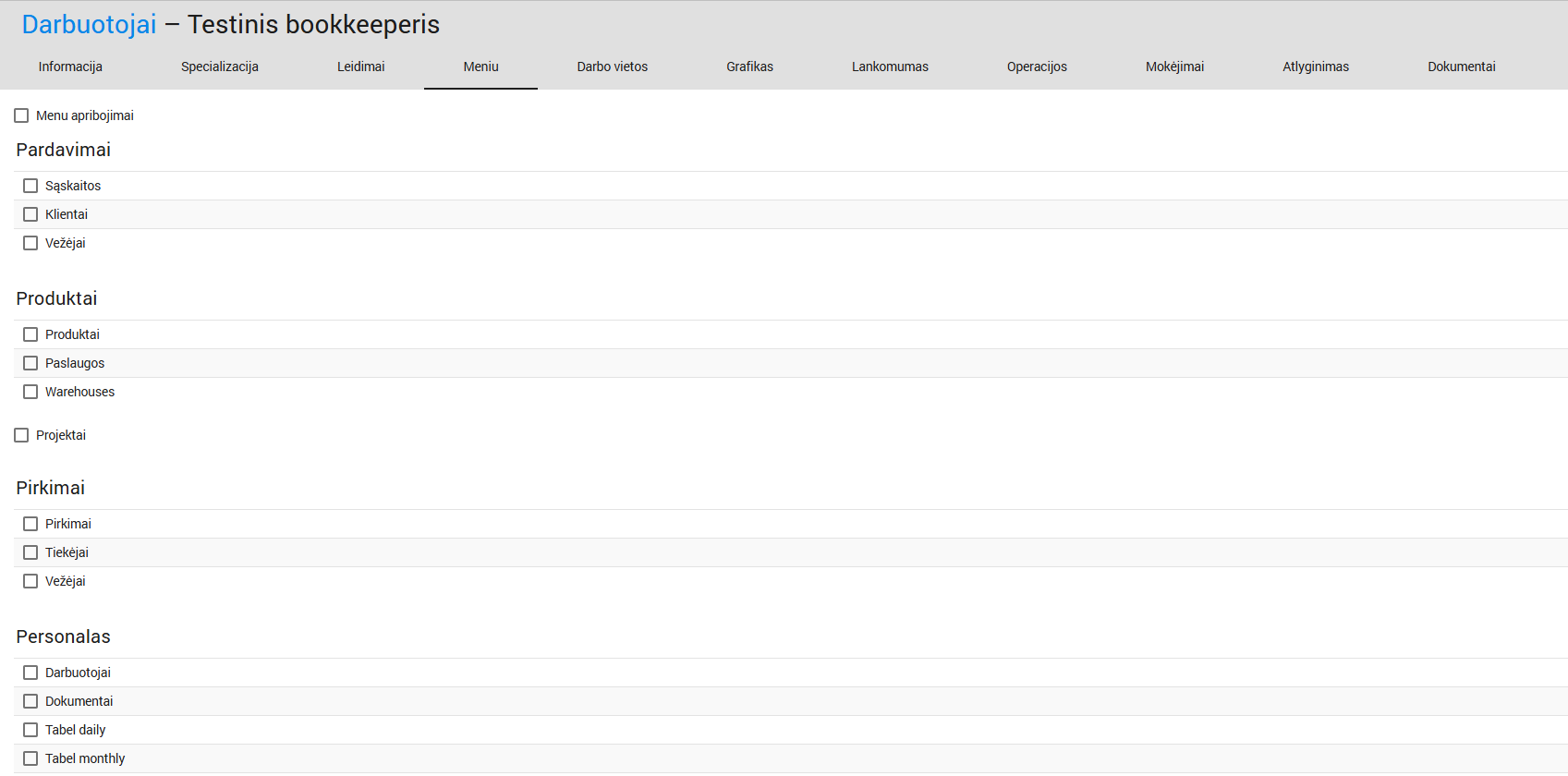
Čia galite pamatyti, pridėti (  ) ir atšaukti (
  ) meniu darbuotojui (ką jie gali pamatyti „Proman“)
| Darbovietė |

Čia galite pamatyti, pridėti (  ) ir atšaukti (
  ) darbuotojų darbo vietą
| Tvarkaraštis |
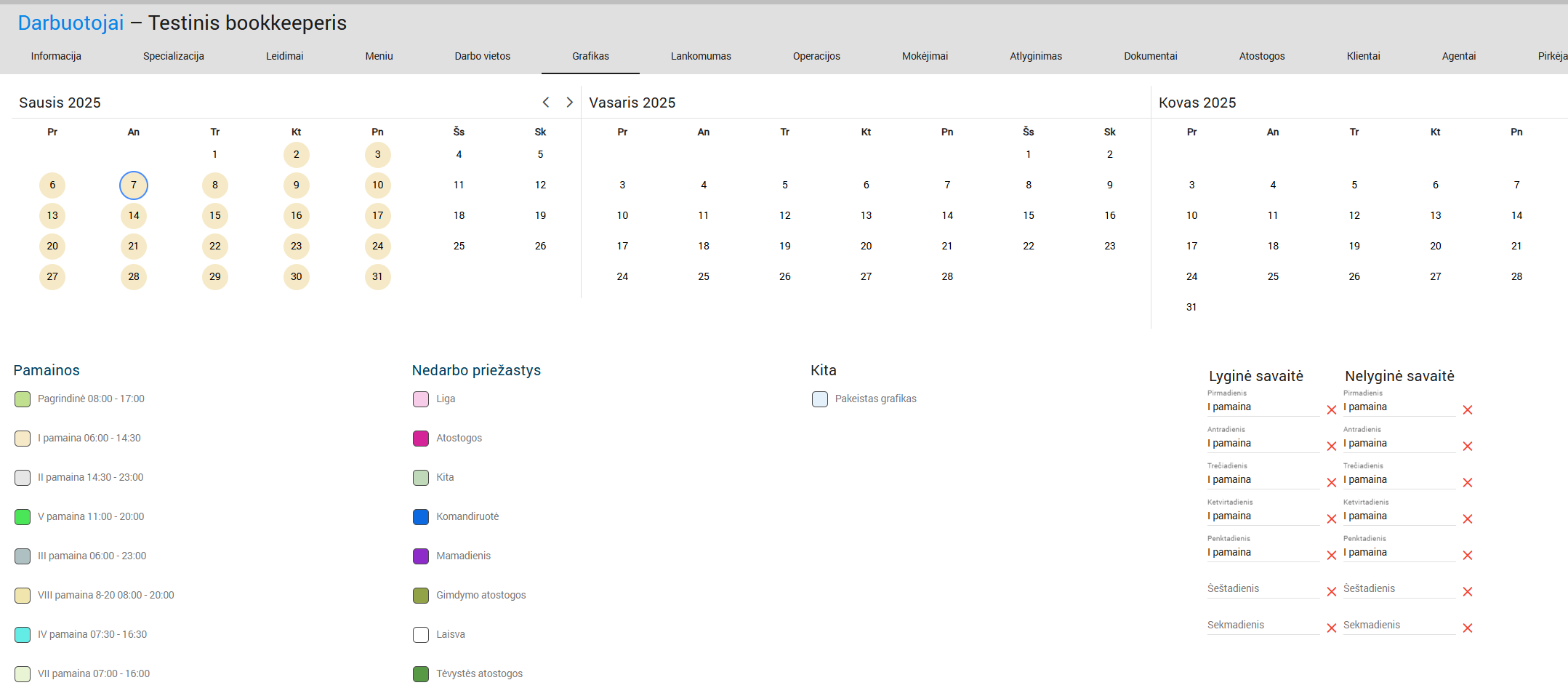
Čia galite pamatyti, pridėti ( 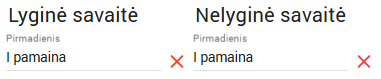
 ) darbo pamainas
Norėdami gauti daugiau informacijos, apsilankykite čia
| Dalyvavimas |
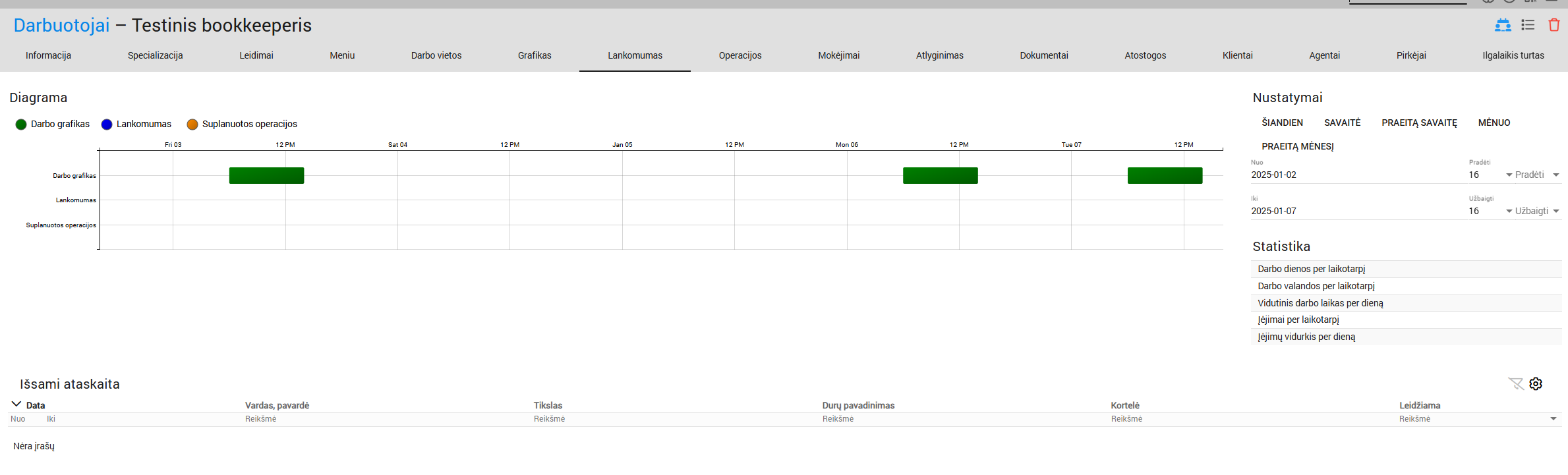
Čia galite pamatyti Darbuotojų lankomumą
| Operacijos |

Čia galite pamatyti atliktas operacijas, pamatyti jų parametrus (  ), patvirtinti atliktų operacijų kokybę (
  ), pereiti prie atliktų operacijų (
  ).
).
Taip pat galite atlikti šiuos veiksmus kelioms operacijoms:
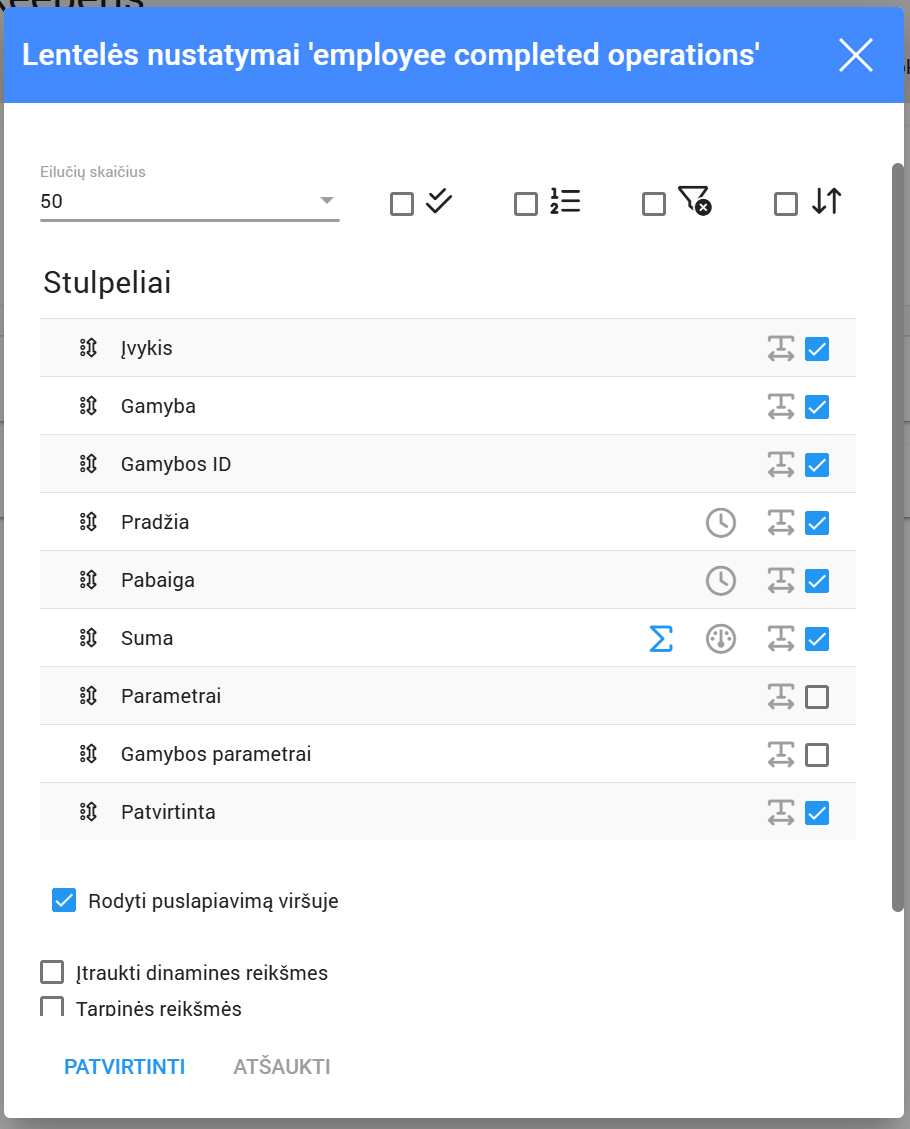
1. Spauskime ant
Dabar galite pamatyti lentelės nustatymų dialogo lentelę
2. Paspauskime ant

Dabar galima matyti žymimąjį laukelį šalia „Užbaigtos operacijos“

3. Pažymėkime reikalingas atliktas operacijas (  )
)
Dabar galima matyti suaktyvintą mygtuką DELETE
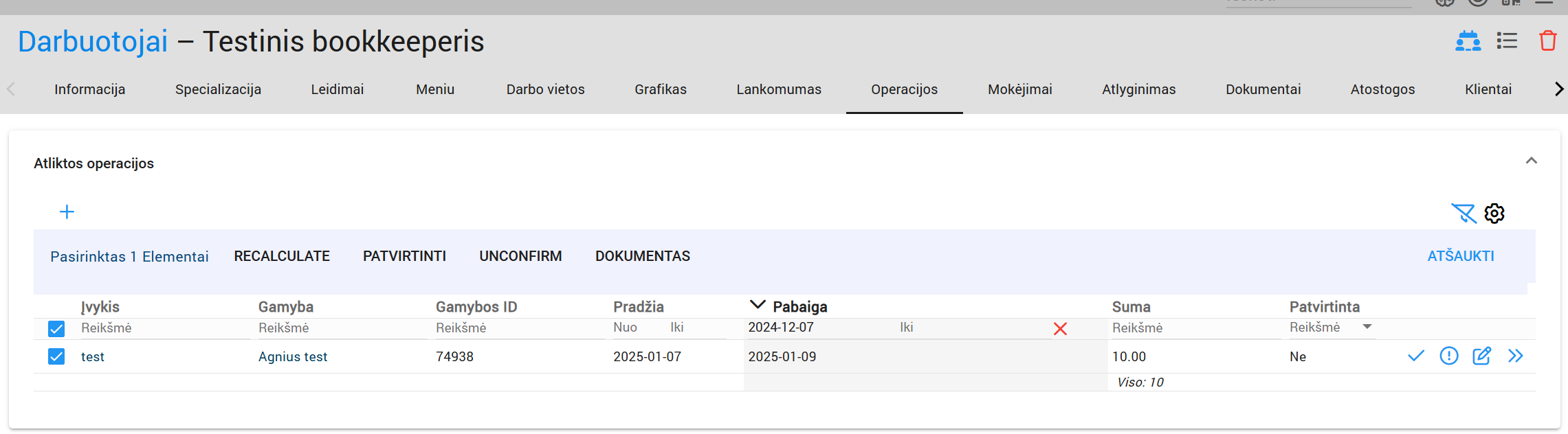
4. Paspauskime  arba
arba
Dabar galima pamatyti, kad atliktų operacijų sumos buvo perskaičiuotos arba patvirtintos
| Mokėjimai |

Čia galima matyti, pridėti (  ), redaguoti (
  ) ir ištrinti (
  ) visus mokėjimus darbuotojui.
| Atlyginimas |

Čia galima matyti ir valdyti darbuotojų atlyginimus ir mokesčius.
| Mygtukas | Ką tai rodo? |
| Virš mygtukų sukurtas atlyginimas | |
 | Galima sugeneruoti atlyginimą |
 | Galima pakeisti apskaitos algos parinktis |
 | Galima išsiųsti šabloną darbuotojui |
| Sugeneruoto atlyginimo mygtukai | |
 | Galima patvirtinti darbuotojo atlyginimą ir mokesčius |
 | Galima redaguoti darbuotojo atlyginimą ir mokesčius |
 | Galima ištrinti darbuotojo atlyginimą ir mokesčius |
Pastaba:
1. Jei nėra sukurta darbuotojo sutartis, šios informacijos nebus galima matyti
| Kaip įsteigti PROMAN skaičiuoti atlyginimą? |
- Visų pirma turėtumėte sudaryti Darbuotojo sutartį (Norėdami gauti daugiau informacijos, kaip tai padaryti, apsilankykite čia ).
- Antra, turėtumėte sukurti darbo grafiką (Norėdami gauti daugiau informacijos, kaip tai padaryti, apsilankykite čia ) ir pasirinkti jį darbuotojui (Norėdami gauti daugiau informacijos, kaip tai padaryti, apsilankykite čia ir čia )
- Trečia, turėtumėte įvesti atlyginimo parinktis (Norėdami gauti daugiau informacijos, kaip tai padaryti, apsilankykite čia )
- Dar vienas dalykas, kurį reikia padaryti, yra įtraukti darbuotoją į lentelę (Norėdami gauti daugiau informacijos, kaip tai padaryti, apsilankykite čia )
- Galiausiai turėtumėte susikurti atlyginimą (Norėdami gauti daugiau informacijos, kaip tai padaryti, apsilankykite čia )
| Dokumentai |

Čia galima matyti, įkelti ir ištrinti (  ) darbuotojo dokumentus ir sukurti (
  ), redaguoti (
  ) ir ištrinti ( ) darbuotojo sutartį.
| Kaip sudaryti darbuotojų sutartį? |
1. Spauskime ant  ;
;
2. Įveskime reikalingą informaciją dialogo lentelėje;
3. Spauskime ;
;
3. Tada paspauskime ant vėl;
Dabar galima matyti kitą dialogo lentelę:

4. Užpildykite ir paspauskite 
| Mygtukas | Ką tai rodo? |
 | yourdomain.app/accounting/props, paspauskite Darbo dienų tipai (pilkoje lentelėje) |
 | yourdomain.app/accounting/props, paspauskite „ Workweek Types“ (pilkoje lentelėje) |
| Klientai |
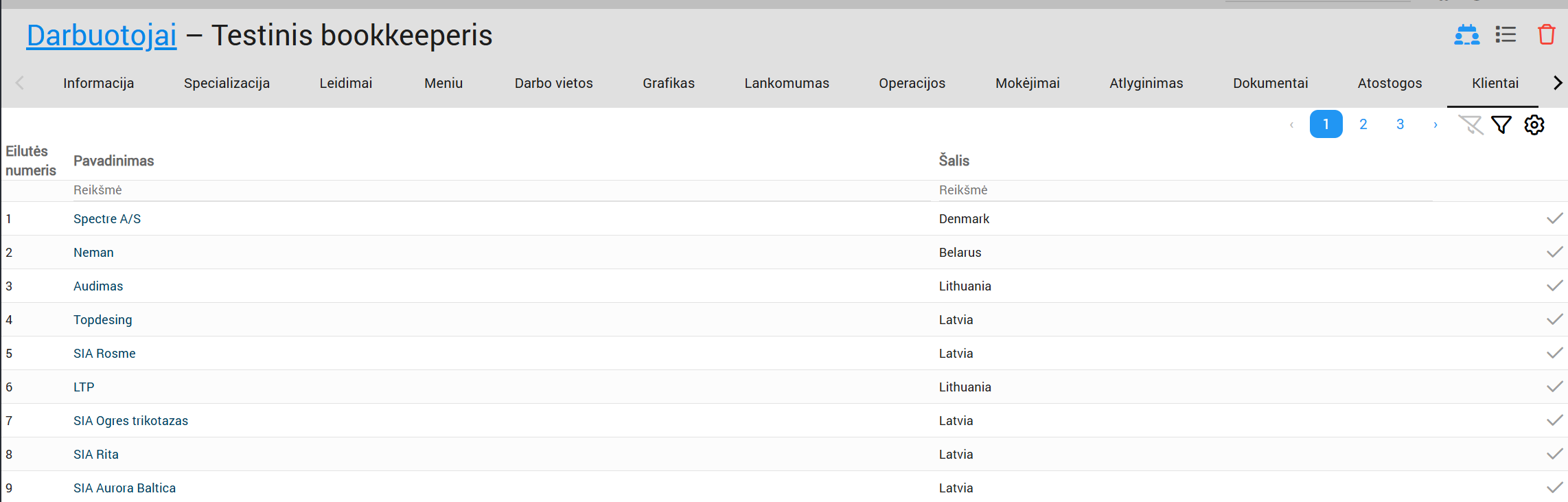
Čia galima matyti, pridėti ( ) ir atšaukti (  ) klientą darbuotojui
| Agentai |
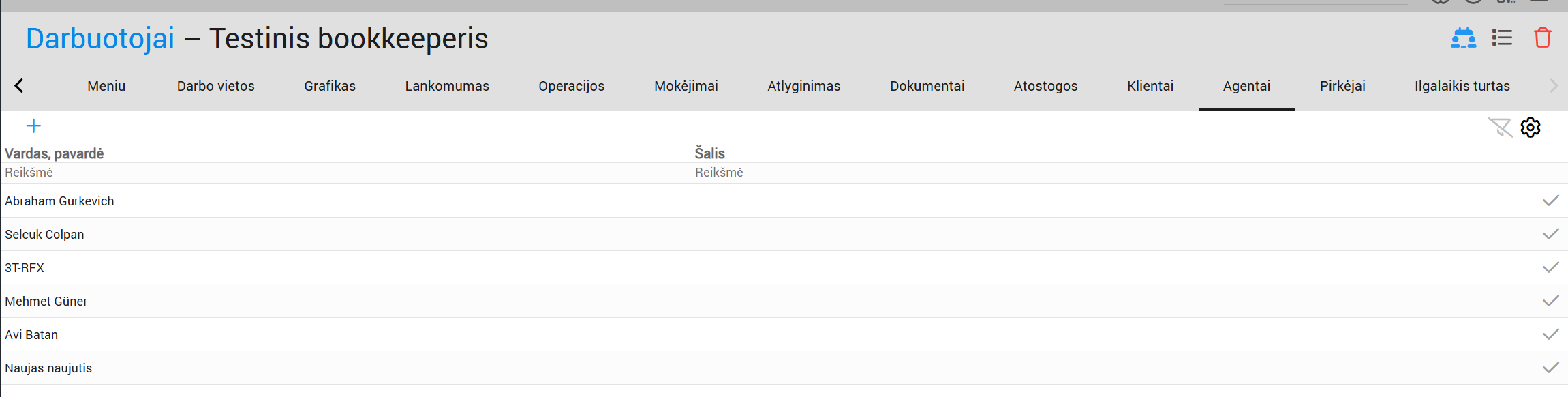
Čia galima matyti agentus
| Lentelė |

Čia galima matyti, pridėti (  ) arba atšaukti (
  ) vietą, kurioje dirba darbuotojas