
 English
Sandėlio produktai
| Kur rasti sandėlio produktus? |
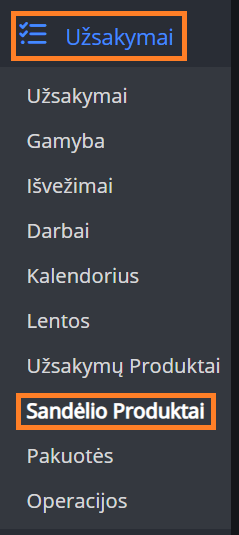
Norėdami tiesiogiai rasti produktus sandėlyje:
1. Eikime į
2. Tada- 
Dabar galime matyti saugomų produktų sąrašą:
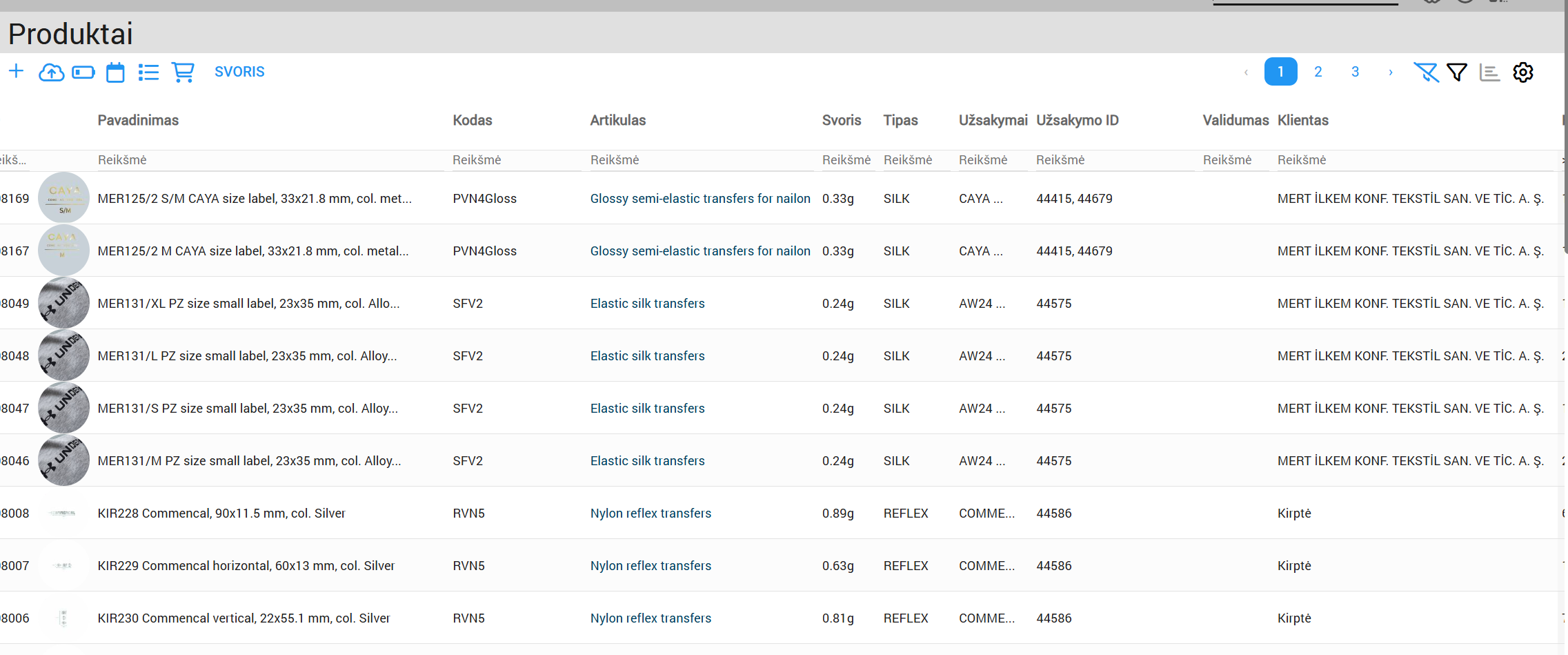
Produktus galima valdyti šiais mygtukais:

| Mygtukas | Ką tai rodo? |
 | Galima sukurti naują produktą |
 | Galima pridėti produktų iš savo kompiuterio |
 | Galima matyti parduotuvėje esančių produktų įvykius |
 | Galima įsigyti produktą. Norėdami gauti daugiau informacijos, kaip sukurti naują pirkinį ir jį valdyti, apsilankykite čia |
 | Galima matyti produktus, kuriuos reikia įsigyti |
| Kaip sukurti naują produktą? |
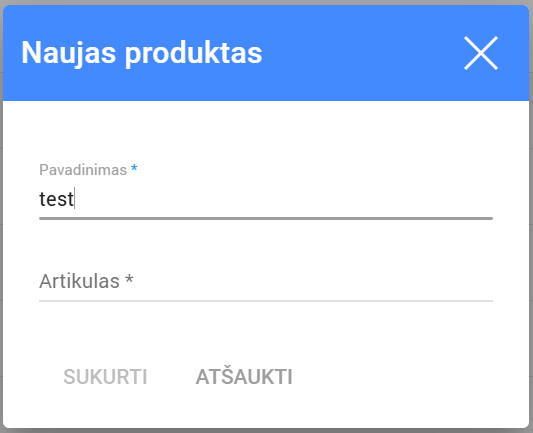
Norėdami įskaityti medžiagas į veikimą:
1. Spauskime ant
2. Dialogo lentelėje:
2.1. įveskime vardą;
2.2. pasirinkime artikulą iš sąrašą;
2.3. išsiplėtus lentelei, įveskime parametrus:
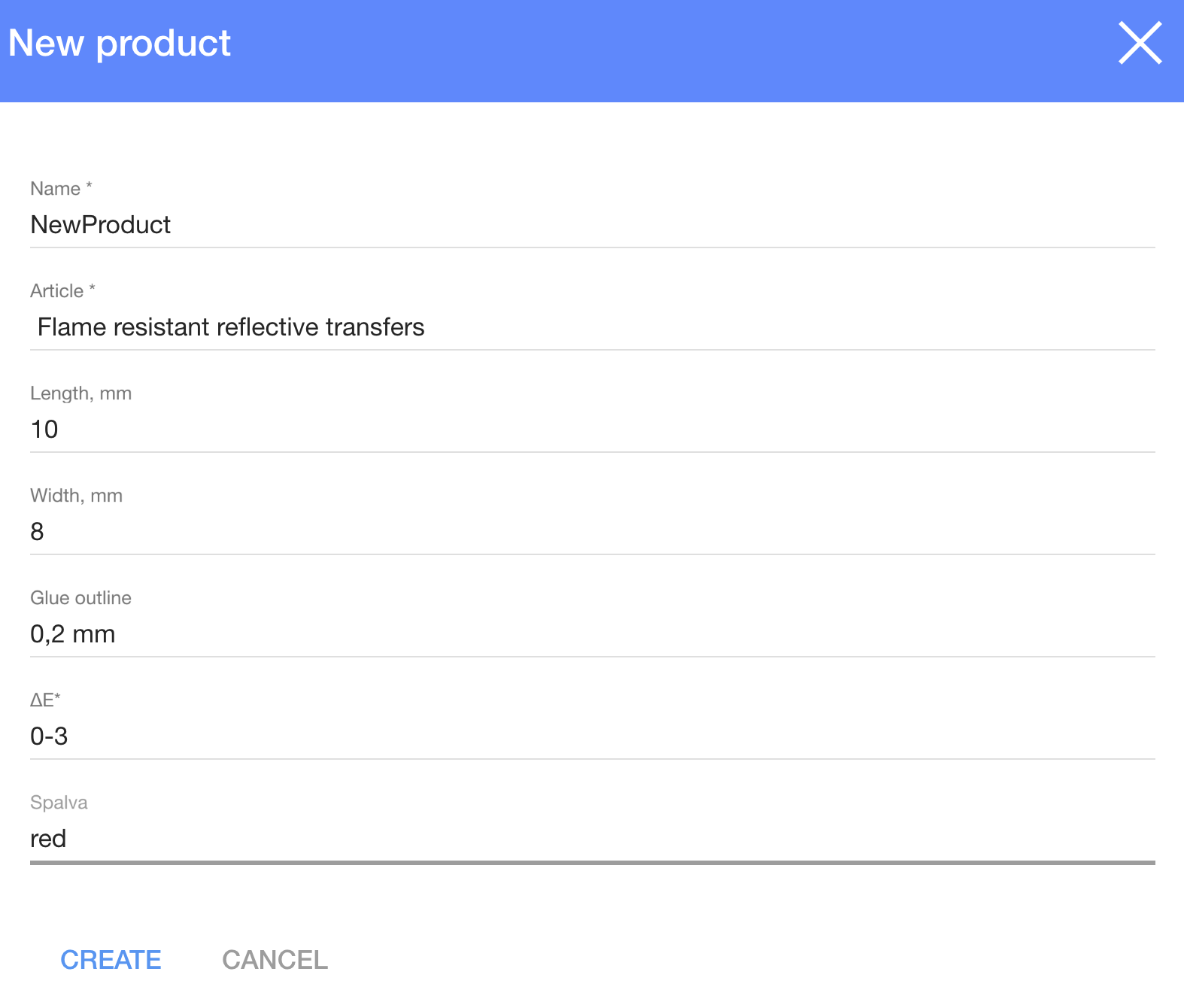
3. Paspauskime
Dabar galima matyti naujo produkto langą:
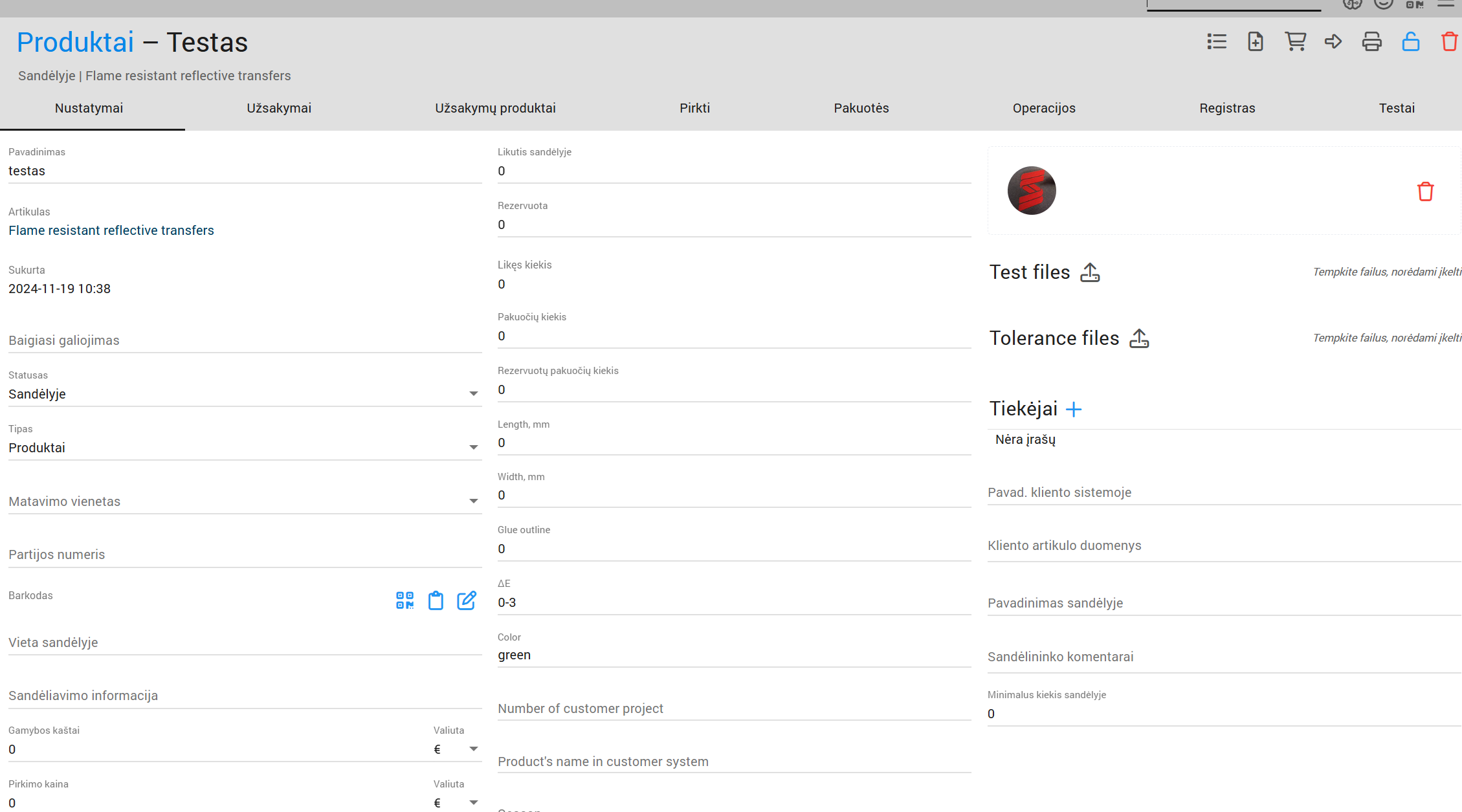
Čia galima:
1. Pakeisti vardą;
2. Įvesti galiojimo laiką;
3. Pasirinkti būseną:
- Atsargos;
- Medžiaga;
- Parduota;
- Nurašytas;
- Karantinas;
- Tranzitu;
- Atstumtas;
- Išsiųsta;
- Pirkimas;
- Atvyko
3. Pasirinkti tipą:
- Produktas;
- Aptarnavimas;
- Turtas
4. Įvesti vienetą;
5. Pažymėti partijos numerį;
6. Įvesti brūkšninį kodą (paspauskite 
7. Pasirinkti sandėlio vietą (iš sąrašo);
8. Įvesti vietos užrašai;
9. Kainą;
10. Pirkimo kainą;
11. Pardavimo kainą;
12. Vat;
13. Saugomą kiekį;
14. Rezervuotą kiekį;
15. Pakuotės kiekį;
16. Parametrus;
17. Svorį;
18. Įkelti produkto nuotrauką;
19. Pasirinkti tiekėją;
20. Prekės pavadinimą kliento sistemoje;
21. Parduotuvės pavadinimą;
22. Išsaugoti komentarus;
23. Įvesti minimalias atsargas;
| Naujo sandėlio produkto valdymas |
Sukūrus naują produktą, jį galima valdyti su šiais mygtukais:

| Mygtukas | Ką tai rodo? |
 | Produkte galima matyti veiklos žurnalą |
 | Galima sukurti užsakymą |
 | Galima įsigyti produktą |
 | Galima pristatyti į sandėlį |
 | Galima atspausdinti gaminio brūkšninį kodą |
 | Galima ištrinti produktą |
Norėdami gauti daugiau informacijos, kaip valdyti pirkimą, apsilankykite čia