English
Užsakymai
Užsakymai atspindi „sandorius“ jūsų verslo logikoje. Kiekvienas užsakymas yra tikrasis jūsų užsakymas, kurį gaunate iš kliento. Kurdami užsakymą, prie klientų pateiktų reikalavimų galite pridėti visą kitą verslo logiką ir taip sekti būseną bei kitą svarbią informaciją apie tai, kas vyksta su konkrečiu užsakymu. Be to, įvesdami išsamią informaciją apie visą apdorojimą, pateikiate pakankamai duomenų, kad suplanuotumėte, ką ir kada galite turėti nurodyta tvarka.
Pagrindinės užsakymo funkcijos:
- Norėdami sukurti naują užsakymą, paspauskite
(jei norite gauti daugiau informacijos, apsilankykite čia )
- norėdami redaguoti pasirinktą užsakymą - paspauskite
(jei norite gauti daugiau informacijos, apsilankykite čia )
- norėdami nukopijuoti pasirinktą užsakymą, paspauskite
(jei norite gauti daugiau informacijos, apsilankykite čia (apačioje))
Yra daug paslėptų stulpelių, kuriuos galima pamatyti paspaudus 
Naujo užsakymo funkcionalumas:
- kad atspausdintumėte užsakymą ant popieriaus, paspauskite
- norėdami perskaityti adresatus - paspauskite


 Raktiniai žodžiai Užsakymo numeris - unikalus numeris sąskaitų faktūrų išrašymo tikslais. Užsakymo pavadinimas - pavadinimas, nurodantis nurodytą užsakymo informaciją kaip santrauką, ką reikia padaryti. Kliento kodas - unikalus numeris, identifikuojantis duotą klientą. | |
 Galite filtruoti objektus sąraše |



 Tvarkykite tai, ką norite pamatyti |
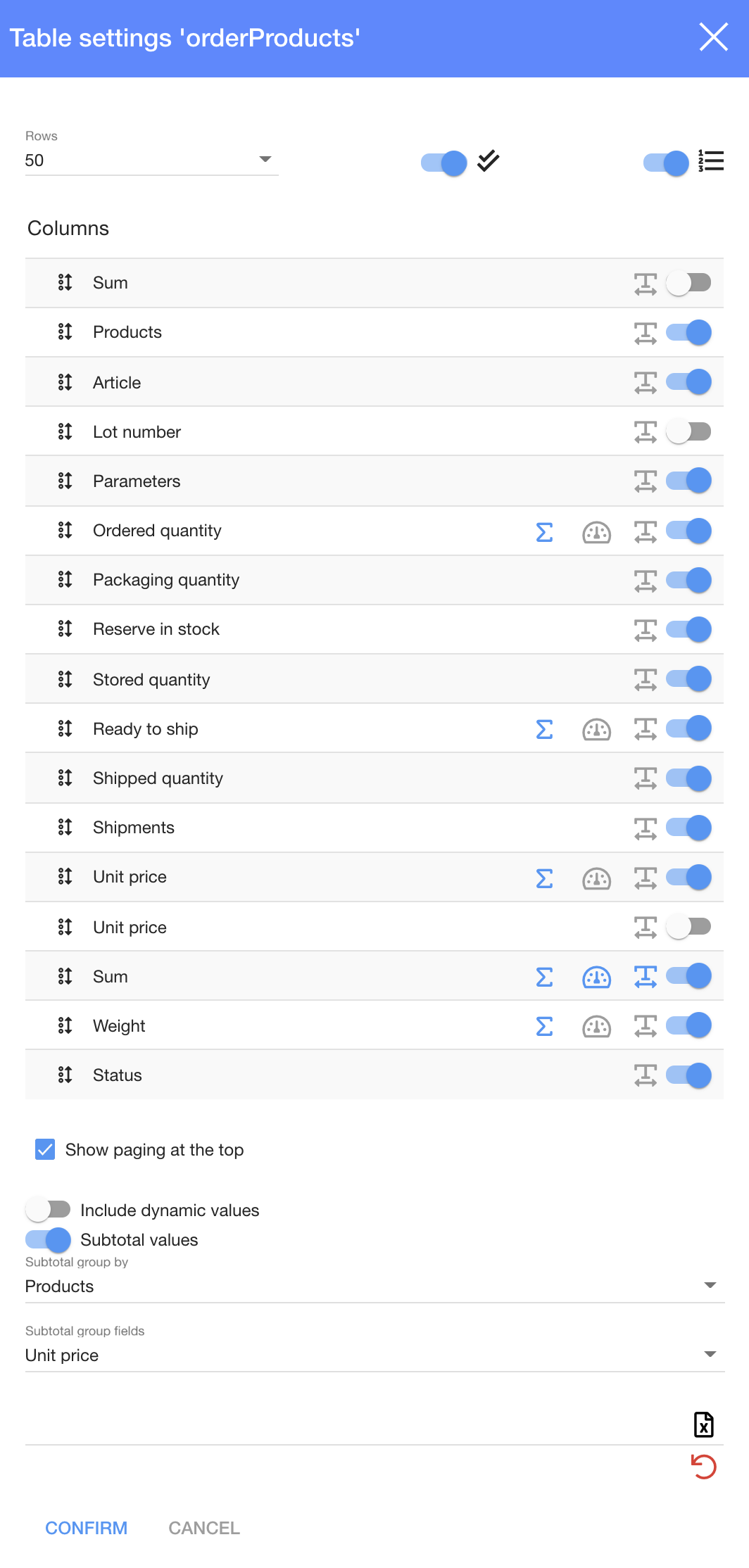 |
Galite valdyti tai, ką norėtumėte matyti lentelėse
| Mygtukas | Ką tai rodo? |
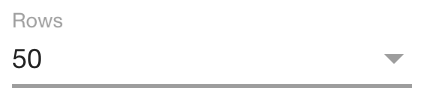 | Galite pasirinkti ir nustatyti, kiek eilučių norite matyti šioje lentelėje |
 | Galite pridėti žymimąjį laukelį stulpelyje (pamatysite  kiekviename stulpelyje ) |
 | Stulpelyje galėtumėte pridėti skaičių ( kiekviename stulpelyje pamatysite 1, 2, 3, ... ) |
 | Galite pakeisti eilių tvarką |
 | Galėtumėte suskaičiuoti visų verčių sumą apačioje |
 | Galėtumėte suskaičiuoti visų verčių vidurkį apačioje |
 | Galite matyti visą tekstą iš eilės |
 | Galite įgalinti pamatyti eilutę |
 | Galite išjungti, kad pamatytumėte eilutę |
 | Viršuje galite rodyti puslapių paiešką |
 | Galite įtraukti dinamines vertes |
 | Galite pridėti tarpines vertes |
 | Galite atsisiųsti produktų sąrašą |
 | Galite iš naujo nustatyti lentelės nustatymus |
| Kaip pridėti tarpines vertes? |
Norėdami pridėti tarpines vertes:
1. Paspauskite 
2. Paspauskite