Siuntų kūrimas
| Kur sukurti naują siuntą? |
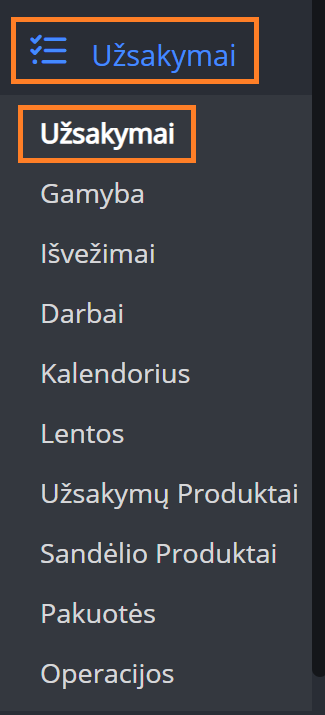
Norėdami sukurti naują siuntą:
1. Eikime į 
2. Tada
3. Pasirinkime užsakymą;
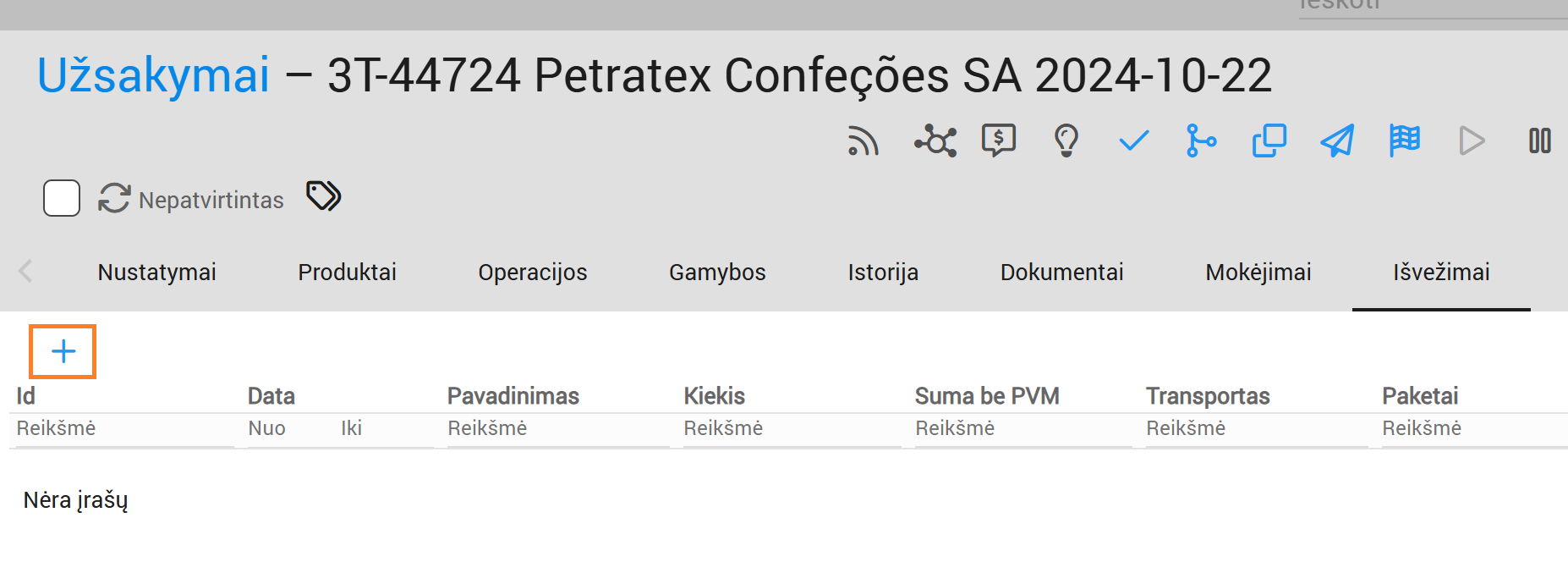
Dabar galime matyti užsakymo parinktis:
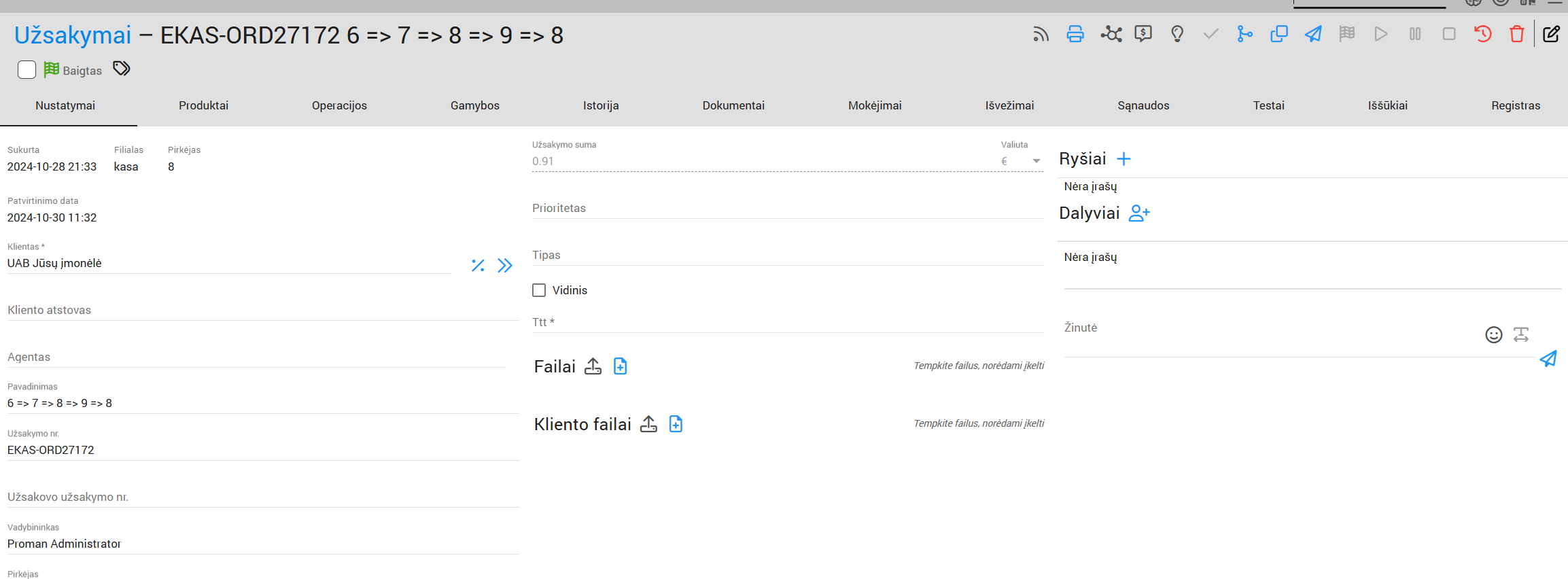
2. Pilkame meniu skirtuke pasirenkame
3. Spaudžiame

4. Dialogo lentelėje įveskite:
4.1. Siuntimo data (2020-11-19 15:45);
4.2. Dabartinės siuntos pavadinimas
5. Paspauskite
Pastaba:
Prašome nenaudoti taško siuntos pavadinime, gali kilti tam tikrų problemų.
Dabar galime matyti naują siuntos lentelę:
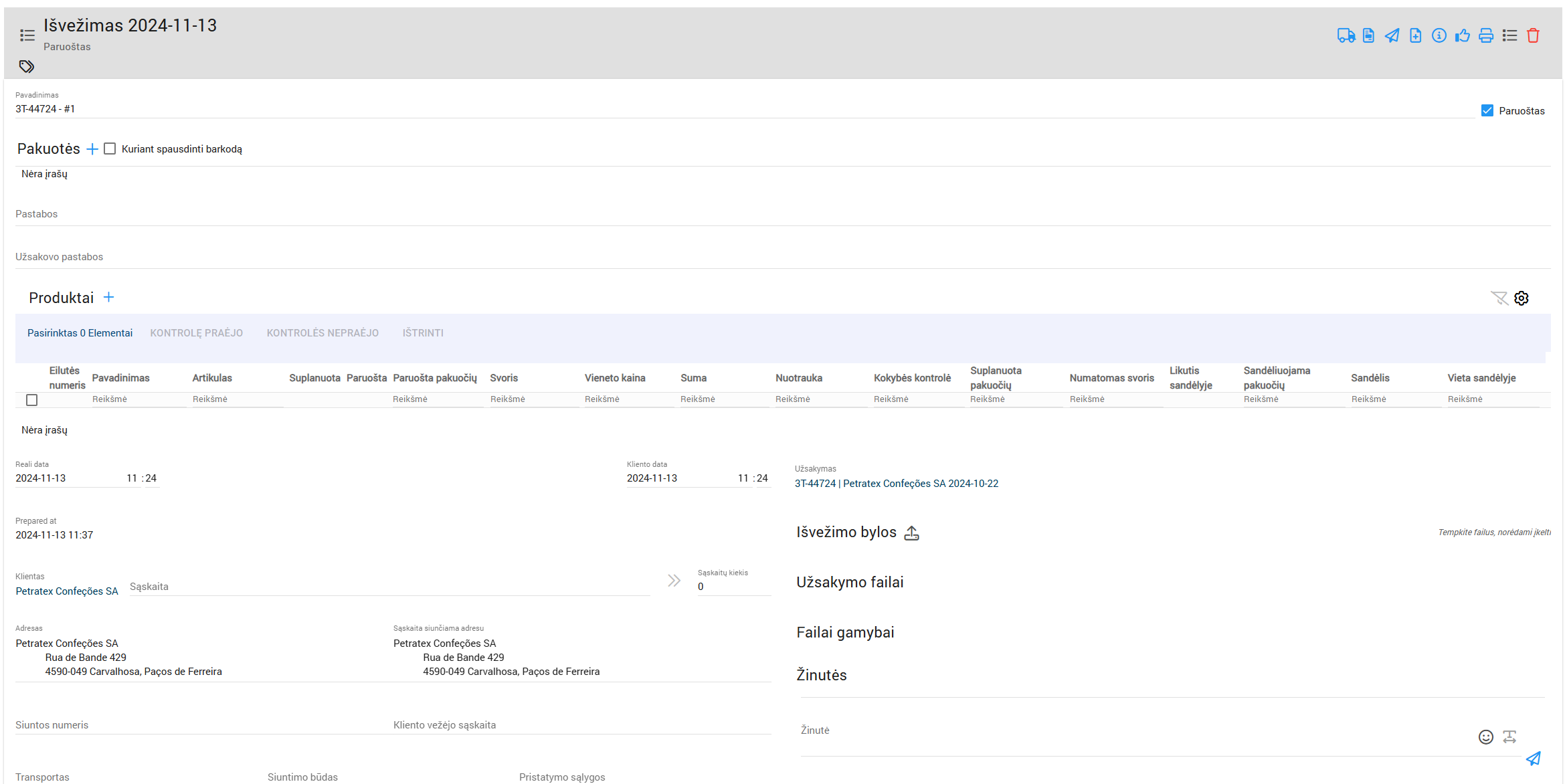
Dabar turitume įvesti:
1. Sąskaitos faktūros datą ir numerį,
2. Sąskaitos faktūros kiekį,
3. Vežėją,
4. Pristatymo būdą,
5. Pateikti sąlygas,
6. Siuntimo mokestį
7. Valiutą
8. Įkelti siuntų failus ( 
9. Įveskite žinutę
10. Stebėjimo numerį.
| Kaip sukurti siuntos brūkšninį kodą pakuotei? |

1. Norėdami sukurti naują brūkšninį kodą, paspauskite 
2. Dialogo lentelėje įveskite:
2.1. Gamybą;
2.2. Produkto kiekį;
2.3. Konteinerių kiekį;
2.4. Spausdintuvą (formos šablonas);
2.5 Brūkšninio kodo šabloną (formos šablonas).
3. Paspauskite
| Kaip perkelti produktus į siuntimo konteinerio vadovą? |
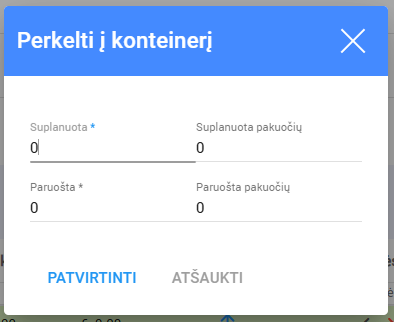
Norėdami įdėti produktus į siuntos konteinerį
1. Paspauskite 
2. Dialogo lentelėje įveskite:
2.1. Kiekis;
2.2. Pakuotės kiekis (tik jei turite)
3. Paspauskite

4. Dabar turėtumėte paspausti 
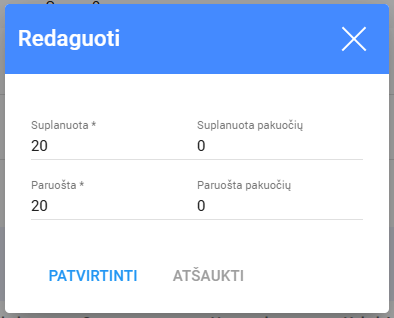
5. Dialogo lentelėje įveskite:
5.1. Kiekis;
5.2. Pakuotės kiekis (tik jei turite)
6. Paspauskite

Dabar galėtumėte išsiųsti siuntos konteinerį 
| Kaip perkelti produktus į siuntos konteinerį su brūkšniniu kodu? |
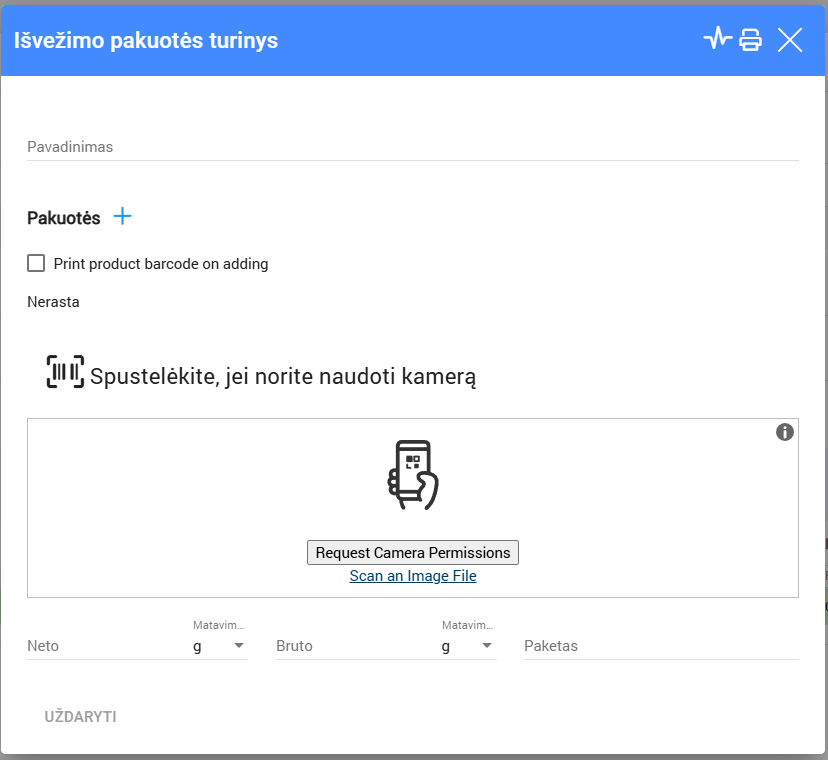
1. Norėdami sukurti naują brūkšninį kodą, paspauskite
2. Dialogo lentelėje įveskite:
2.1. Vardas;
2.2. „Netto“ (jei produktas turi svorį, jis užpildomas automatiškai);
2.3. „Brutto“ (jei gaminyje ir pakuotėje yra svoriai, jis užpildomas automatiškai);
2.4. Pakuotė (galite naudoti šabloną arba palikti tuščią);
3. Paspauskite
Pastabos:
Galite naudoti