
 English
Налаштування користувача
Як отримати всі сповіщення та допомогу
Як переглянути та додати файли до замовлення продуктів?
Додайте шаблон зверху як кнопку
Як очистити файли cookie ipad?
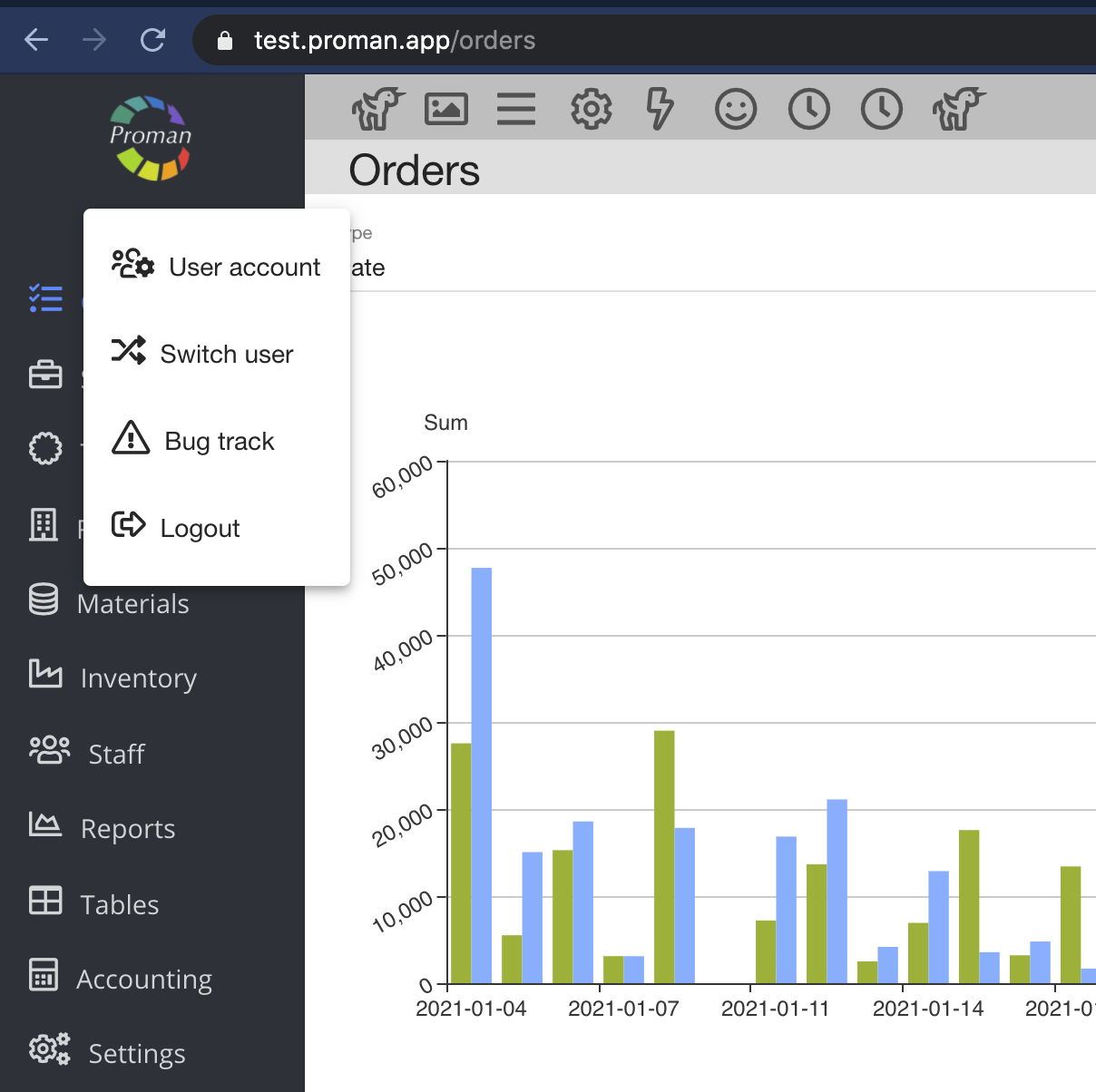
 Обліковий запис користувача |
| Інформація |
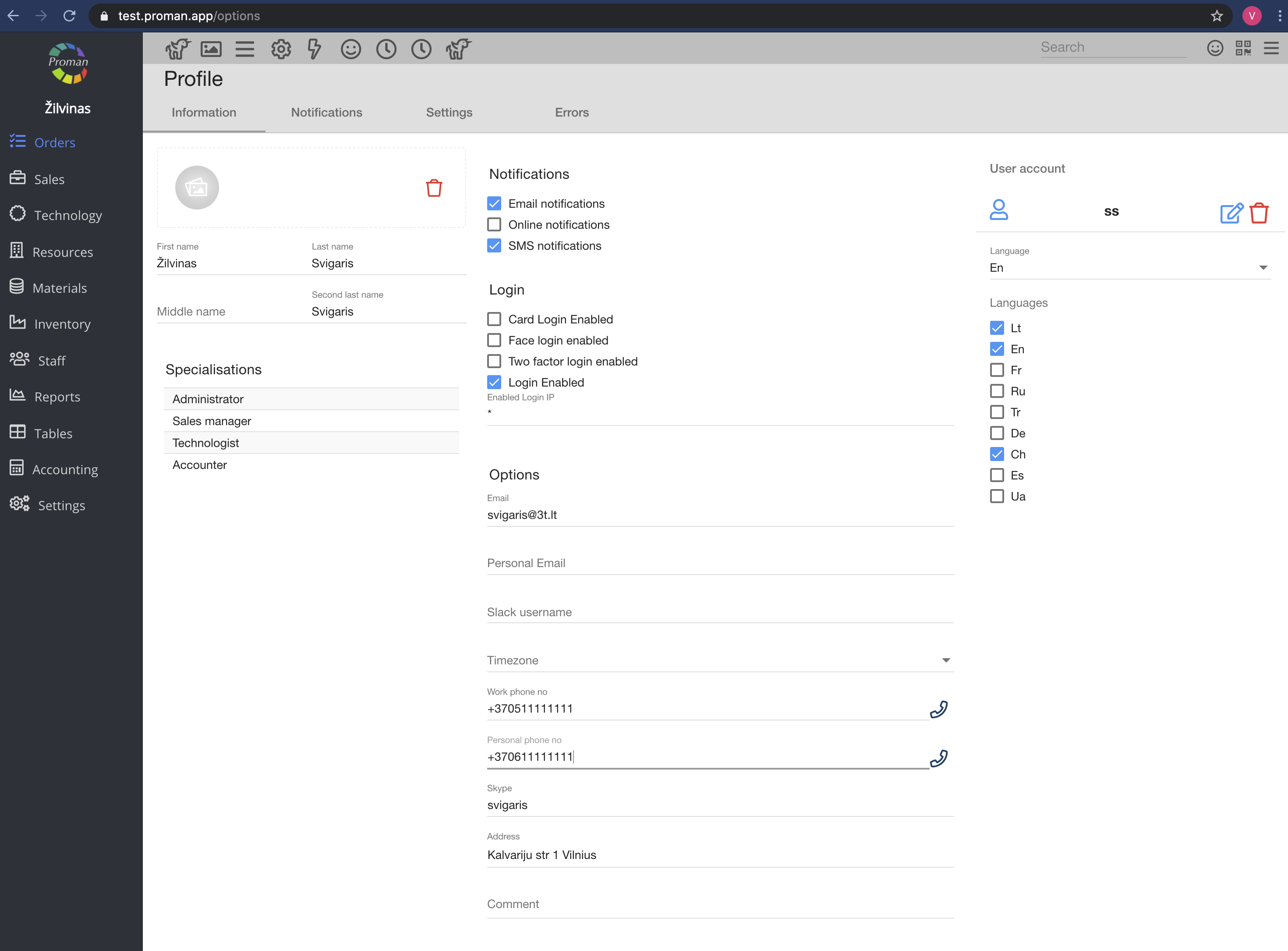
Тут ви можете додати фотографію свого профілю та заповнити інформацію про себе, вибрати спосіб зв’язку з вами, як увійти в proman.app, змінити пароль ( 

Для отримання додаткової інформації про інформацію про співробітника відвідайте тут
| Сповіщення |
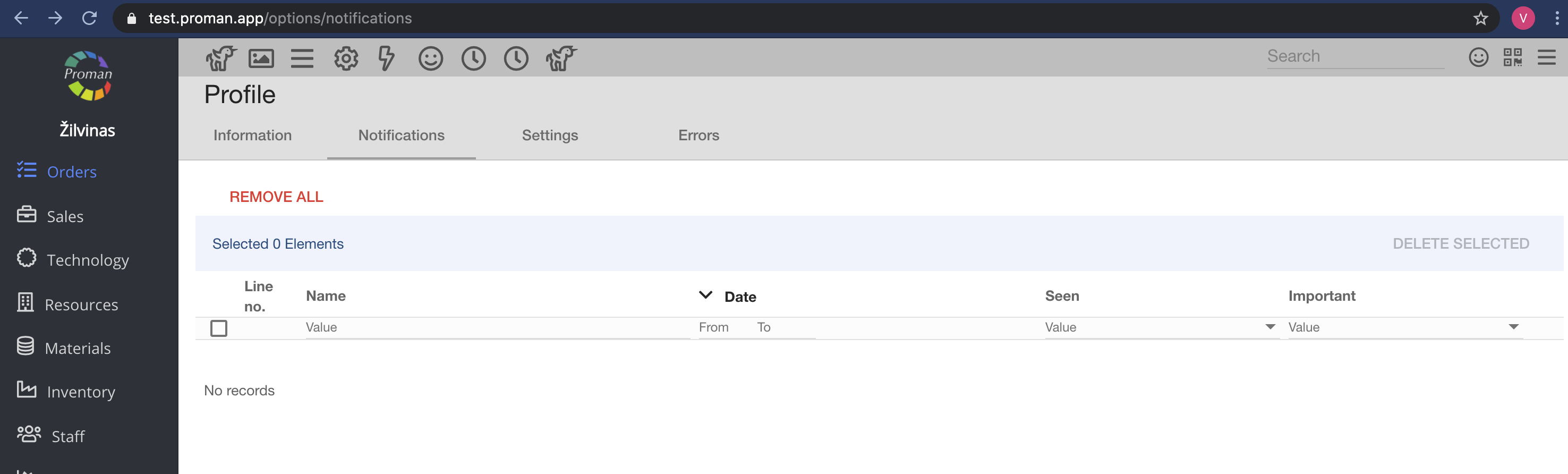
Тут ви можете побачити всі сповіщення, які ви отримали
| Налаштування |
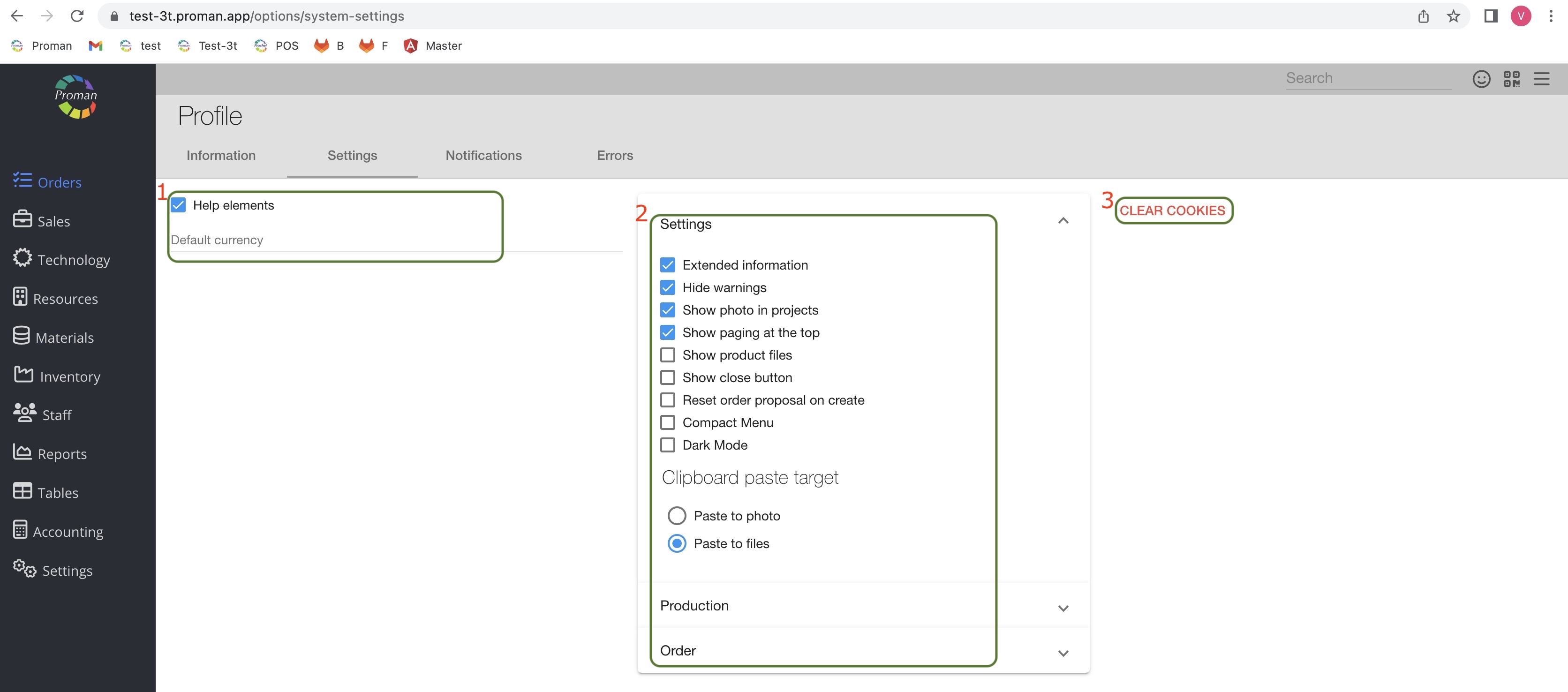
| Налаштування | Про що це свідчить? |
1 розділ | |
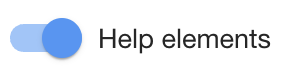 Елементи довідки | Ви можете встановити, чи хочете ви бачити елементи довідки |
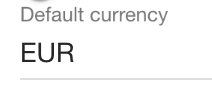 Валюта за умовчанням | Ви можете встановити, чи бажаєте ви бачити валюту за умовчанням |
2 розділ | |
 | Ви можете встановити, чи хочете ви переглядати та редагувати інформацію про: 1. Матеріали: Огляд; 2. Статті: Варіанти; |
 | Ви можете встановити, чи бажаєте ви бачити фото в проектах продажів Показувати фото в проектах |
 | Ви можете вказати, чи бажаєте ви бачити сторінки вгорі таблиць. Показувати сторінку вгорі |
 | Ви можете налаштувати, чи бажаєте ви бачити кнопку закриття в розділі «Можливості продажу» (Продажі --> Проект --> Виберіть проект (унизу)) Показати 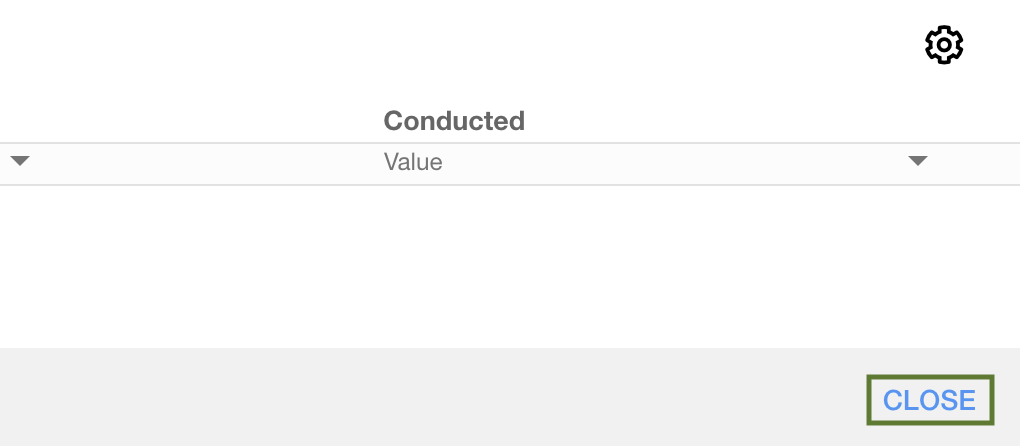 кнопку «Закрити» |
 | Ви можете встановити, чи хочете ви приховати попередження |
 | Ви можете встановити спосіб вставлення фотографій . Ціль вставки буфера обміну |
 | Ви можете вказати, чи бажаєте ви вставити фотографію для коментаря . Вставити до фотографії |
 | Ви можете встановити, чи бажаєте ви вставити фотографію у файл . Вставити у файли |
 Показати файли продукту | Ви можете встановити, чи бажаєте ви переглядати файли продукту в порядку |
 | Ви можете вказати, чи хочете ви скинути пропозицію замовлення після створення. Скинути пропозицію замовлення під час створення |
 | Ви можете встановити, чи хочете ви бачити піктограму без заголовків (ліворуч від вкладки меню Proman) Компактне меню |
 Темний режим | Ви можете вибрати, чи хочете ви бачити Proman у темному режимі |
 | Ви можете встановити, який рядок ви хочете бачити в таблиці замовлення |
| Як отримати всі повідомлення та допомогу? |
Ви можете побачити додаткову інформацію про систему
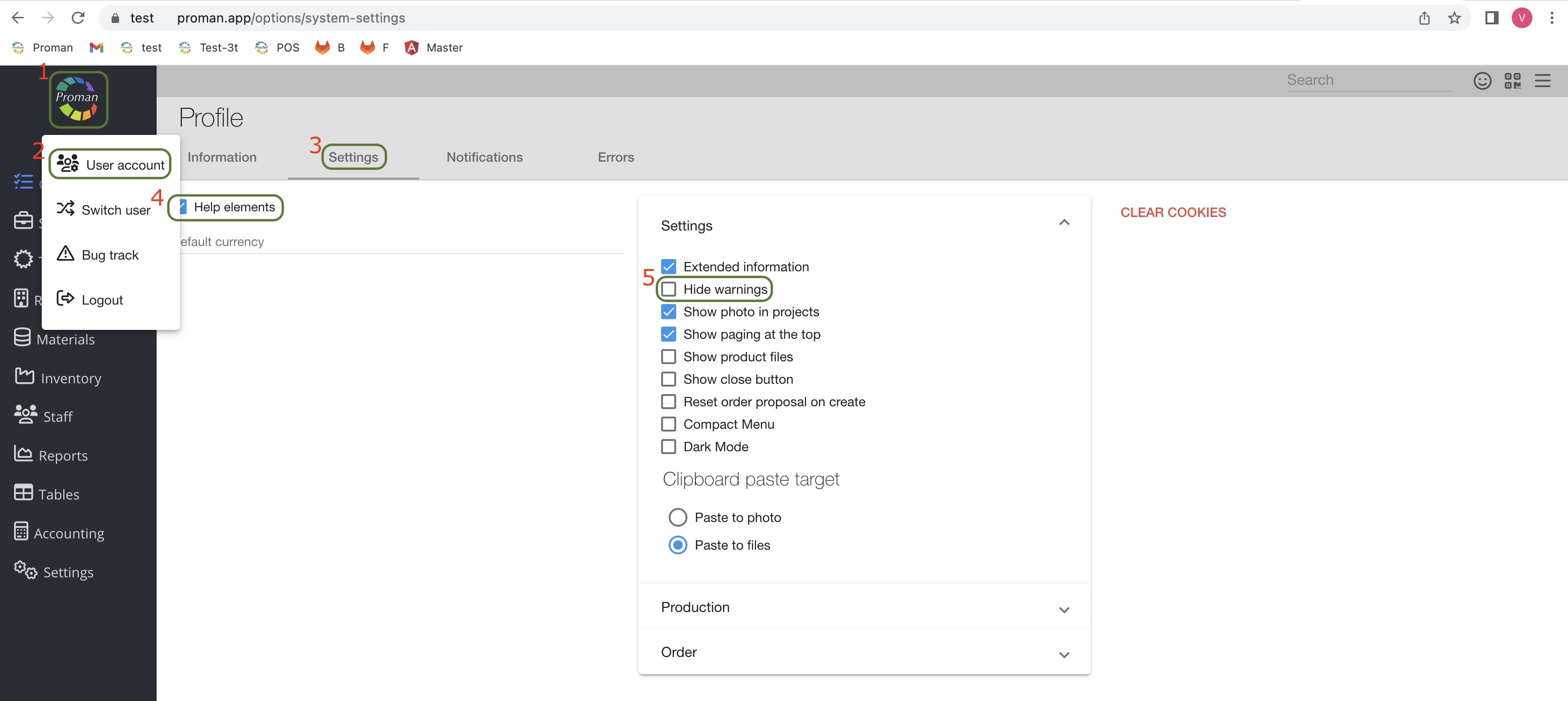
Тепер ви можете бачити елементи довідки
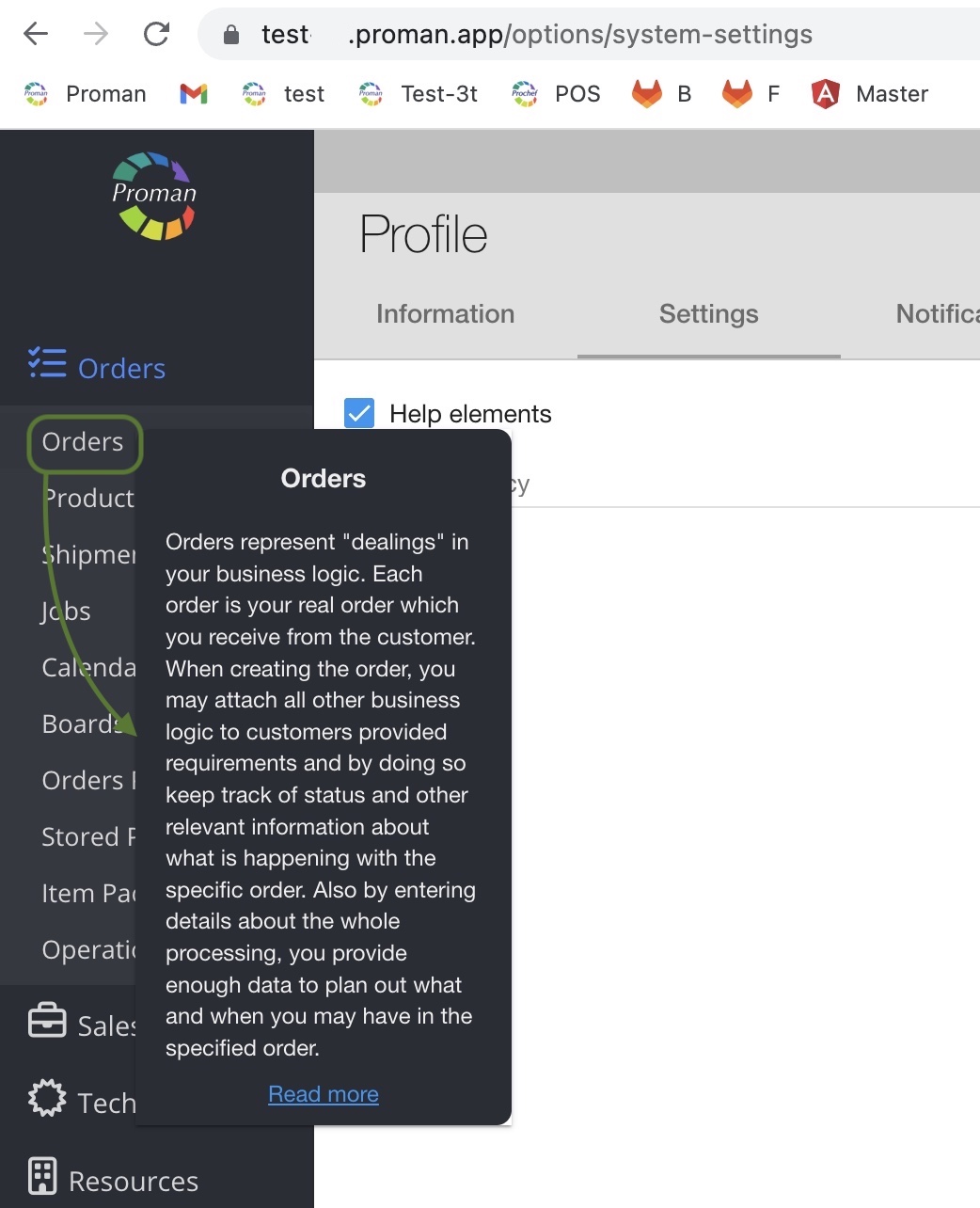
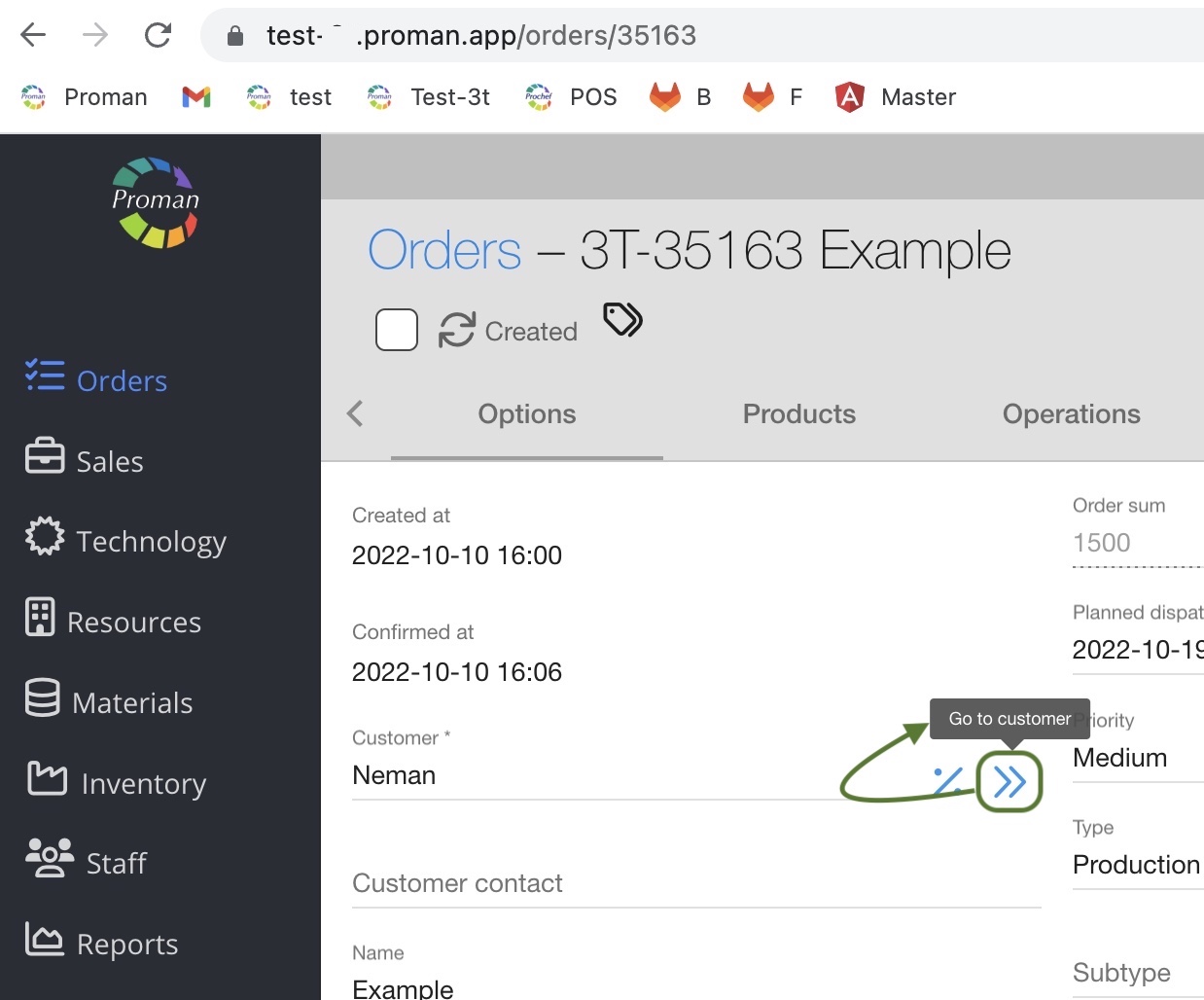
І сповіщення
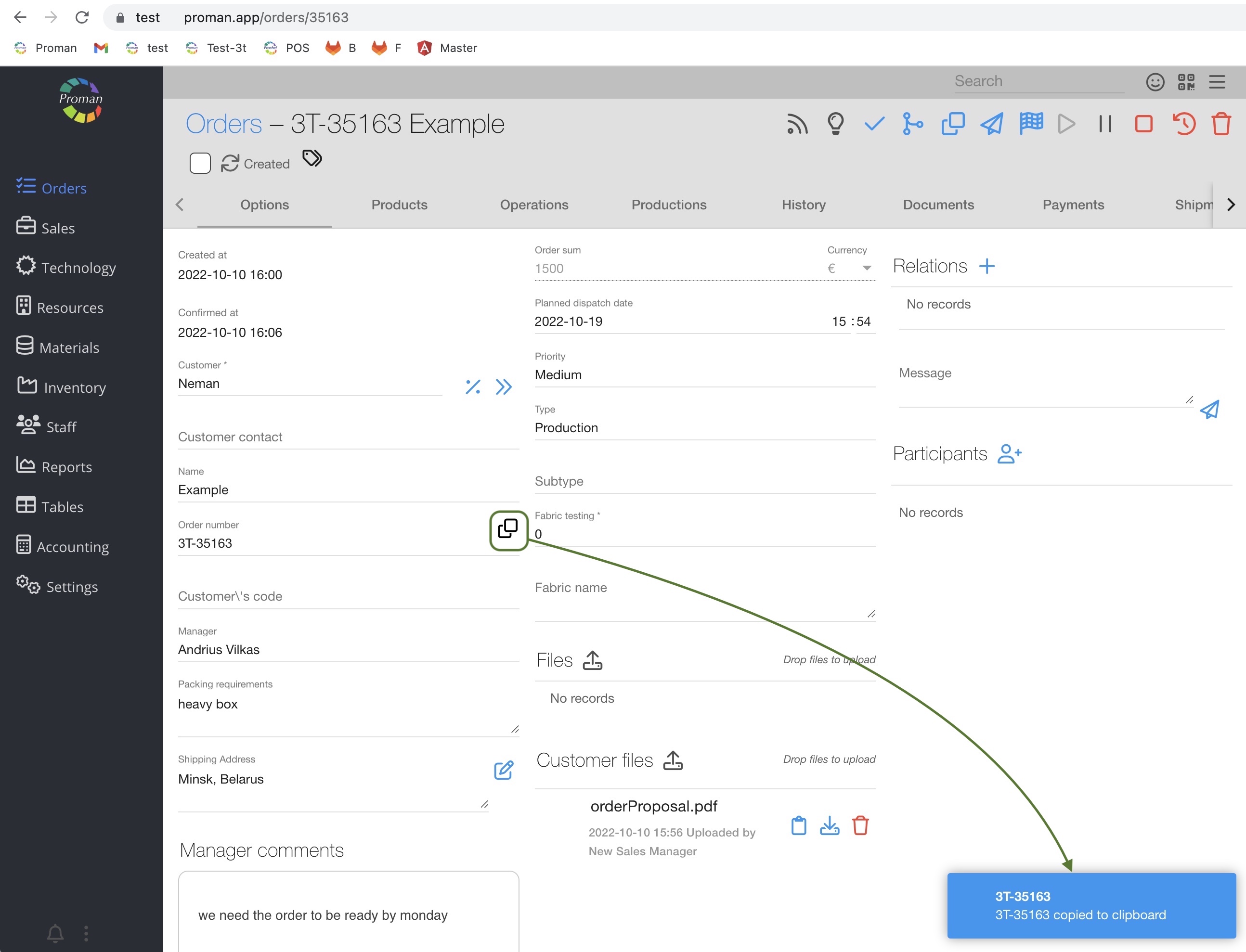
 |
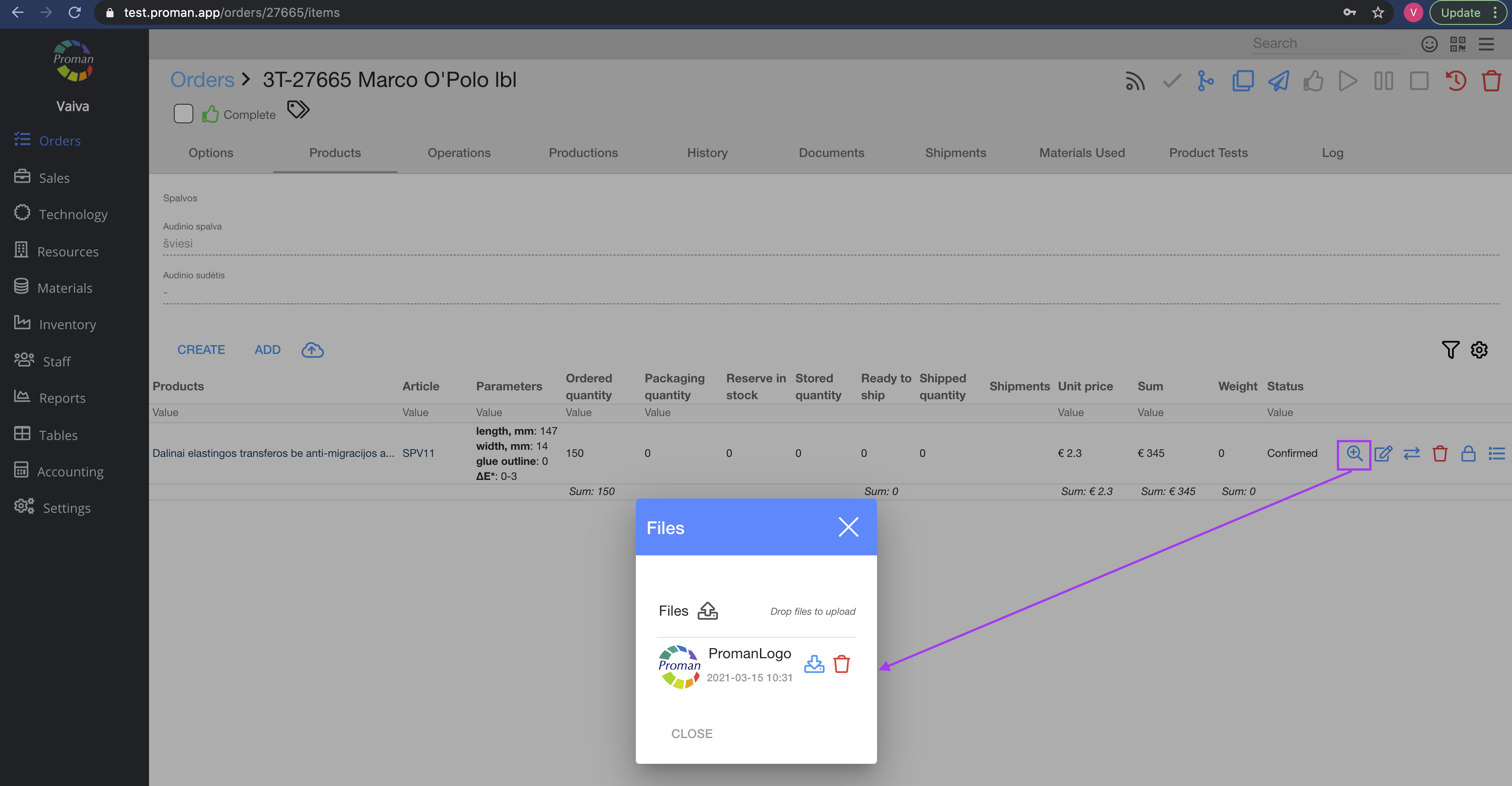
Ви можете побачити файли продукту в порядку
 Доріжка помилок |
Ви можете скористатися ним, якщо виникне проблема в Proman. Просто натисніть
Тепер ви можете бачити фото та розташування Windows.
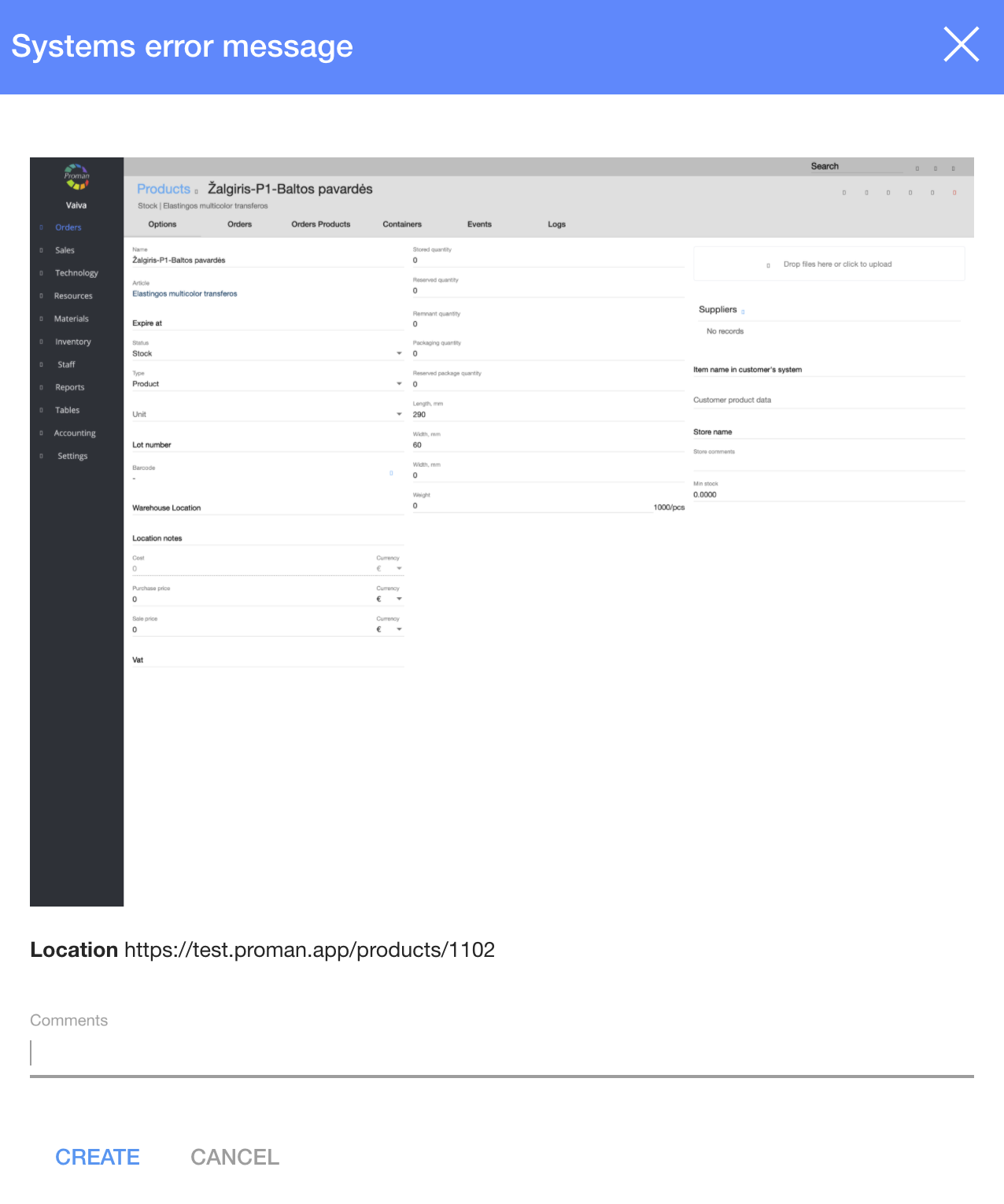
1. Введіть крок за кроком, як виникла проблема (щоб програміст міг зрозуміти, як виникла проблема, і якнайшвидше її усунути).
2. Натисніть 
 Змінити користувача |
Ви можете увійти зі своїм колегою та просто змінити користувача на іншого.
 Вийти |
Ви можете вийти
| Як налаштувати дію зверху? |
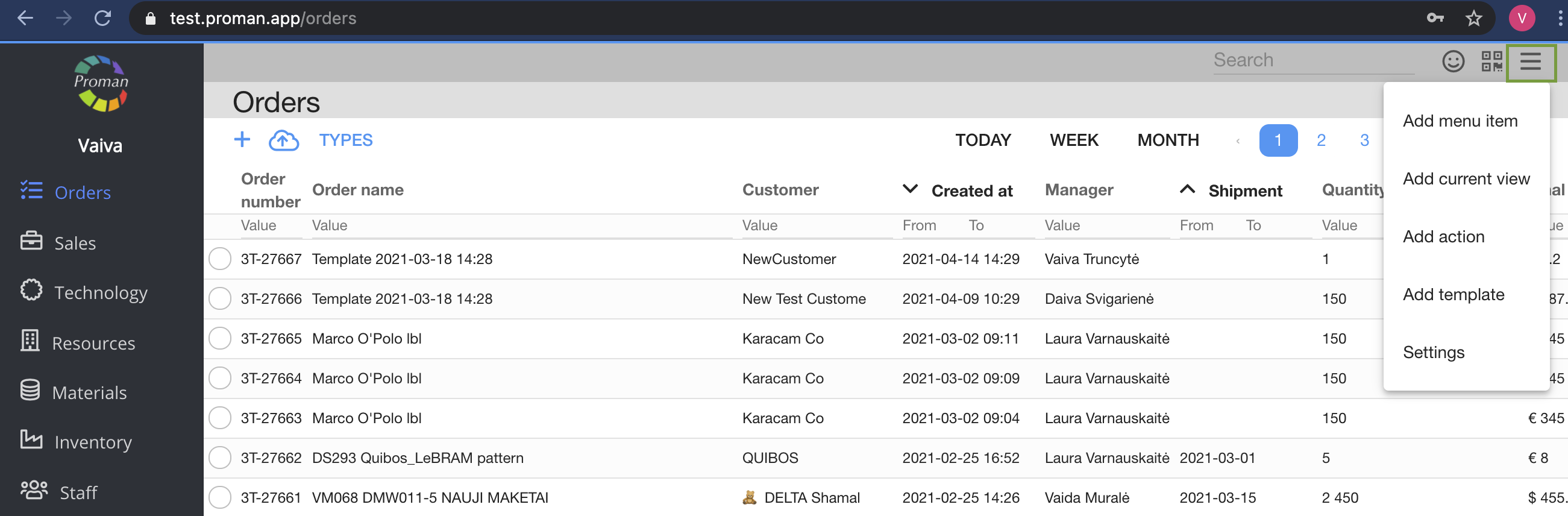
Прес

| Кнопка | Про що це свідчить? | Як налаштувати? |
| Додати пункт меню | Ви можете вибрати, який пункт меню ви бажаєте бачити | Натисніть на цей рядок і виберіть пункт меню |
| Додати поточний вигляд | Ви можете вибрати поточну сторінку , яку хочете переглянути | Натисніть на цей рядок |
| Додати дію | Ви можете вибрати, яку дію ви хочете побачити | Натисніть цей рядок і виберіть Дія зі списку |
| Додати шаблон | Ви можете вибрати, який шаблон ви хочете бачити | Натисніть цей рядок і виберіть Шаблон зі списку. Для отримання додаткової інформації відвідайте тут |
| Налаштування | Ви можете змінити порядок кнопок і видалити | Натисніть цей рядок і кнопки керування |
| Як додати шаблон зверху? |
Примітка :
1. Ви можете бачити цю кнопку (Додати шаблон), лише якщо у вас є дозвіл Report.Master. Щоб дізнатися більше про дозволи, відвідайте тут
2. Ви можете додати лише шаблон контексту дії щоденного звіту Pos. Для отримання додаткової інформації про контекст шаблонів відвідайте тут
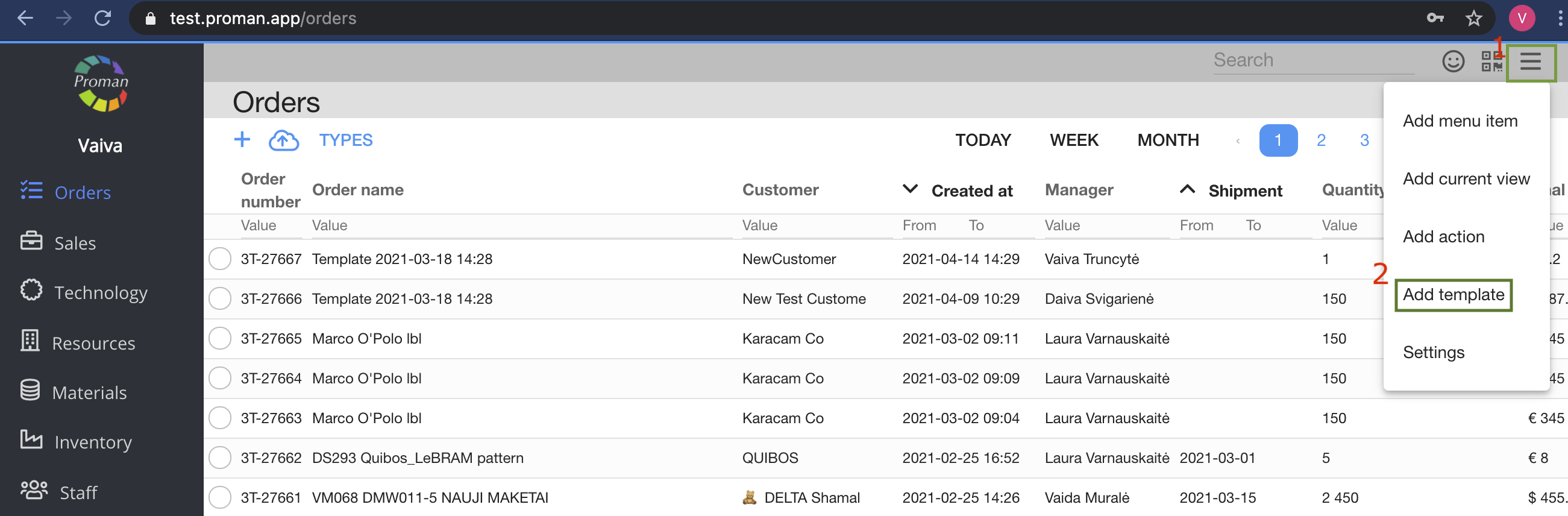
1. Натисніть
2. Натисніть Додати шаблон
Тепер ви можете побачити діалогову таблицю
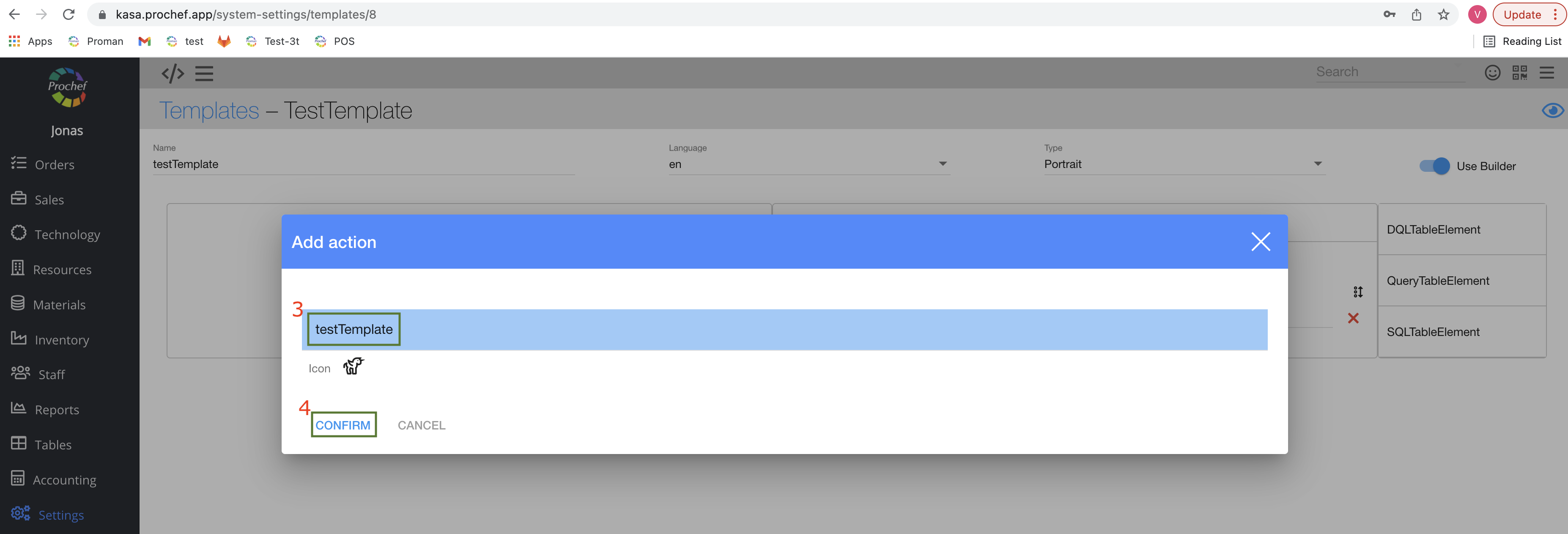
3. Виберіть шаблон, який ви хочете додати вгору
4. Натисніть