English
Матеріали
Тут ви можете знайти всі свої матеріали на складі (складі). Матеріал визначає фізичний ресурс, який потім використовується у виробництві. Матеріали використовуються для кращого опису креслень продукту з його додатковими властивостями, такими як типи та формати матеріалів.
Як побачити фотографію типу матеріалу в таблиці матеріалів?
Як додати або змінити стандартну ціну до матеріалу?
Як додати або змінити ціну до матеріалу?
Як додати або змінити кількість?
Як додати або змінити розташування складу?
Як додати або змінити термін дії?
Як додати альтернативну кількість?
Як знайти матеріали? |
1. Щоб знайти матеріали, ви повинні:
1.1. Натисніть 
1.2. Натисніть 
Тепер ви можете побачити список матеріалів:
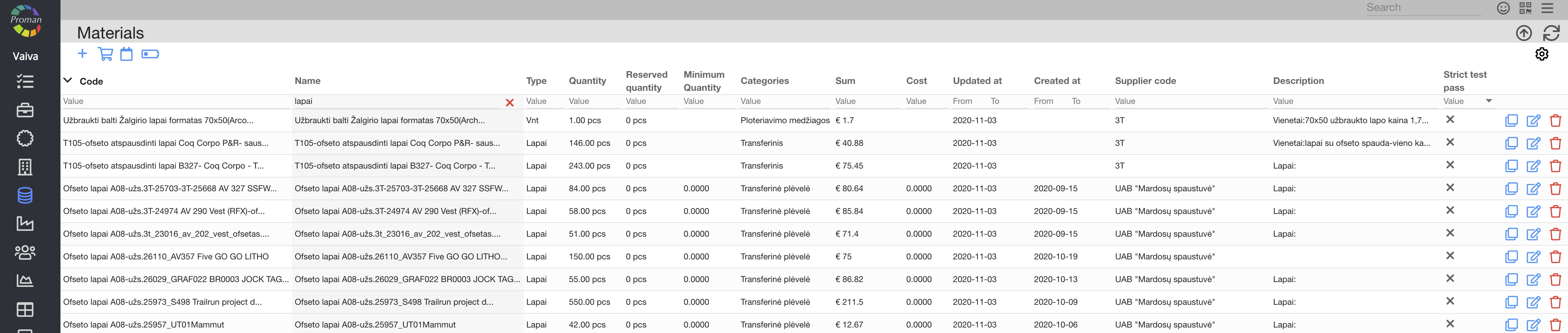
Тут ви можете переглядати, створювати ( 



| Кнопка | Про що це свідчить? |
 | Ви можете створити новий матеріал |
 | Ви можете придбати матеріал. Детальніше про закупівлю ви можете подивитися тут |
 | Ви можете бачити події Матеріалу в магазині |
 | Ви можете побачити матеріали, які потрібно придбати |
Ви також можете шукати штрих-код матеріалу в Таблиці матеріалів:
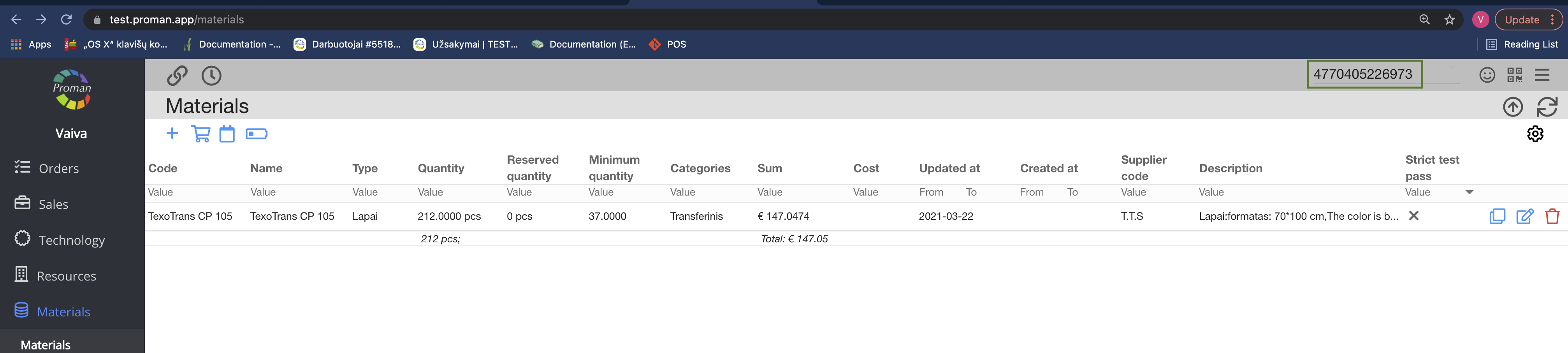
Як створити новий матеріал? |
Якщо ви хочете створити новий матеріал, спершу слід створити тип матеріалу. Щоб дізнатися більше про те, як створити новий тип матеріалу, відвідайте тут .
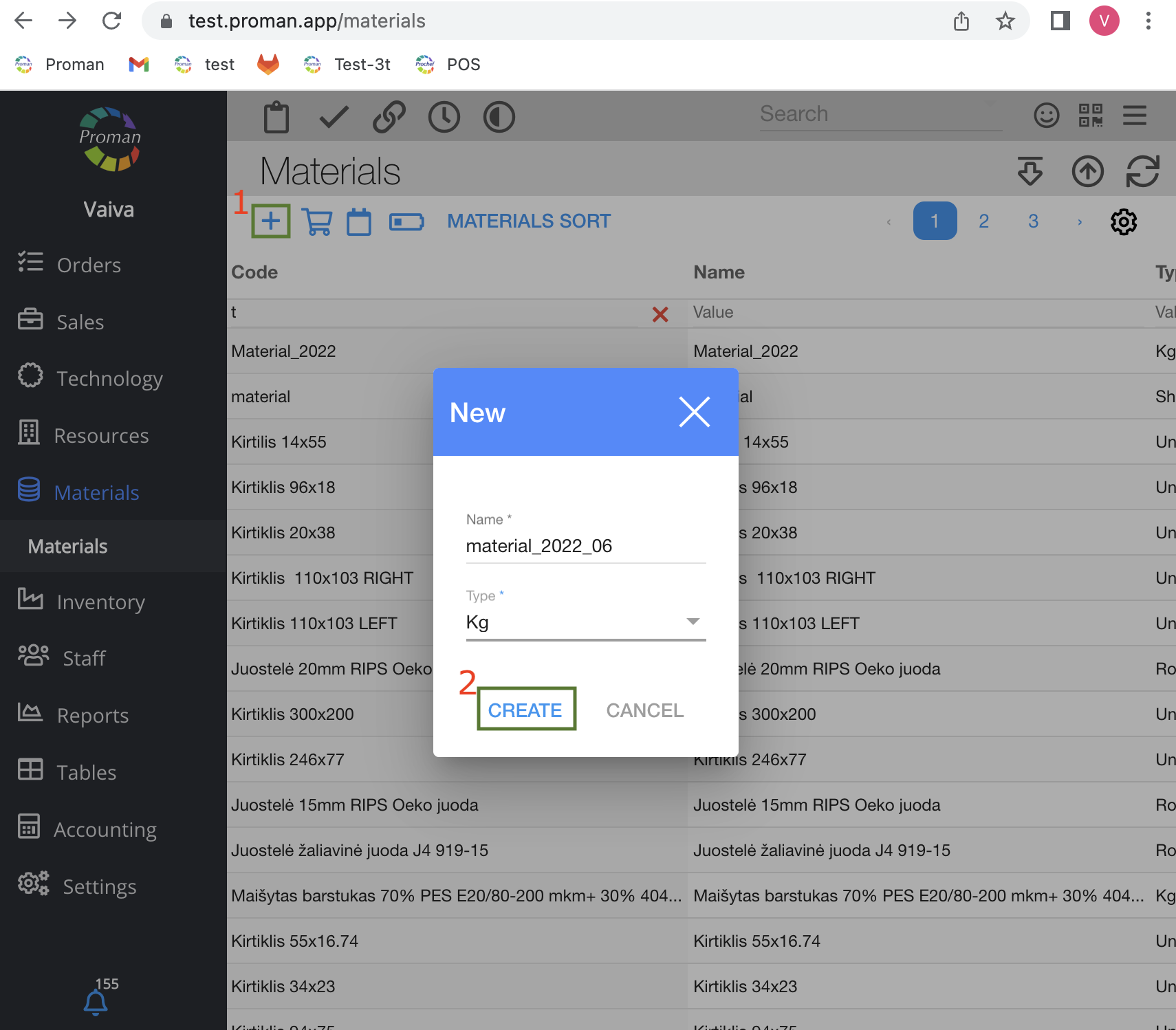
1. Натисніть
2. Введіть назву матеріалу, виберіть тип і натисніть

Тепер ви можете побачити параметри матеріалів.
Примітка : якщо ви цього не бачите, вам слід увімкнути Розширену інформацію. Для отримання додаткової інформації про розширену інформацію відвідайте тут
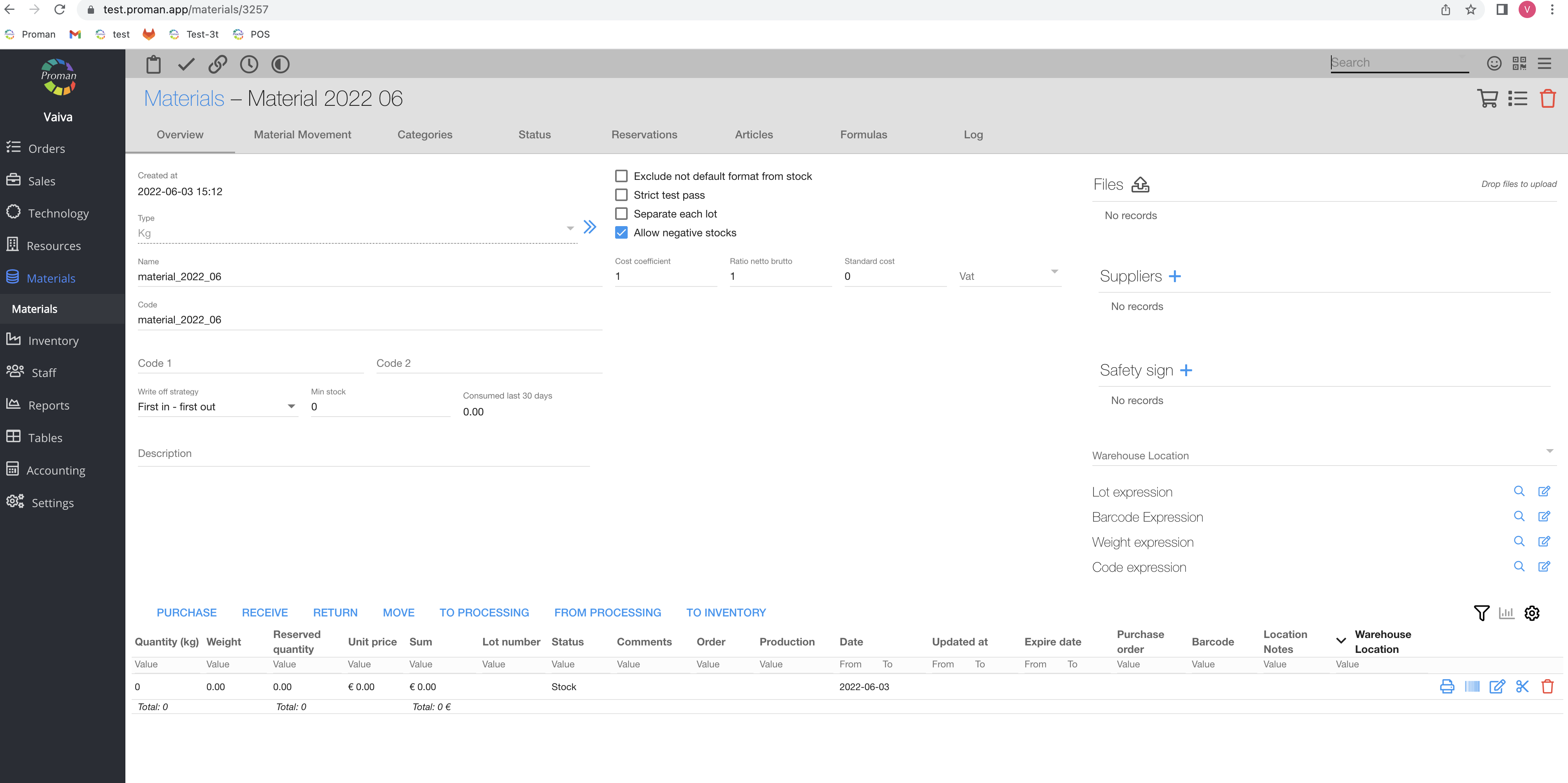
Управління матеріалами |
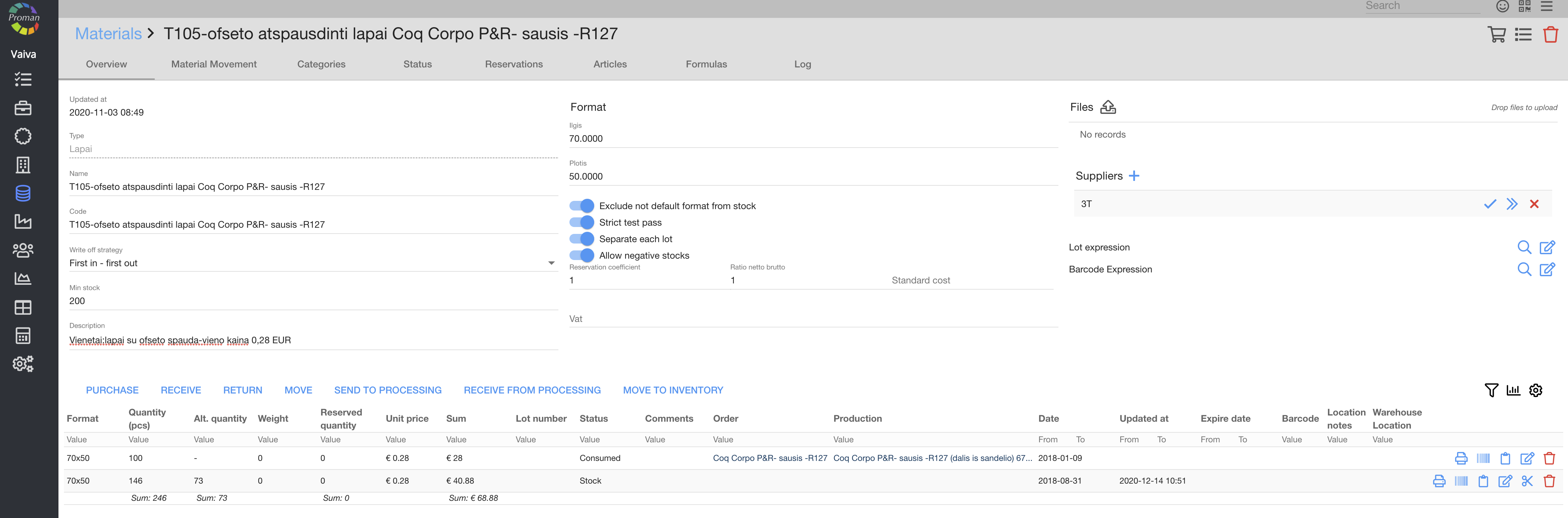
1. Якщо активовано Розділяти кожен лот
- ми беремо всі лоти в такому форматі
- з них ми вираховуємо кількість замовлення згідно FIFO / FILO
2. Якщо розділити кожну партію вимкнено
- ми беремо лише кількість за замовчуванням
- незалежно від FIFO / FILO, ми видаляємо лише з указаного або за замовчуванням кванта
3. Якщо параметр Allow negative stock вимкнено
- ми намагаємося записати його відповідно до стратегії «Окремий кожен лот».
- Якщо не вистачає кількості, ми повідомимо, що її немає в наявності, ми нічого не знімаємо
4. Якщо ввімкнено параметр «Дозволити негативний запас».
- списання за стратегією «Відокремити кожен лот».
- якщо не вистачає кількості, повідомляємо, знімаємо всю кількість, різницю зберігаємо зі знаком мінус
5. Отримуємо ціну:
- беремо матеріал Standard Cost і множимо на кількість виробничого матеріалу
- якщо матеріал "Стандартна вартість" порожній, ми беремо з замовчування Кількість "Вартість одиниці"
| Кнопка | Про що це свідчить? |
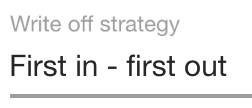 | Ви можете вибрати стратегію списання матеріалу: Перше виробництво – перше списання, Перше виробництво – останнє списання, Перший термін придатності – перший вихід |
 | Ви можете порахувати лише основний матеріал (  ) або всі (  ) |
 | Ви можете відправляти в Продакшн тільки ті матеріали, які пройшли перевірку ( ) або це не важливо ( ) |
 | Ви можете зарахувати нову покупку до основних матеріалів ( ) або створити нову ( ), а також ви можете перевірити їх |
 | Ви можете дозволити використання негативних запасів у виробництві, що встановлюється в статті (якщо ви використовуєте це вручну, ви можете використовувати негативні запаси матеріалу) |
 | Ви можете ввести вираз. Щоб дізнатися більше про експресію, відвідайте тут |
 | Ви можете створити закупівлю матеріалів |
 | Ви можете ввести отримати матеріал (ви також можете використовувати пристрої) |
 | Ви можете повернути матеріал |
 | Ви можете перемістити матеріал в інше місце (наприклад, із запасу для списання або з резерву до виробництва) |
 | Ви можете відправити матеріал на обробку |
 | Ви можете отримати матеріал з обробки |
 | Ви можете перемістити матеріал до інвентарю |

| Кнопка | Про що це свідчить? |
 | Ви можете надрукувати штрих-код |
 | Ви можете ввести штрих-код |
 | Ви можете додати інформацію про тест (ви можете побачити її, лише якщо кнопка «Відокремити кожен лот» увімкнена) |
| Ви можете редагувати інформацію про матеріал, додавати та редагувати ціну, кількість, розташування складу, постачальника, термін придатності тощо. |
 | Ви можете розділити матеріал на інший склад |
| Ви можете видалити матеріал |
| Як додати або змінити стандартну ціну до матеріалу? |
Натисніть 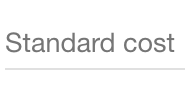
| Як створити нову закупівлю матеріалів? |
Якщо ви хочете створити нову закупівлю матеріалу, ви можете натиснути
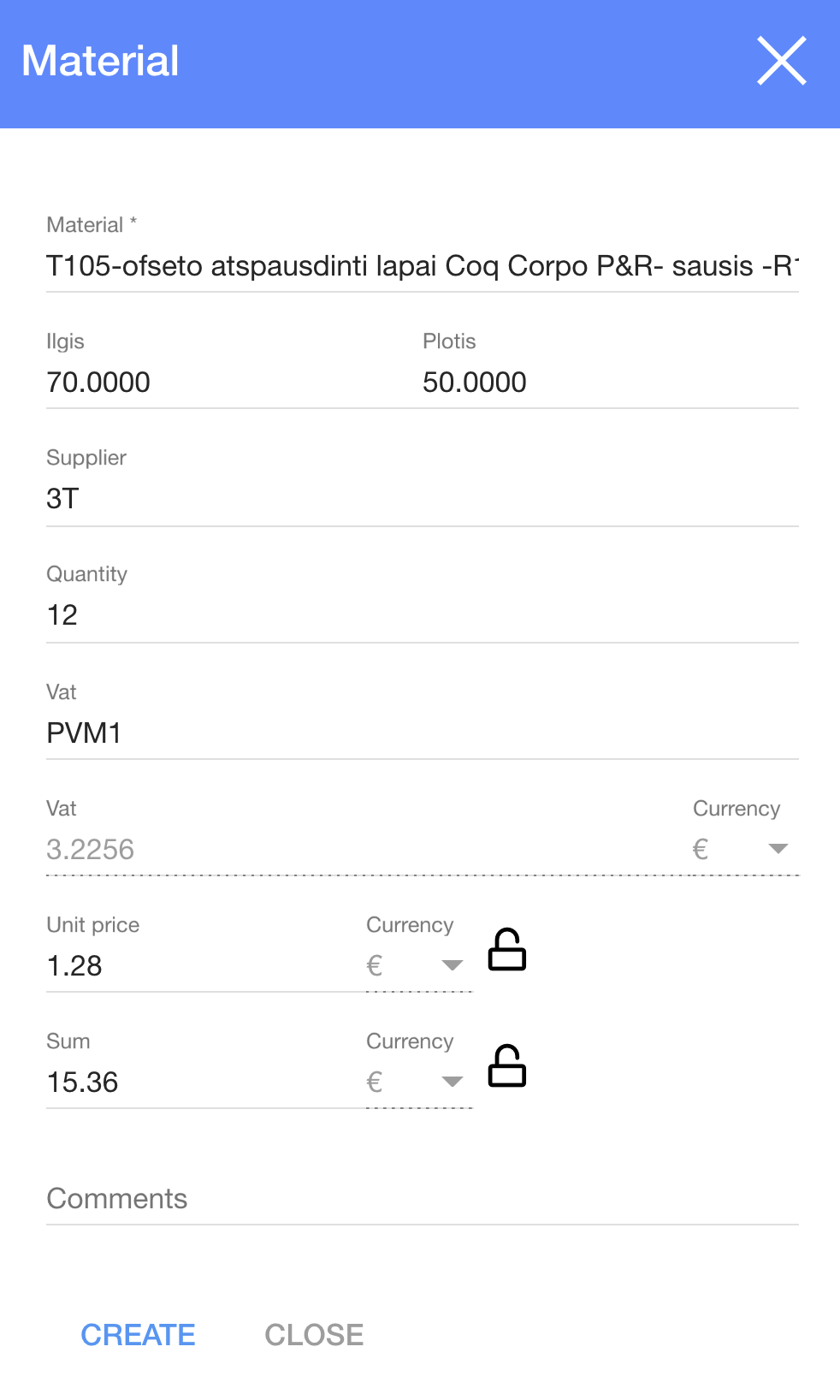
1. Щоб створити нову закупівлю матеріалу, вам потрібно натиснути
2. У діалоговій таблиці введіть інформацію
3. Натисніть
Тепер ви можете побачити матеріал у списку (останній)

Детальніше про закупівлю ви можете подивитися тут
| Рух матеріалу |

Тут ви можете переглядати та редагувати (
| Категорії матеріалів |
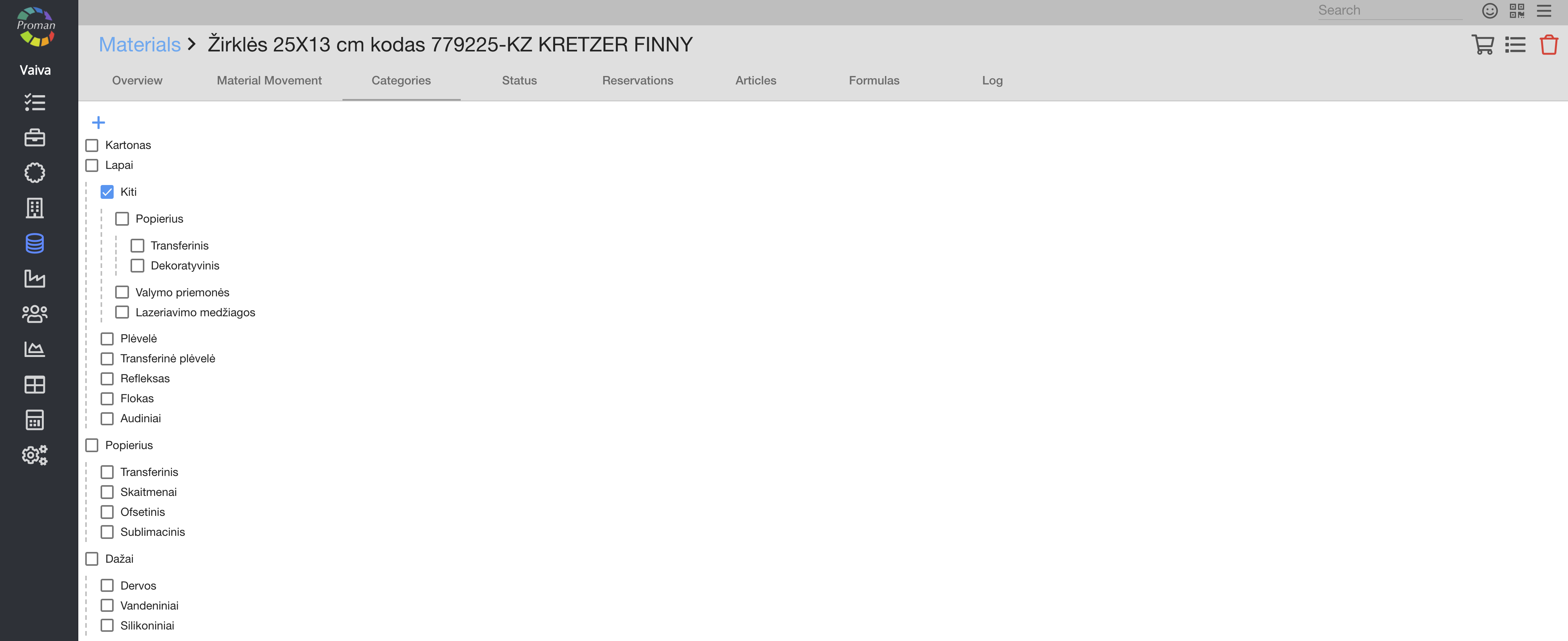
Тут ви можете переглянути та додати (натисніть 
| Матеріальний статус |
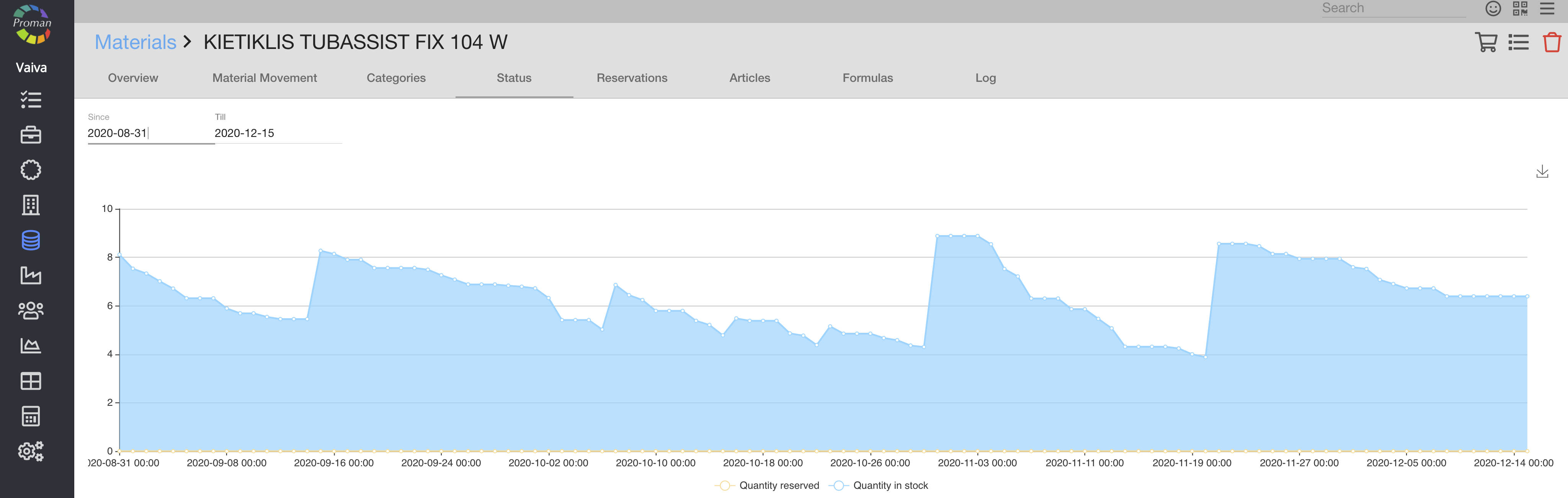
Тут ви можете побачити статус матеріалів
| Бронювання матеріалів |

Тут ви можете переглядати, створювати ( 
| Матеріальні статті |

Тут ви можете переглянути Статті, які використовують Матеріал
| Формули матеріалів |

Тут ви можете побачити формули, які використовують матеріал. Для отримання додаткової інформації відвідайте тут
| Матеріальний журнал |
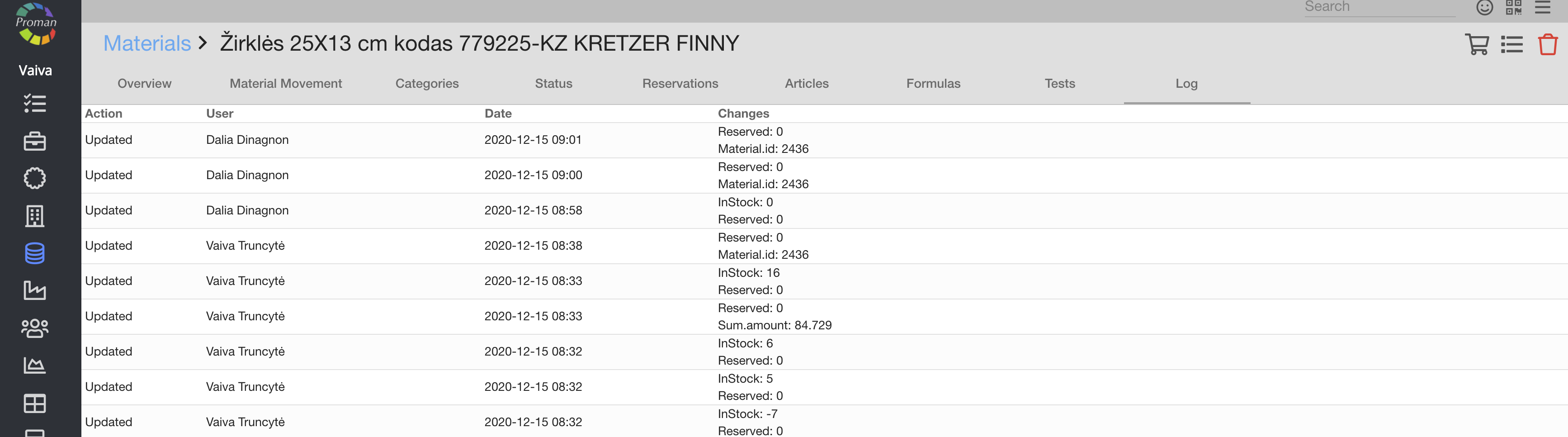
Тут ви можете побачити всі оновлення
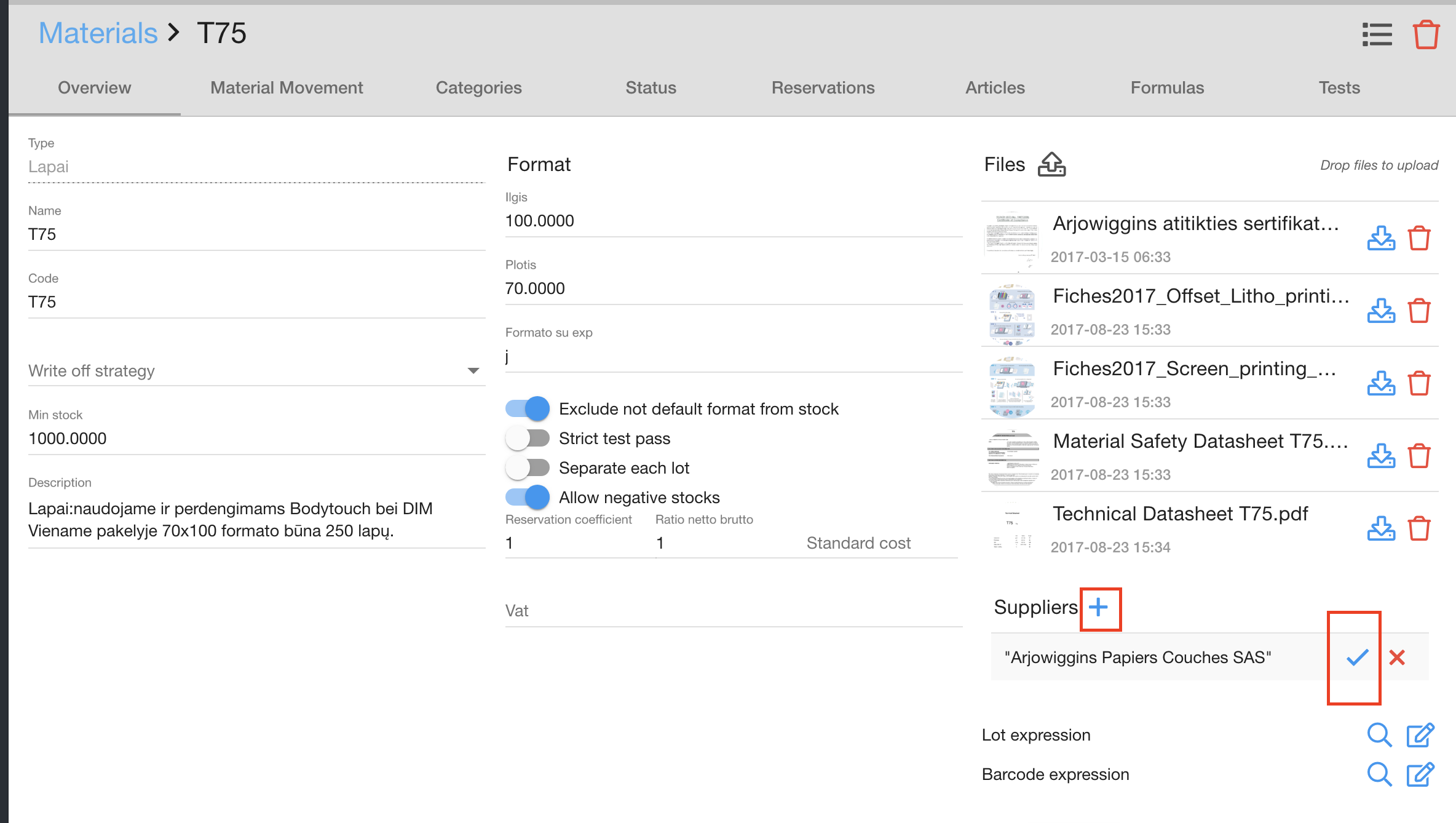
Основний постачальник
1. Додайте постачальника
2. Натисніть галочку біля назви постачальника
| Як побачити фотографію типу матеріалу в таблиці матеріалів? |
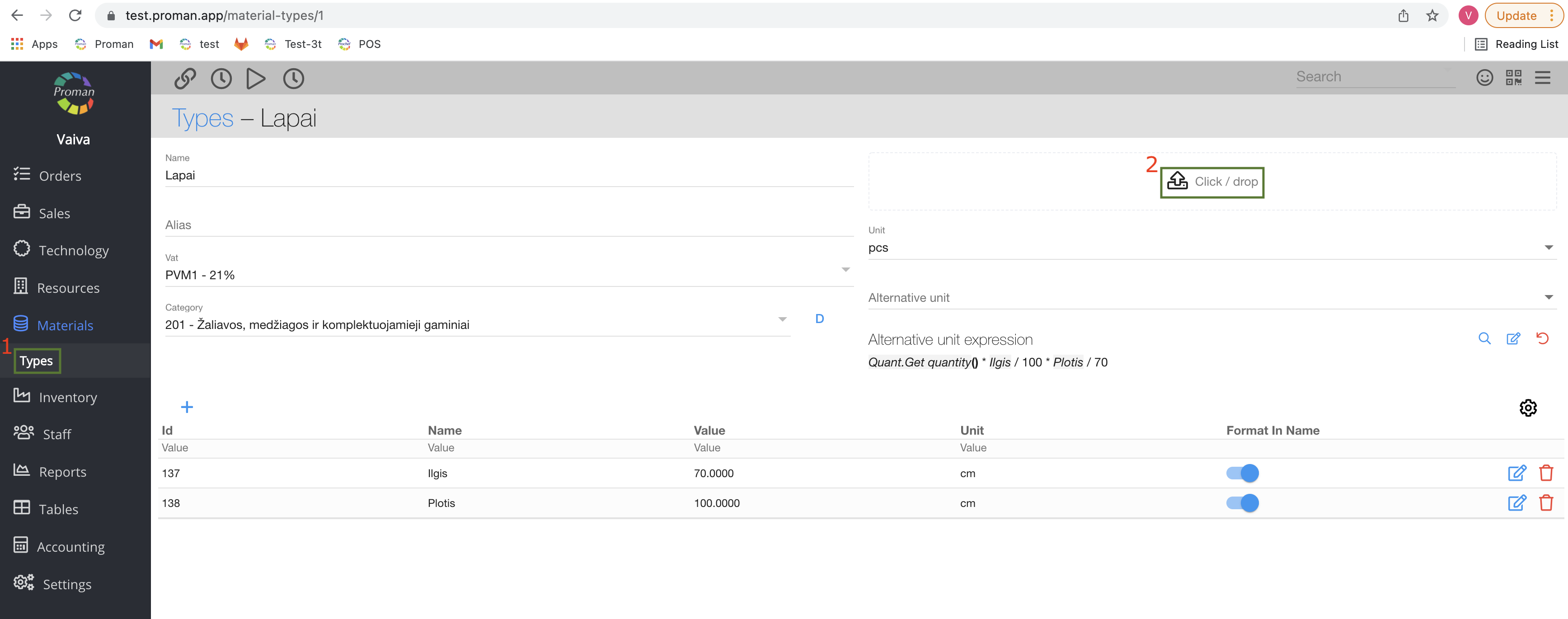
1. Прес

2. Завантажте фото
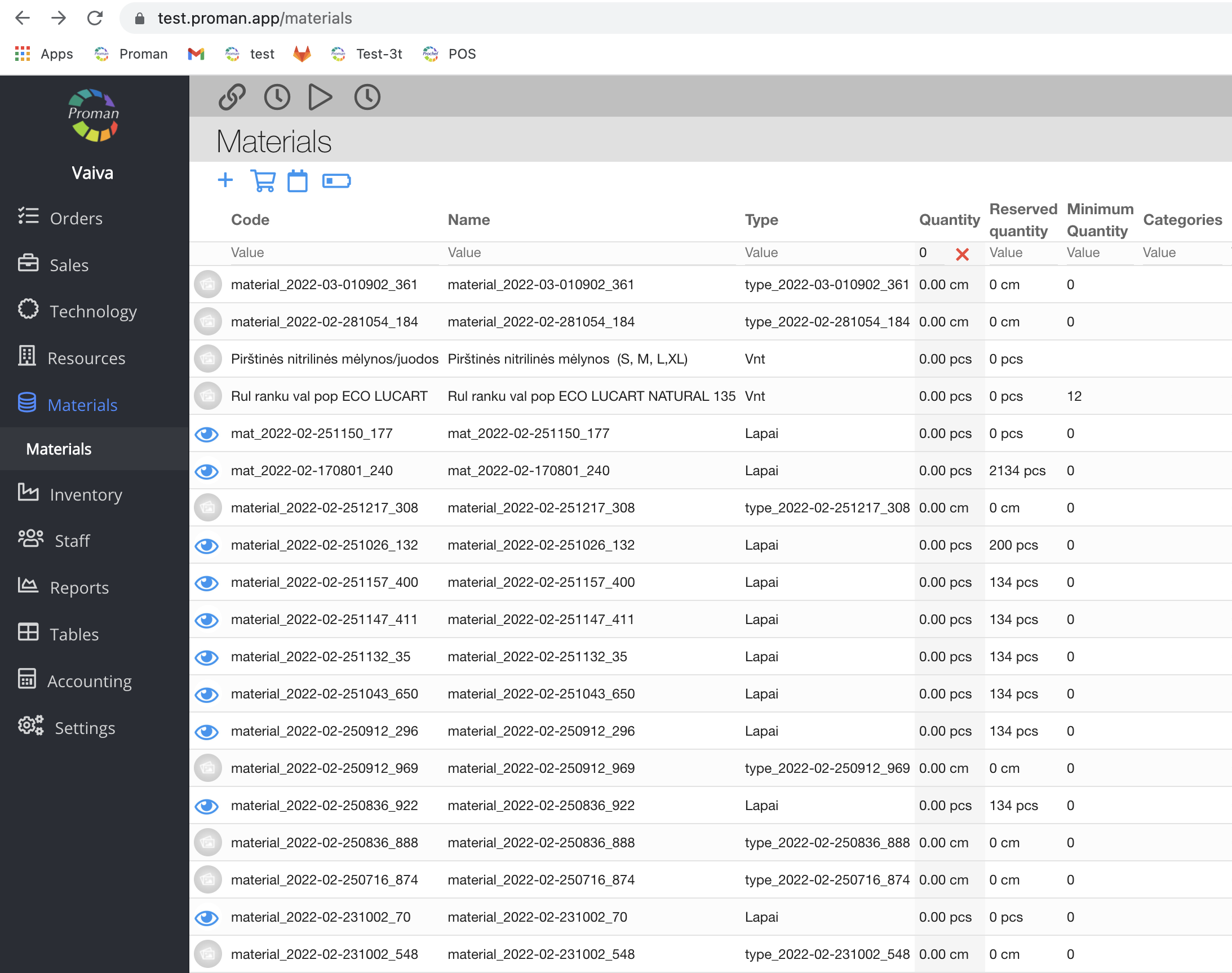
Тепер ви можете побачити фото
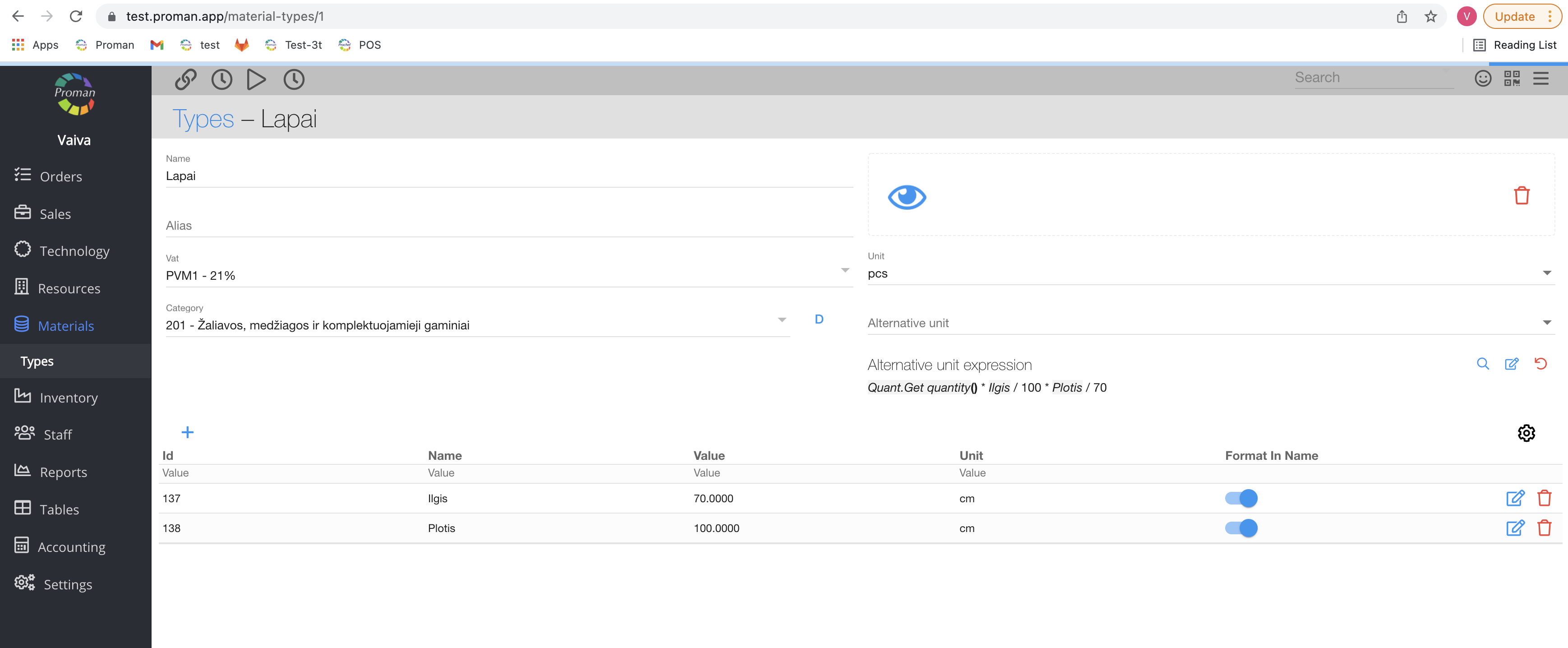
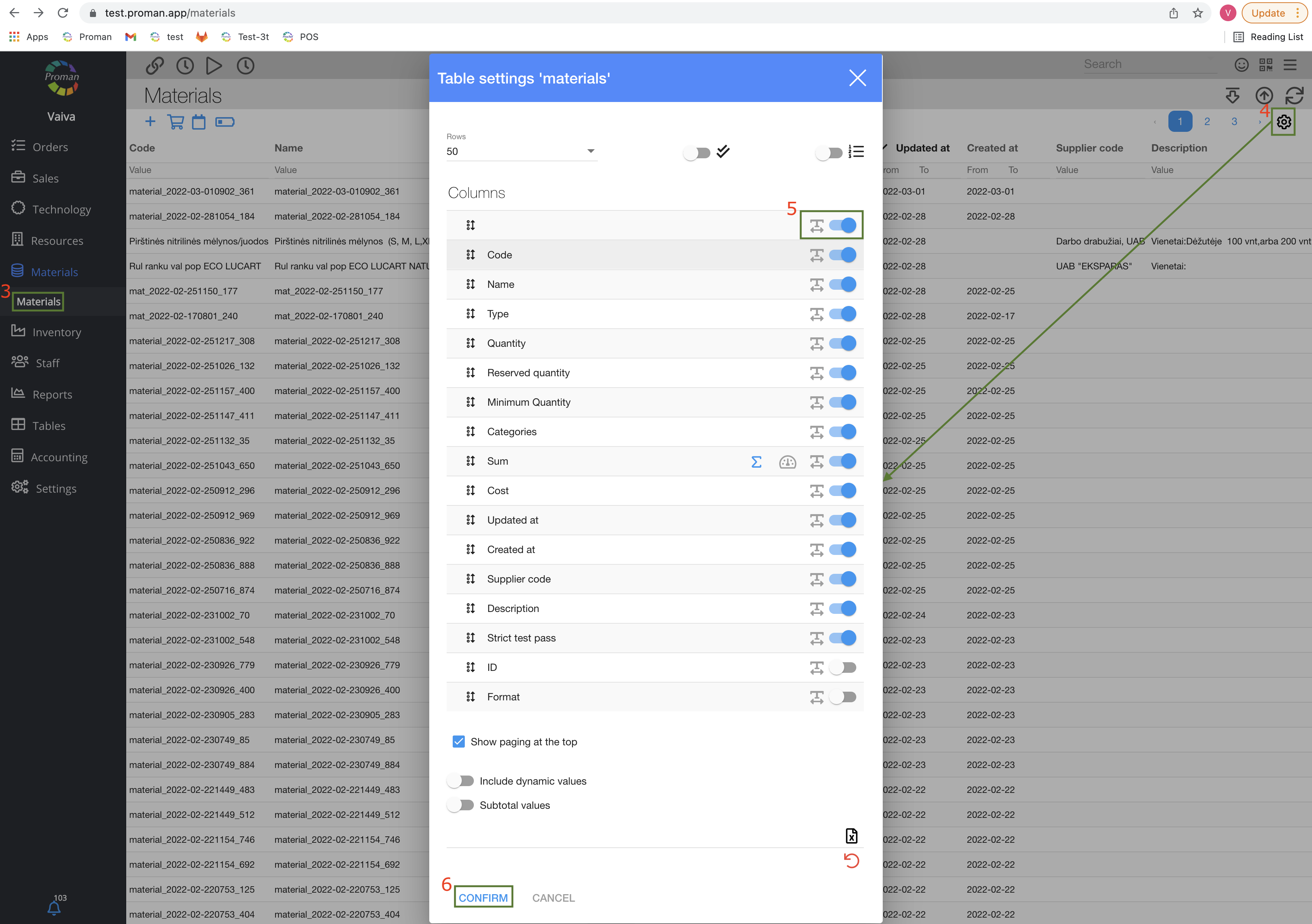
3. Натисніть

4. Натисніть

5. У діалоговій таблиці знайдіть порожній стовпець і при необхідності увімкніть його

6. Натисніть

Тепер ви можете побачити фотографії біля назви матеріалів
| Як додати альтернативну кількість матеріалу? |
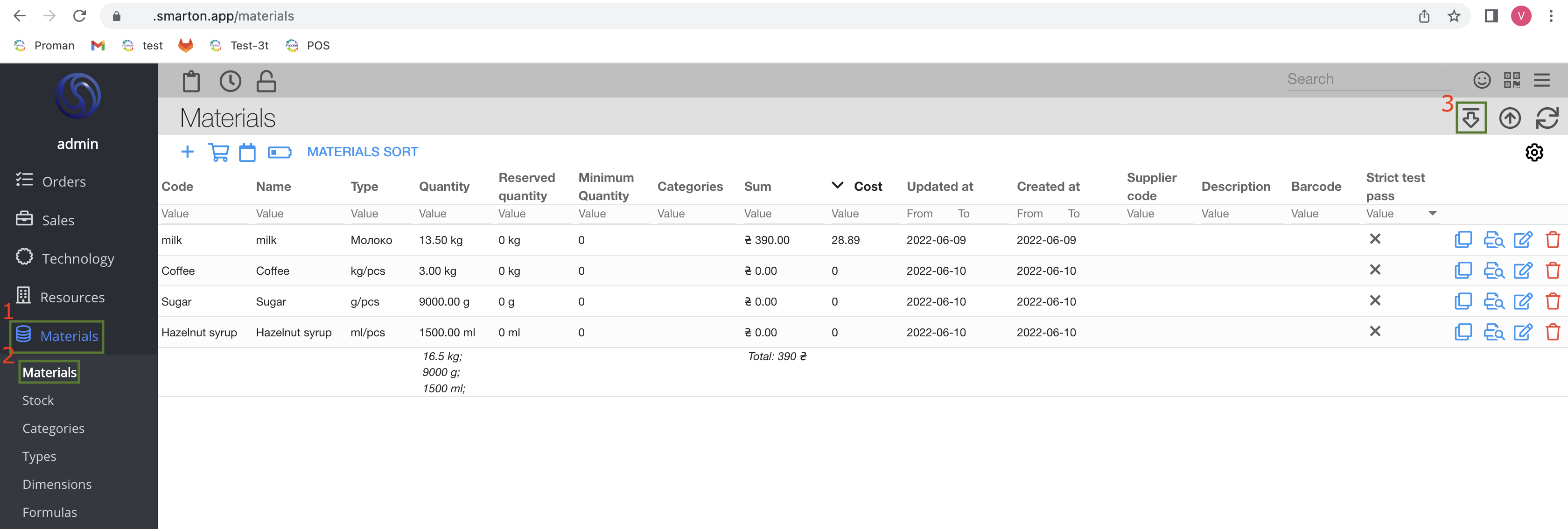
1. Натисніть
2. Натисніть
3. Натисніть

Тепер ви бачите поле, де потрібно вибрати матеріал
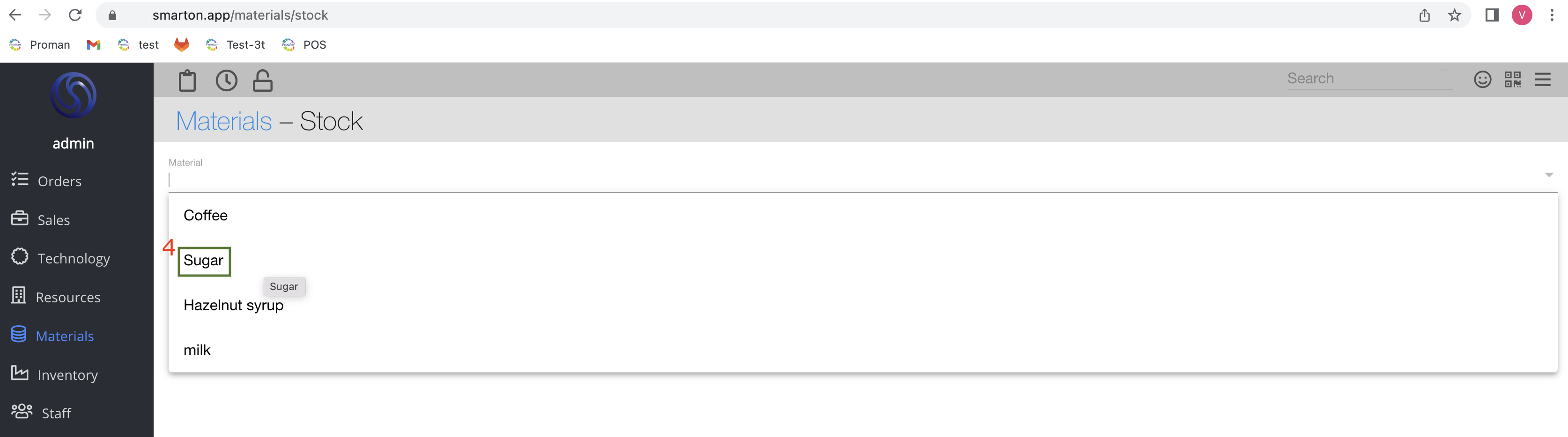
4. Виберіть Матеріал
Тепер ви можете побачити поле, де потрібно вибрати кількість залишків
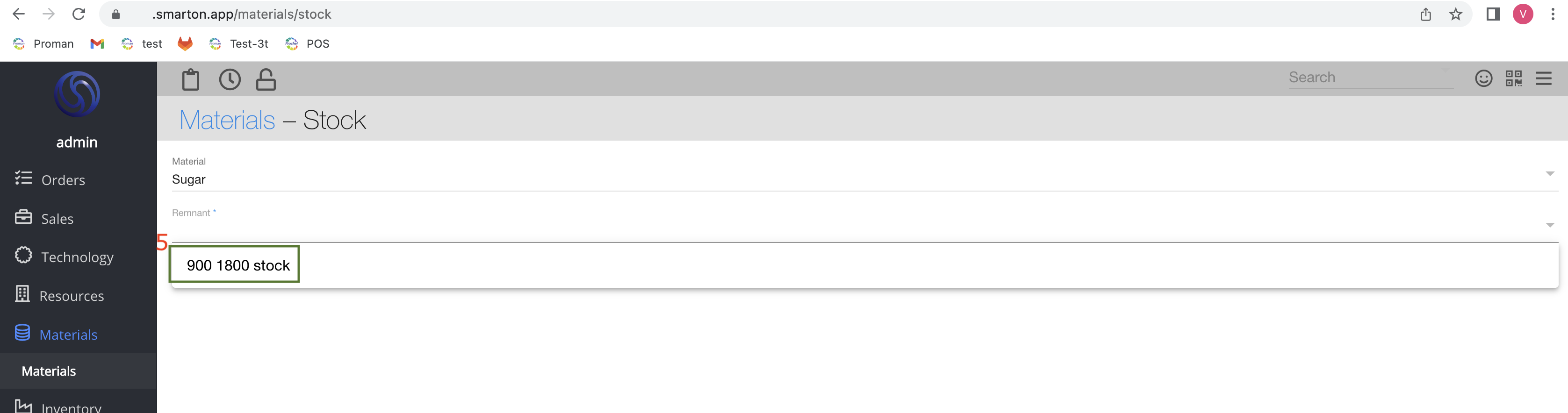
5. Виберіть залишок за замовчуванням
Тепер ви можете бачити багато полів, куди можна вводити інформацію
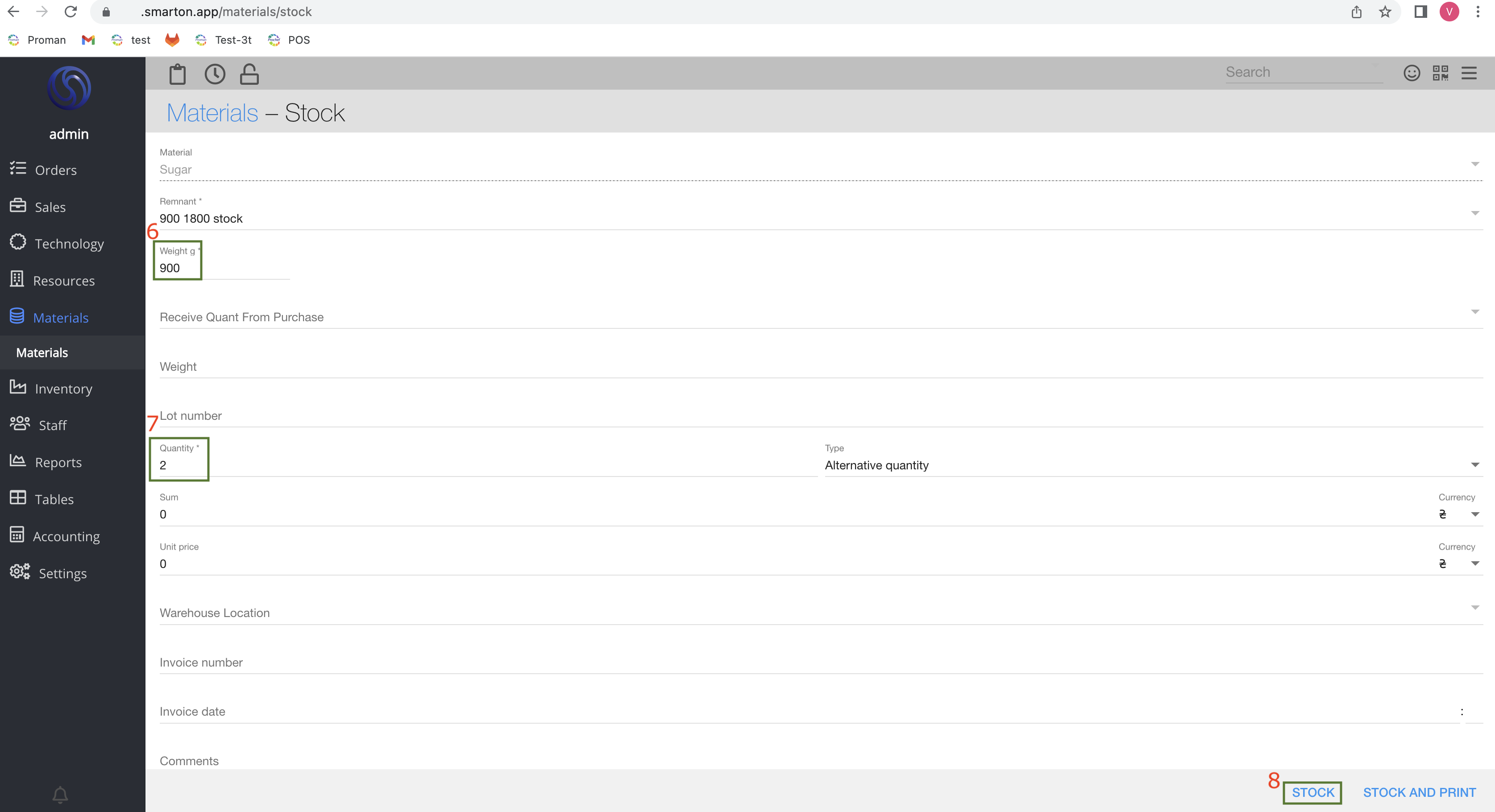
6. Введіть, скільки грамів в 1 шт
7. Введіть кількість шт
8. Натисніть