English
Короткий посібник
Як почати користуватися PROMAN Step by Step?
2. Налаштувати дозволи співробітників;
3. Створити обліковий запис користувача співробітника;
7. Створення категорій статей;
8. Створення підкатегорій статей;
10. Змініть категорію/підкатегорію статті
12. Як додати програму на дисплей телефону?
СПІВРОБІТНИК
1. Як створити співробітника? |
Перш за все, у Proman потрібно мати співробітників. Створіть їх.
Як знайти Співробітника?
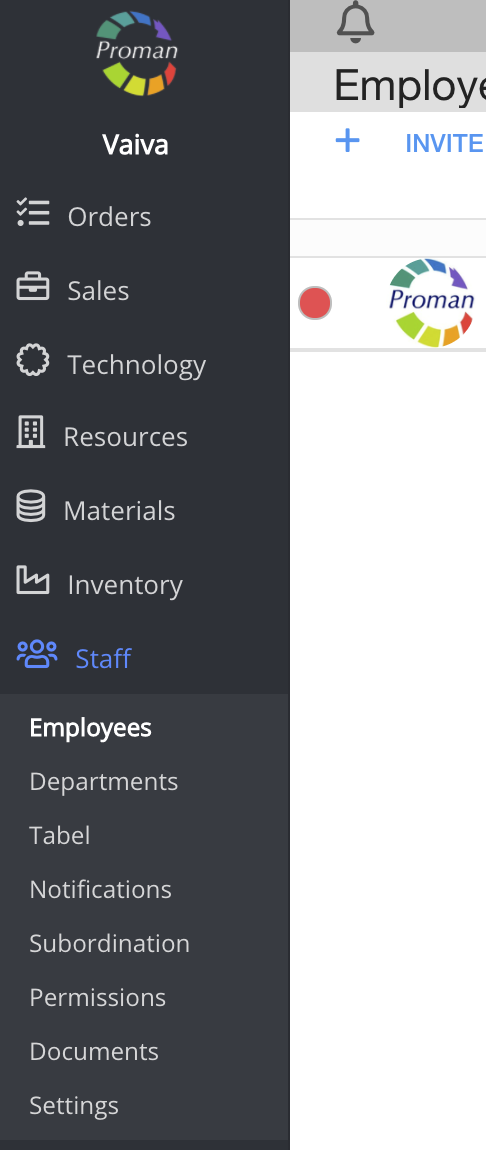
1. Щоб знайти Співробітників, необхідно:
1.1. Натисніть 
1.2. Натисніть 
Тепер ви можете побачити список співробітників:

2. Натисніть
Тепер ви можете побачити діалогову таблицю
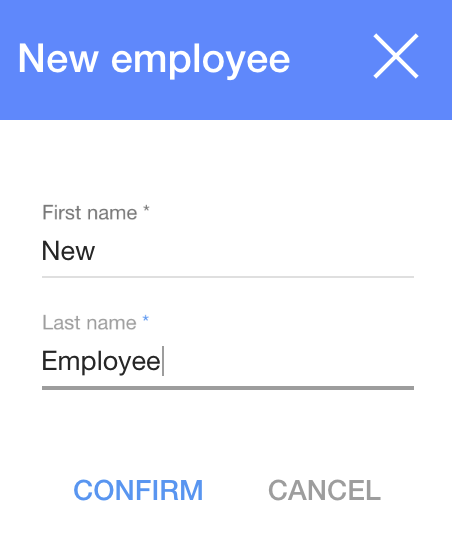
3. Введіть ім'я та прізвище
4. Натисніть
2. Як налаштувати дозволи співробітників? |
Тепер ви повинні налаштувати дозволи співробітників, щоб вони могли створювати та закривати замовлення, переглядати всі продукти, клієнтів тощо.
Як знайти дозволи співробітників?
1. Виберіть «Працівник», і тепер ви зможете побачити інформацію про свого співробітника
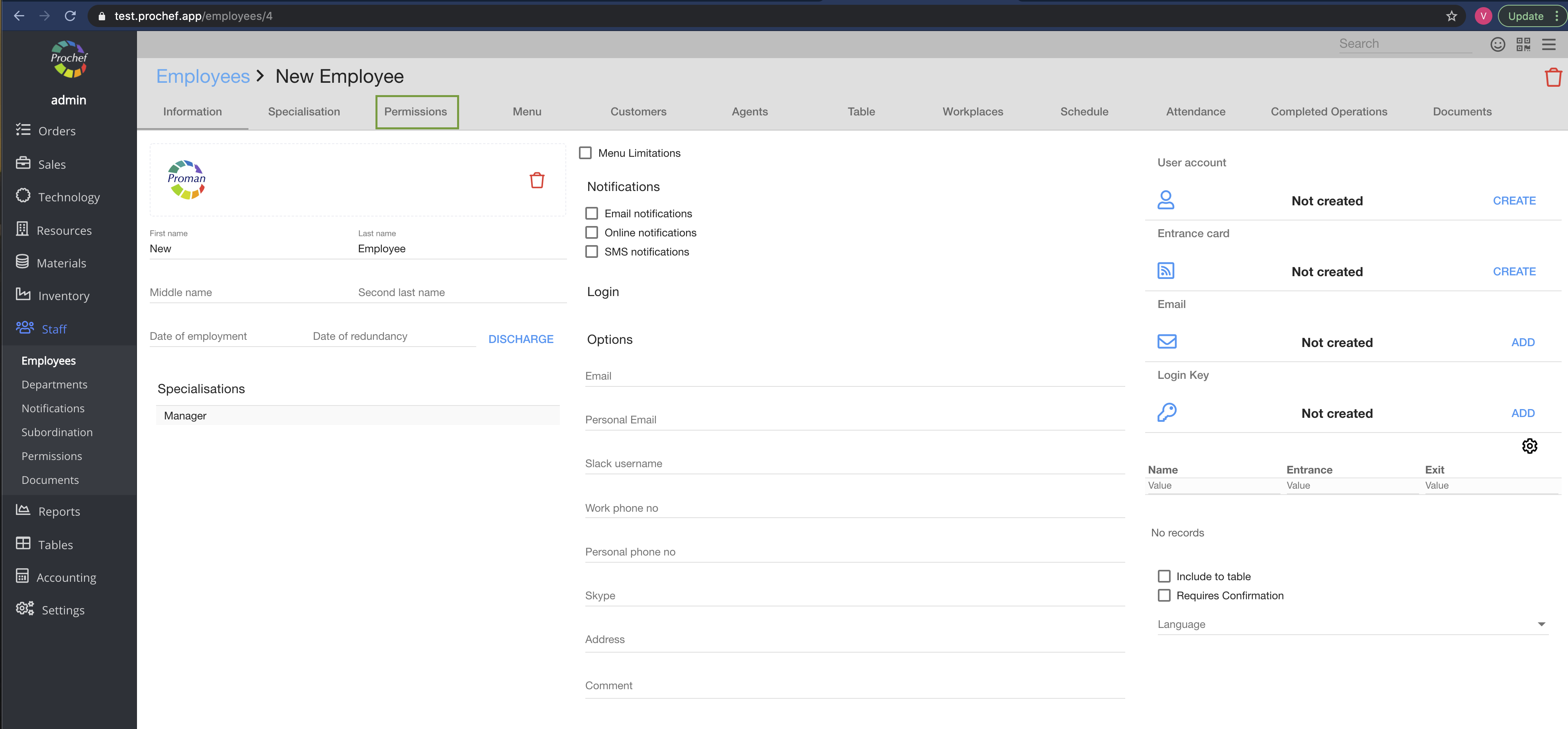
2. Натисніть

Тепер ви можете бачити дозволи співробітників
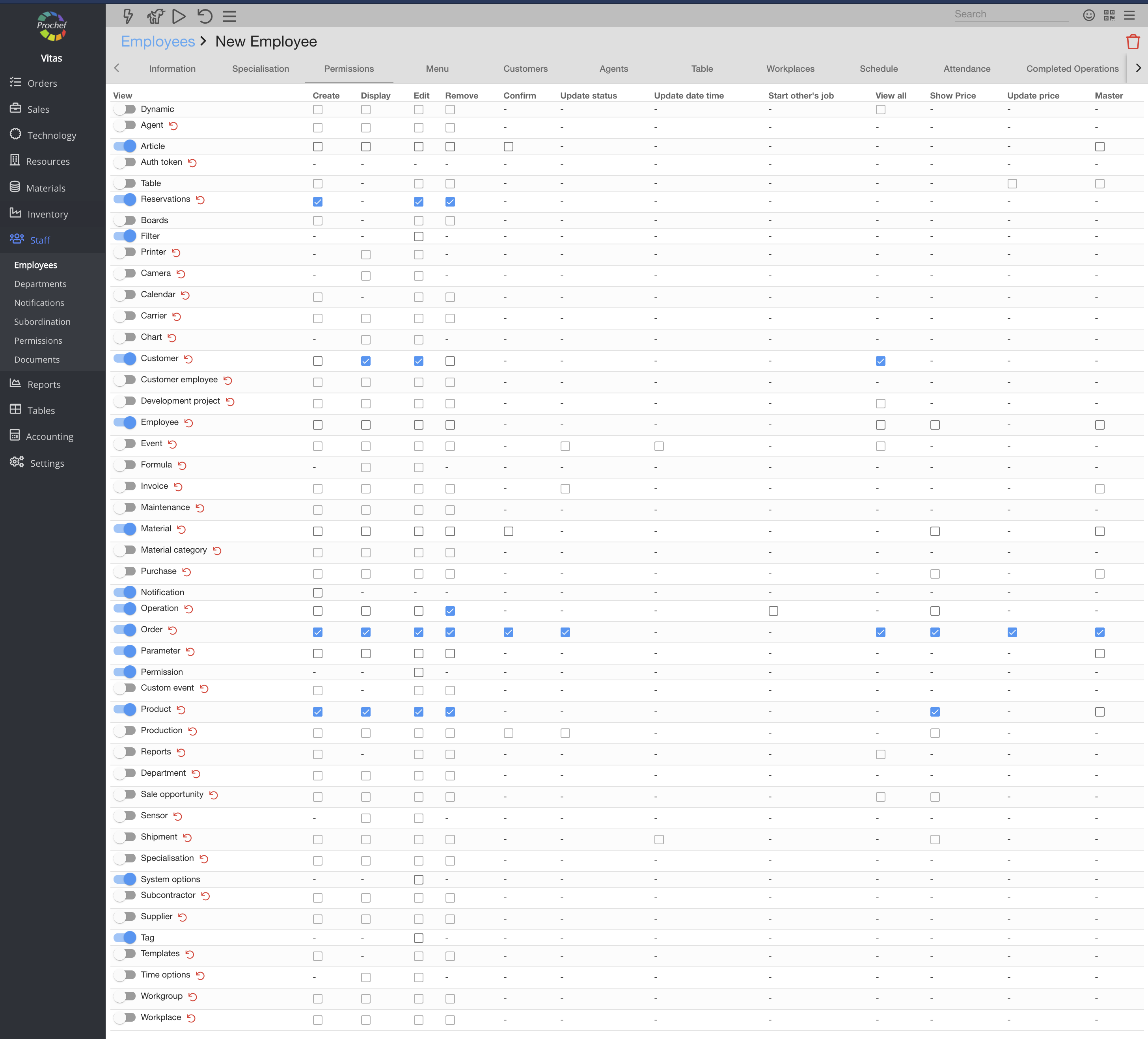
Увімкніть ці дозволи для працівника:
Увімкніть  дозвіл на перегляд ( ) . | Перевірте (  ) дозвіл |
| ст | Нічого (лише дозвіл на перегляд) |
| Бронювання | всі |
| Замовник | Відобразити редагування |
| Співробітник | Нічого (лише дозвіл на перегляд) |
| матеріал | Нічого (лише дозвіл на перегляд) |
| Сповіщення | Нічого (лише дозвіл на перегляд) |
| Подія | Зніміть, Майстер |
| порядок | всі |
| Пропозиція замовлення | всі |
| Параметр | Нічого (лише дозвіл на перегляд) |
| Дозвіл | Нічого (лише дозвіл на перегляд) |
| Продукт | |
| Системні параметри | Нічого (лише дозвіл на перегляд) |
| Тег | Нічого (лише дозвіл на перегляд) |
Гарна робота, продовжуй. Якщо ви хочете надіслати нам відгук про цю документацію, повідомте нас.
3. Як створити логін співробітника? |
Тепер ви повинні дозволити своєму співробітнику ввійти в Proman, тому ви повинні створити обліковий запис користувача Employee.
Як знайти обліковий запис користувача працівника?
1. Виберіть «Працівник», і тепер ви зможете побачити інформацію про свого співробітника
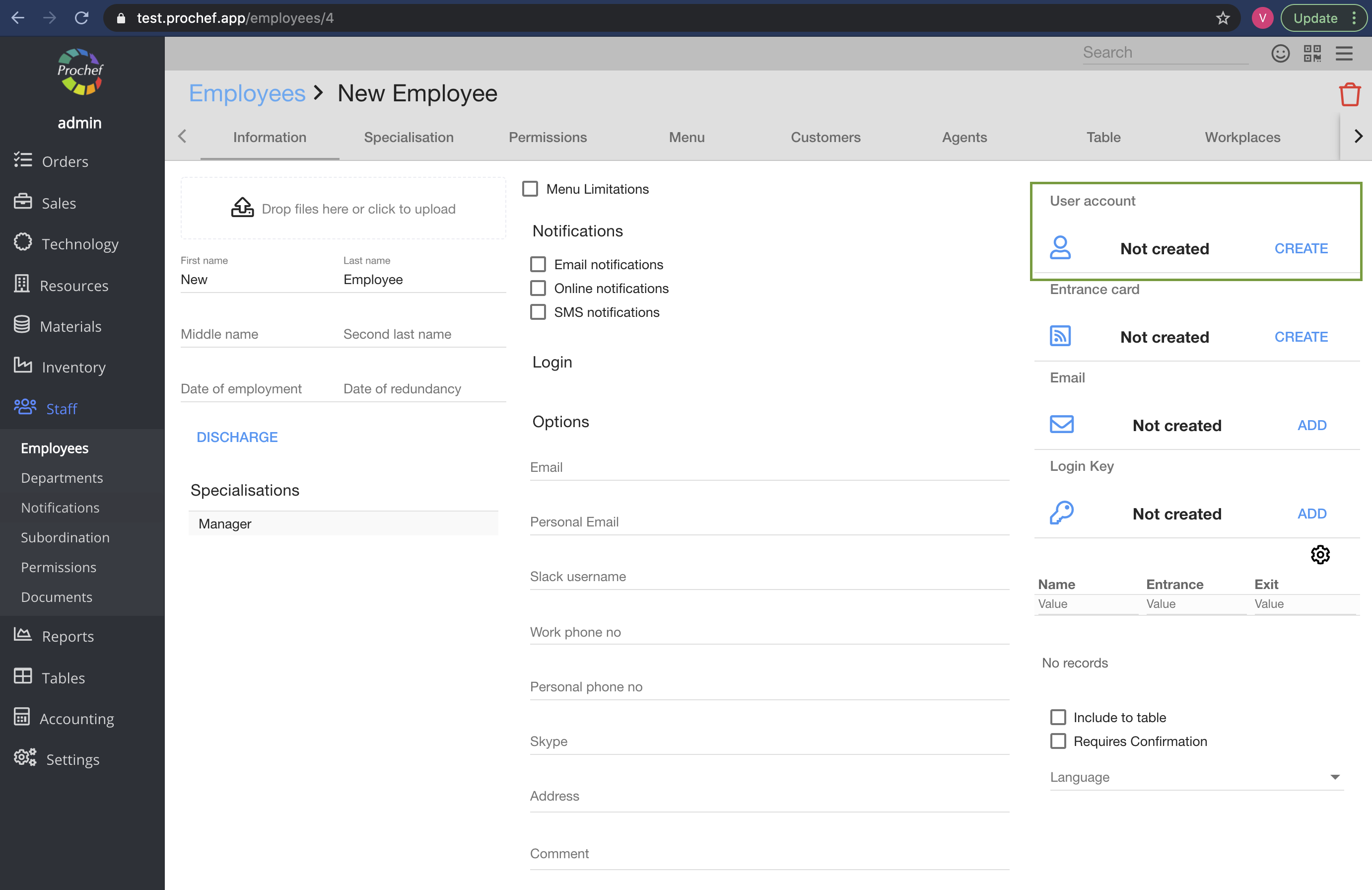
2. Знайдіть таблицю облікових записів користувачів у верхній правій частині:

3. Натисніть

Тепер ви можете побачити поля для імені користувача та пароля
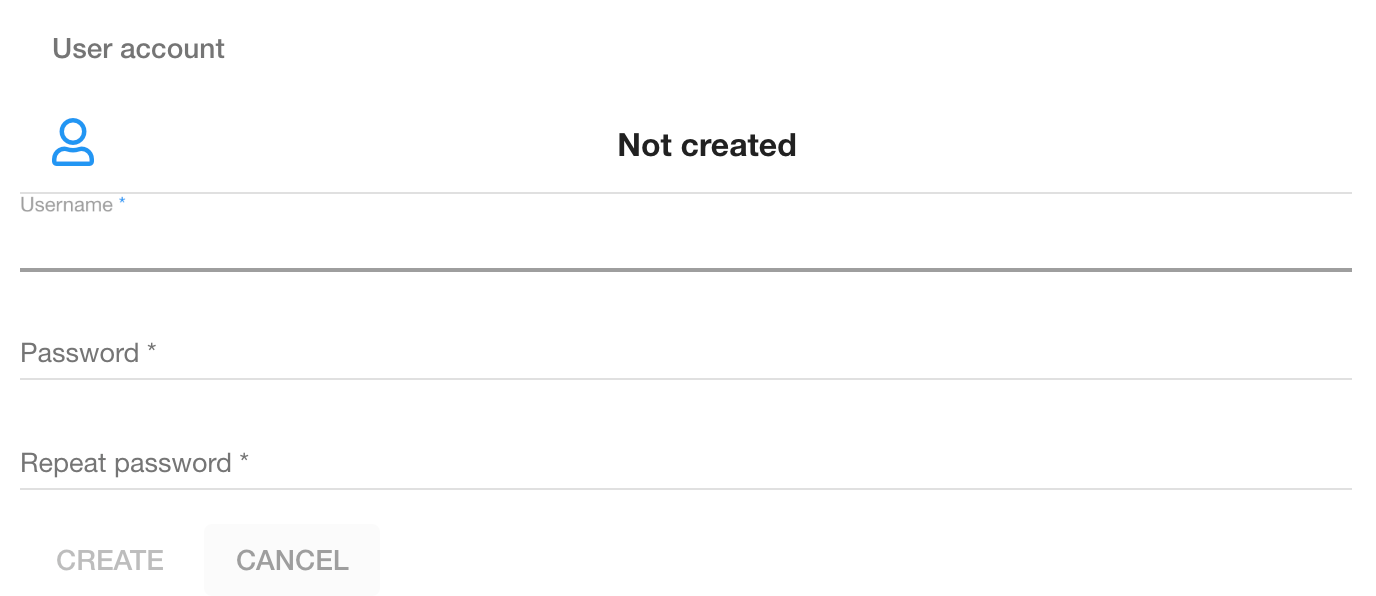
4. Введіть ім'я користувача ( тільки цифри ) і пароль ( тільки цифри )
5. Натисніть
4. Як увійти в POS? |
Ми думаємо, що тепер ви з нетерпінням чекаєте використання PROCHEF. Ми розповімо, як це зробити.
1. Відкрийте наш домен .p rochef.app/pos
Тепер ви можете побачити таблицю входу
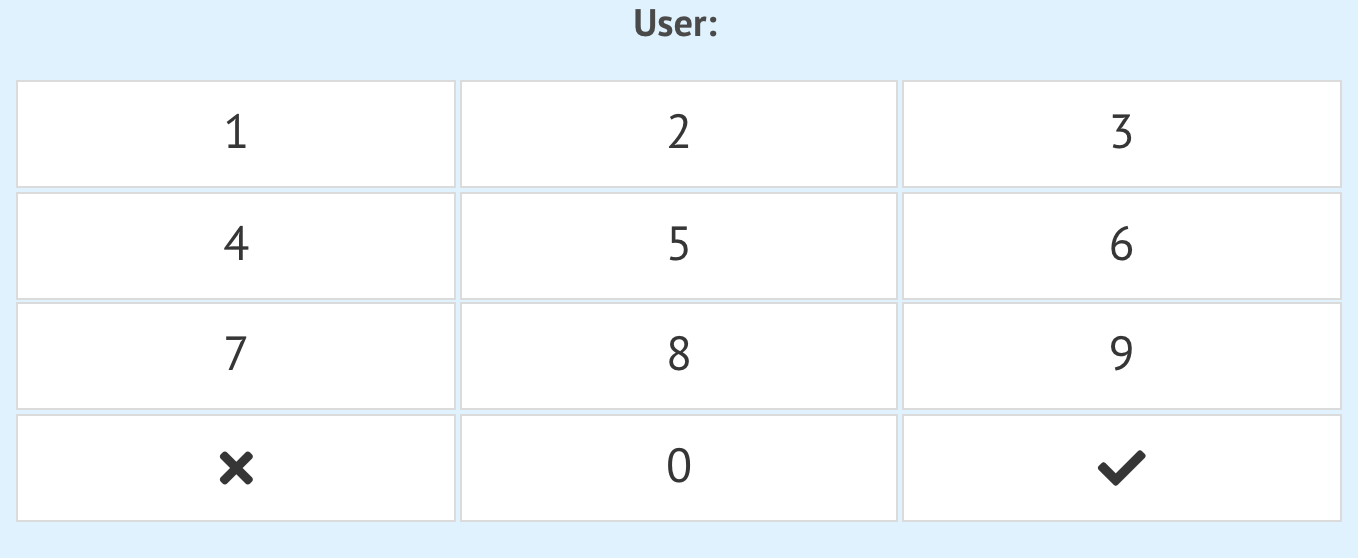
2. Введіть логін, пароль і натисніть

5. Як сформувати ПДВ? |
Тепер слід створити ПДВ
Як знайти налаштування?
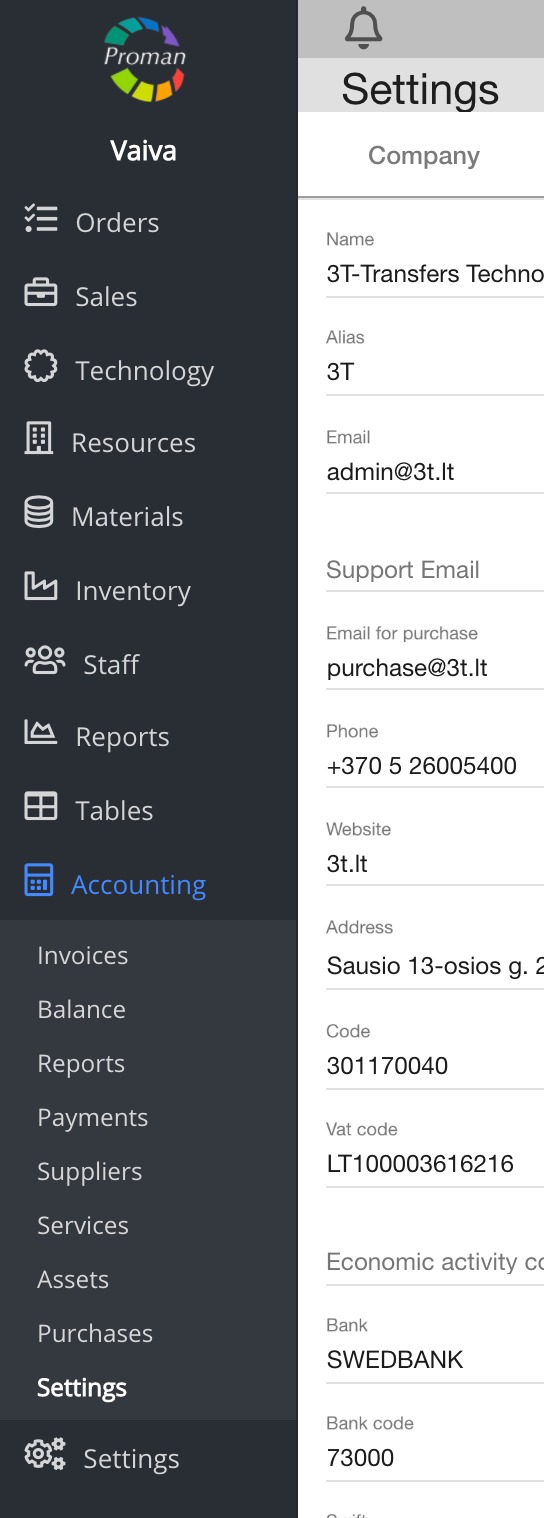
1. Перейдіть до Бухгалтерії:
1.1. Натисніть 
1.2. Натисніть 
Тепер ви можете побачити налаштування компанії
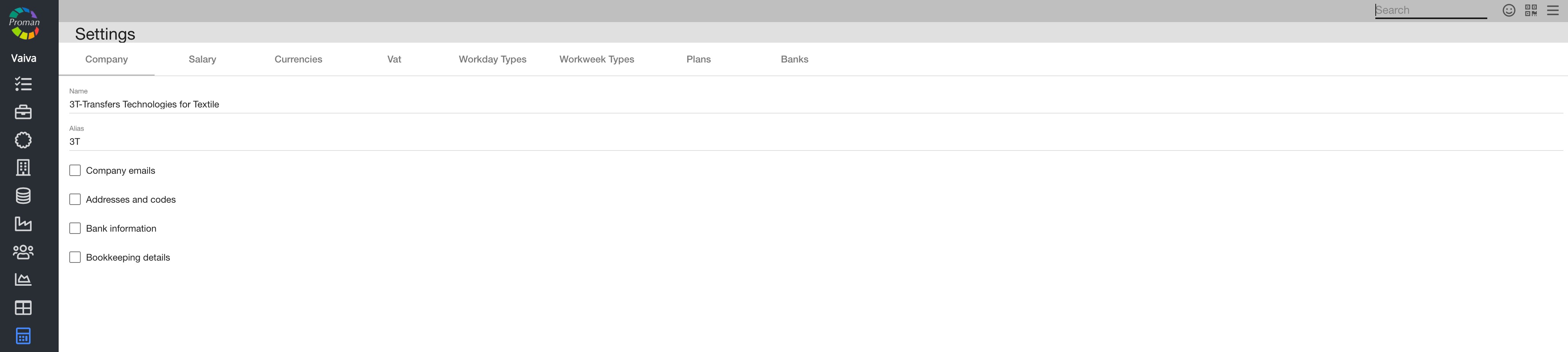
2. Натисніть 
Тепер ви можете побачити список ПДВ
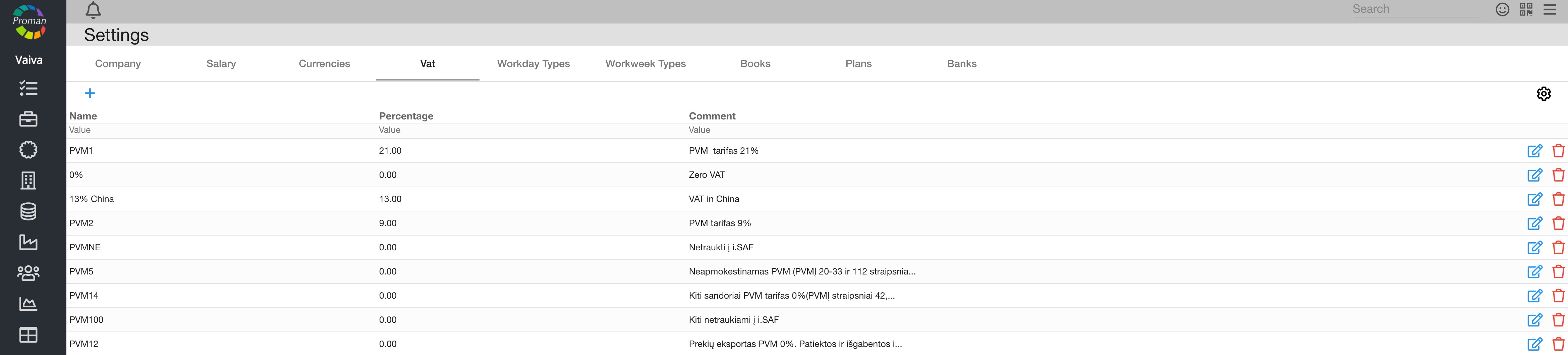
3. Натисніть
Тепер ви можете побачити діалогову таблицю
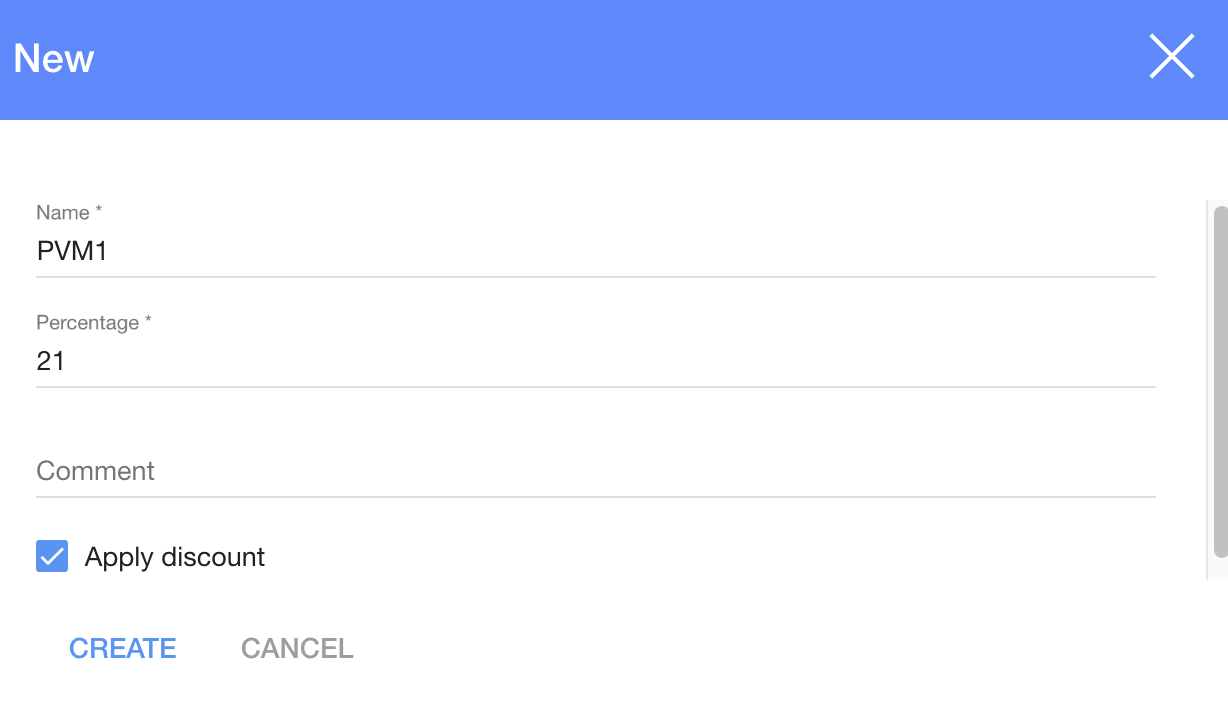
4. Введіть назву ПДВ, відсоток і натисніть
ПРОДУКЦІЯ
У вас повинні бути продукти, тому їх потрібно створювати. Ми наведемо вам приклад, як PROMAN працює на продуктах:
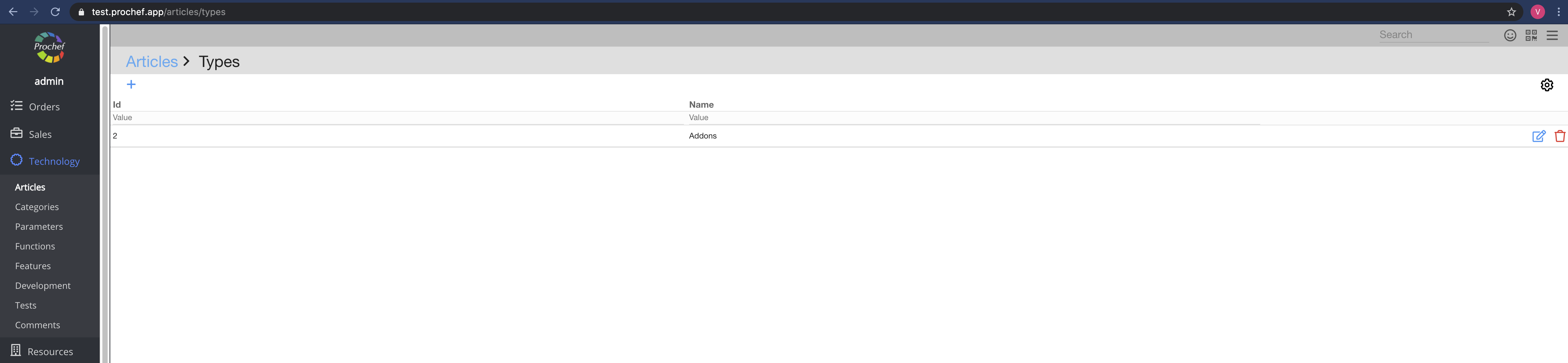
1. Перш за все, ми створюємо тип статті ( Addons );
2. По-друге, створіть категорію статті ( Закуски );
3. По-третє, ми створюємо прототип продукту Article ( Crisps );
4. Нарешті ми можемо змінити категорію статті ( Домашні чіпси )
6. Як створити типи статей? |
Як створити нову статтю?
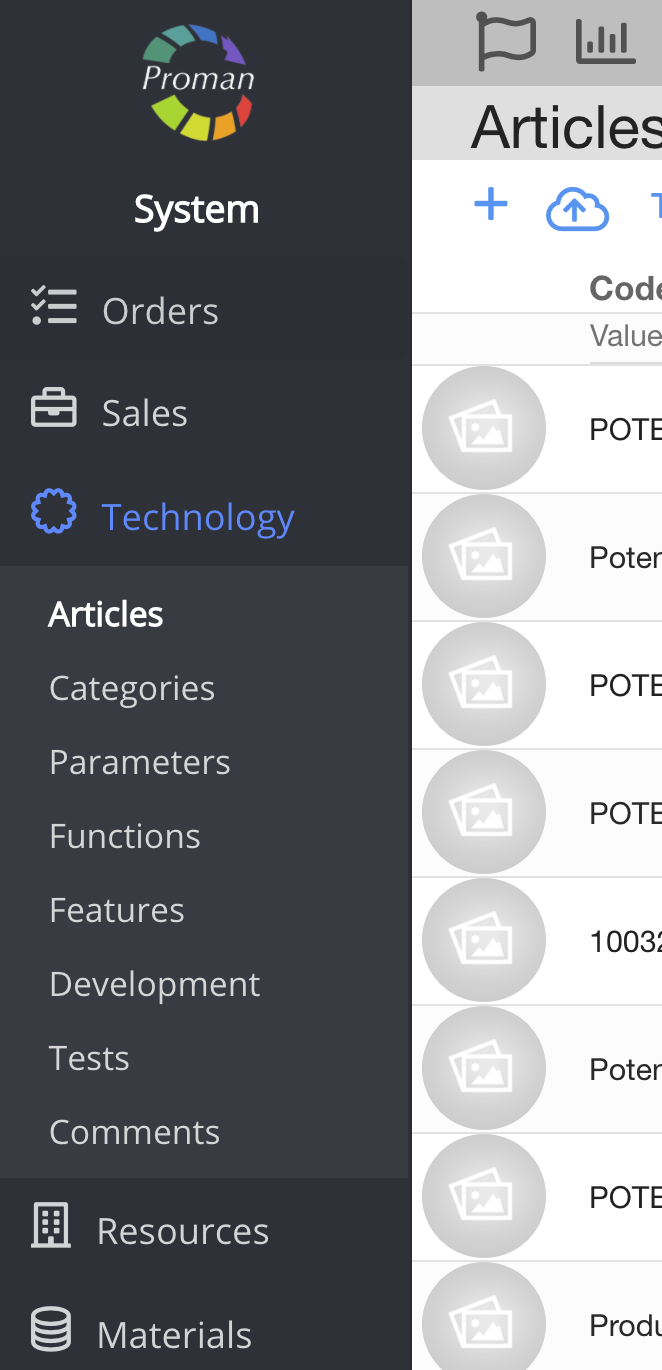
1. Перейдіть до технології:
1.1. Натисніть 
1.2. Натисніть 
Тепер ви можете переглянути список статей:
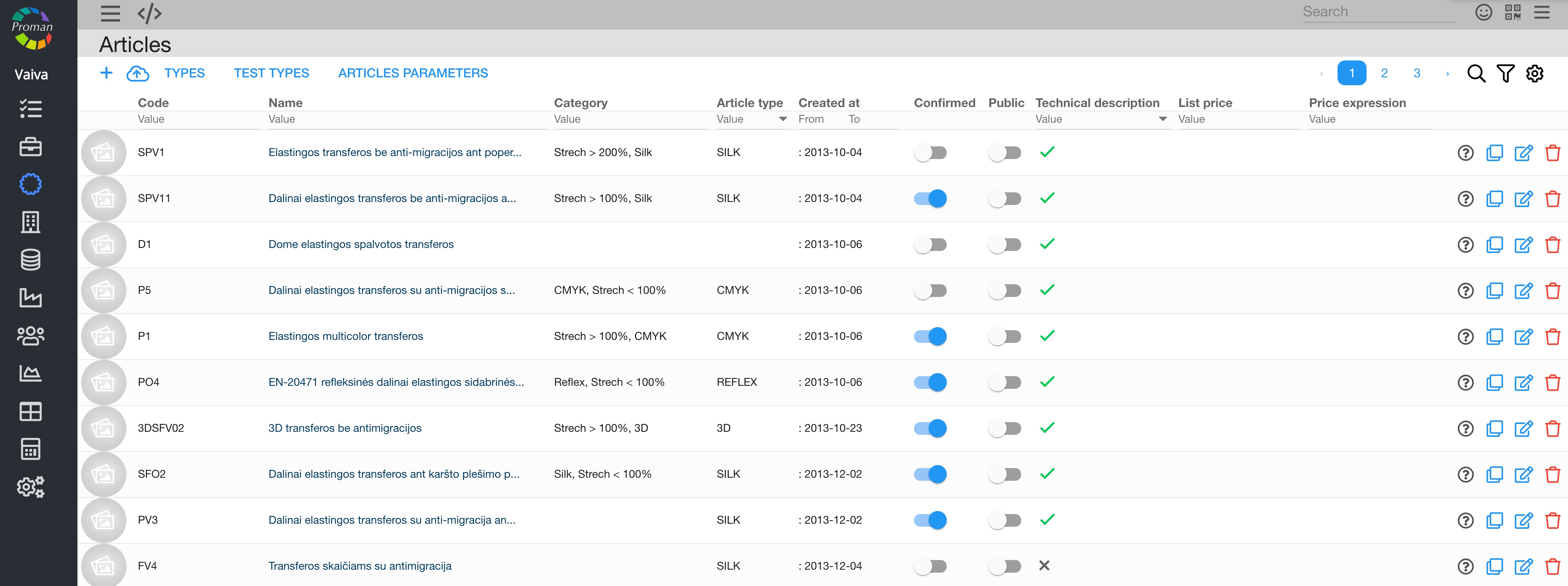
2. Натисніть 
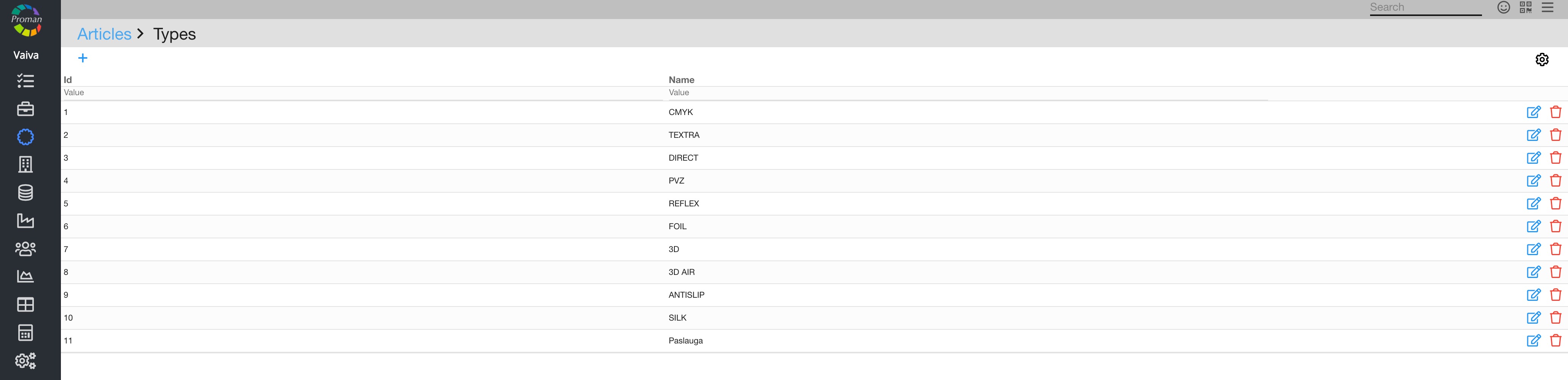
Тепер ви можете побачити список типів статей
3. Натисніть
Тепер ви можете побачити діалогову таблицю
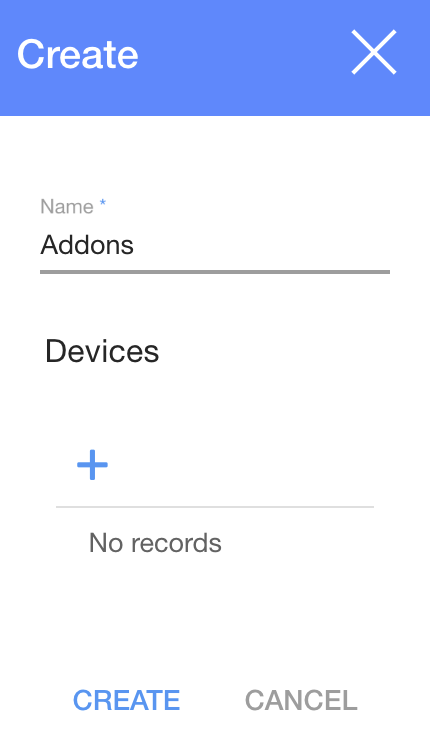
4. Введіть назву, додайте пристрої (необов’язково) і натисніть

Тепер ви можете побачити його у списку Тип статті
7. Як створити категорії статті? |
Як знайти категорію статті?
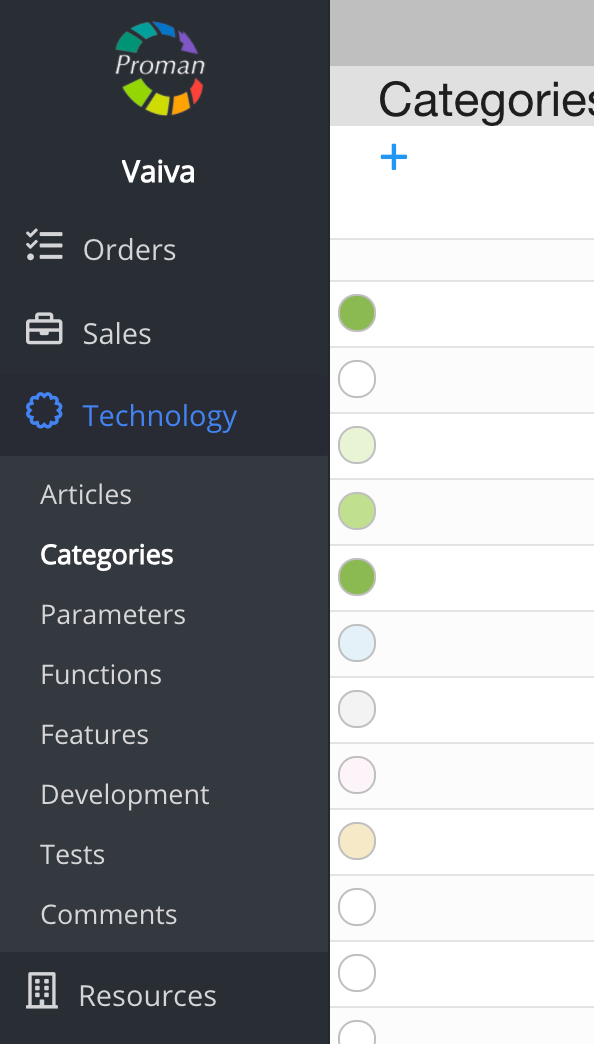
1. Перейдіть до технології:
1.1. Натисніть 
1.2. Натисніть 
Тепер ви можете побачити список категорій статей
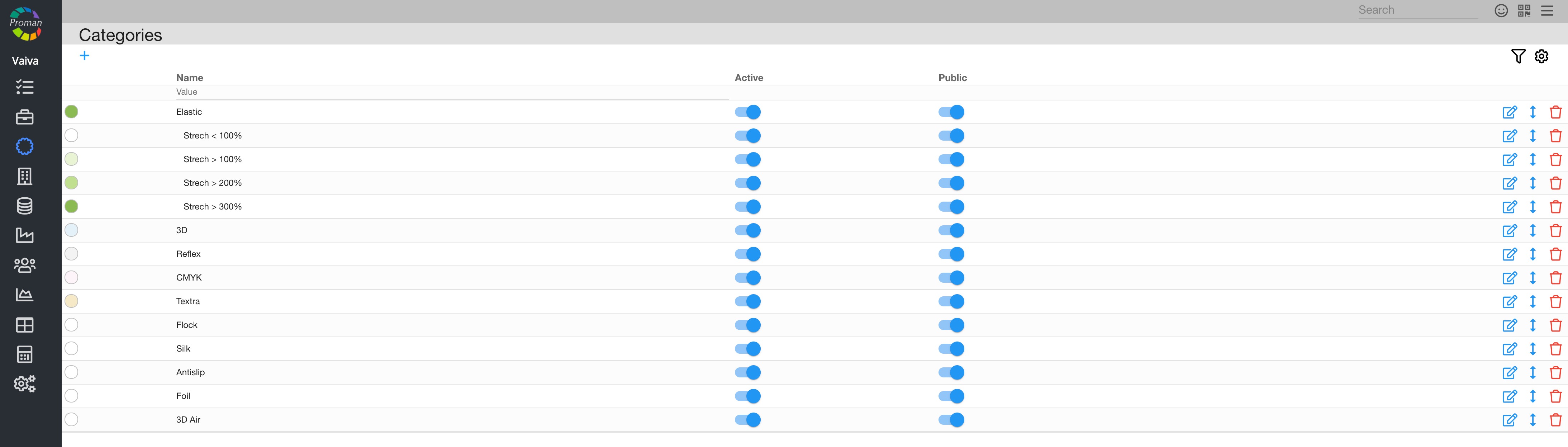
| Кнопка | Про що це свідчить? |
  | Ви можете |
 | Ви можете |
2. Натисніть 
Тепер ви можете побачити діалогову таблицю
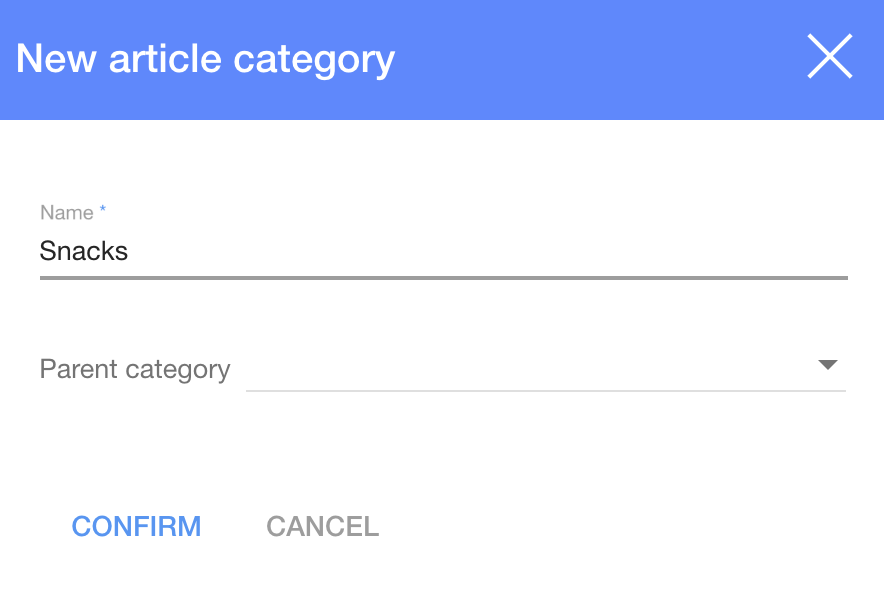
3. Введіть ім'я та натисніть 
Тепер ви можете побачити нову категорію статей
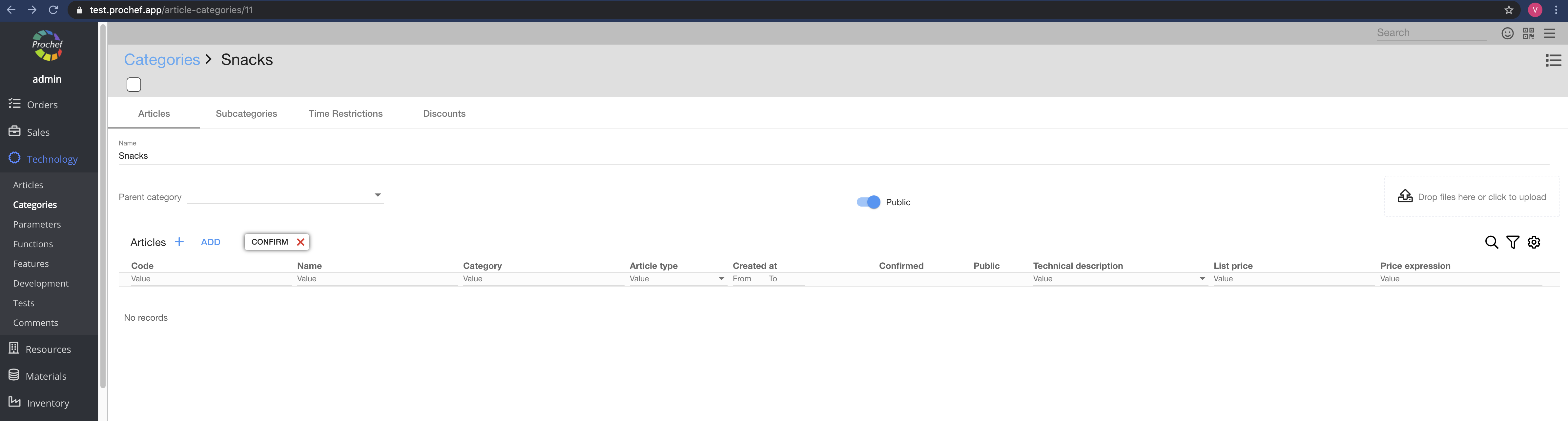
Тут ви можете побачити, створити ( 

8. Як створити підкатегорії статті? |
Ви можете створити підкатегорію статті так само, як категорію. Вам просто потрібно вибрати батьківську категорію.
1. Щоб створити нову підкатегорію статті, вам потрібно натиснути :
Тепер ви можете побачити діалогову таблицю
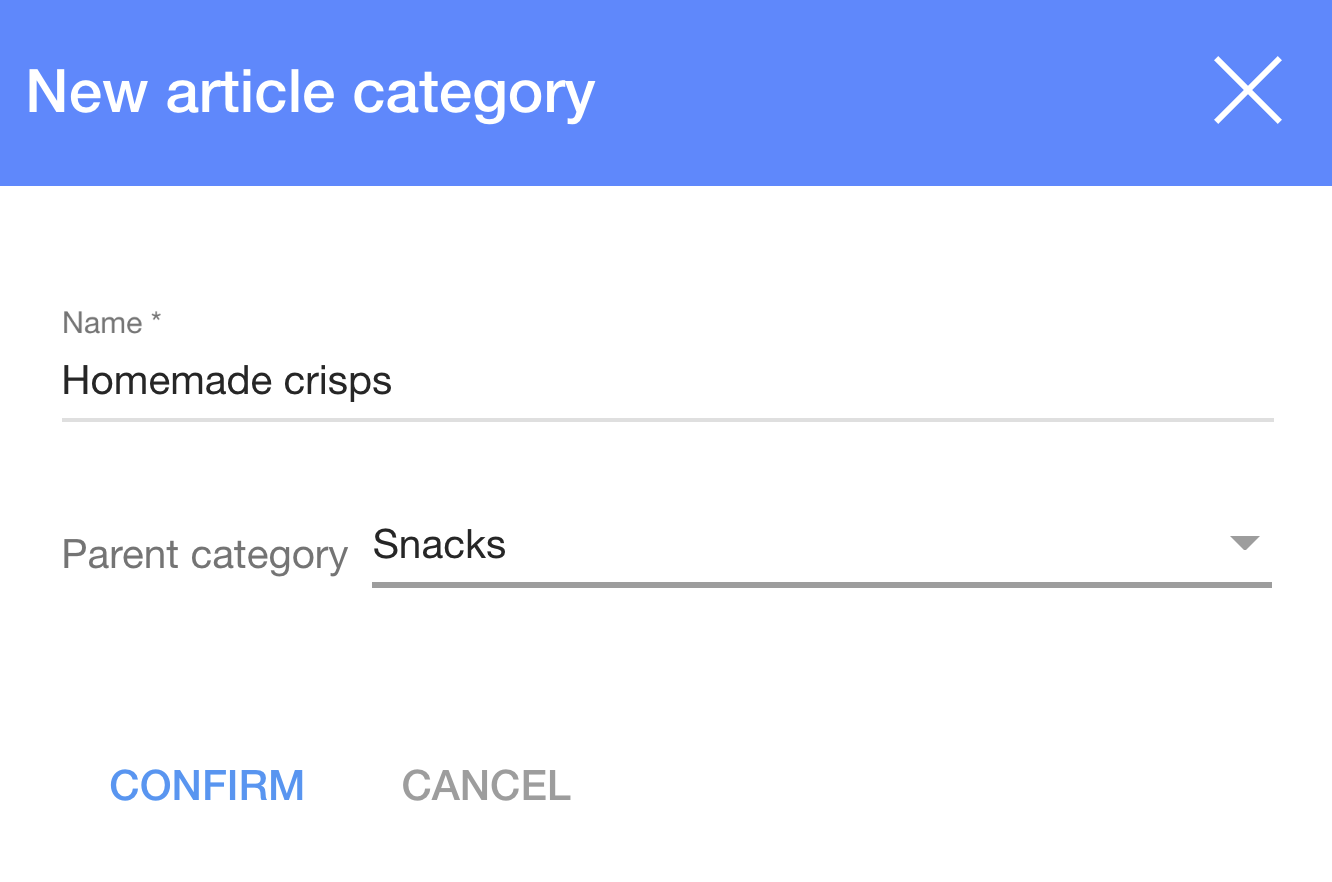
2. Введіть назву та виберіть Батьківська категорія;
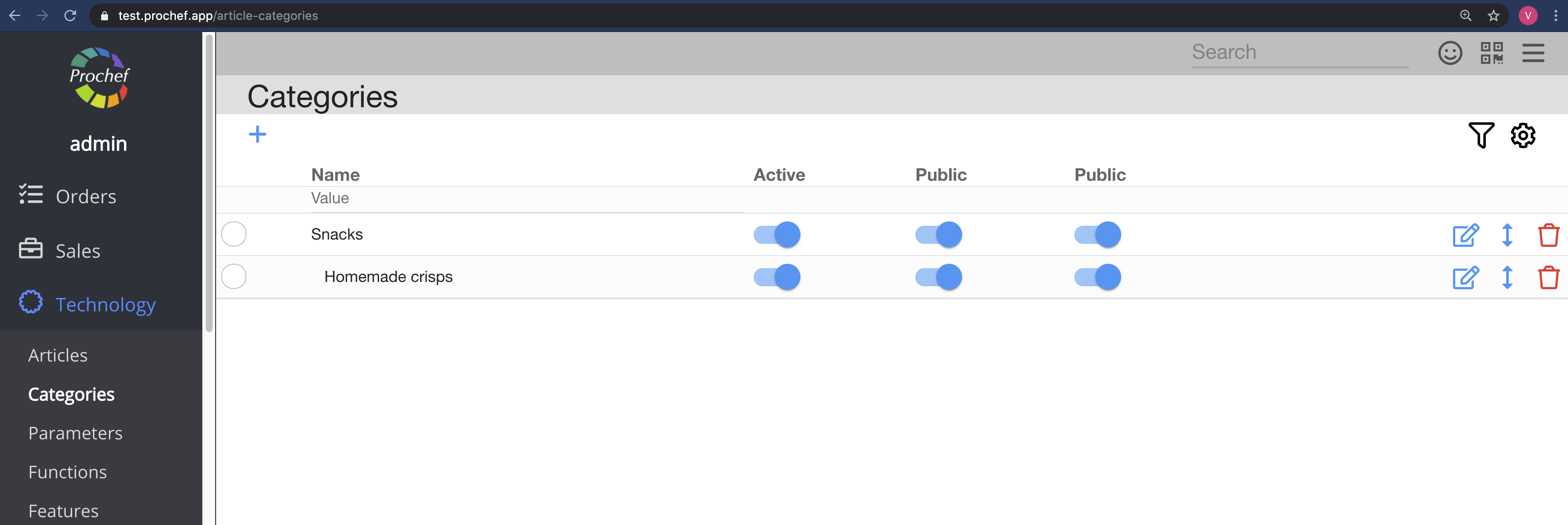
Тепер ви можете бачити категорію та підкатегорію
9. Як створити статтю? |
Тепер ми можемо створити прототип продукту (статтю).
Перейдіть до підкатегорії (ми пояснимо категорію та пізніше змінимо її)
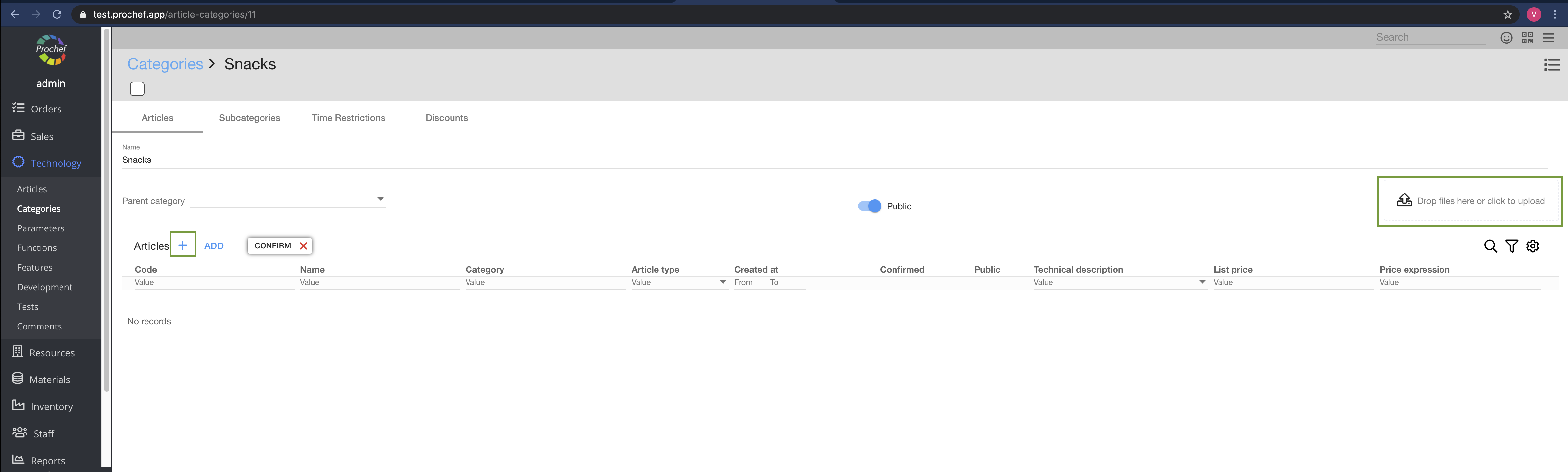
1. Натисніть
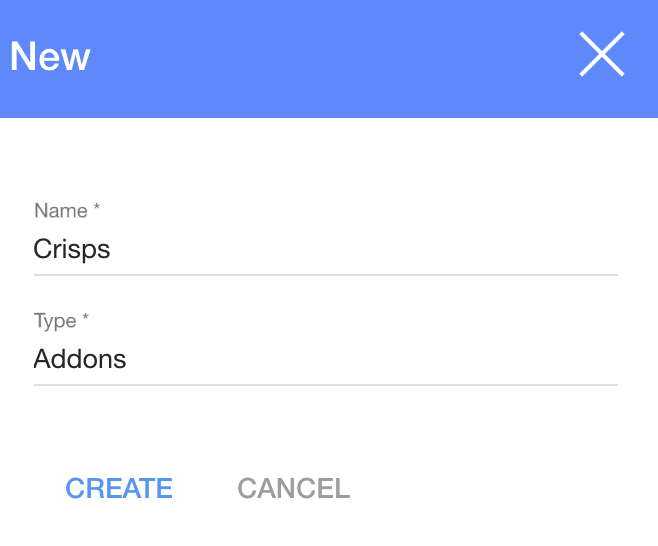
2. Введіть назву статті, виберіть Тип і натисніть

Зараз ви не можете побачити статтю, тому що вона не підтверджена
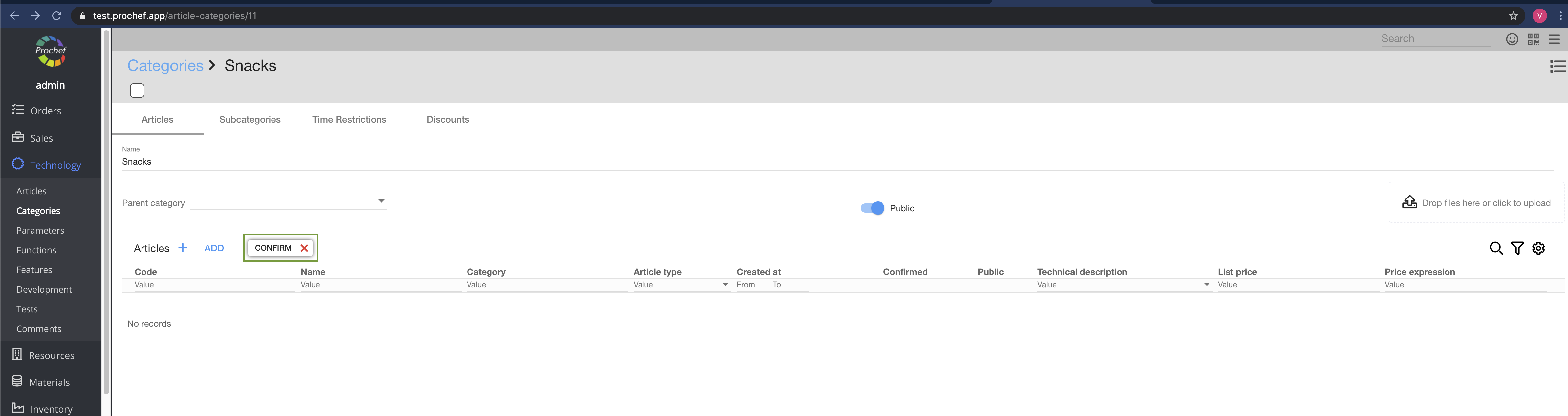
3. Натисніть

Тепер ви можете бачити статтю в категорії
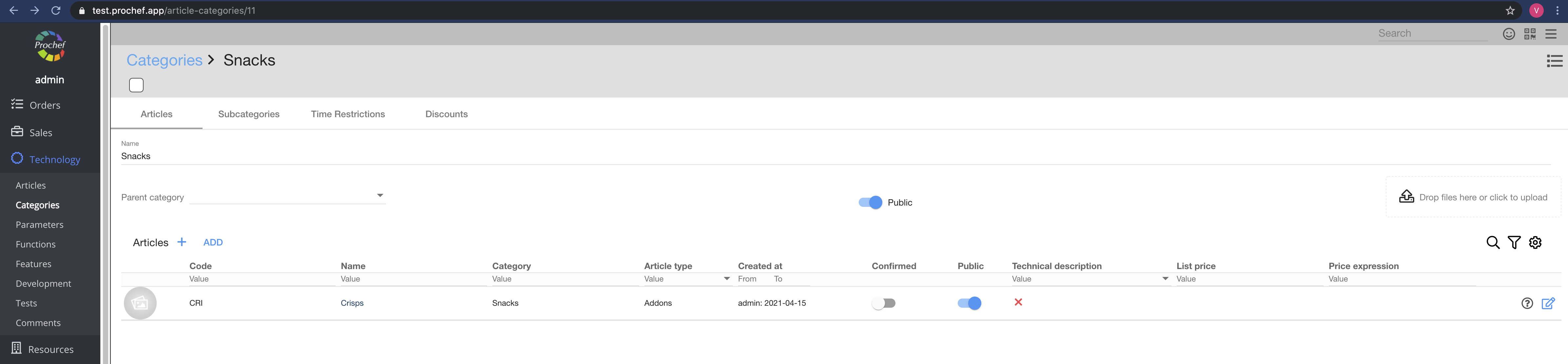
4. Натисніть

Тепер ви можете додати інформацію, ціну, фото про свою статтю
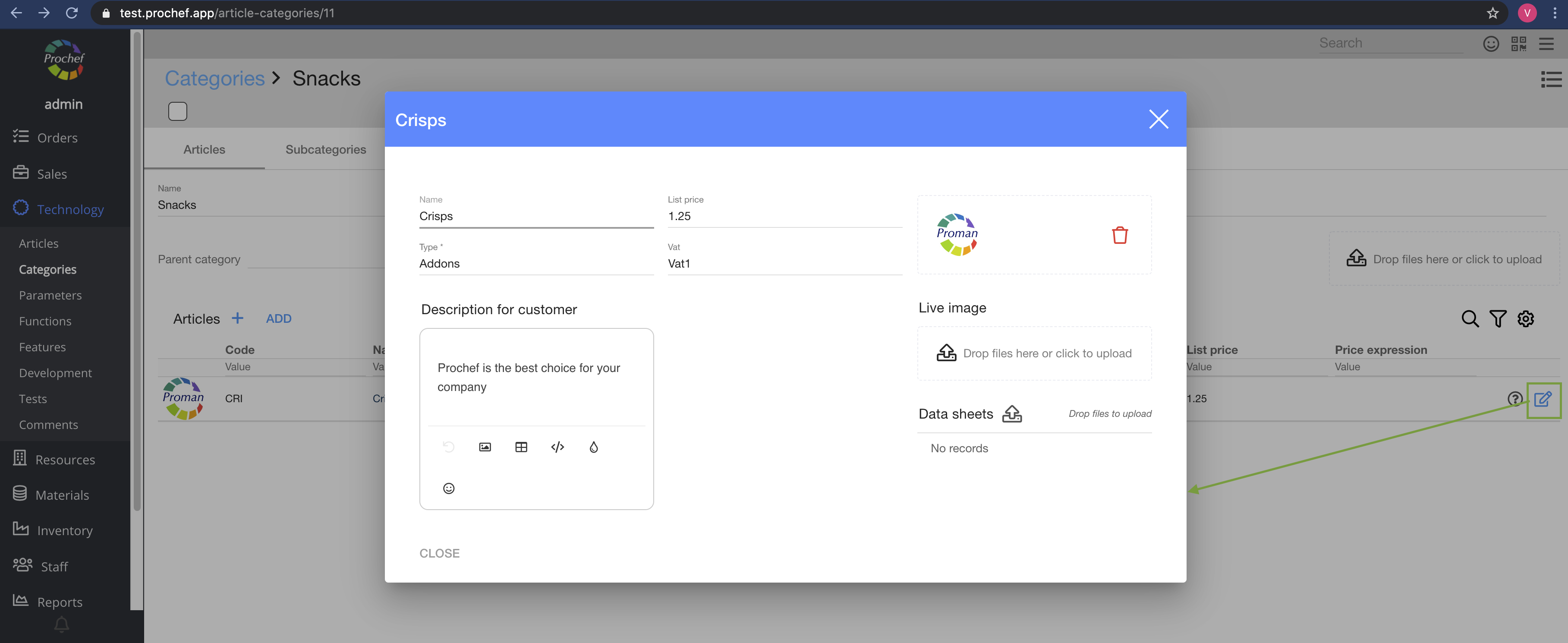
10. Як змінити категорію статті? |
Якщо ви хочете змінити категорію статті, ви можете легко це зробити в статті:
Як знайти статтю?
1. Перейдіть до технології:
1.1. Натисніть
1.2. Натисніть
Тепер ви можете переглянути список статей:
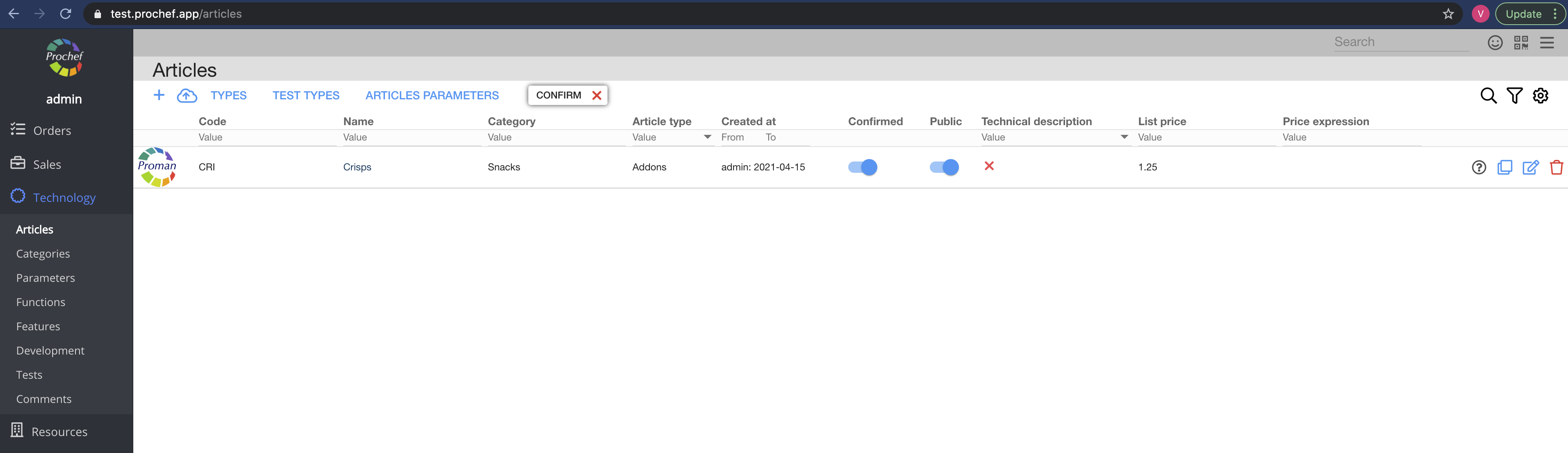
2. Виберіть статтю
Тепер ви можете побачити параметри статті:
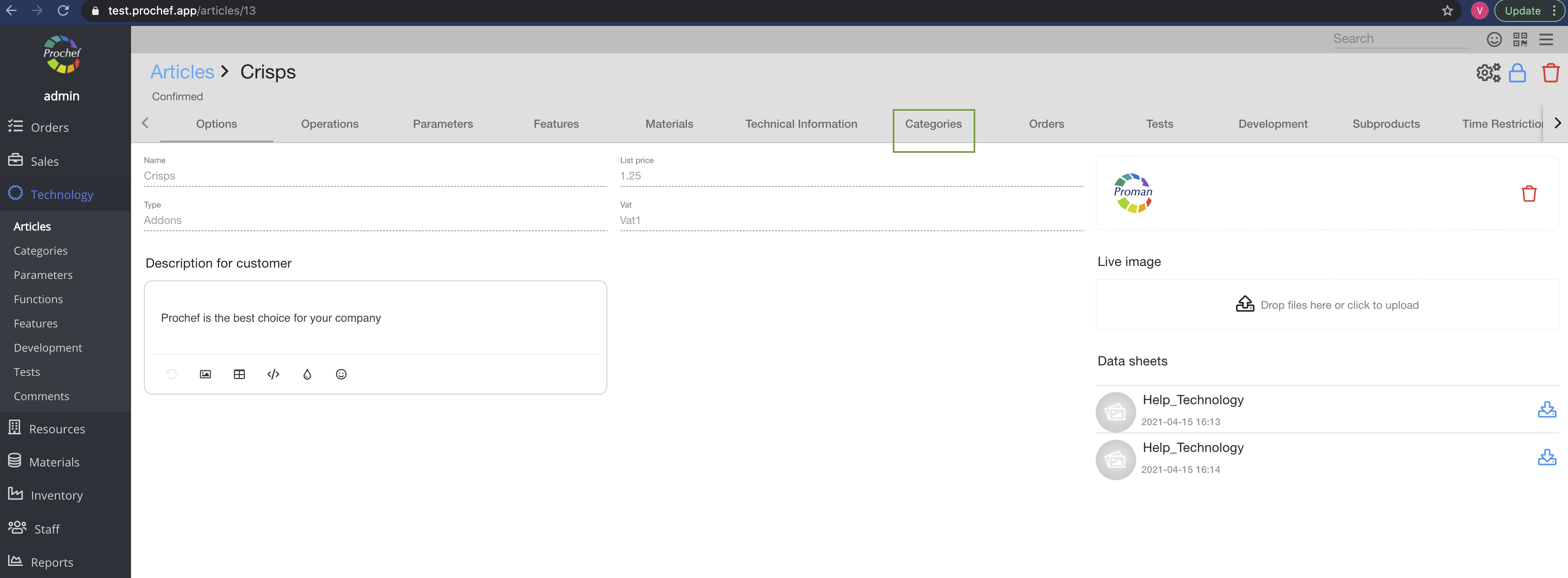
3. Натисніть 
Тепер ви можете бачити категорії статей
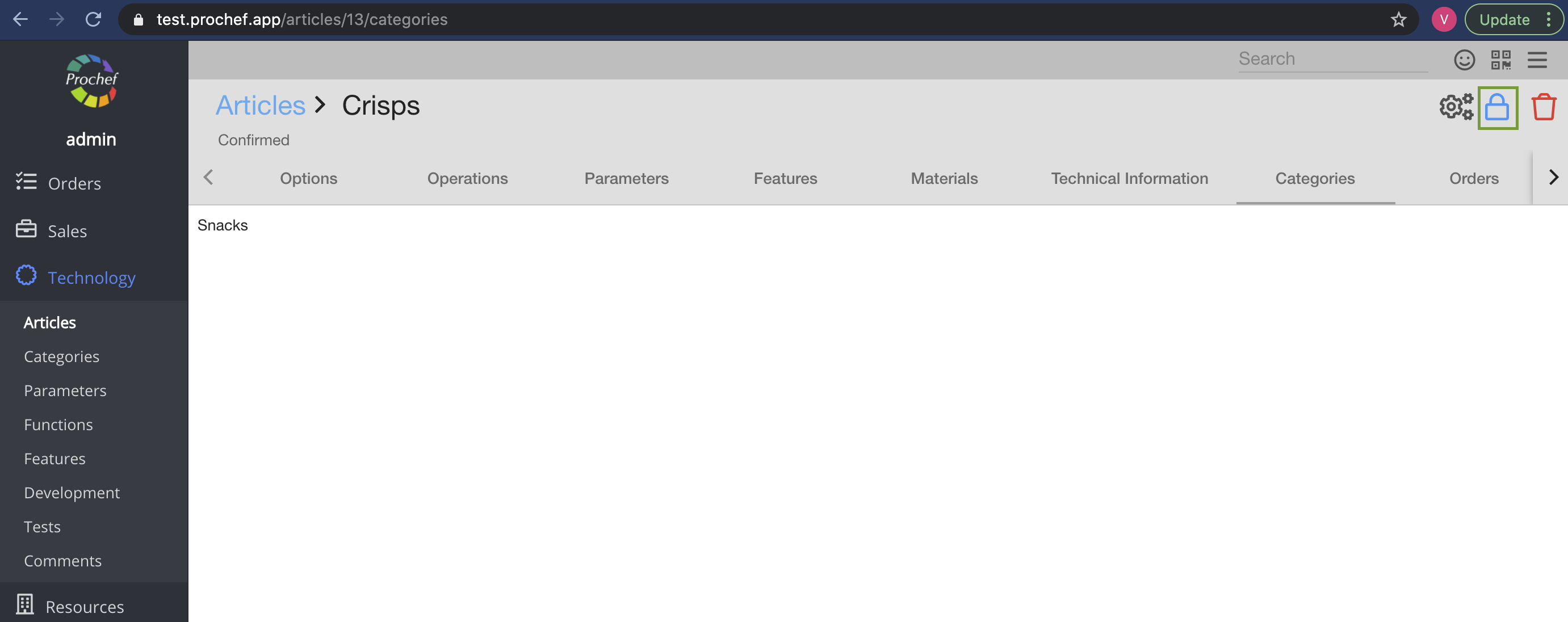
4. Скасувати підтвердження статті - натиснути

Тепер ви можете бачити
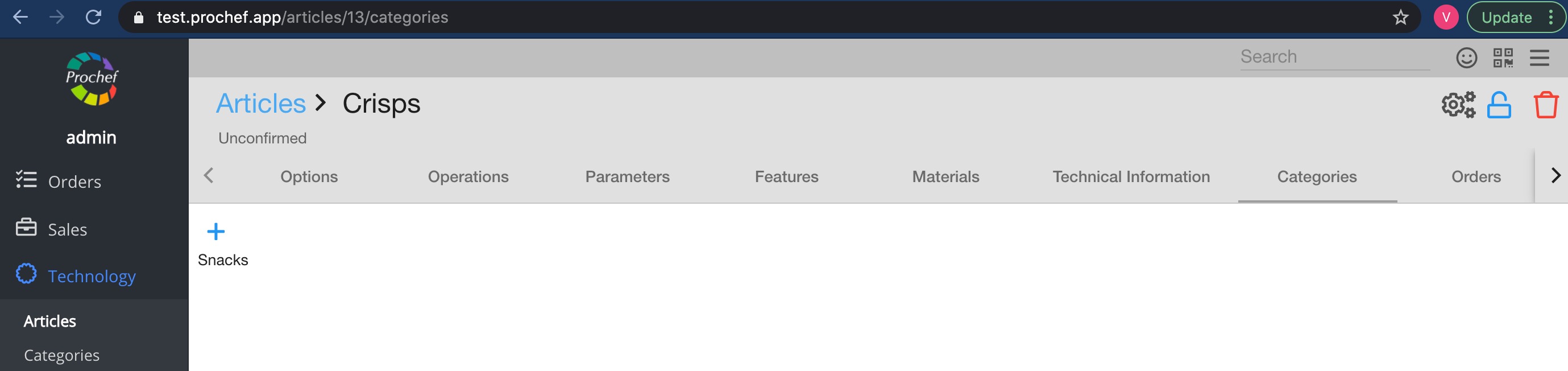
5. Натисніть
Тепер ви можете бачити всі категорії статей
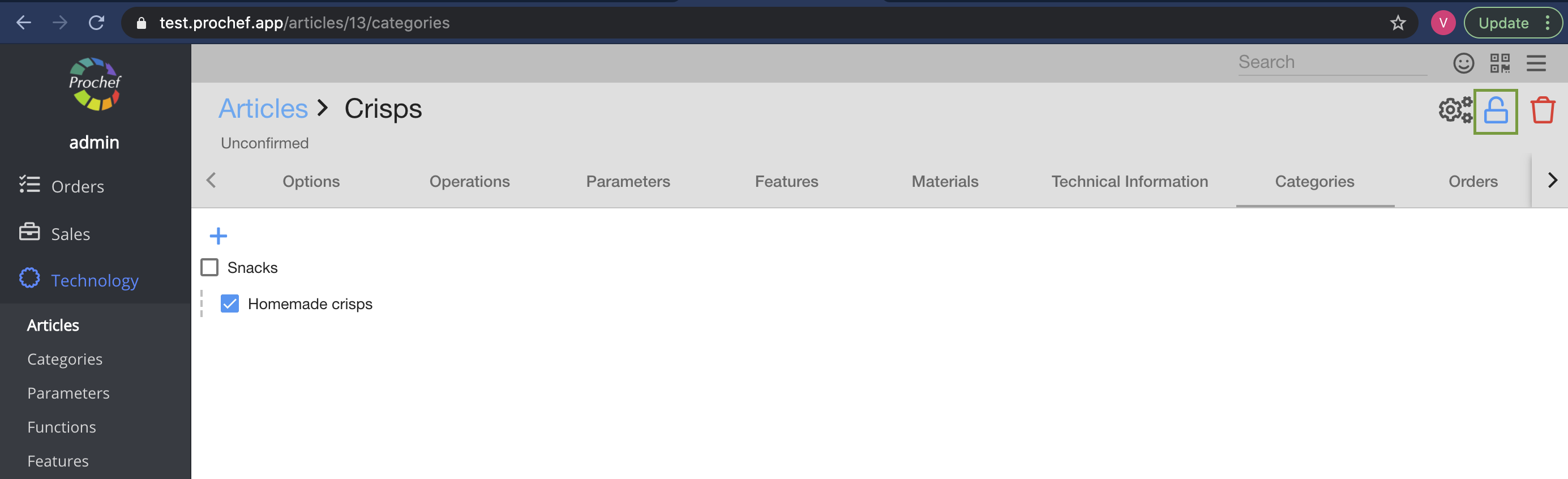
5. Перевірте
6. Підтвердити статтю - натиснути

11. Як створити клієнта? |
Ви зробили велику роботу. Нарешті, останній крок - ви повинні створити клієнта
Як знайти Клієнтів?
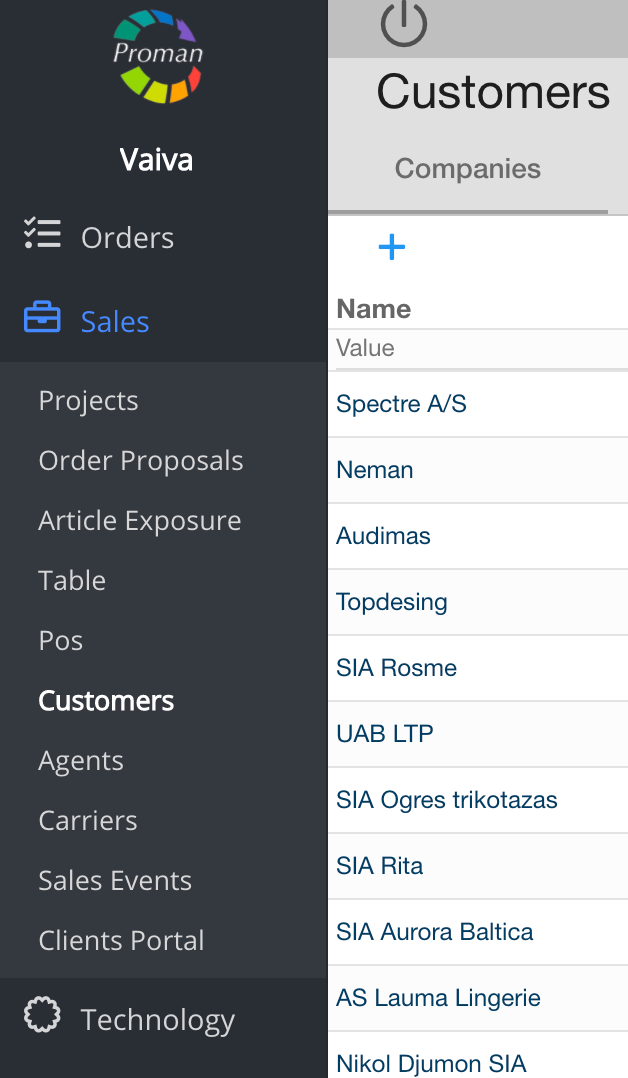
1. Для пошуку клієнтів необхідно:
1.1. Натисніть 
1.2. Натисніть 
Тепер ви можете побачити список клієнтів
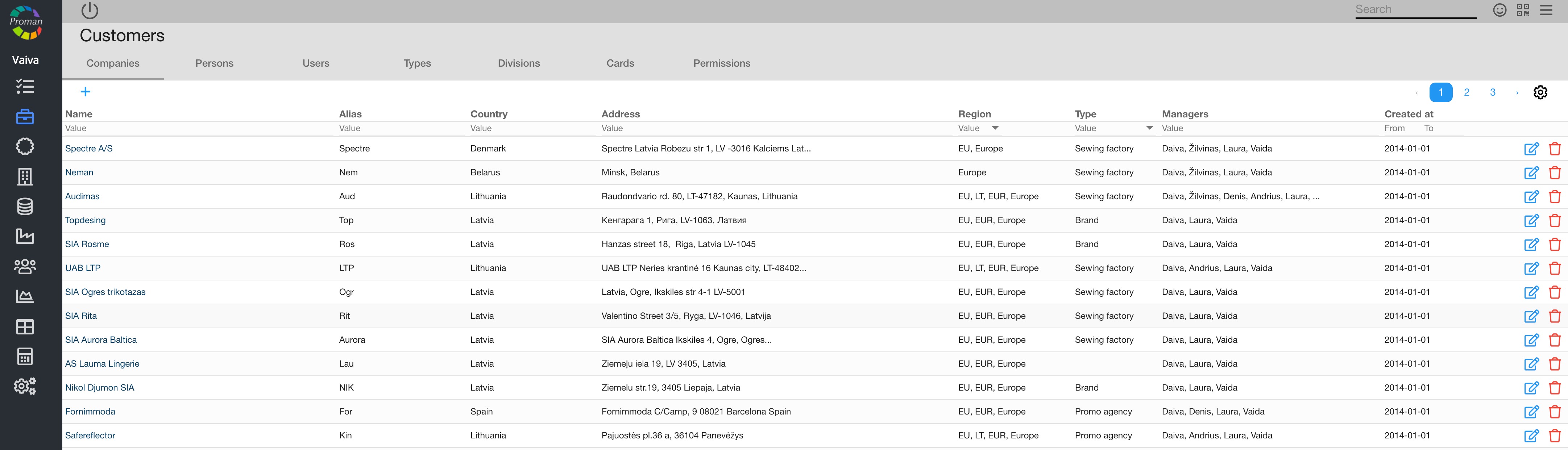
2. Натисніть
Тепер ви можете побачити діалогову таблицю
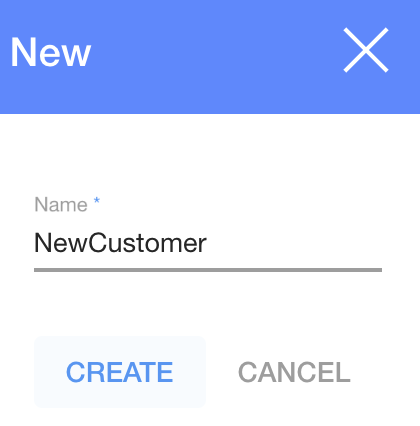
3. Введіть ім’я клієнта та натисніть
Тепер ви можете побачити Customer Option
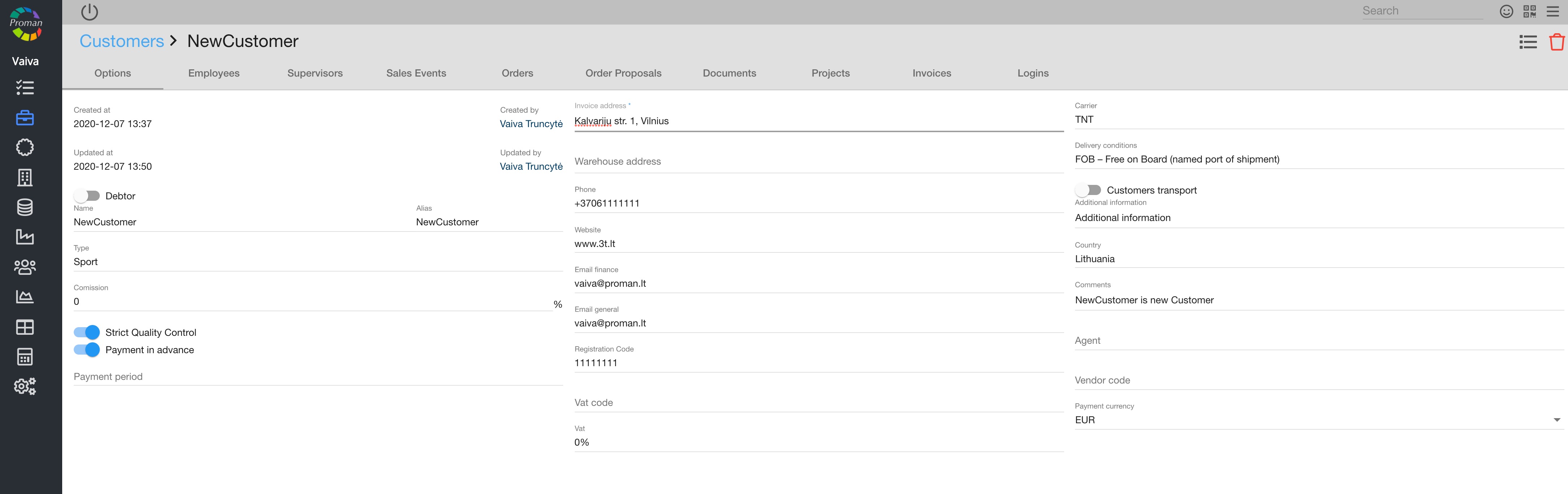
Тут ви можете додати інформацію про клієнта.
| Кнопка | Про що це свідчить? |
 | Ви можете встановити «Клієнт-боржник». |
 | Ви можете встановити, чи потрібен клієнту суворий контроль якості |
 | Ви можете встановити, чи клієнт платить наперед |
Ось і все, це було не так складно, чи не так? Насолоджуйтесь ефективною роботою з PROCHEF. Чекаємо від вас відгуків про документацію та PROCHEF.
Дякуємо за використання PROCHEF.
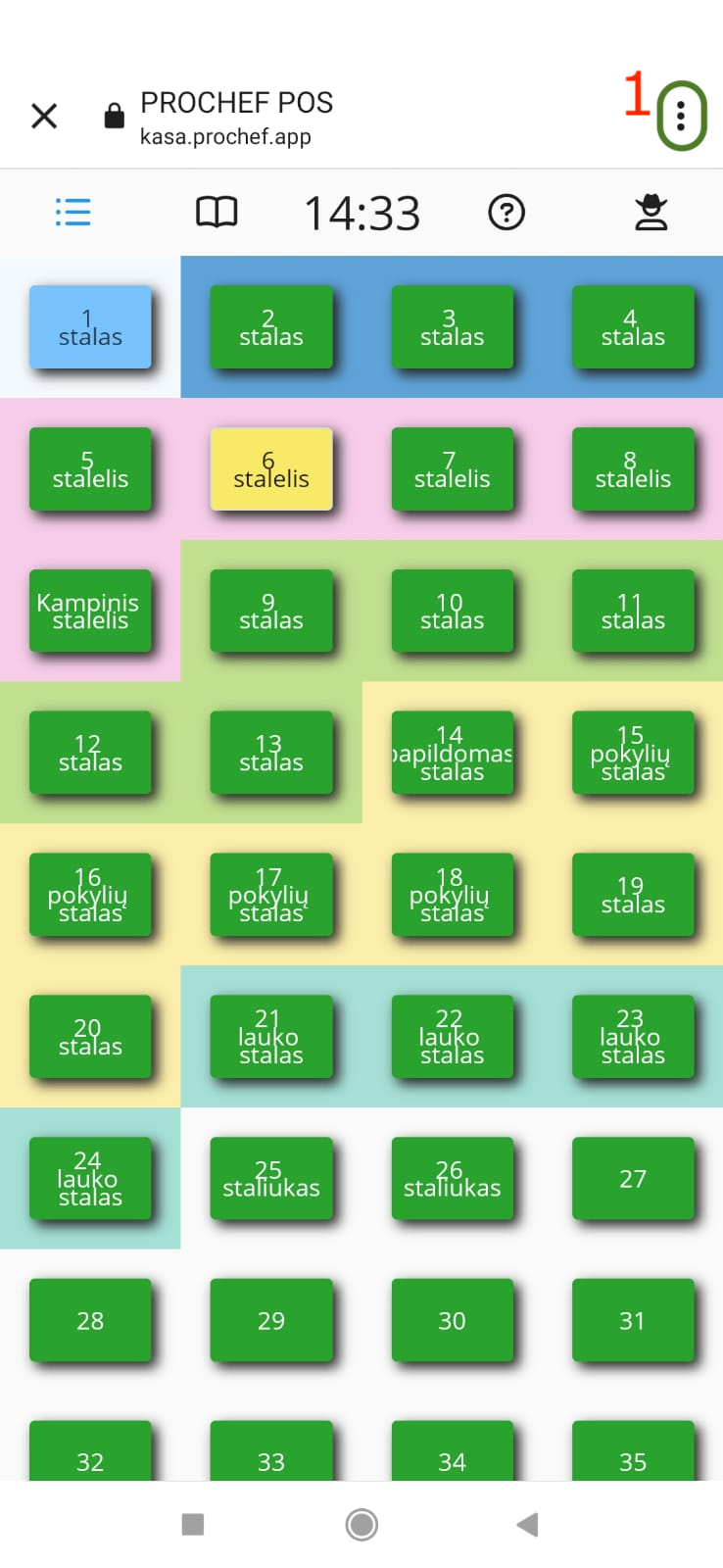
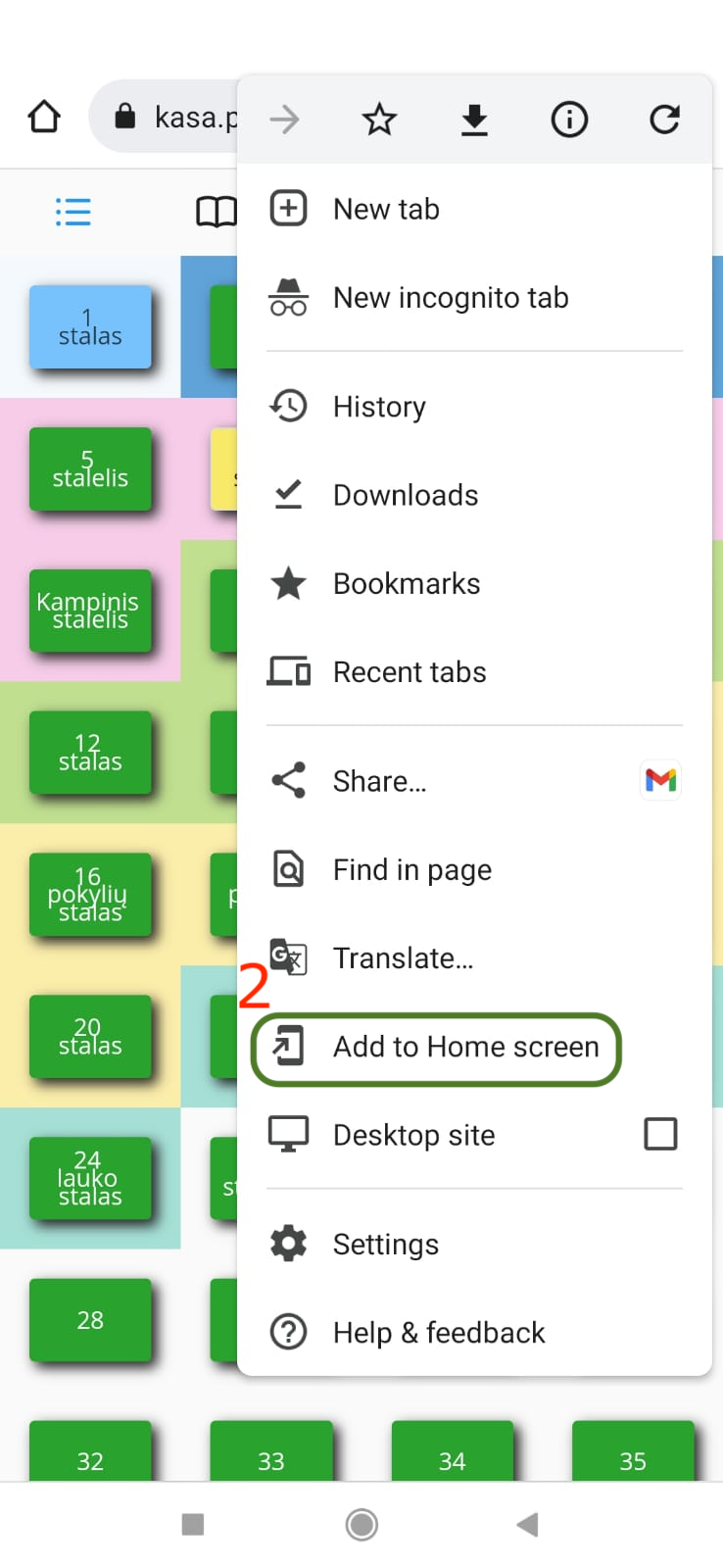
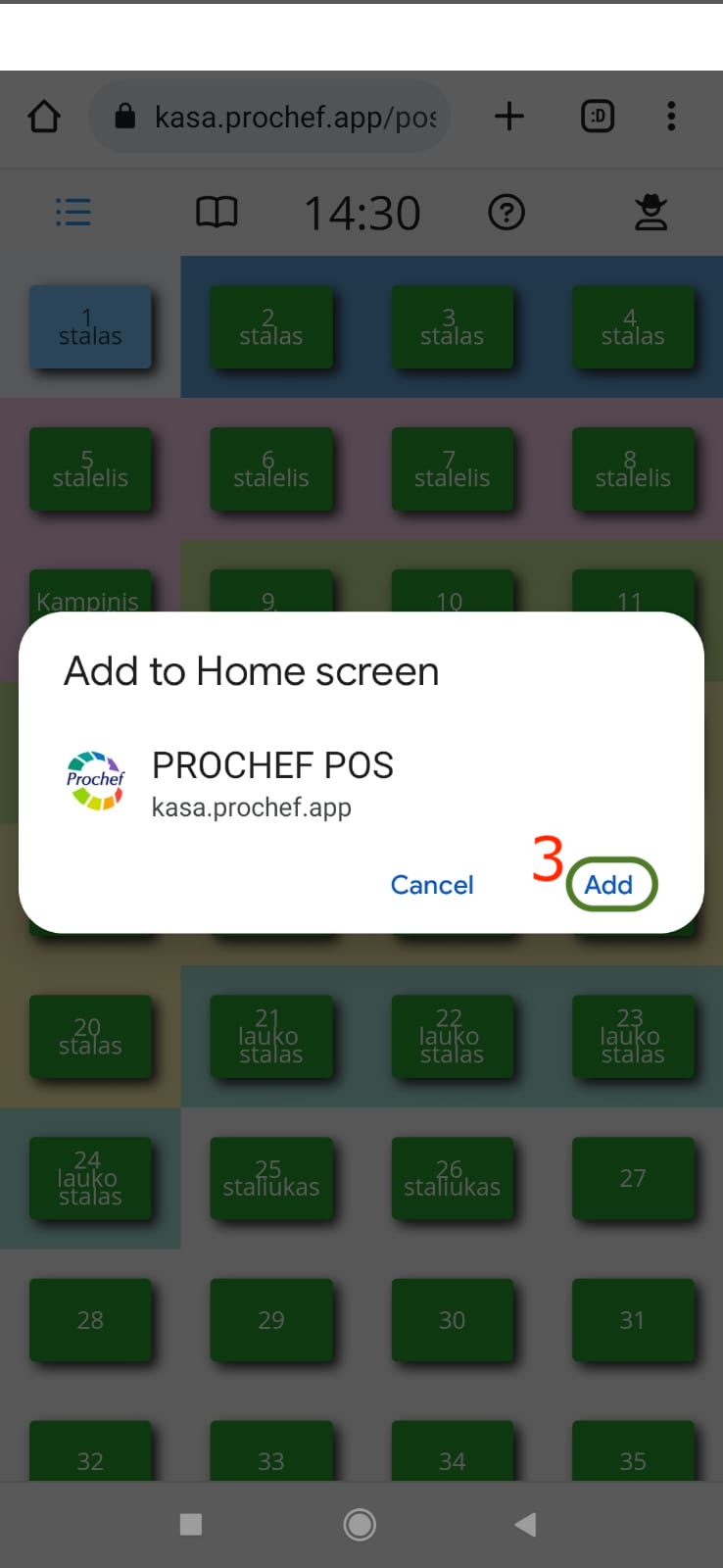
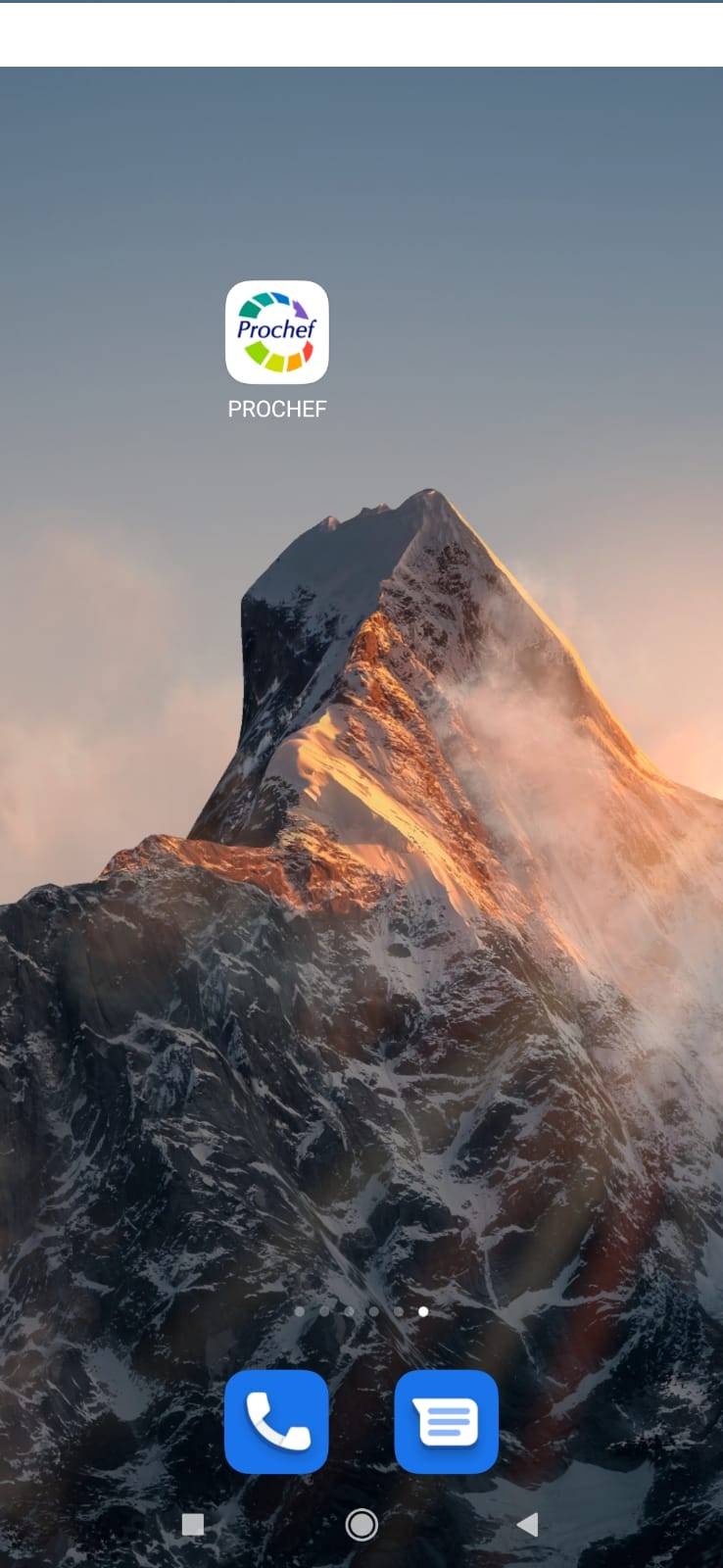
12. Як додати програму на дисплей телефону? |