English
Покупки
Тут ви можете переглядати, створювати та керувати всіма покупками
| Як знайти покупки? |
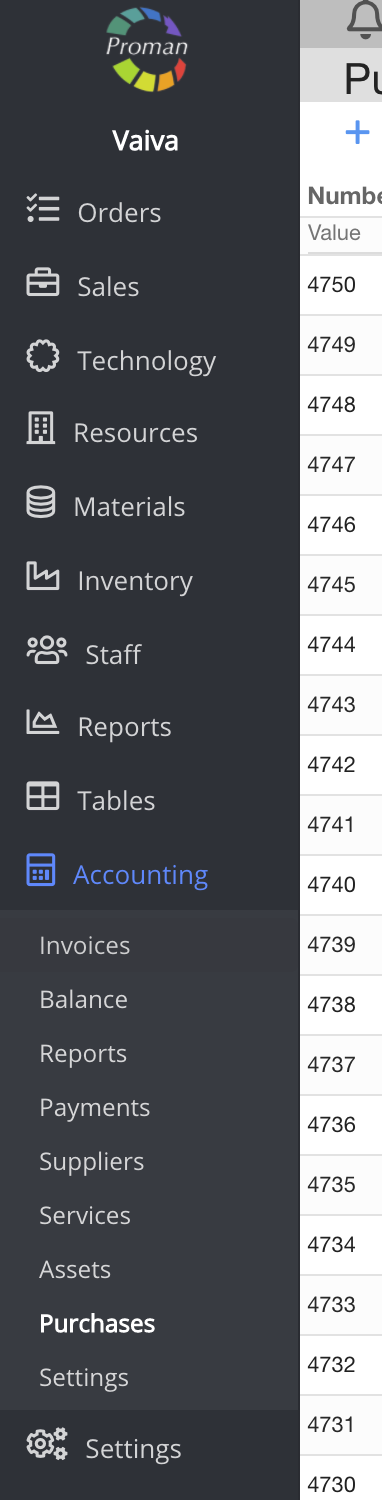
1. Щоб знайти покупки, ви повинні:
1. Перейдіть до Бухгалтерії:
1.1. Прес

1.2. Прес

Тепер ви можете побачити список покупок:
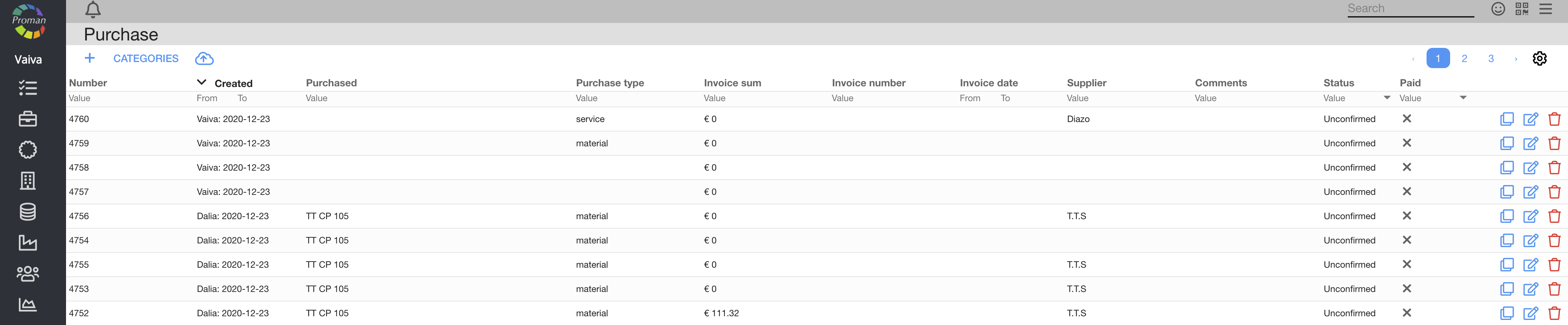
Тут ви можете переглядати, створювати ( 




 Як створити Покупку? |
Щоб створити нову покупку, натисніть 
Тепер ви можете побачити діалогову таблицю типу покупки
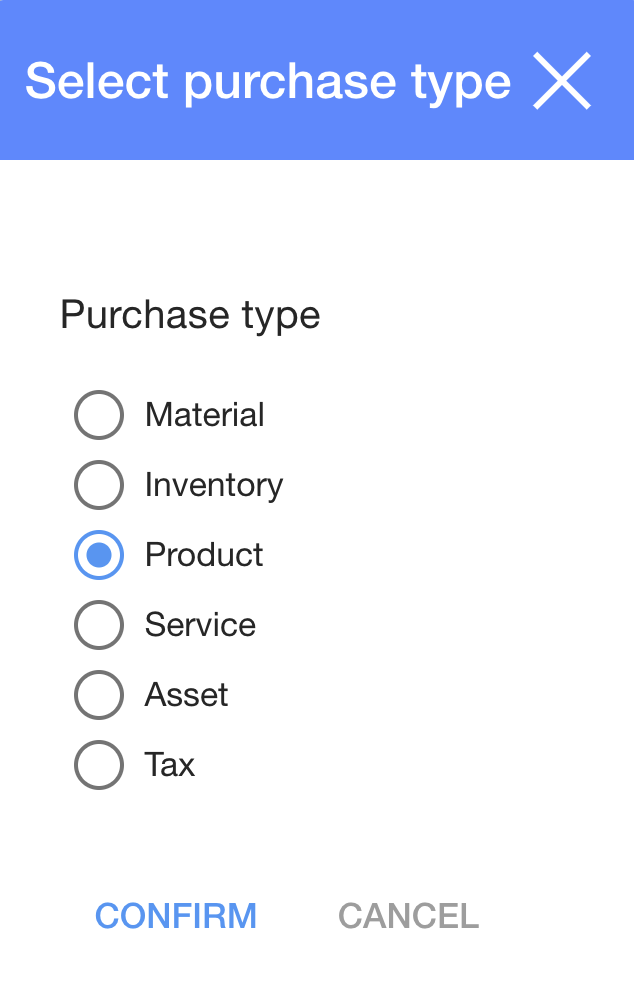
1. У діалоговій таблиці вибрати тип покупки;
2. Натисніть

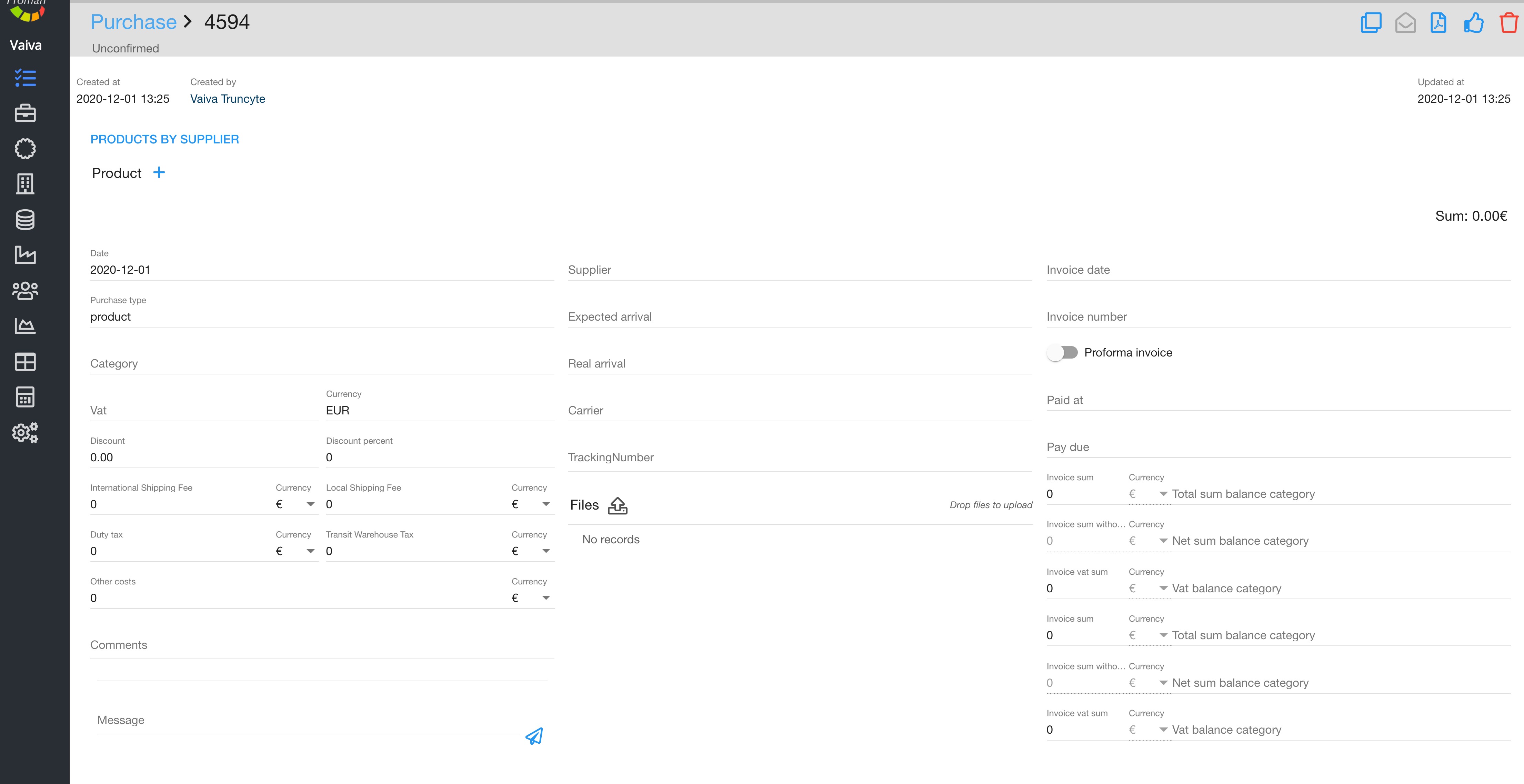
Тепер ви можете побачити нову покупку:
| Як додати продукт, матеріал, послугу, активи тощо. за постачальником? |
1. Натисніть

Тепер ви бачите Purchase by Supplier
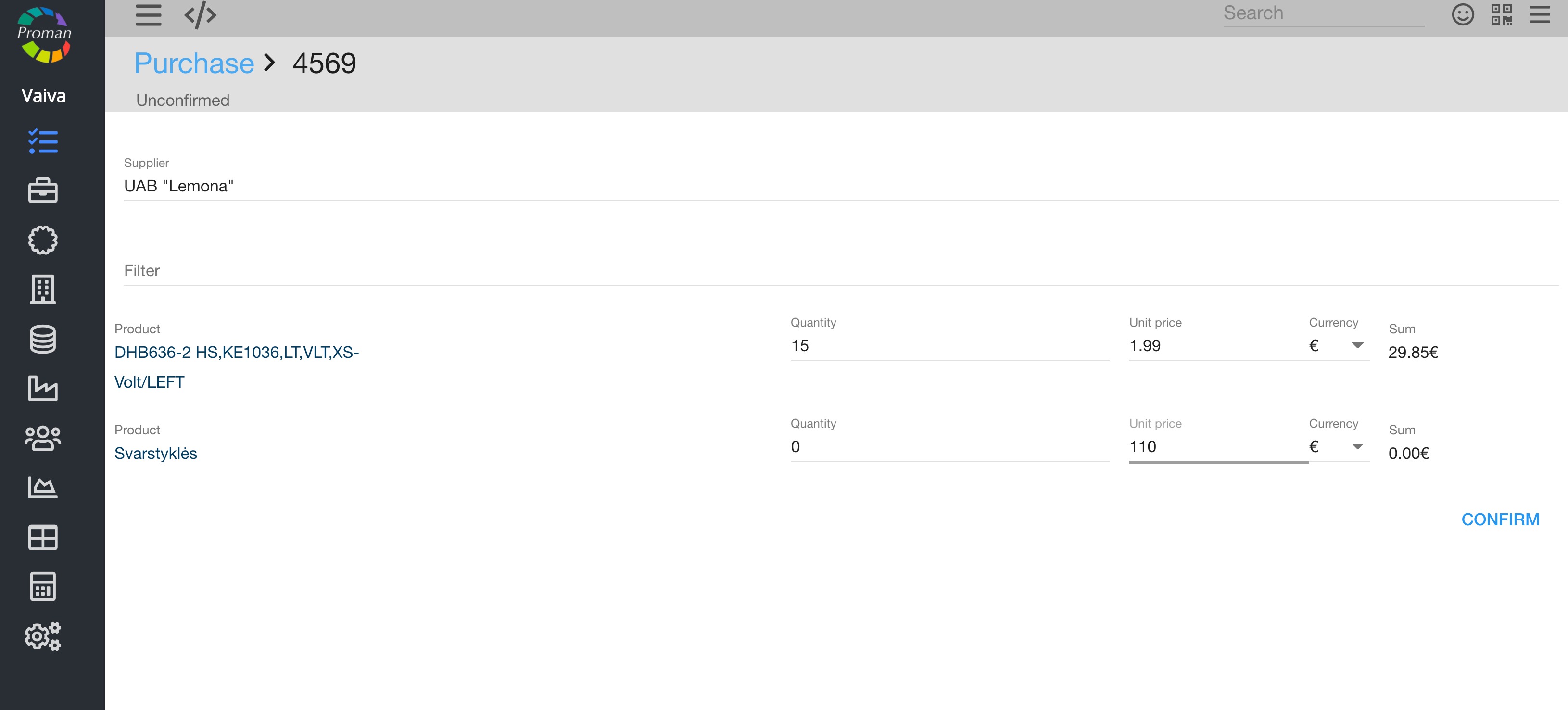
3. У діалоговій таблиці:
3.1. вибрати постачальника;
3.2. Виберіть Фільтр (якщо потрібно);
3.3. Вибрати продукт;
3.4. Введіть кількість;
3.5. Ціна за одиницю;
3.6. Валюта
4. Натисніть

| Як додати продукт за назвою продукту? |
2. Натисніть

Тепер ви можете побачити нову таблицю
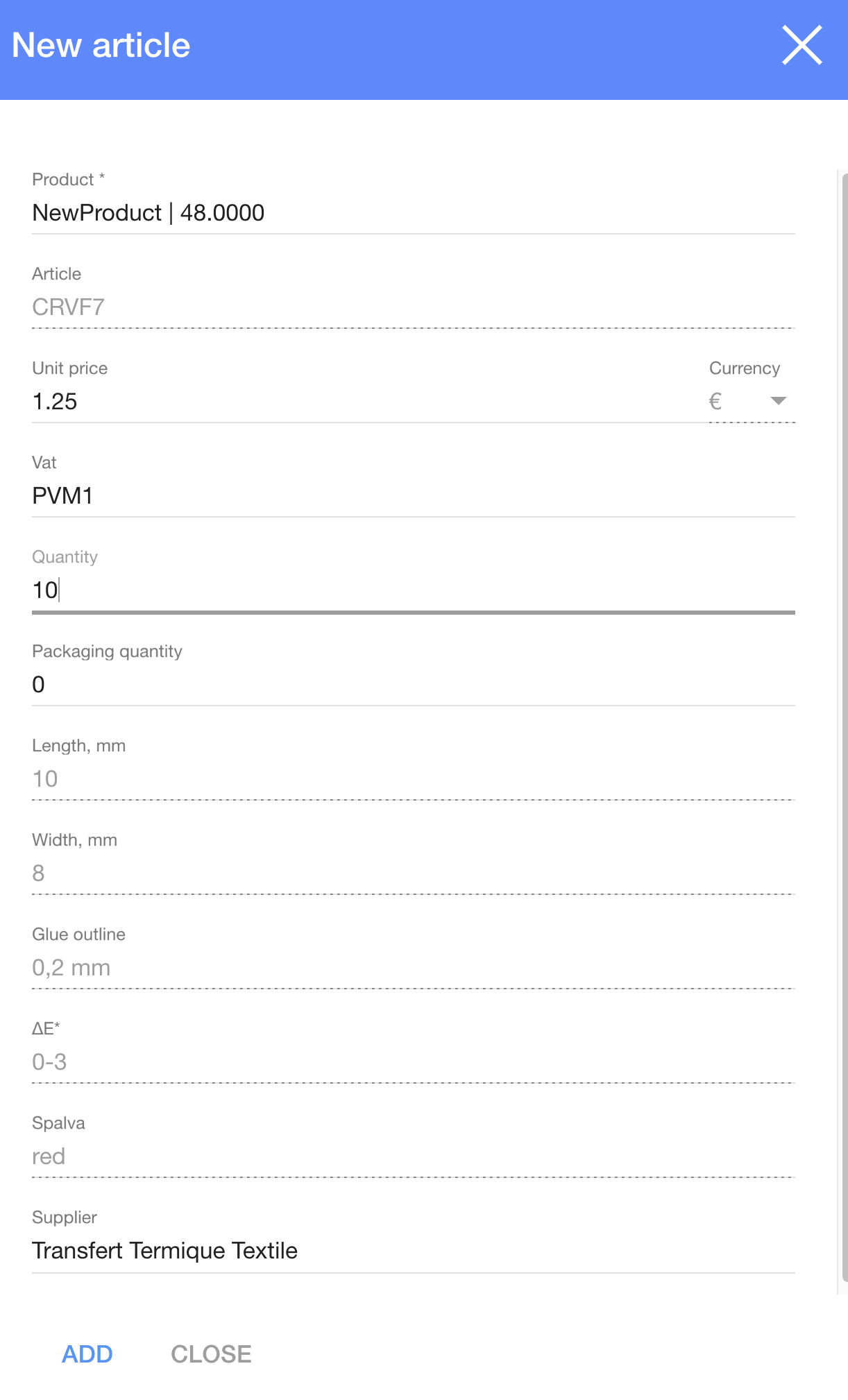
3. У діалоговій таблиці:
3.1. Виберіть продукт зі списку продуктів;
3.2. Виберіть статтю зі списку статей;
3.3. Виберіть форму ПДВ Список ПДВ;
3.4. Введіть кількість;
3.5. кількість упаковки;
3.6. Параметри
4. Натисніть

| Як управляти покупкою? |
Тепер ви можете побачити продукт у покупці
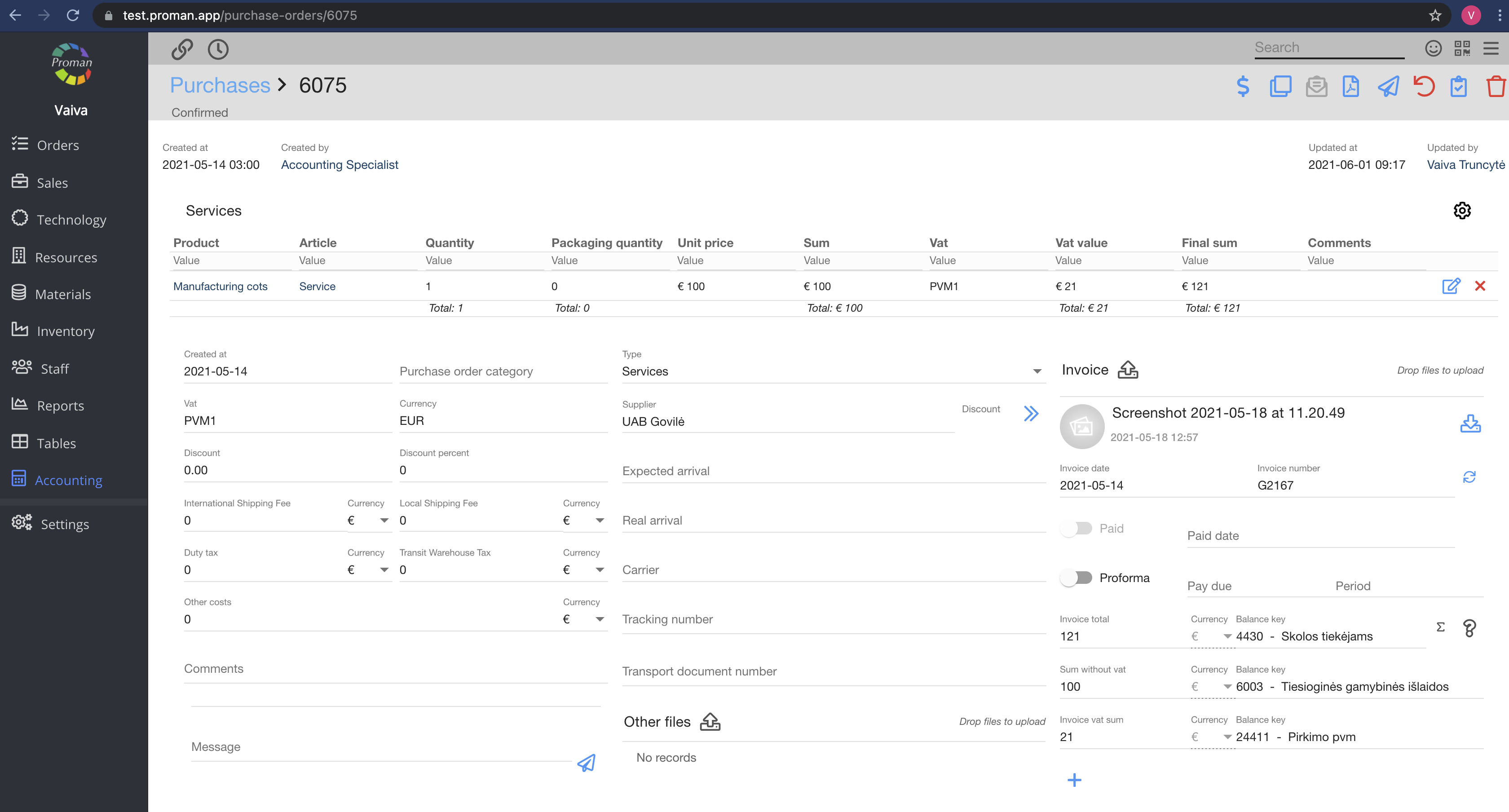
5. Тут ви повинні:
5.1. Редагувати продукт (продукт, кількість, кількість упаковки, ПДВ, ціна за одиницю - натисніть 
5.2. Введіть дату;
5.3. Тип покупки;
5.4. Category (if necessary; here you could add Purchase's category in order to have information about Purchase. You could find Purchase category in Purchases table (in the top of the page
5.5. Vat;
5.6. Discount or Discount percent;
5.7. International shipping fee and currency;
5.8. Local shipping fee and currency;
5.9. Duty tax;
5.10. Transit Warehouse tax
5.11. Other costs;
5.12. Comments;
5.13. Message;
5.14. Supplier;
5.15. Expected arrival
5.16. Carrier
5.17. Upload files
Fill in these data when you got Invoice from Supplier:
- Invoice date;
- Invoice number (don't use empty space or short number if you would like to use bank transaction. Otherwise it can work unpoperly);
- Paid date;
- Check Invoice total sum with and without VAT

| Button | What does it indicate? |
 | You could copy Purchase |
 | You could send generated template to supplier |
 | You could generate template from Purchase order content |
 | You could confirm Purchase |
 | You could delete Purchase |
Button after confirmed (

| Button | What does it indicate? |
 | You could confirm Payment |
 | You could copy Purchase |
 | You could generate template from Purchase order content |
 | You could unconfirmed purchase |
 | You could confirm you got Purchase, press  |
 | You could delete Purchase |
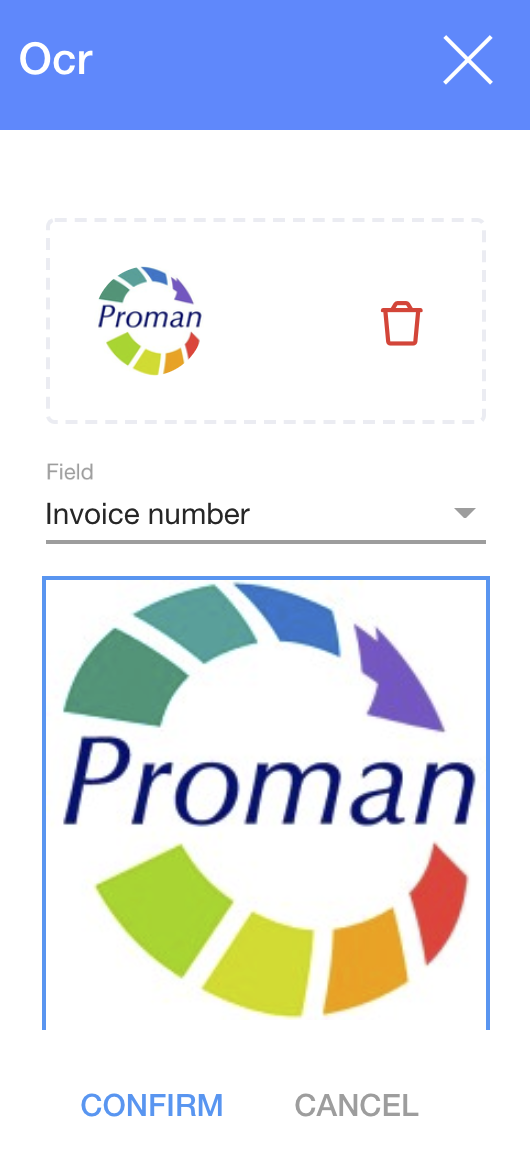
1. Press

Choose Field:
- Invoice date;
- Invoice number;
- Supplier;
- Vat;
- Comment
| Points you should know |
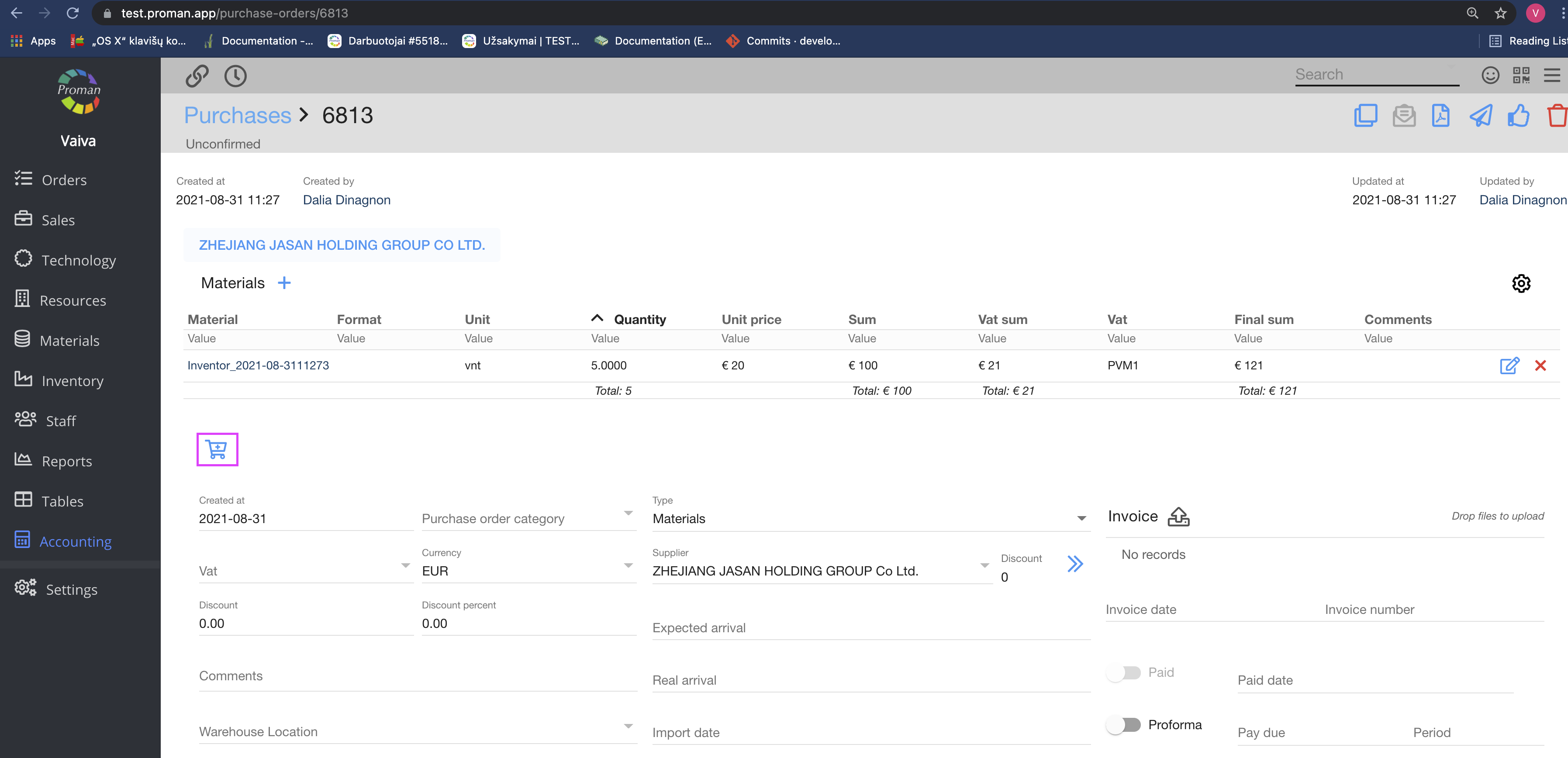
1. You can see Purchase Invoice Vat sum in the list of Purchase
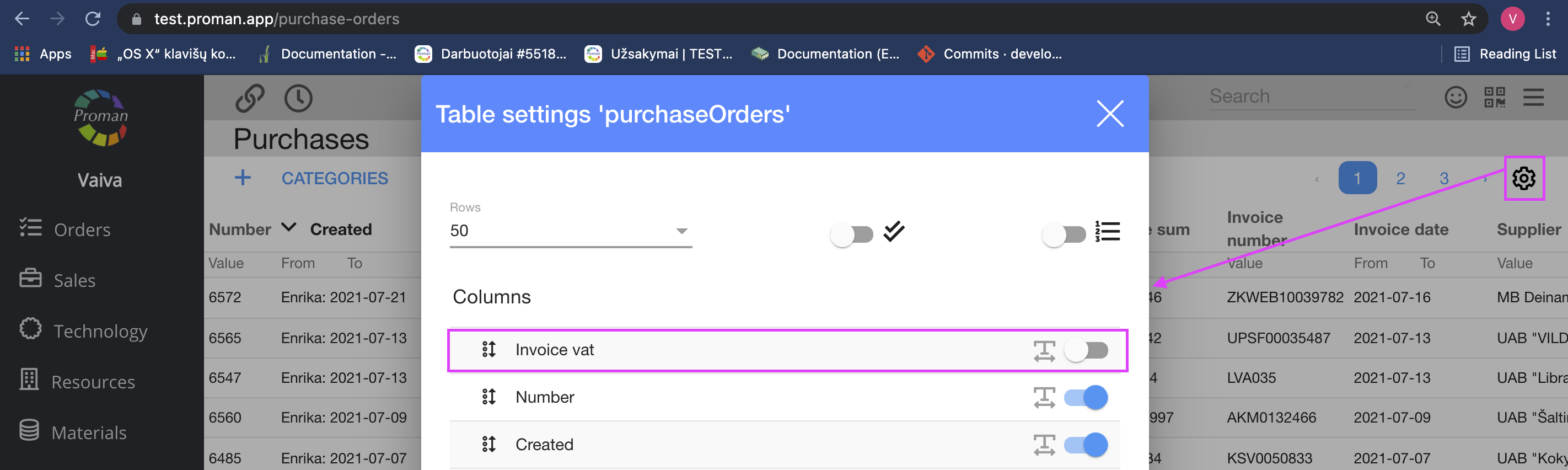
2. You should press
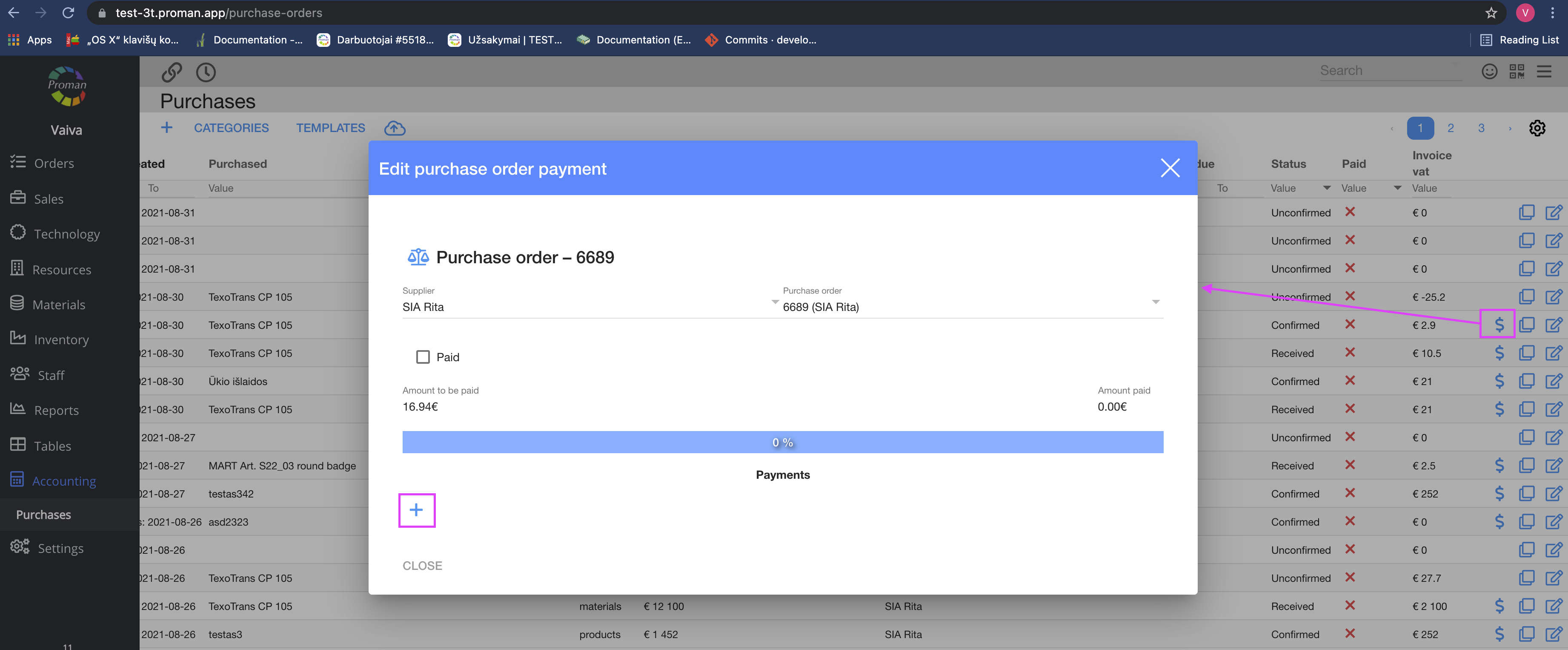
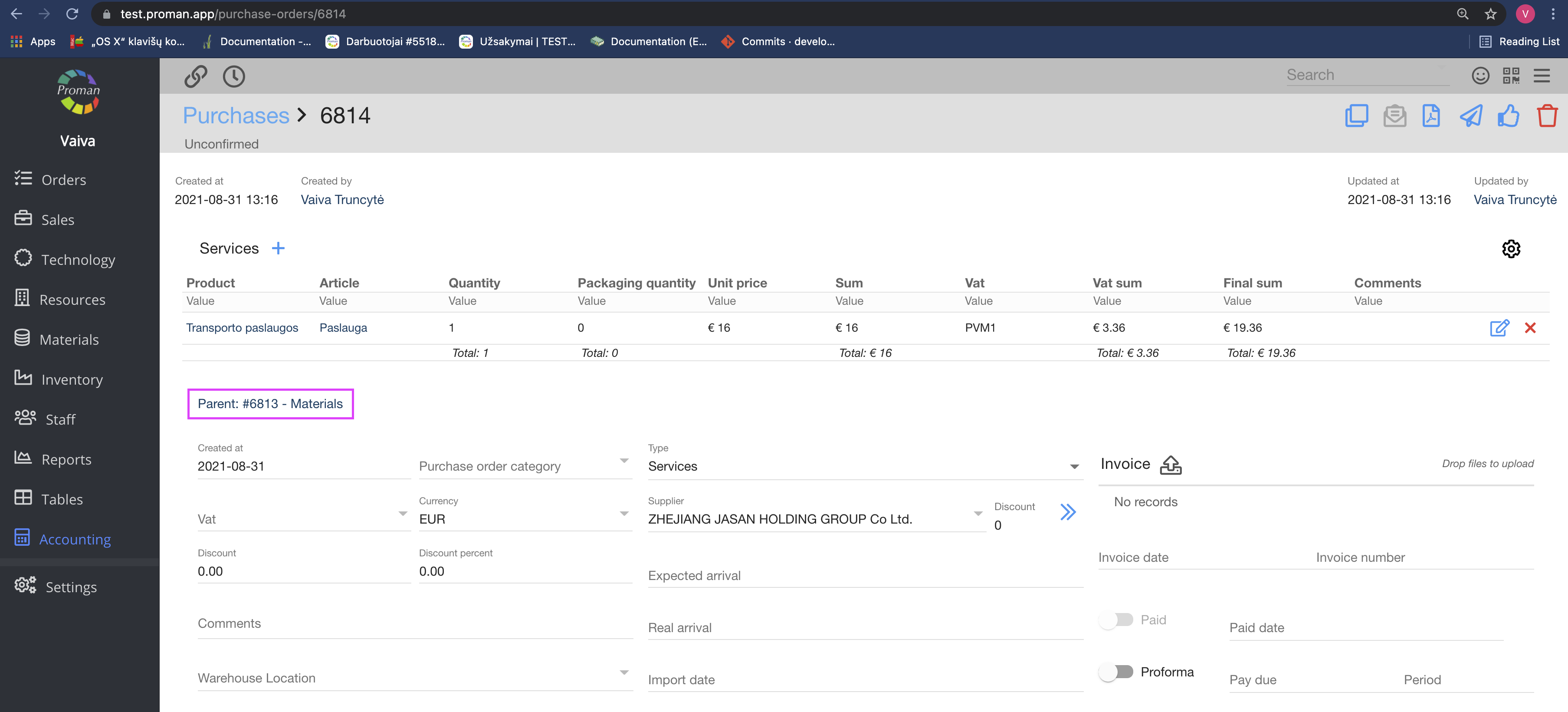
3. You should press
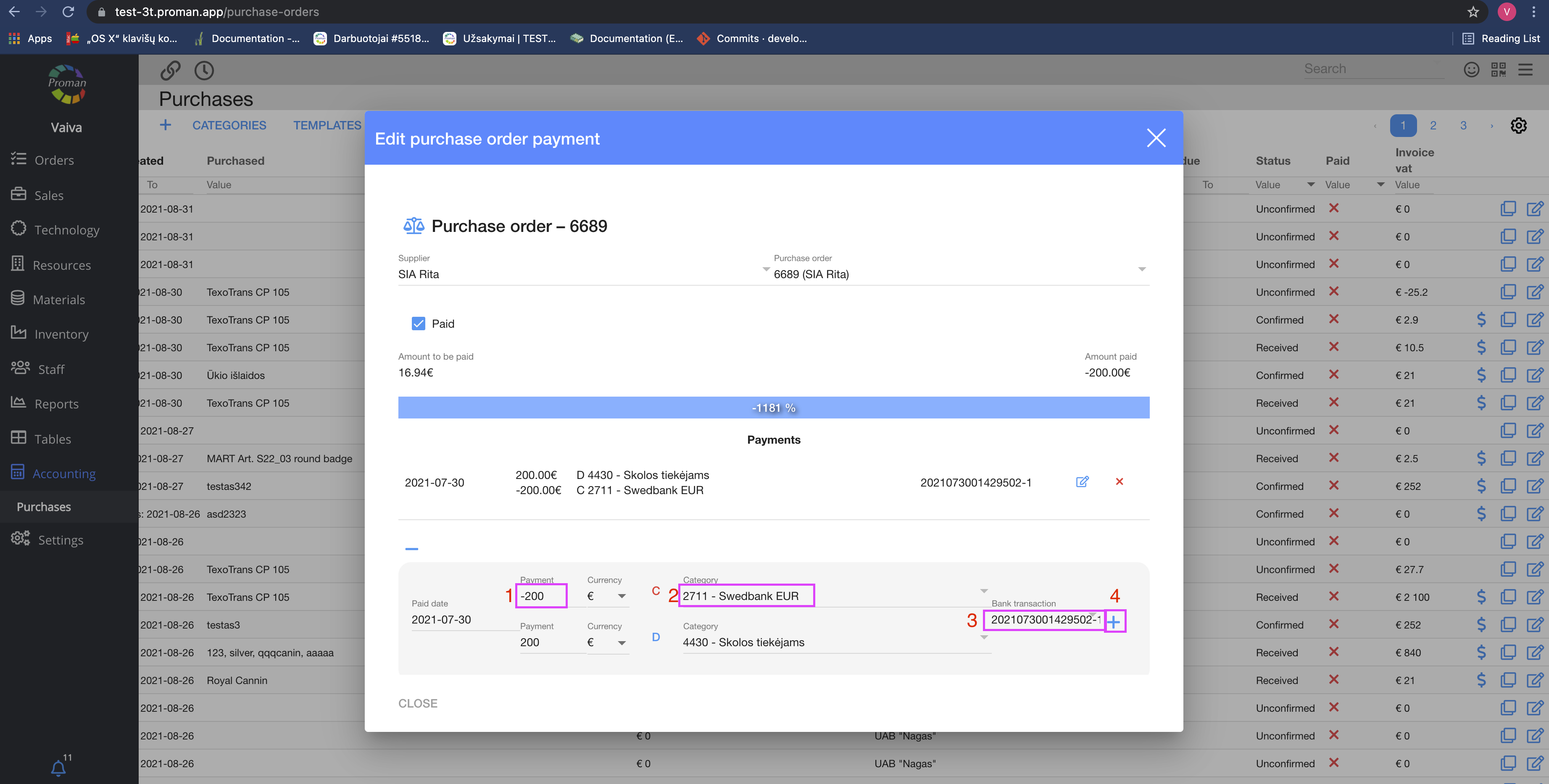
4. Вам слід натиснути 
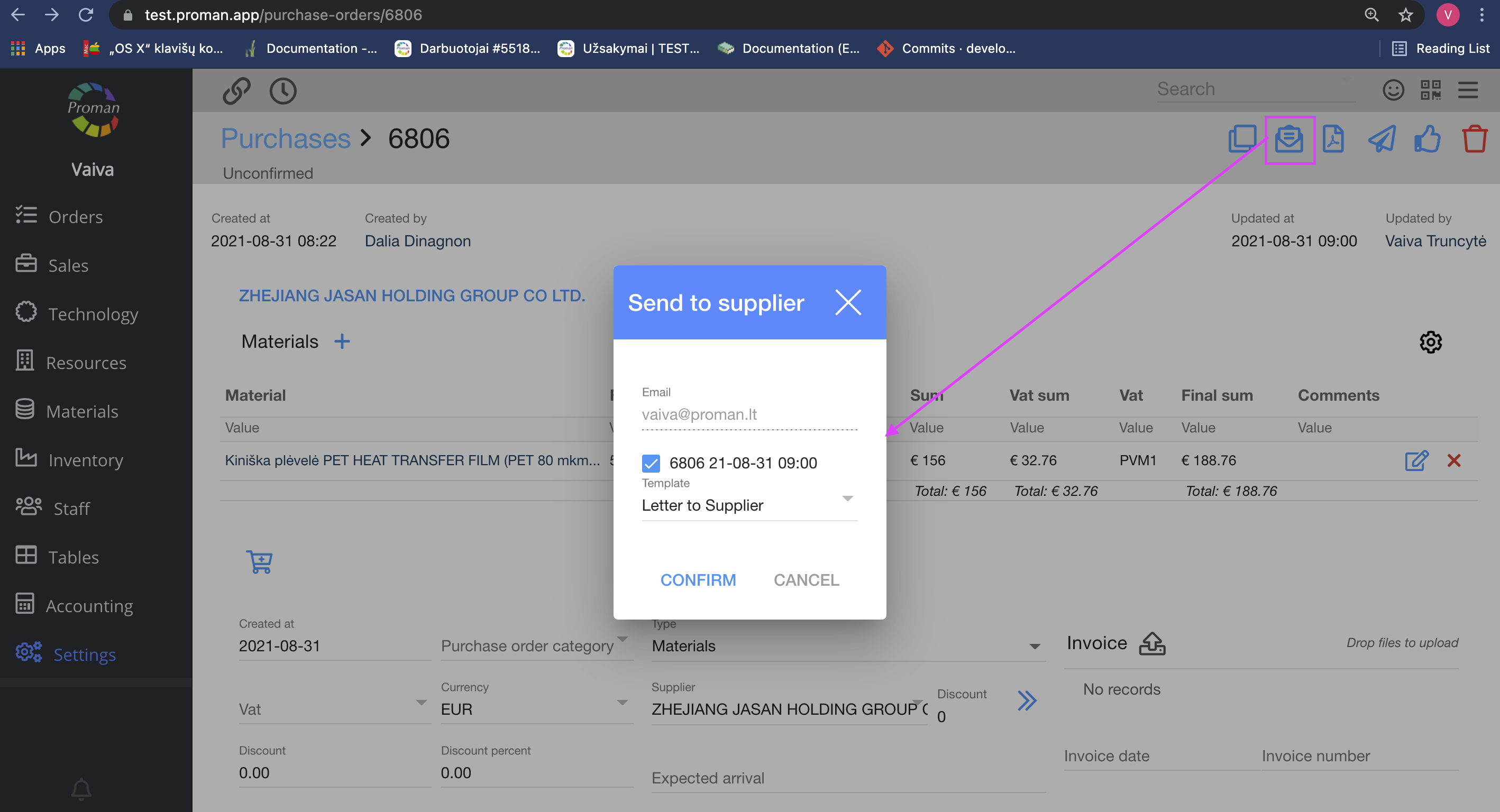
5. Ви повинні натиснути 
| Як кредитувати Покупку? |
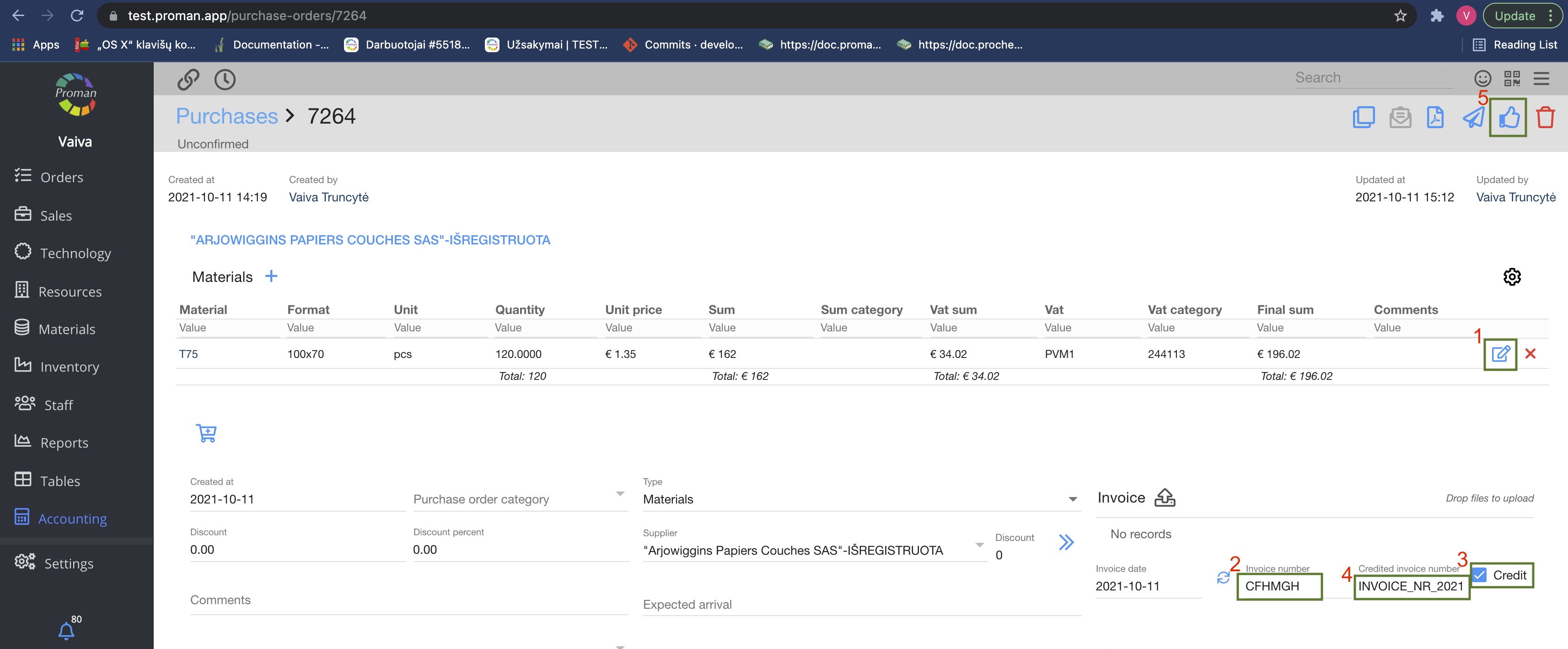
Скопіюйте ту Покупку, яку ви бажаєте кредитувати;
1. Налаштуйте всі продукти та кількість;
2. Введіть номер рахунку
3. Переконайтеся, що це кредитний рахунок

4. Введіть номер рахунку-фактури, який ви бажаєте кредитувати
5. Натисніть