English
Функції
Функції корисні для збереження часто використовуваних виразів, які можна використовувати в різних контекстах. Функція — це лише налаштований або шаблон, який пізніше можна використовувати в конструкторі виразів як уже визначену інформацію для прискорення процесу створення виразів.
Функції використовуються в системній обробці під час обчислення таких значень, як вартість або тривалість. Ви можете створювати функції, які можуть виконувати математичні рівняння з даними динамічних параметрів у контексті обробки, як-от операції тощо.
| Як знайти функції? |
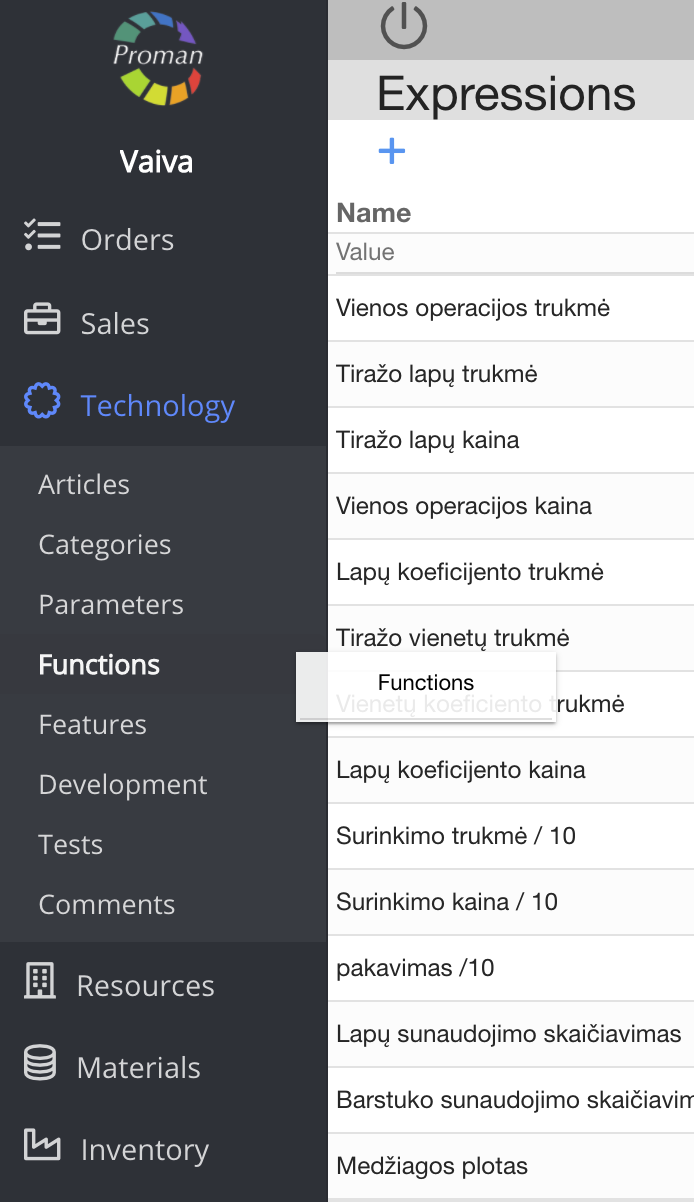
1. Щоб знайти функції, ви повинні:
1.1. Натисніть 
1.2. Натисніть 
Тепер ви можете побачити список функцій
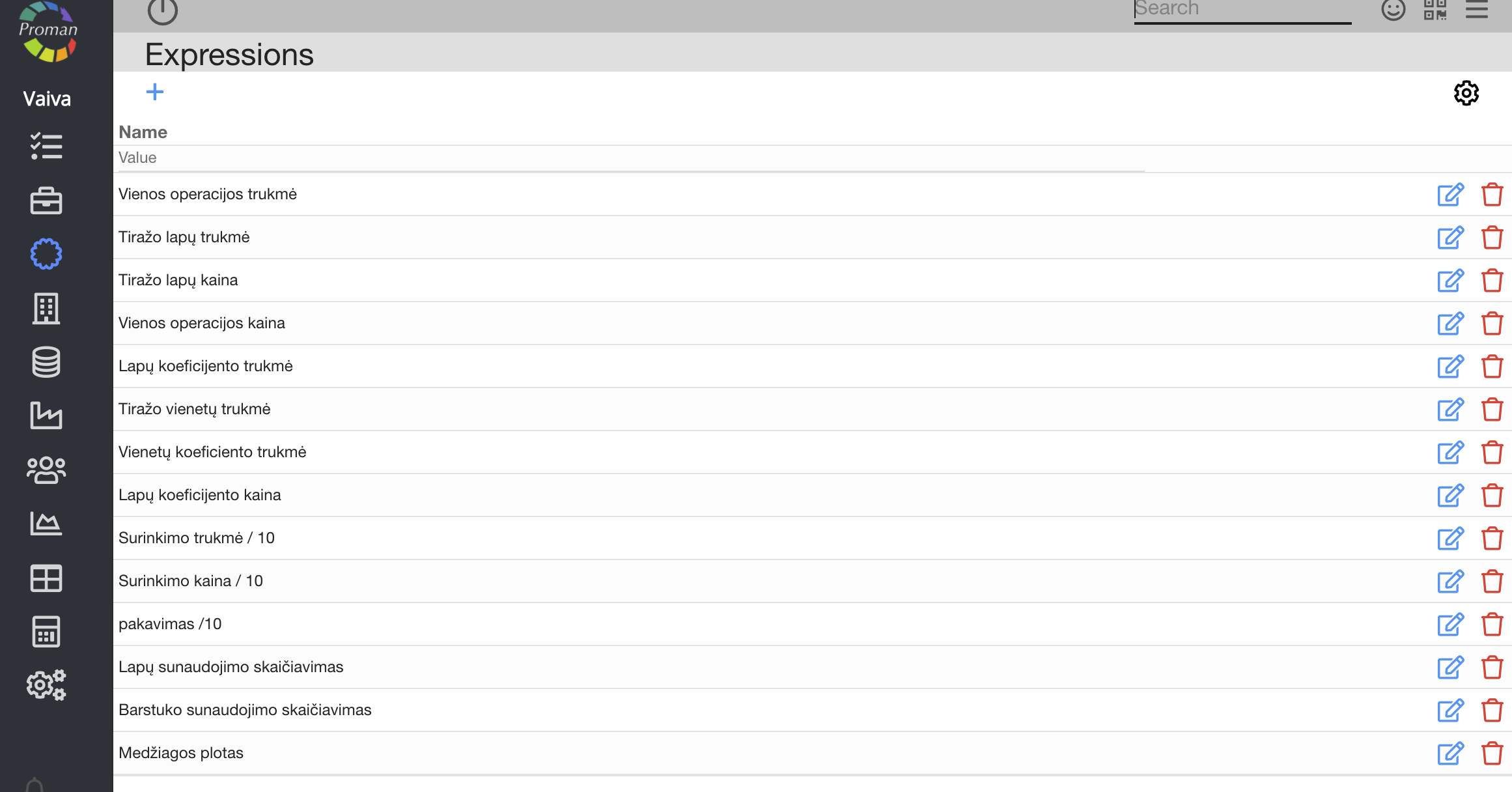
Функціональність основних параметрів: | |

| Кнопка | Про що це свідчить? |
 | Ви можете редагувати параметр |
 | Ви можете видалити параметр |
| |
Якщо ви хочете створити нову функцію, ви можете натиснути 
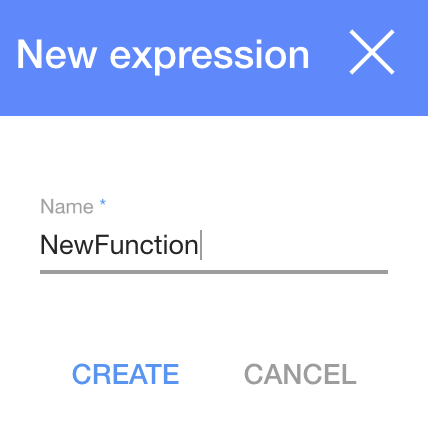
1. Щоб створити нову функцію, вам потрібно натиснути
2. У діалоговій таблиці введіть назву
3. Натисніть
| Як зрозуміти, що таке умови «Якщо»? |
(7 > 12 ? 500 : 1000)
| Хвороба | Про що це свідчить? |
| 7 > 12 | Умова «Чи 7 більше за 12?» |
| ? 500 | якщо зазначена вище умова виконується, встановіть 500 |
| : 1000 | якщо наведена вище умова хибна, встановіть 1000 |
(18 == 17 ? 500 : 1000
| Хвороба | Про що це свідчить? |
| 18 == 17 | Умова "18 дорівнює 17?" |
| Як створити потрібну вам функцію? |
Вираз найменування продукції
рік ~ ' / ' ~ місяць ~ ' / ' ~ день
| Знак | Про що це свідчить? |
| рік, місяць, день | Це змінна дата |
| ~ | Це знак, який приклеює інший предмет |
| ' ' | Це знак, у якому потрібно написати текст (всередині " ") |
| / | Це ваш текст |
p ( 1 ) * p ( 4 ) + 1,3
| Знак | Про що це свідчить? |
| стор | Це параметри ( (p(1) - Кольори) і (p(4) - Шар)) |
| ( 1 ) ( 4 ) | Це ідентифікатор параметра (ви можете вибрати параметр, натиснути  і знайти його у списку. |
| + - * / | Це математичні знаки |
| 1.3 | Це номер, який вам потрібен |
m (p(4))
| функція | Про що це свідчить? |
| m (p(4)) | Це параметр матеріалу (ідентифікатор якого дорівнює 4) і надає всю інформацію про цей матеріал |
m(p(4)). getName()
| функція | Про що це свідчить? |
| m(p(4)) | Це параметр матеріалу (ідентифікатор якого дорівнює 4) і надає всю інформацію про цей матеріал |
| . getName() | Ви отримуєте назву конкретного матеріалу |
m(p(4)). getInStock()
| функція | Про що це свідчить? |
| m(p(4)) | Це параметр матеріалу (ідентифікатор якого дорівнює 4) і надає всю інформацію про цей матеріал |
| . getInStock() | Ви отримуєте конкретні залишки матеріалу |
substr( 'PROMAN' , 3 , 2 )
| функція | Про що це свідчить? |
| substr() | Бере дані, які знаходяться в дужках, і бере їх частину (як це зробити ви можете побачити нижче) |
| ' ' | Це текст, який вам потрібен (всередині " ") |
| ПРОМАН | Це ваш текст |
| , 3 | Починає приймати форму четвертого символу (з тексту «PROMAN» приймає «M» ) Примітка: якщо ви хочете отримати символ, ви повинні написати на один менше |
| , 2 | Бере 2 символи з четвертого символу ( З тексту «PROMAN» приймає «M» і «A» ) |
df( order.customer , ' псевдонім ' )
| функція | Про що це свідчить? |
| df() | Бере динамічне поле, яке знаходиться в дужках |
| замовлення.клієнт | Переходить до замовлення клієнта |
| ' ' | Це текст, який вам потрібен (всередині " ") |
| , псевдонім _ | Бере псевдонім із динамічного поля (ви можете отримати більше інформації про це тут ) |
Інша функція
| функція | Про що це свідчить? |
| get_material(p(60)) | те саме, що m(p(60)) |
| material_category_name (папір) | Бере дані з матеріалу, який називається «Папір», і надає всю інформацію про цей матеріал |
| псевдонім_material(J1) | Бере дані з псевдоніму матеріалу "J1" і надає всю інформацію про цей матеріал |
| inval(p(10)) | Бере число з рядкового типу та перетворює його на числовий тип (ціле число) |
| floatval(p(10)) | Бере число з рядкового типу та перетворює його на числовий тип (дійсне число) |
| order.Field['alias'] | Отримати певний псевдонім даних типу динамічного поля (додаткову інформацію про динамічне поле можна отримати тут ) |
| 7 > 12 і 7 < 12 | Обидві умови вірні |
| 7 > 12 && 7 < 12 | Обидві умови вірні, але якщо перша умова не відповідає дійсності, нічого не робіть |
| 7 > 12 або 7 < 12 | Якщо одна з умов виконується |
Існує багато прихованих