English
Стаття Операція
Як додати Workplace до кількох статей?
Як додати параметри роботи статті до кількох статей?
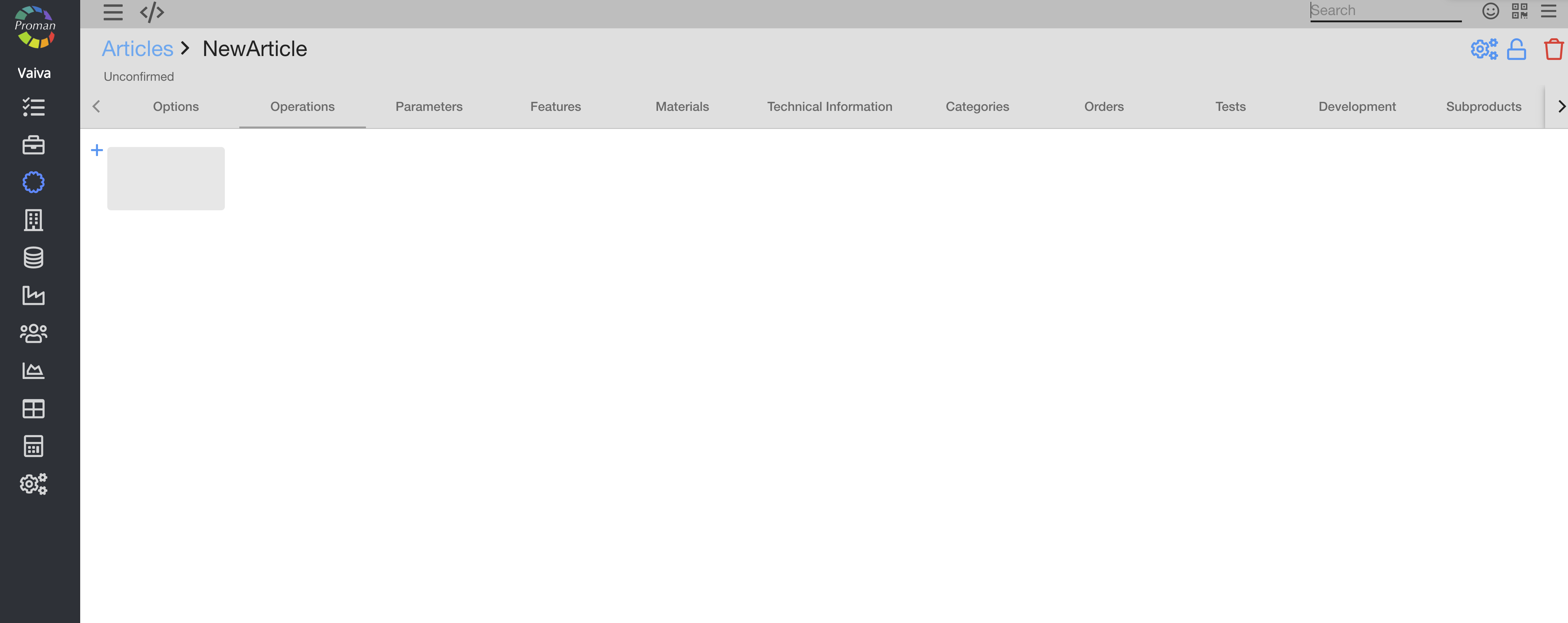
Тут ви можете створювати та редагувати нову операцію.
1. Щоб створити нову операцію:
1.1. Натисніть на сіру область;
1.2. Виберіть операцію зі списку;
Робіть це стільки, скільки вам потрібно.
Тепер ви можете побачити свою операцію статті
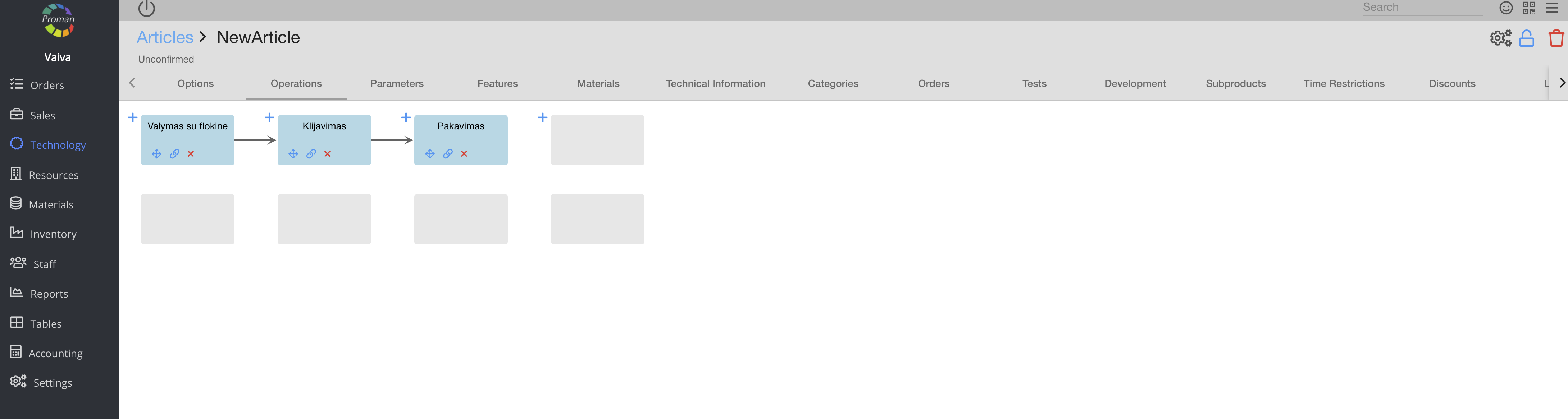
Якщо Виробництво сегментоване , натисніть сіру область нижче та виберіть Виробництво
Тепер ви можете побачити свою операцію зі статтями з сегментованим виробництвом
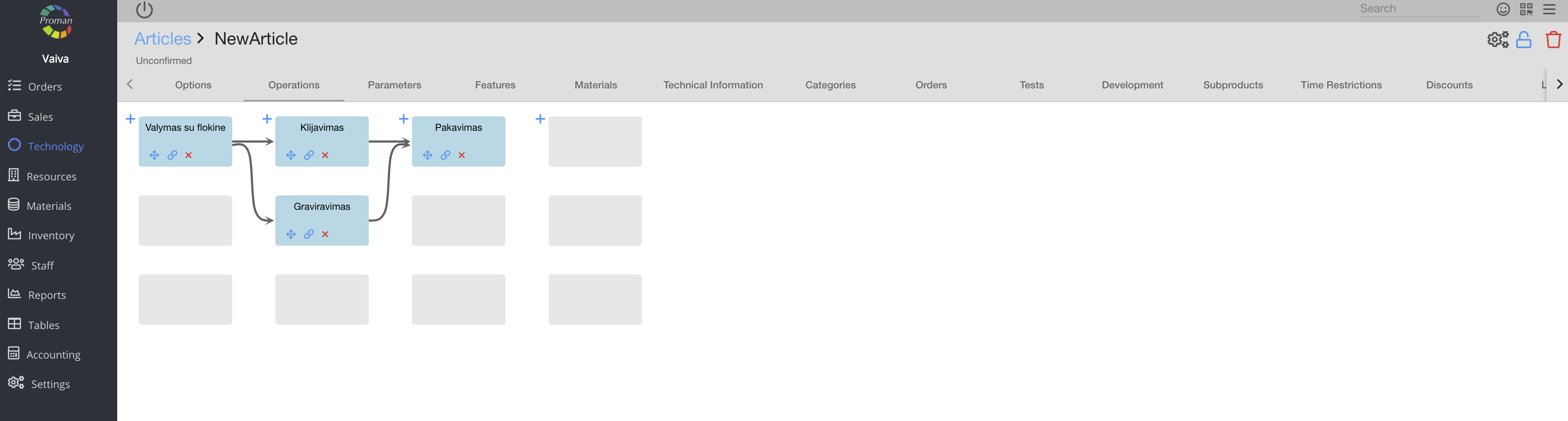
Якщо ви хочете змінити порядок :
1. Натисніть стрілку;
2. Натисніть

Якщо ви хочете додати стрілку :
1. Натисніть 
2. Натисніть пізнішу операцію
Тепер ви можете побачити свою операцію зі своїм власним замовленням
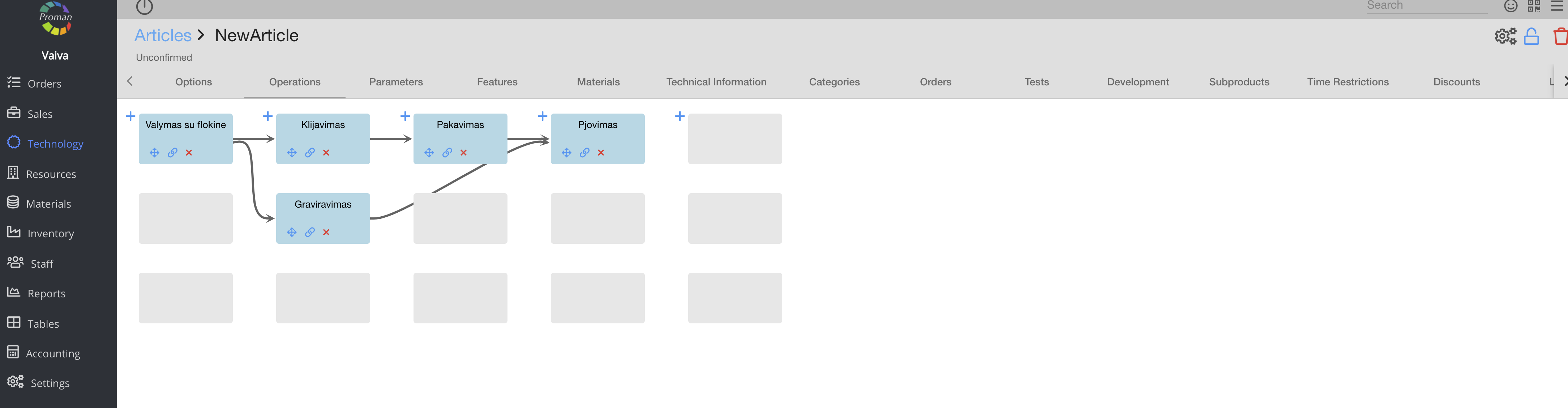
Якщо ви хочете керувати операціями за допомогою кнопок. Ми пояснимо, що ви можете робити в усіх із них, коли вам потрібно їх натиснути.
| Кнопка | Про що це свідчить? |
 | Ви можете створити нове поле для операції |
 | Ви можете змінити положення операції |
 | Ви можете об’єднати операції разом |
 | Ви можете видалити операцію |
Як керувати операцією статті? |
| Параметри операцій зі статтями |
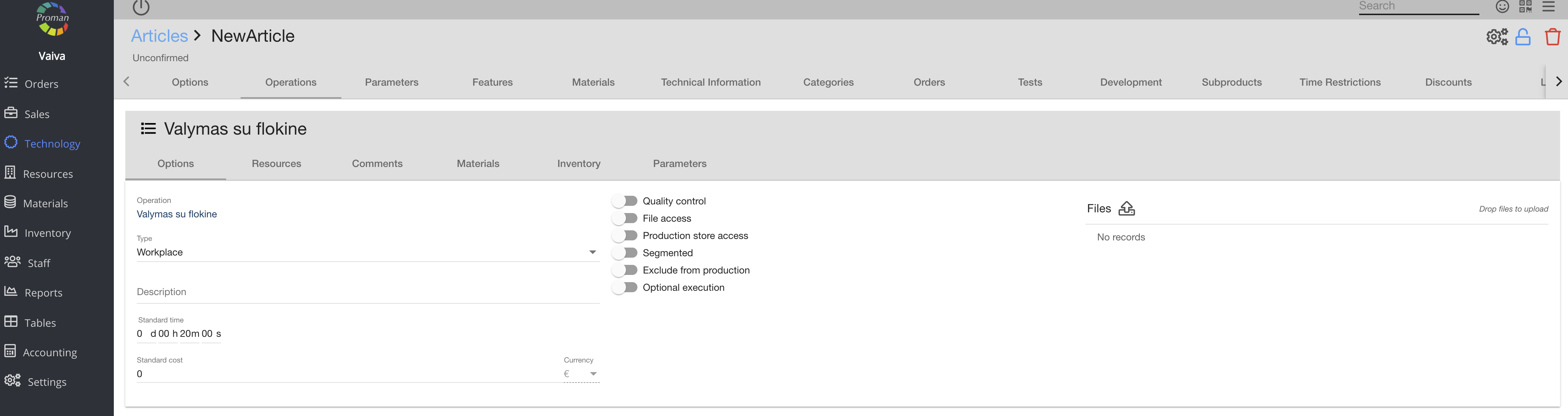
Тут ви можете керувати конкретною операцією зі статтею:
1. Введіть Опис (Ви можете побачити його в Операційній події)
2. Виберіть тип операції:
- робоче місце;
- спеціалізація;
- Субпідрядник
2. Введіть стандартний час і вартість операції
3. Виберіть, що ви хочете зробити за допомогою статті Operation (це пояснюється нижче)
4. Завантажте файли
| Кнопка | Про що це свідчить? |
 | Ви можете вимагати контролю якості |
 | Ви можете вибрати Супервайзера |
 | Ви можете отримати доступ до файлів у Operation Event |
 | Ви можете отримати доступ до виробничого магазину |
 | Ви можете вибрати сегментацію (тільки якщо виробництво статей сегментовано і ви його додаєте) |
 | Ви можете вибрати Операції, які знаходяться у Виготовленні статей (сегментовано) |
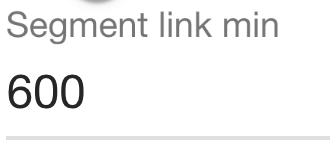
| Ви можете встановити мінімальний час (у секундах) між двома операціями | |
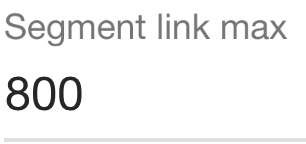 | Ви можете встановити максимальний час (у секундах) між двома операціями |
 | Ви можете вибрати, виробнича операція чи ні |
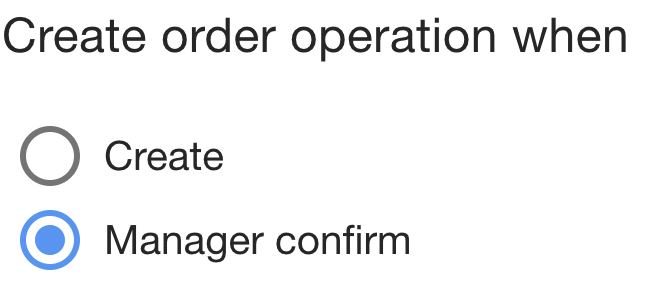 | Ви можете вибрати час створення замовлення (коли замовлення створюється або коли його підтверджує менеджер) |
 | Ви можете вибрати, коли створити операцію (наприклад, якщо параметр дорівнює 7, почати операцію) |
 | Ви можете виконати пошук або додати вираз. Більше інформації про вирази ви можете отримати тут |
 Як використовувати необов'язкове виконання |
Для пояснення ми використовуємо приклад типу замовлення (якщо ідентифікатор типу замовлення дорівнює «2», це має бути операція « Surinkimas pvz », а якщо ідентифікатор не «2», має бути операція « Surinkimas » ).
1. Створіть альтернативні операції (у вас повинні бути дві різні операції)
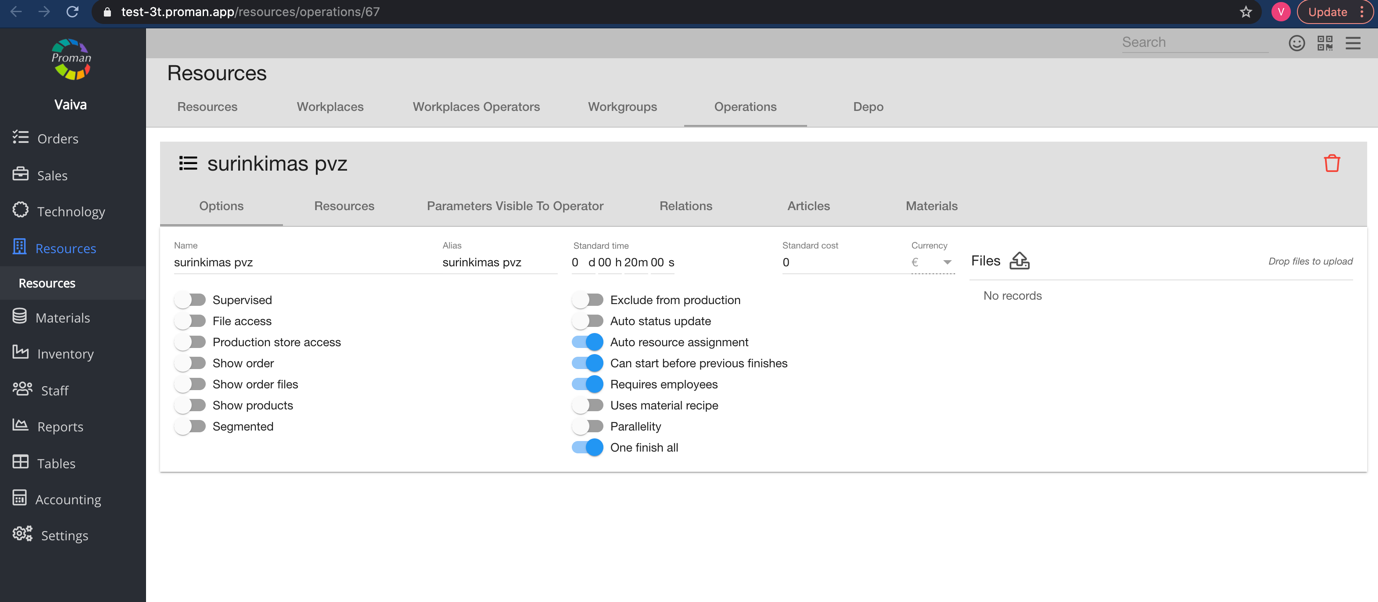
2. Перейдіть до статті та додайте обидві операції
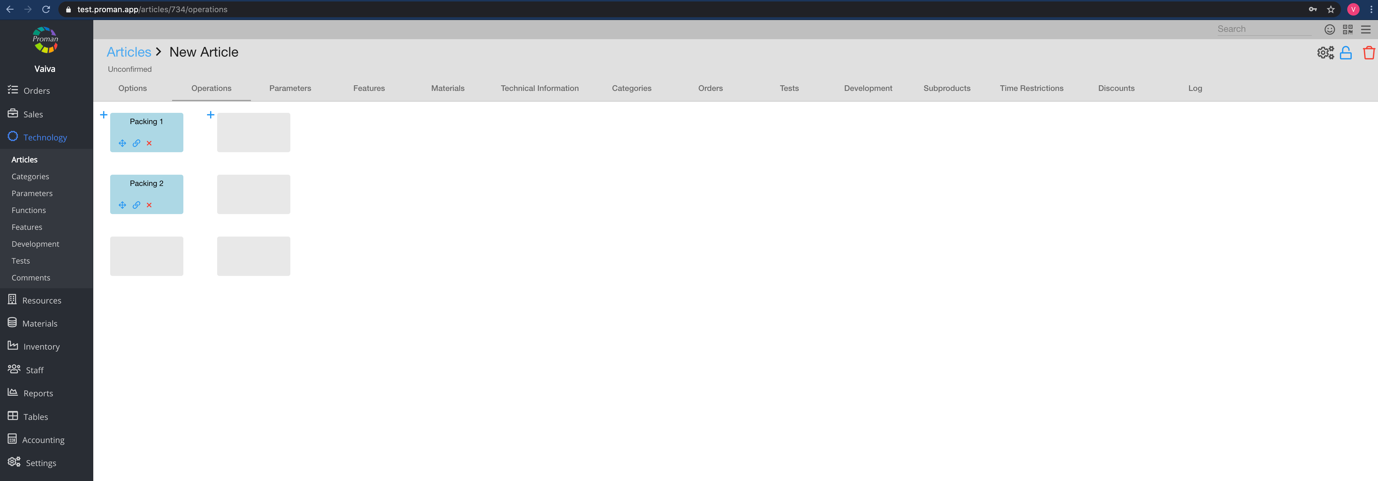
3. Перейдіть до першої статті
Тепер ви можете побачити параметри роботи зі статтею
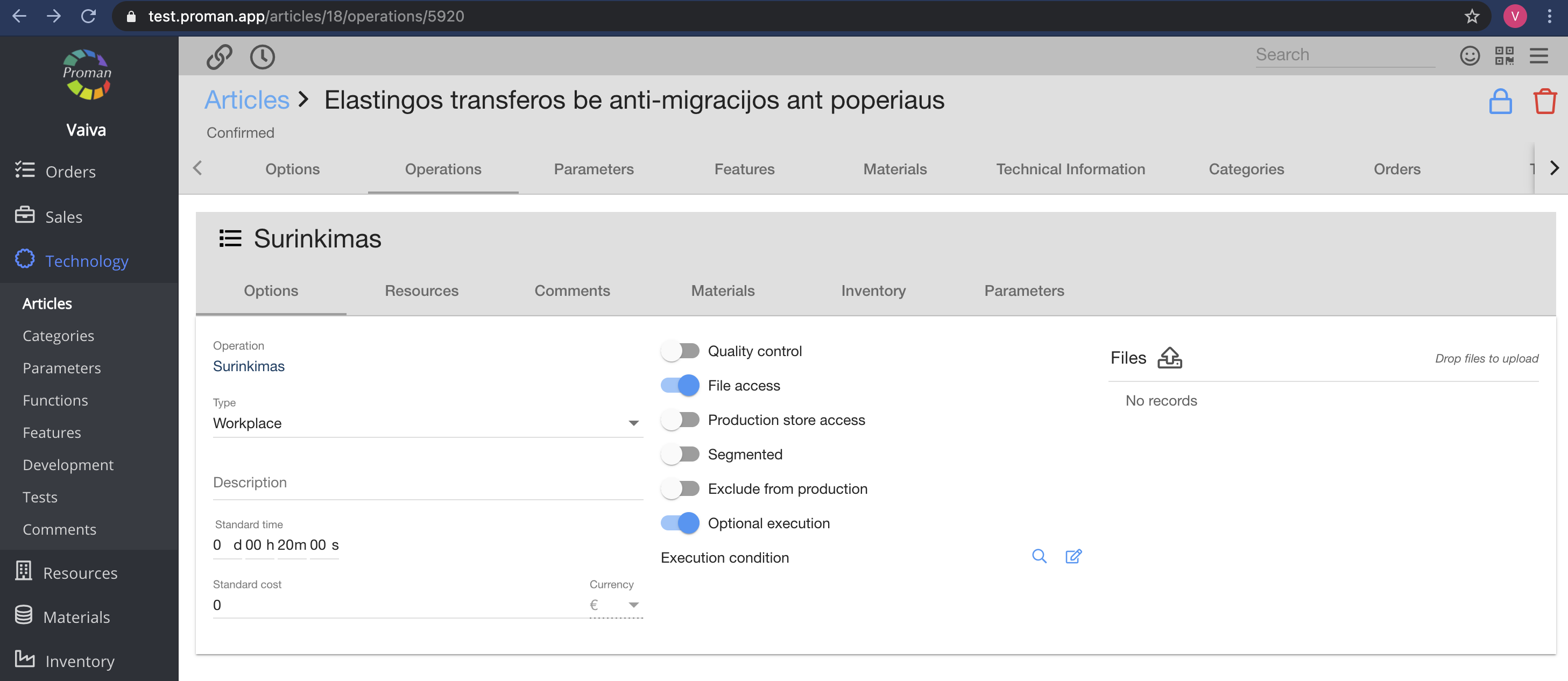
4. Увімкніть

Тепер ви можете побачити додатковий рядок «Умова виконання»
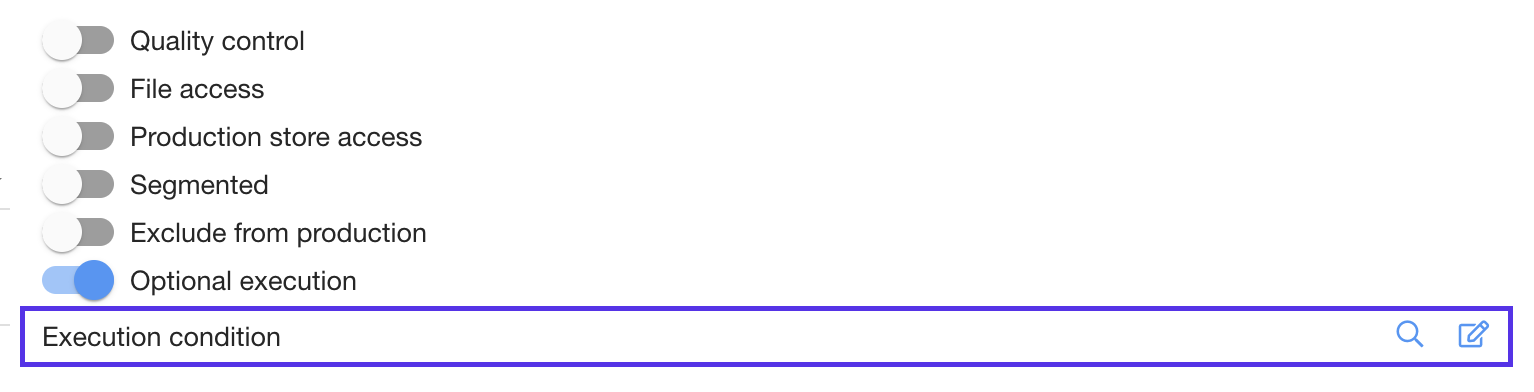
5. Натисніть 
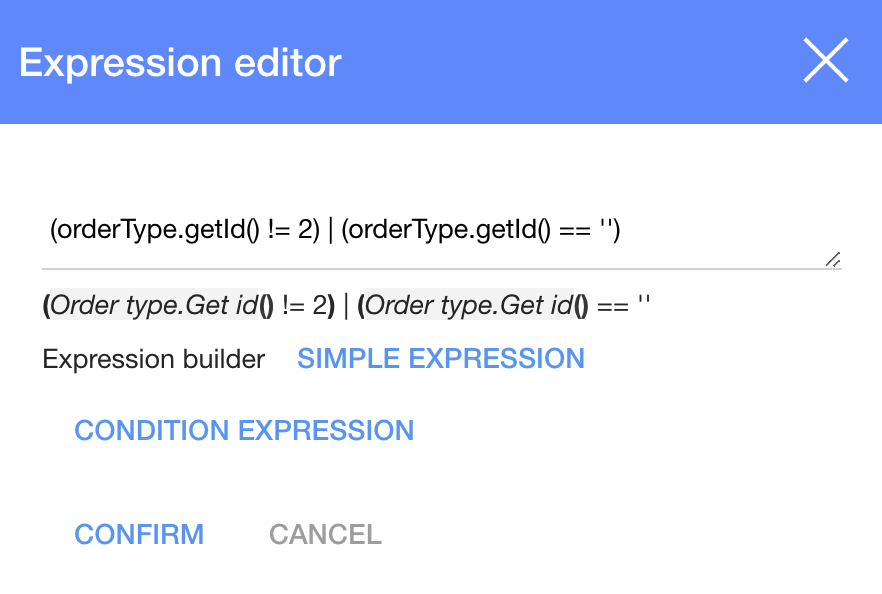
6. Натисніть

7. Перейдіть до альтернативної операції статті та виконайте ті самі дії, але введіть інший вираз ( ' (orderType.getId() == 2)' )
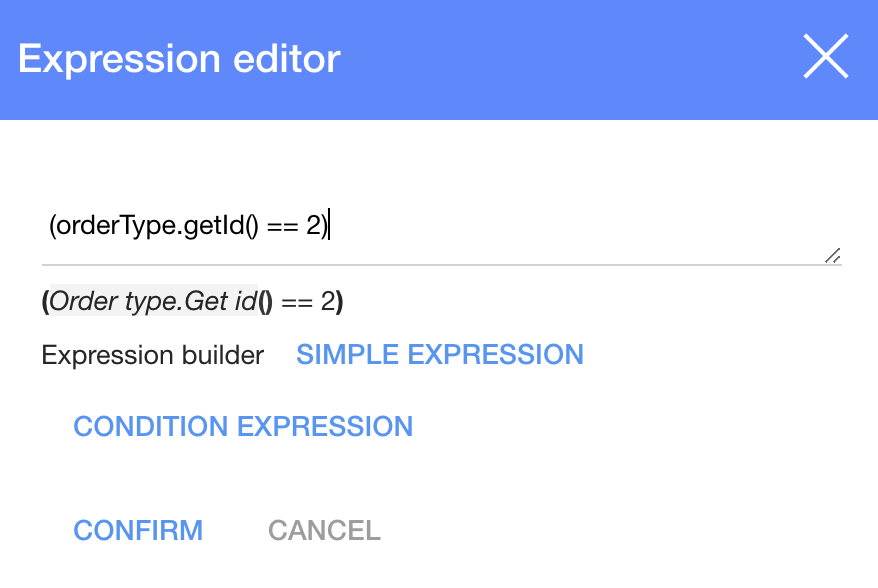
Прес
Якщо ви хочете створити операцію, якщо динамічне поле не пусте, вам слід додати інший вираз:
( df( порядок ,' тканина ') != '' )
| Кнопка | Про що це свідчить? |
| df( ) | Динамічне поле |
| порядок | Місце, де знаходиться динамічне поле |
| тканина | Псевдонім динамічного поля |
| != '' | Значення не пусте |
| Стаття Операція Ресурси |
ToBeTranslate
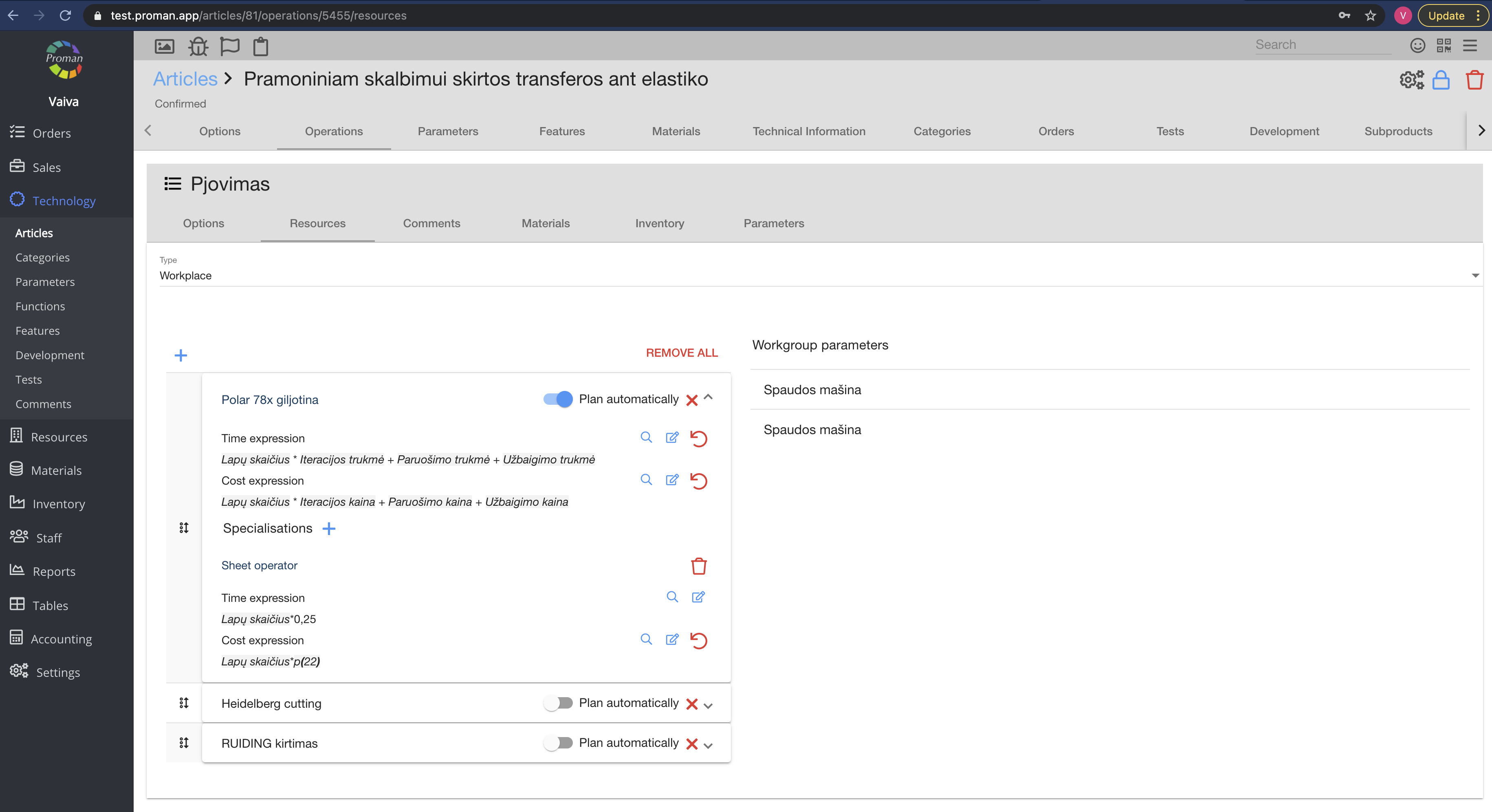
Тут ви можете вибрати тип ресурсу (робоче місце, спеціалізація чи субпідрядник) і додати їх (
| Кнопка | Про що це свідчить? |
 | Ви можете автоматично планувати робоче місце у виробництві |
 | Ви можете спланувати посібник з робочого місця у виробництві |
 | Ви можете видалити Workplace |
 | Ви можете додати спеціалізацію до статті Workplace (ви можете зробити це, лише якщо є спеціалізація в Resource --> Workgroup. Щоб дізнатися більше про Workgroup, відвідайте тут ) |
  | Ви можете додавати та редагувати вирази часу та вартості |
Примітка:
Якщо ви вимкнете автоматичне планування для самої операції, ви вимкнете лише цю робочу станцію, але можуть бути інші робочі станції, які будуть увімкнені одночасно та плануватимуться автоматично
| Стаття Операції Коментарі |
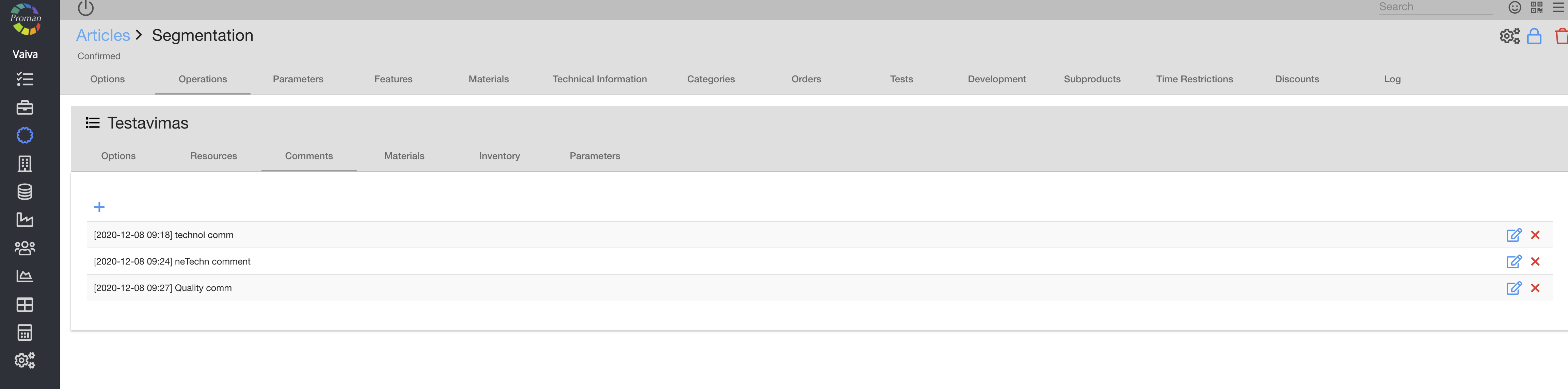
Тут ви можете додавати ( 


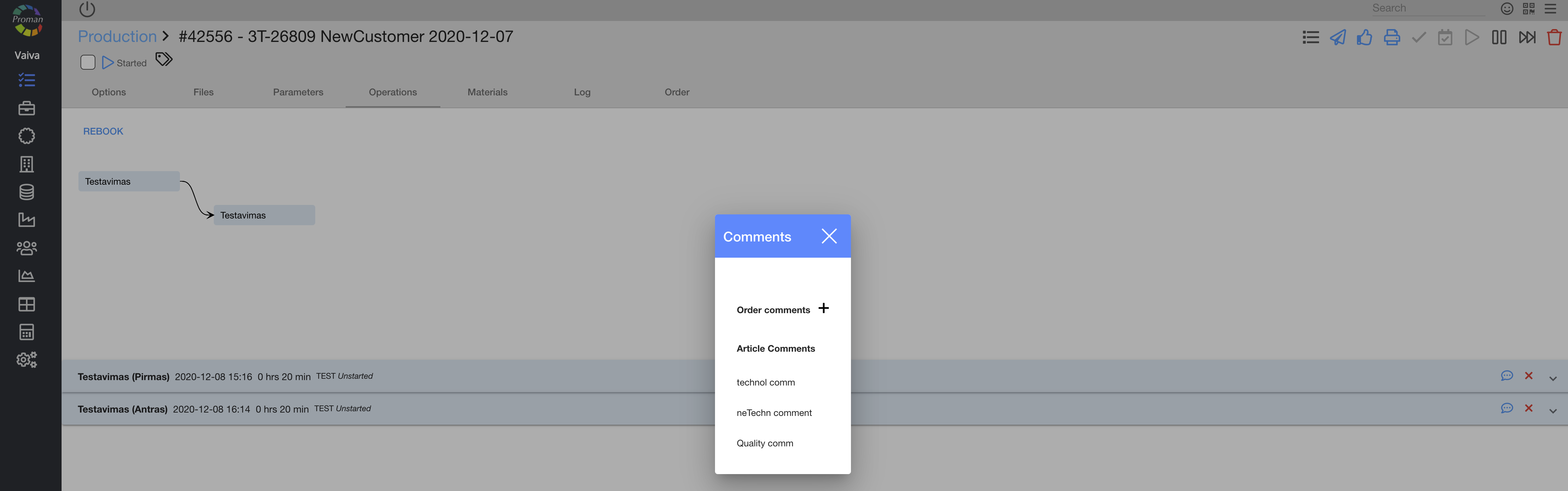
| Параметри роботи статті |
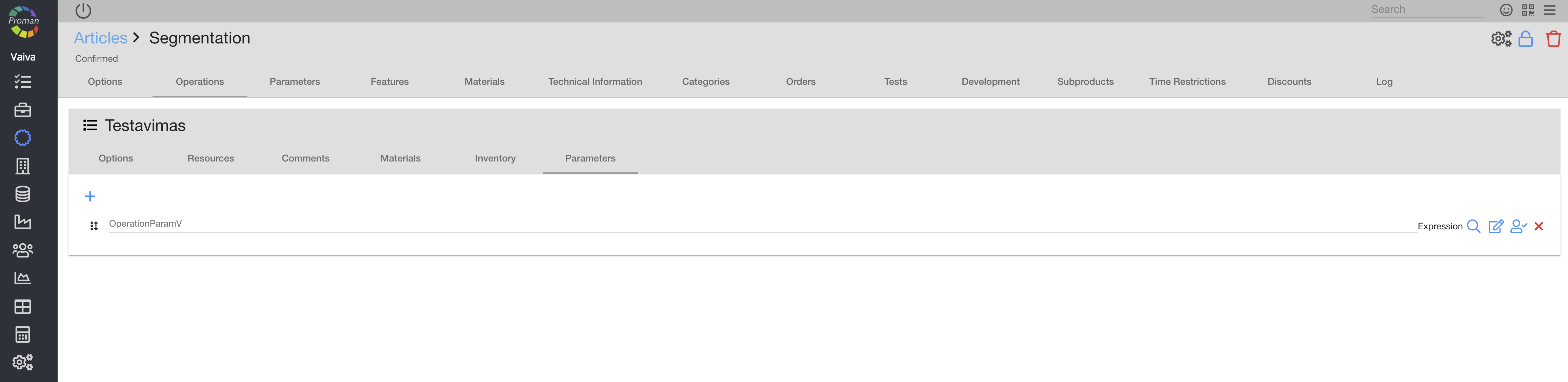
Тут ви можете додавати та редагувати параметри
Щоб додати новий параметр статті, сферою використання якого є Операція:
1. Натисніть
2. Виберіть Параметр операції з параметрів операції
| Кнопка | Про що це свідчить? |
| Ви можете додати параметр |
 | Ви можете оновлювати дані (додавати або видаляти параметри) у всіх продуктах |
| Ви можете шукати вираз. Для отримання додаткової інформації про вирази відвідайте тут |
 | Ви можете додати експресії. Для отримання додаткової інформації про вирази відвідайте тут |
 | Ви можете додати фільтр Material (тільки якщо тип параметра Material ). Для отримання додаткової інформації про фільтр матеріалів відвідайте тут |
 | Ви можете встановити, що інший може змінювати значення параметра |
 | Ви можете встановити, що інший не може змінювати значення параметра |
 | Ви можете встановити, щоб інші могли бачити цей параметр |
 | Ви можете встановити, що інший не може бачити цей параметр |
 | Ви можете видалити параметр |
 | Ви можете видалити значення параметра та залишити його порожнім |
 | Ви можете перейти до параметра |
 | Ви можете встановити параметр для операції (  ) або для кожного співробітника (  ) |
Операція
Більше інформації про керування параметрами ви можете побачити тут
Як додати Workplace до кількох статей? |
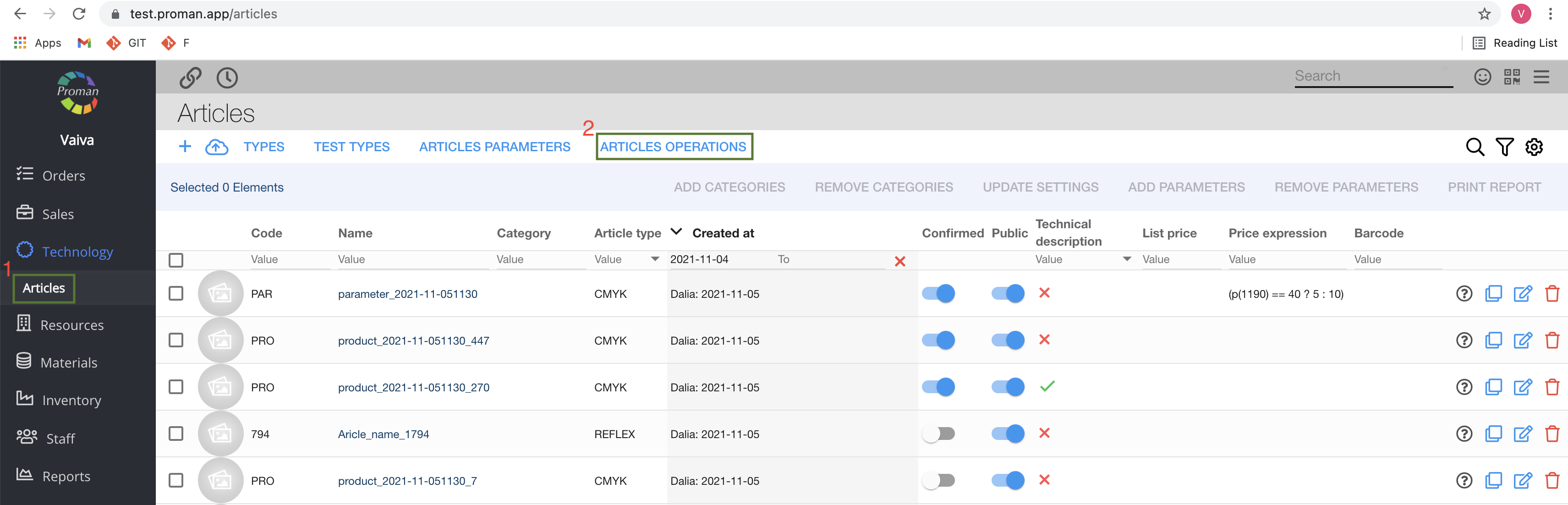
1. Натисніть 

2. Натисніть 
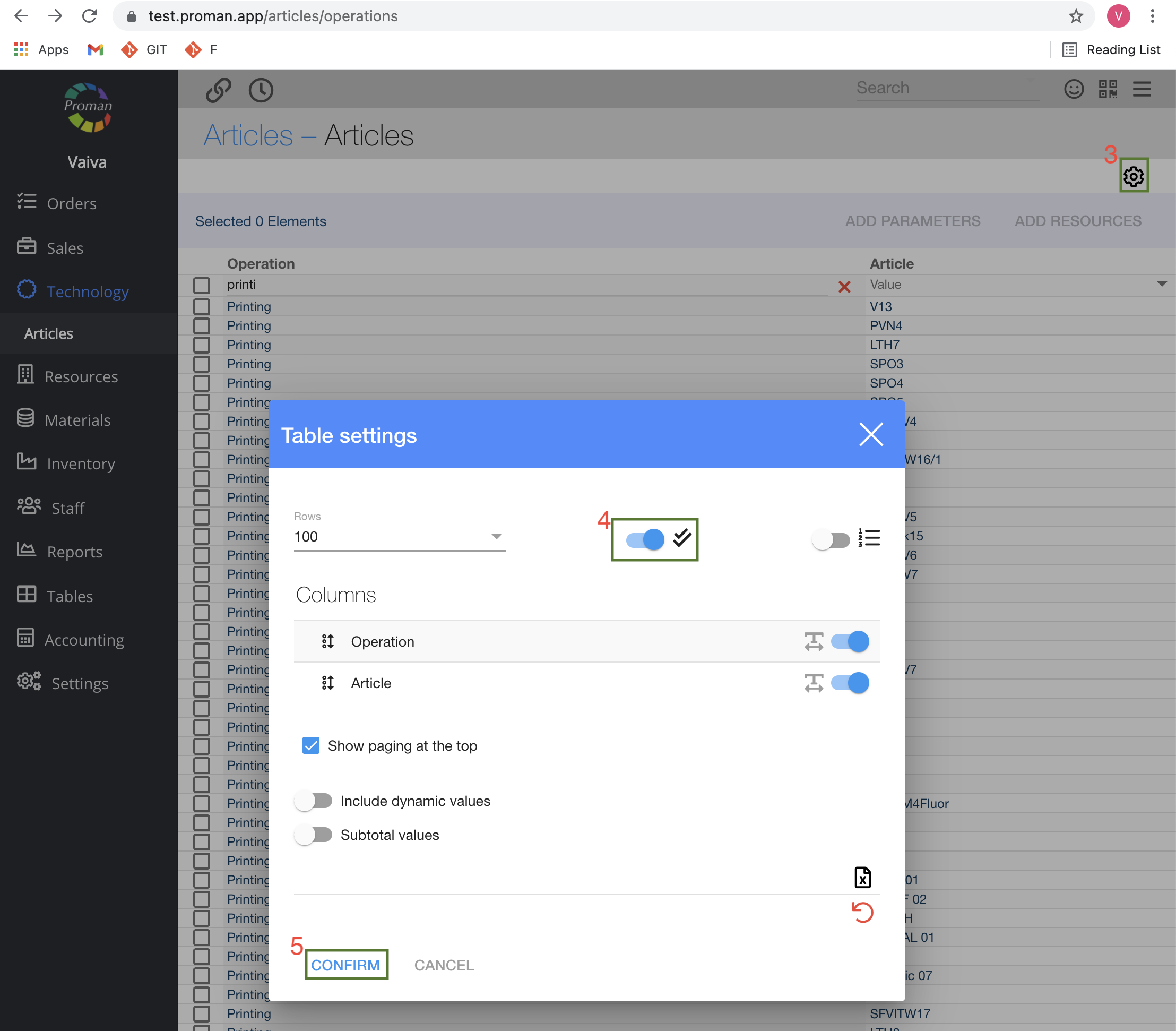
3. Натисніть 
4. Вибір множинного вибору ( 
5. Натисніть

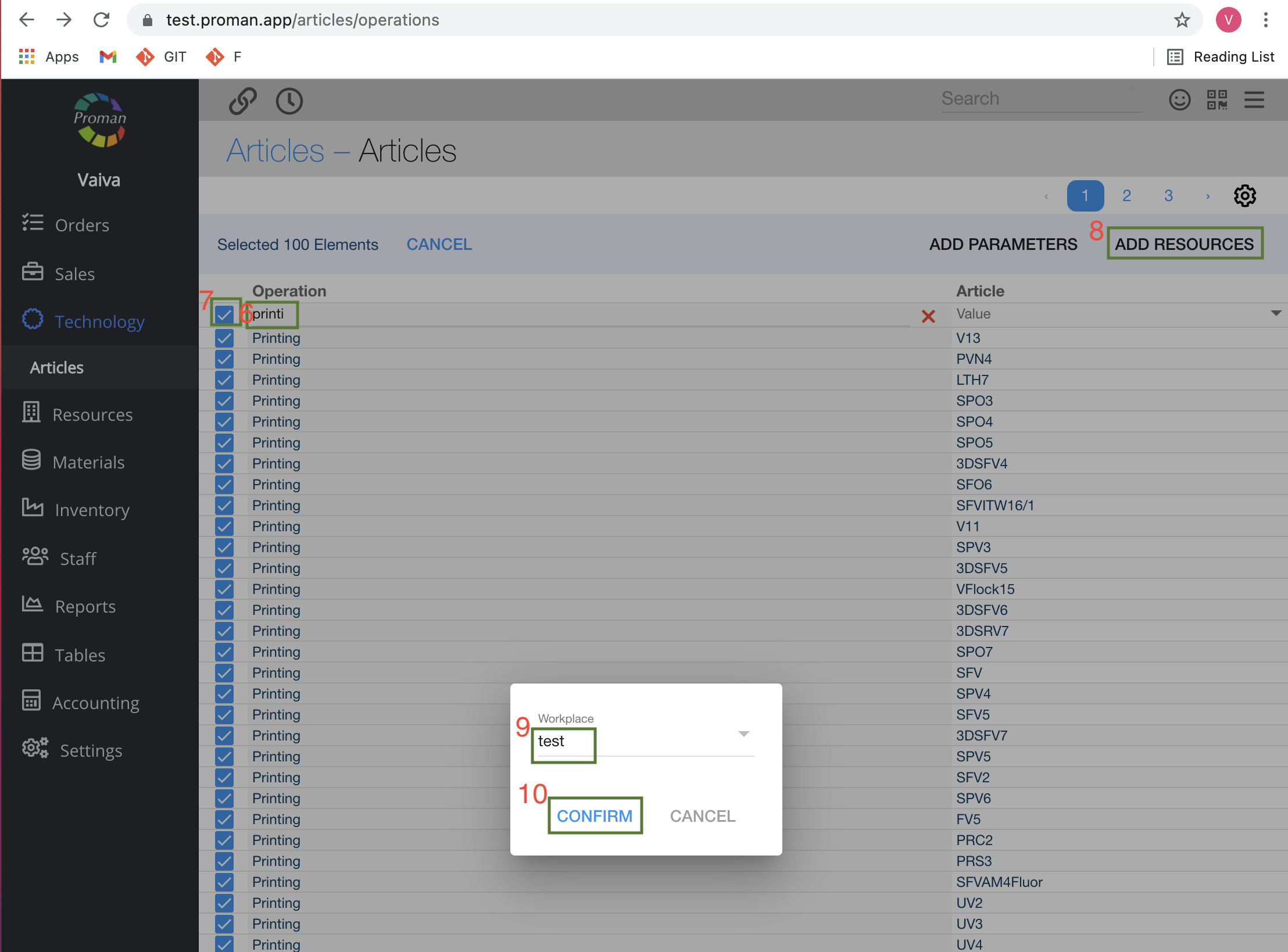
6. Введіть операцію
7. Виберіть статтю, до якої ви хочете додати ресурс
8. Натисніть 
9. Виберіть Workplace зі списку Workplaces
10. Натисніть
Як додати параметри роботи статті до кількох статей? |
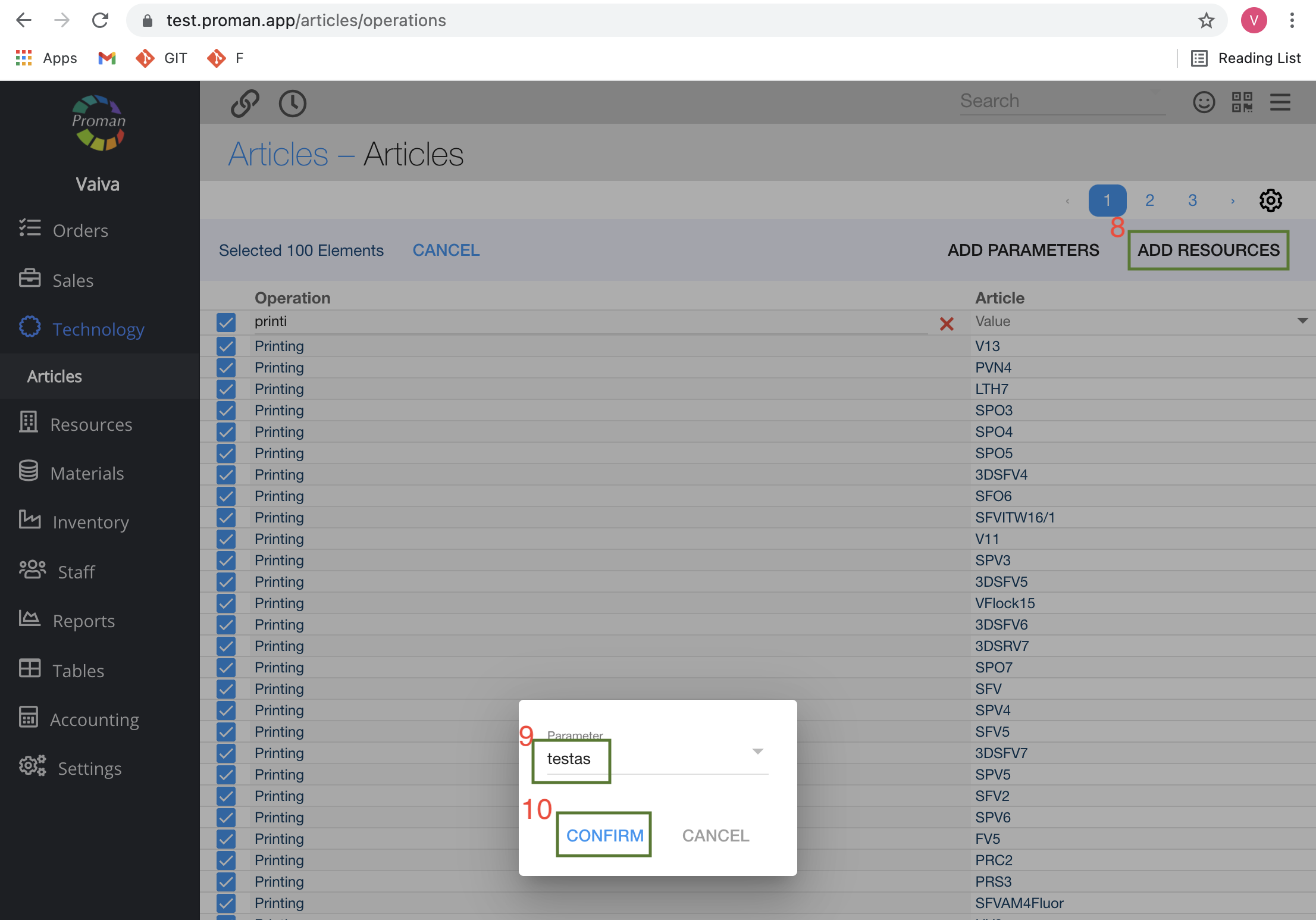
Кроки з 1 по 7 дивіться тут
8. Натисніть 
9. Виберіть параметр зі списку параметрів
10. Натисніть
| Стаття Операції Вираз ресурсу |
| Кнопка | Про що це свідчить? |
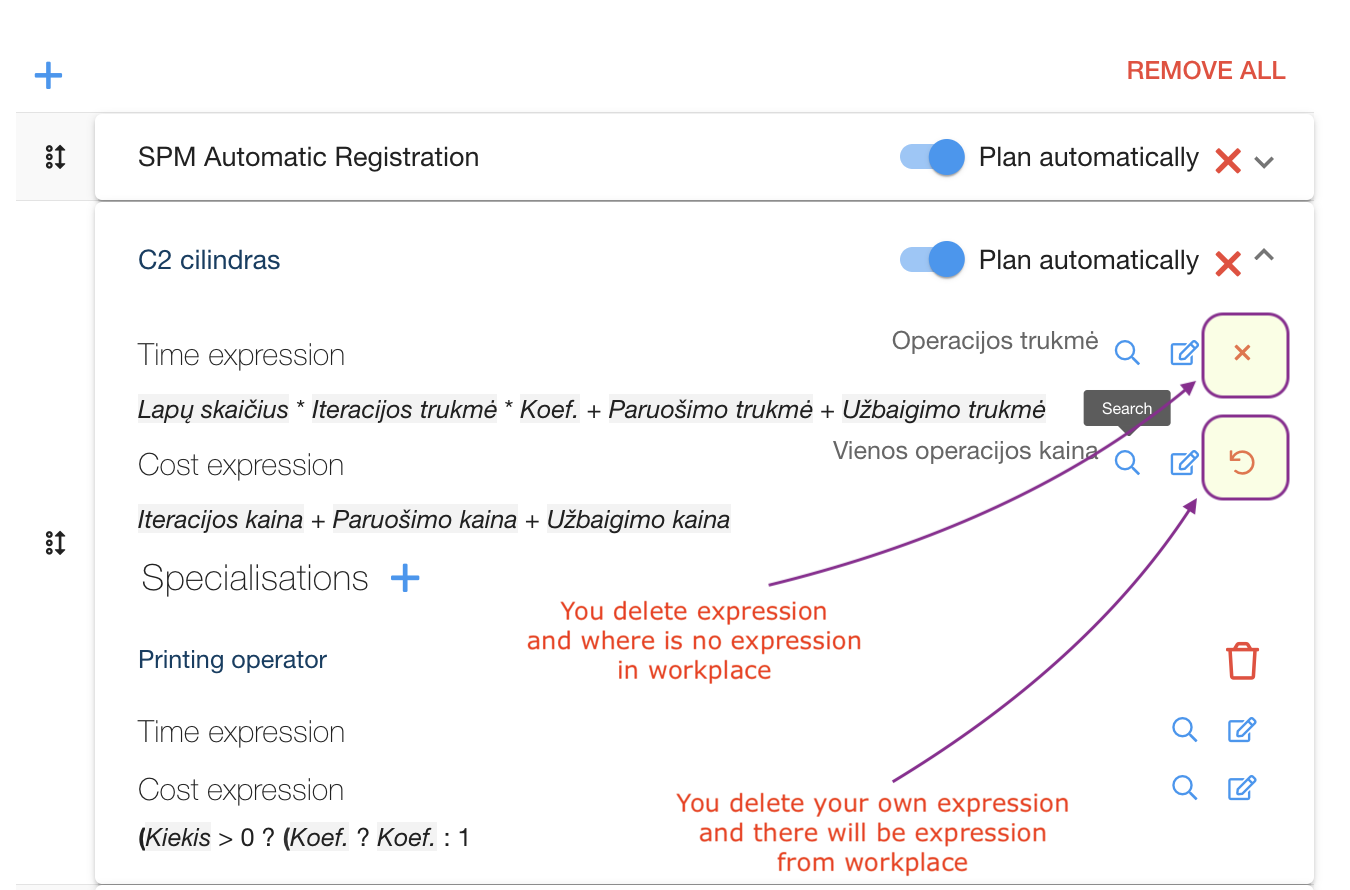
| Ви видалите власне вираження, і буде вираження з робочого місця |
 | Ви видаляєте вираз, а на робочому місці немає виразу |