
 English
Контекст шаблону
| Існує багато різних контекстів шаблонів для різних цілей. Кожен із них використовує лише власні шаблони, які можна вибрати в потрібному контексті. Розділення контексту дозволяє користувачу мати різні шаблони для різних типів використання, деякі для рахунків-фактур, деякі для відправлень, деякі для штрих-кодів продуктів тощо. | |
| '->' означає, що ми повинні натиснути кнопку |
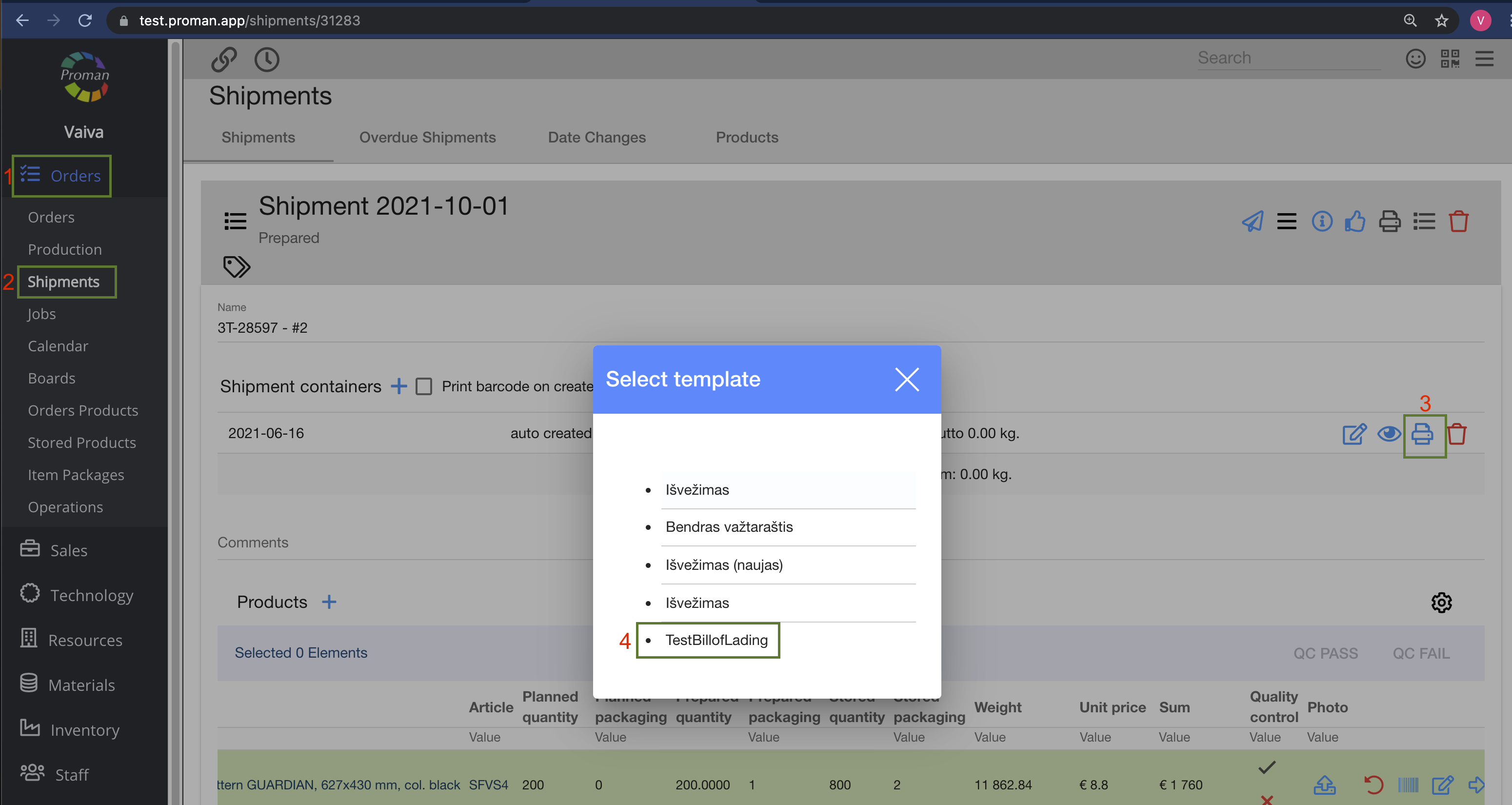
Коносамент
Замовлення -> Відправлення -> Вибрати відправлення -> Контейнери для відвантаження ->
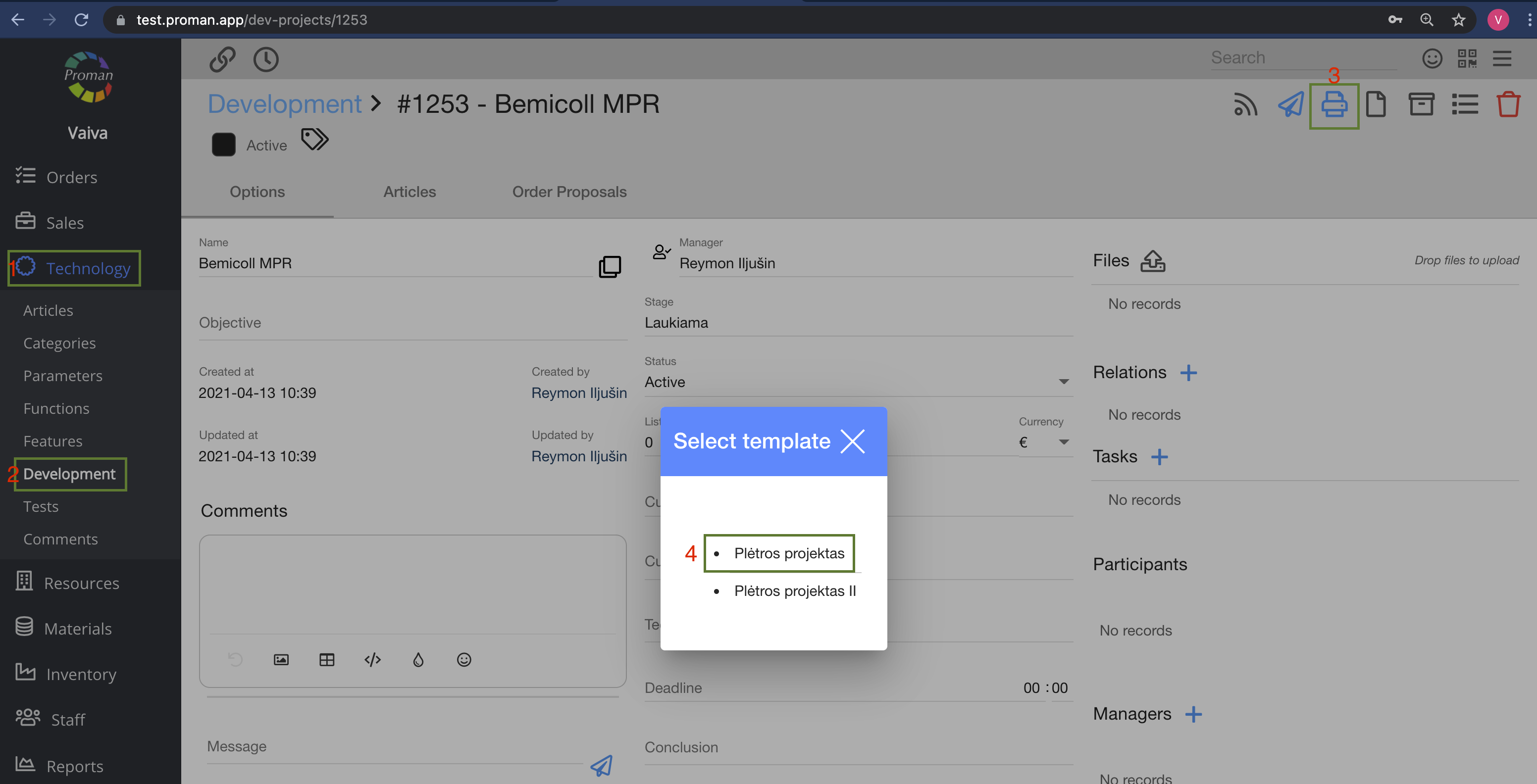
розвиток
Технологія -> Розвиток -> Вибрати завдання -> Сіра таблиця ->
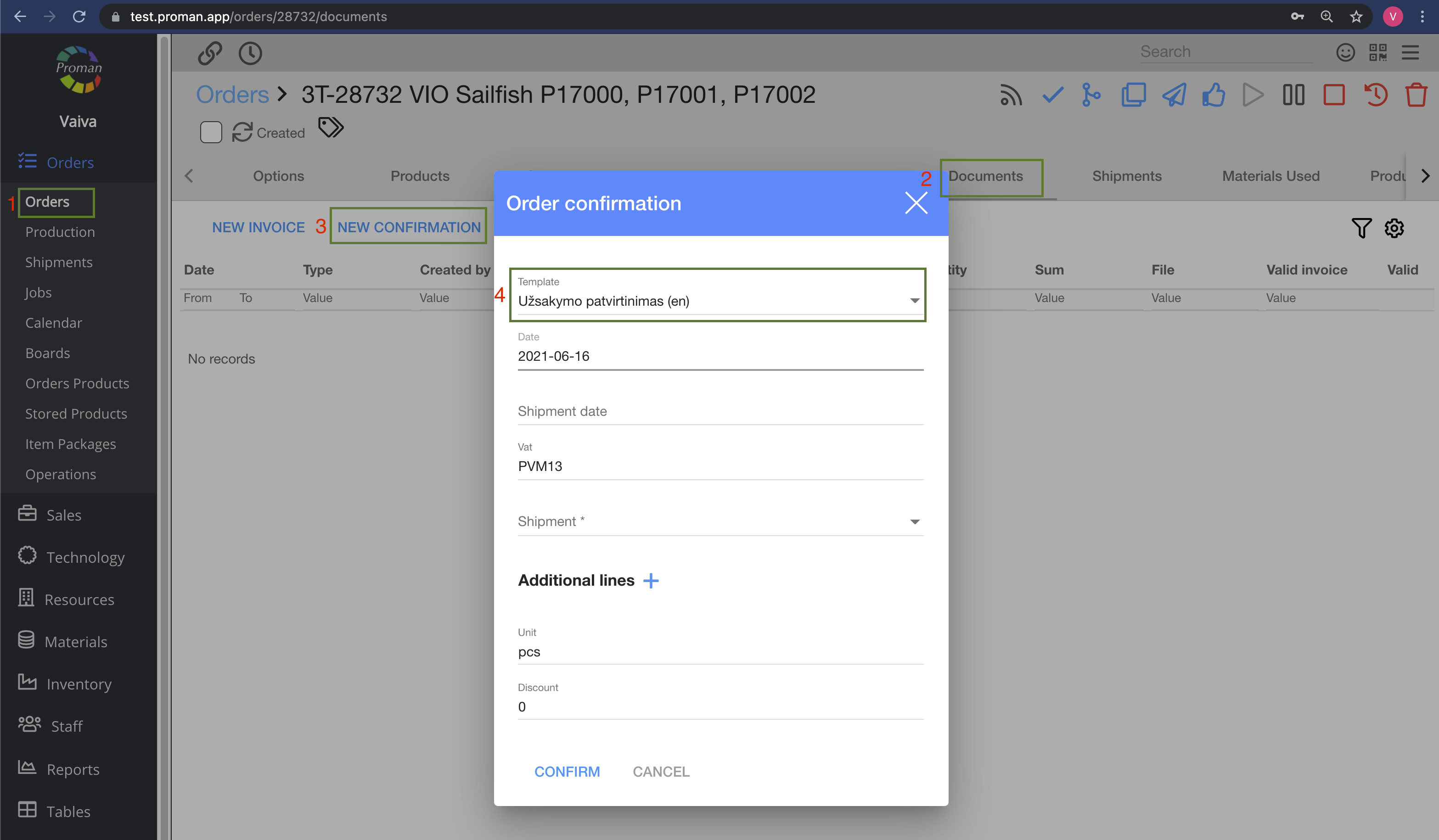
Підтвердження замовлення
Замовлення -> Виробництво -> Вибрати продукт -> Замовлення (у сірій таблиці) -> Документи (у сірій таблиці) -> НОВЕ ПІДТВЕРДЖЕННЯ -> Шаблон
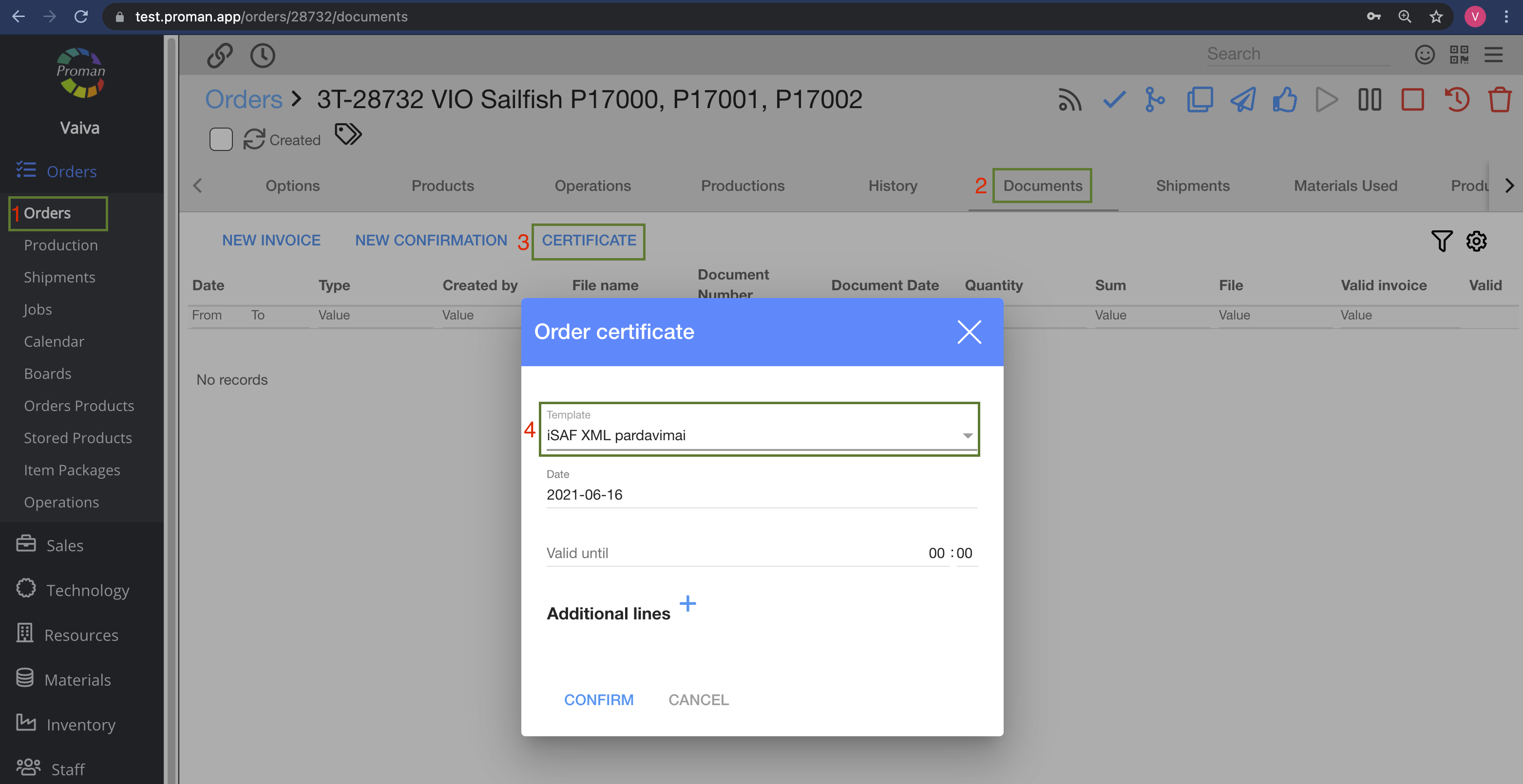
Сертифікати
Замовлення -> Виробництво -> Вибрати продукт -> Замовлення (у сірій таблиці) -> Документи (у сірій таблиці) -> СЕРТИФІКАТ -> Шаблон
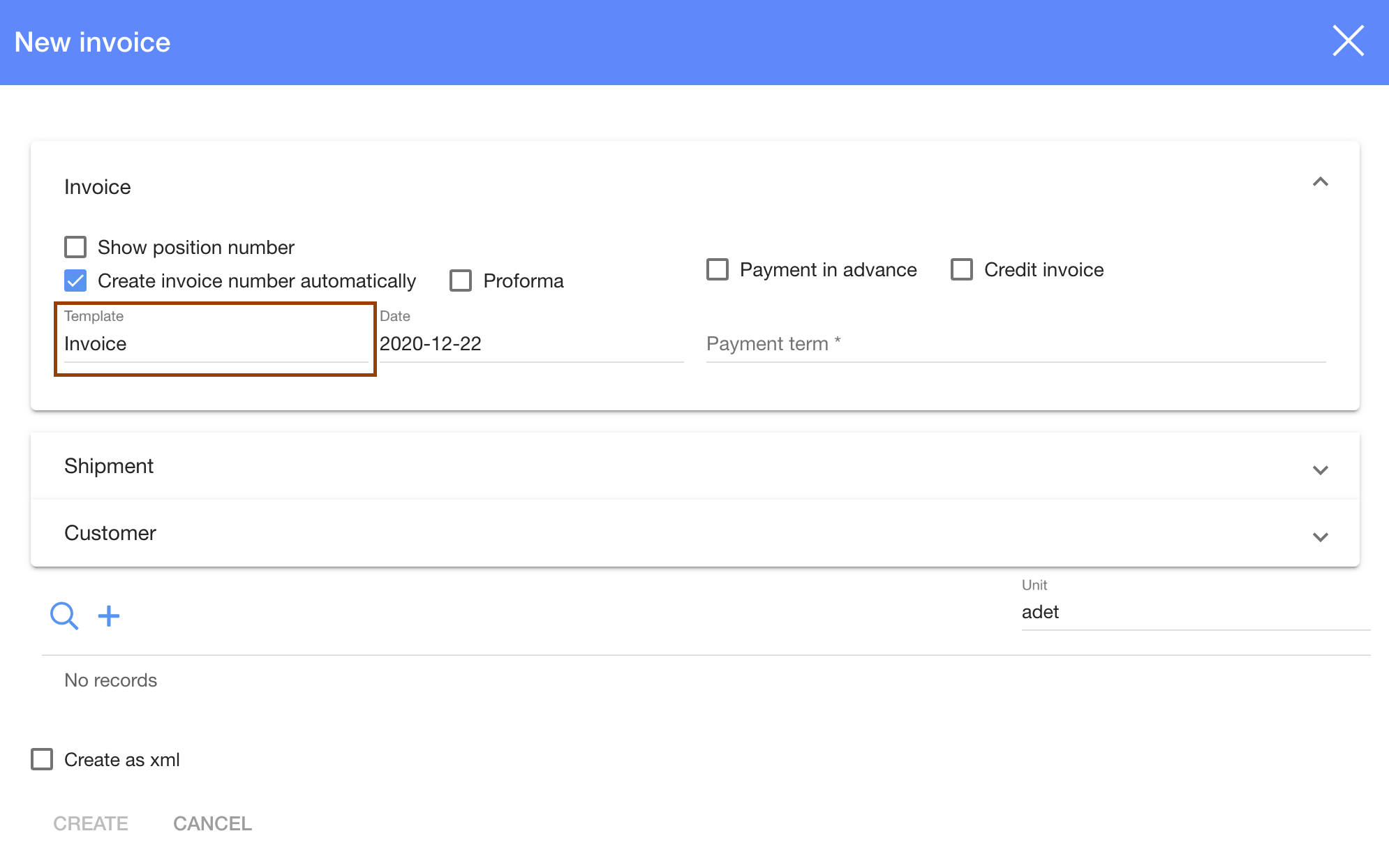
рахунок-фактура
Замовлення -> Виробництво -> Вибрати продукт -> Замовлення (у сірій таблиці) -> Документи (у сірій таблиці) -> НОВИЙ РАХУНОК -> Шаблон
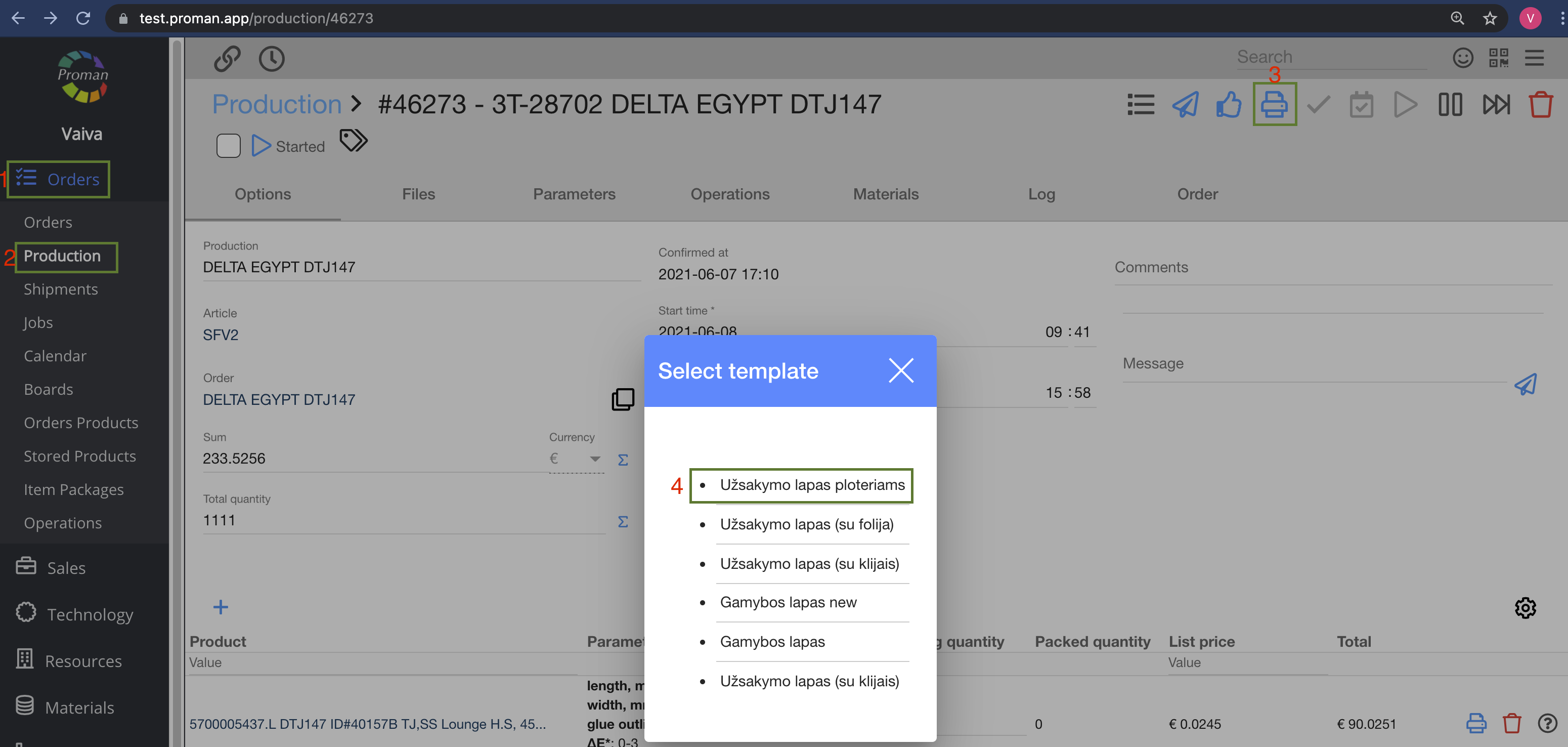
виробництво
Замовити -> Продукція -> Вибрати продукцію -> Сірий стіл ->
Пропозиція замовлення
Замовлення -> 

Договір працівника
Персонал -> Співробітники -> Вибрати співробітника -> 
Замовлення на придбання
Material -> Purchase -> Choose Purchase -> Gray table

Список продукції
Замовлення -> Виробництво -> Вибрати продукт -> Замовлення (у сірій таблиці) -> Виробництво (у сірій таблиці) -> ДРУКУВАТИ СПИСОК

Список відправлення
Замовлення -> Відправлення -> Вибрати відправлення -> 

Тара накладна
Замовлення -> Відвантаження -> Виберіть відправлення -> Сіра таблиця ->
Опис технології
Технологія -> Статті -> Вибрати статтю -> Технічна інформація ->
Поз Щоденний звіт
Продажі -> Позиція -> Введіть ім'я користувача та пароль -> 

Підтвердження бронювання споживача
Продажі -> Таблиця -> Бронювання -> Редагувати (зараз не працює)
Звітує XYZ (менеджер).
Бухгалтерія -> Платежі -> Касові апарати -> ДРУК XYZ -> Шаблон

Бухгалтерський звіт
Бухгалтерія -> Звіти -> ЗВІТ
