English
Замовляйте за допомогою QR
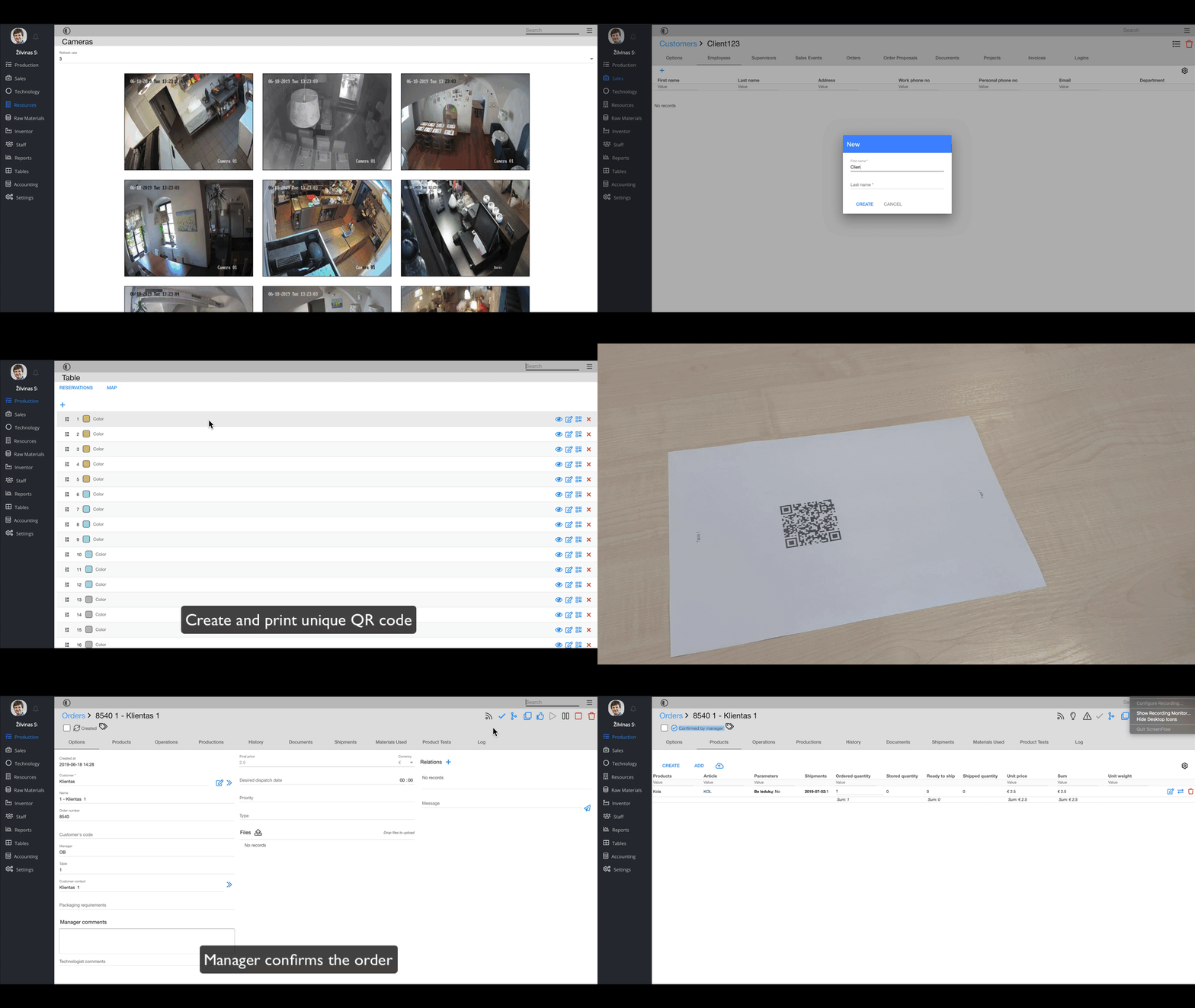
Щоб скористатися цією функцією, вам потрібно:
1. створити клієнта ( для отримання додаткової інформації про те, як створити нового клієнта, відвідайте тут )
2. створити співробітника клієнта (щоб дізнатися більше про те, як створити нового співробітника клієнта, відвідайте тут )
3. створити обліковий запис користувача клієнта (щоб дізнатися більше про те, як створити новий обліковий запис користувача, відвідайте тут )
4. налаштуйте ключ для входу співробітника клієнта ( щоб дізнатися більше про те, як налаштувати ключ для входу, відвідайте тут )
1. Відкрийте yourdomain.p rochef.app
2. Натисніть

3. Натисніть

Тепер ви можете побачити список таблиць
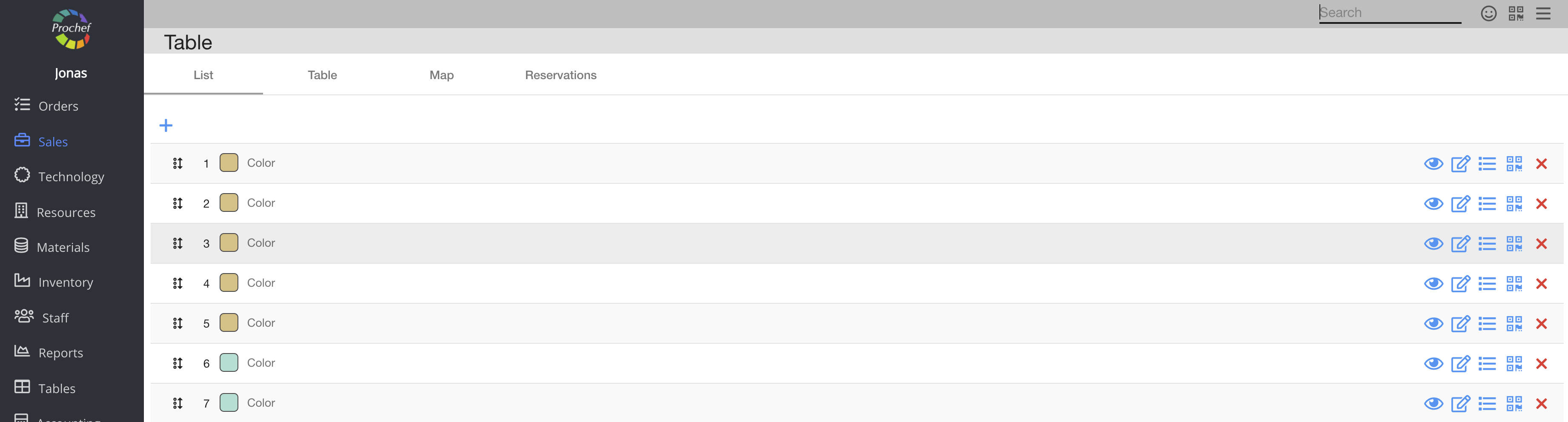
4. Виберіть стіл і натисніть

Тепер ви можете побачити діалогову таблицю

5. Виберіть Керівник, Замовник, Співробітник клієнта
6. Натисніть

| Що повинен зробити клієнт? |
1. Клієнт повинен відсканувати QR-код і відкрити Prochef.app
Тепер Клієнт міг бачити на своєму телефоні
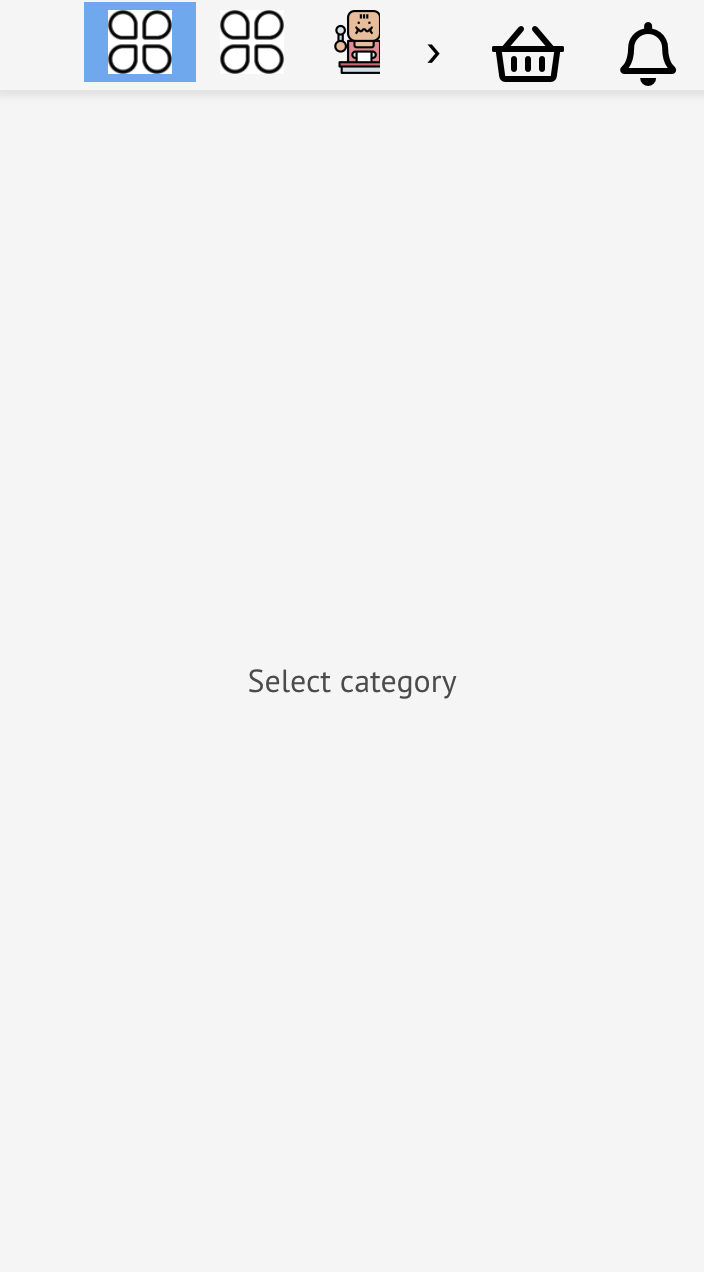
2. Категорія преси для клієнтів у верхній частині ( 
Тепер Клієнт міг бачити категорії товарів із фотографіями на своєму телефоні
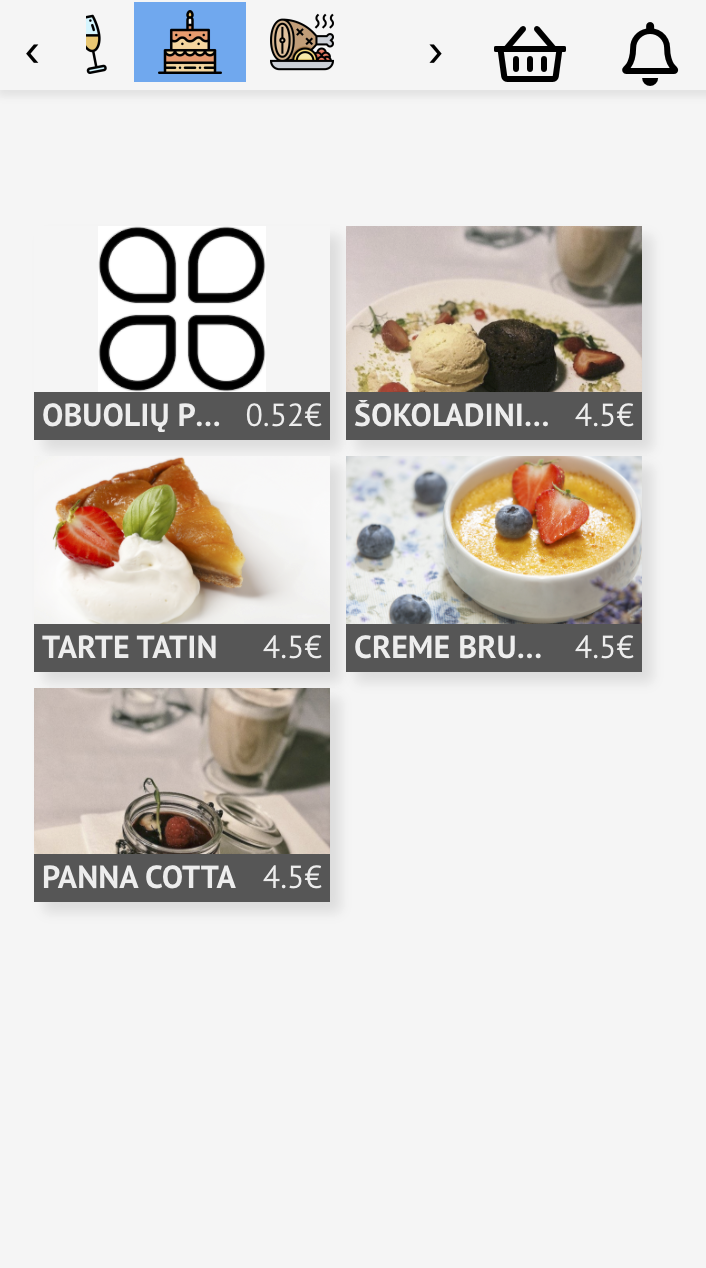
3. Клієнт вибирає страву
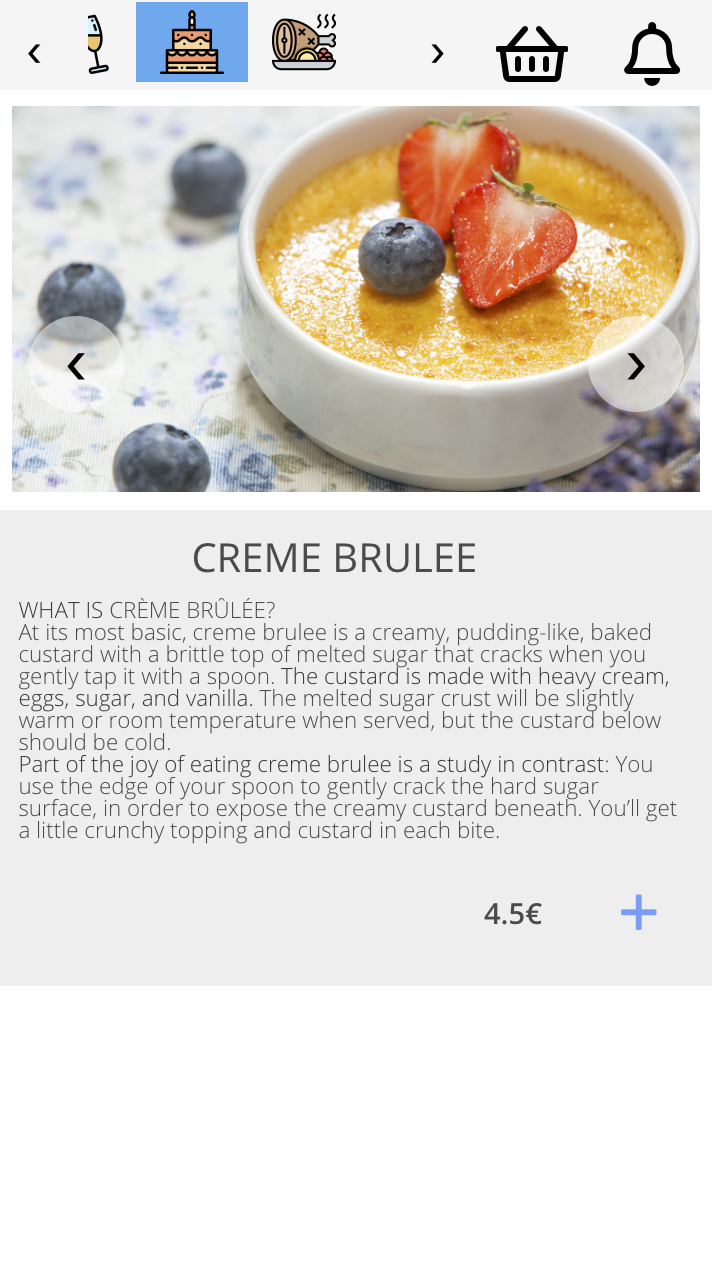
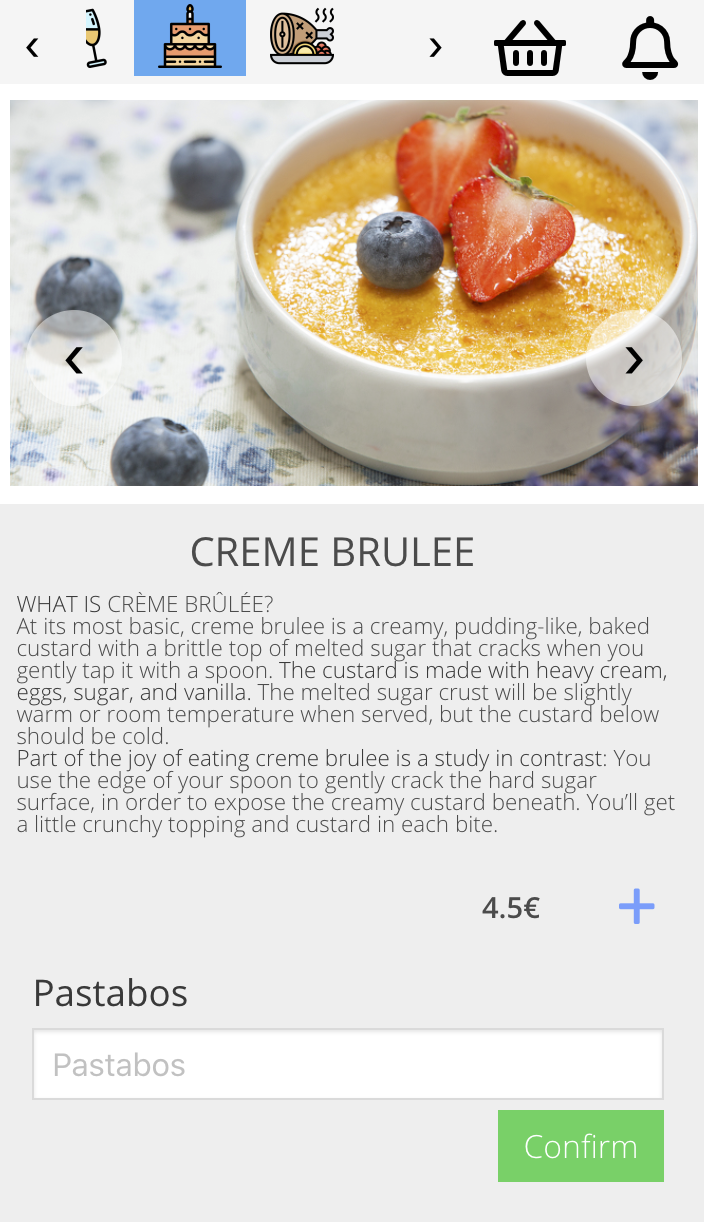
4. Якщо клієнт хоче замовити страву, він повинен натиснути

Тепер клієнт може додавати коментарі
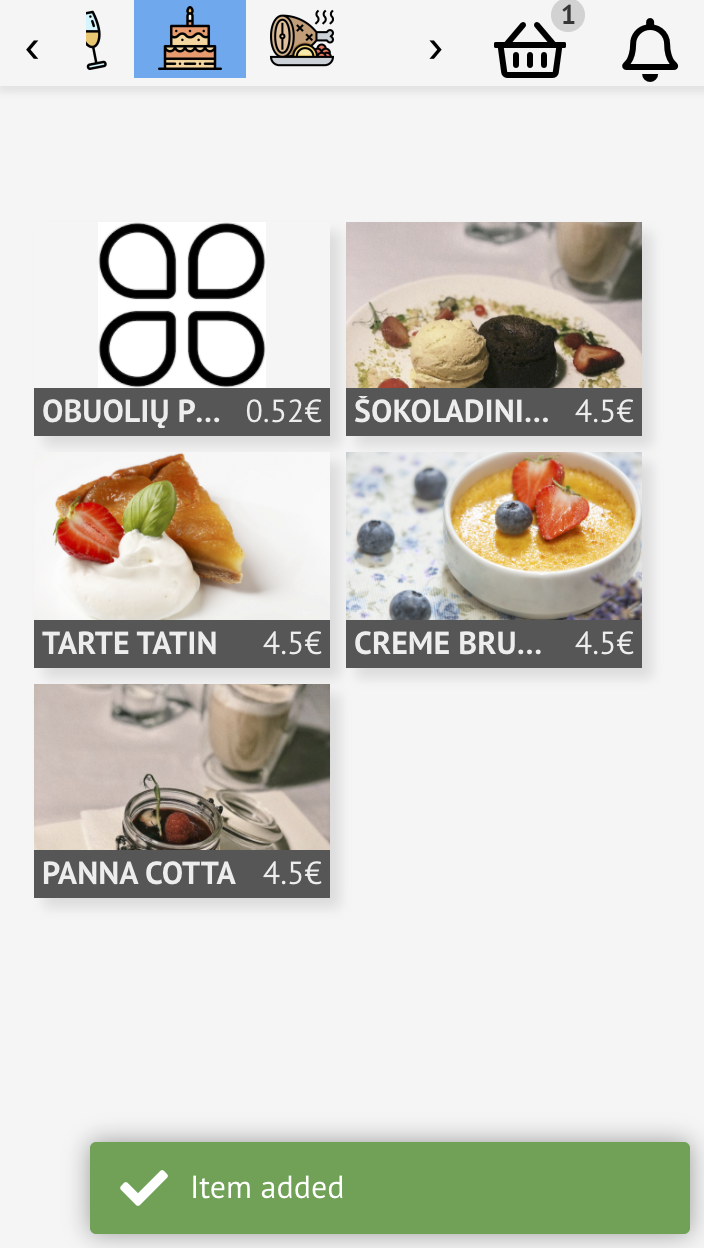
5. Натисніть
Тепер клієнт може побачити кошик із кількістю
6. Натисніть
Тепер клієнт може бачити список замовлень
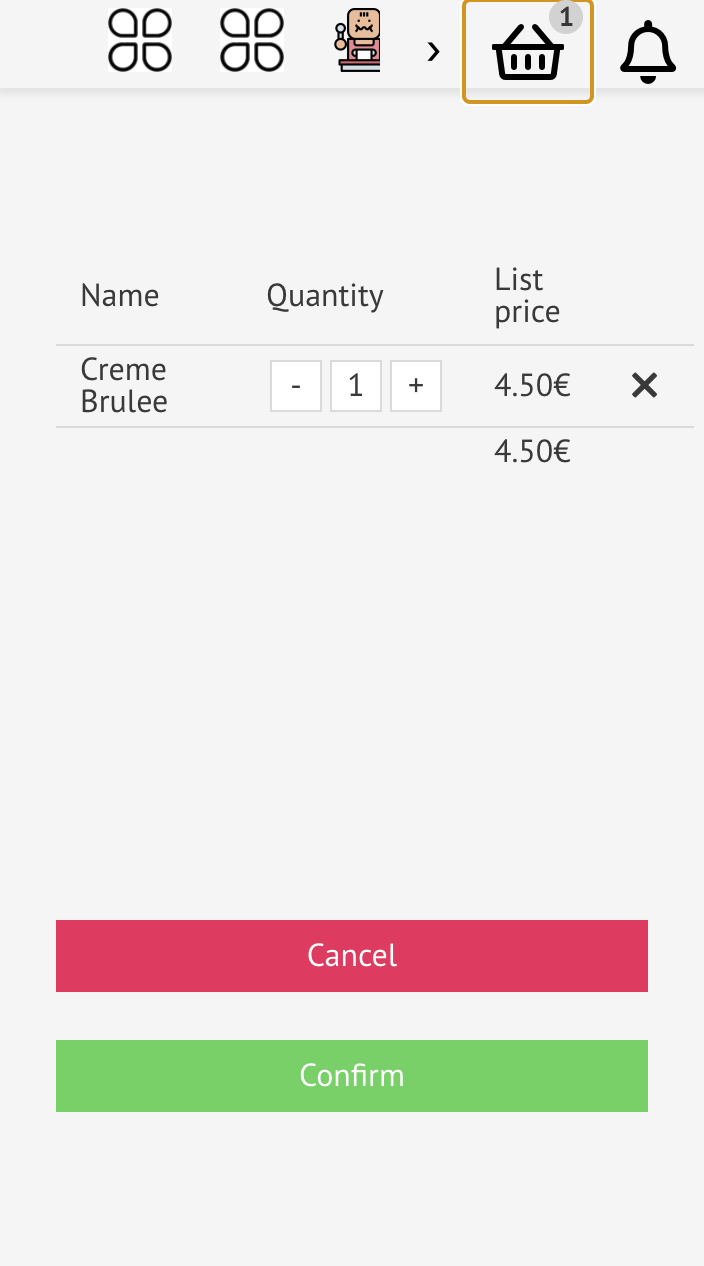
Тут Клієнт може вибрати кількість ( 




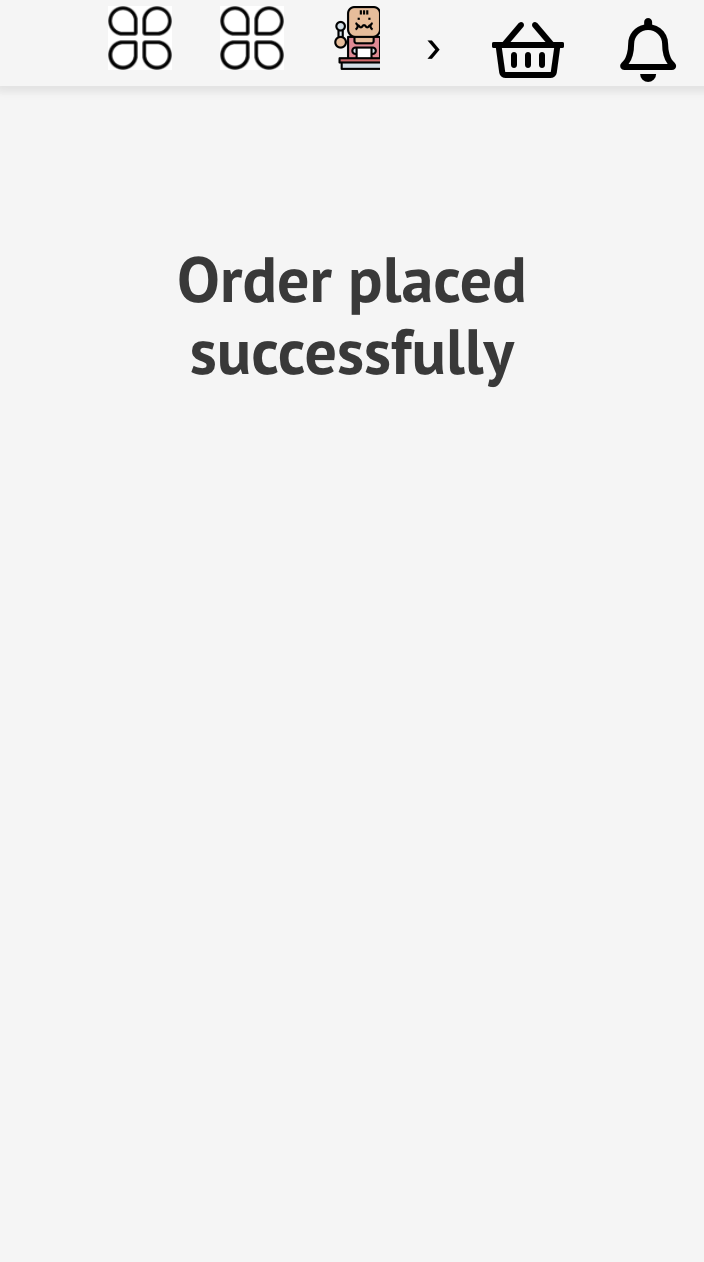
Тепер клієнт може побачити, чи успішно розміщено замовлення
Щоб дізнатися більше про те, як додати значок до категорії статей, відвідайте тут
| Що має робити офіціант? |
Ви можете побачити порядок:
1. У порядку --> Продукт

2. У yourdomain.p rochef.app/pos ( натисніть білий)
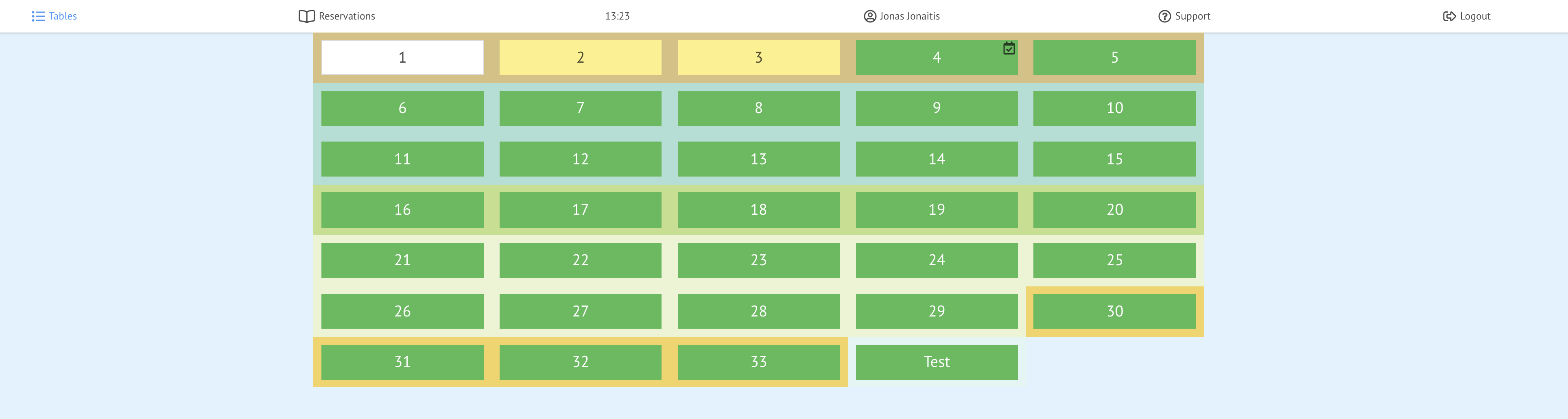
Тепер ви можете побачити порядок

Офіціант повинен підтвердити замовлення (натисніть