
 English
Як створювати та керувати відправленнями?
| Де можна створити нове відправлення? |
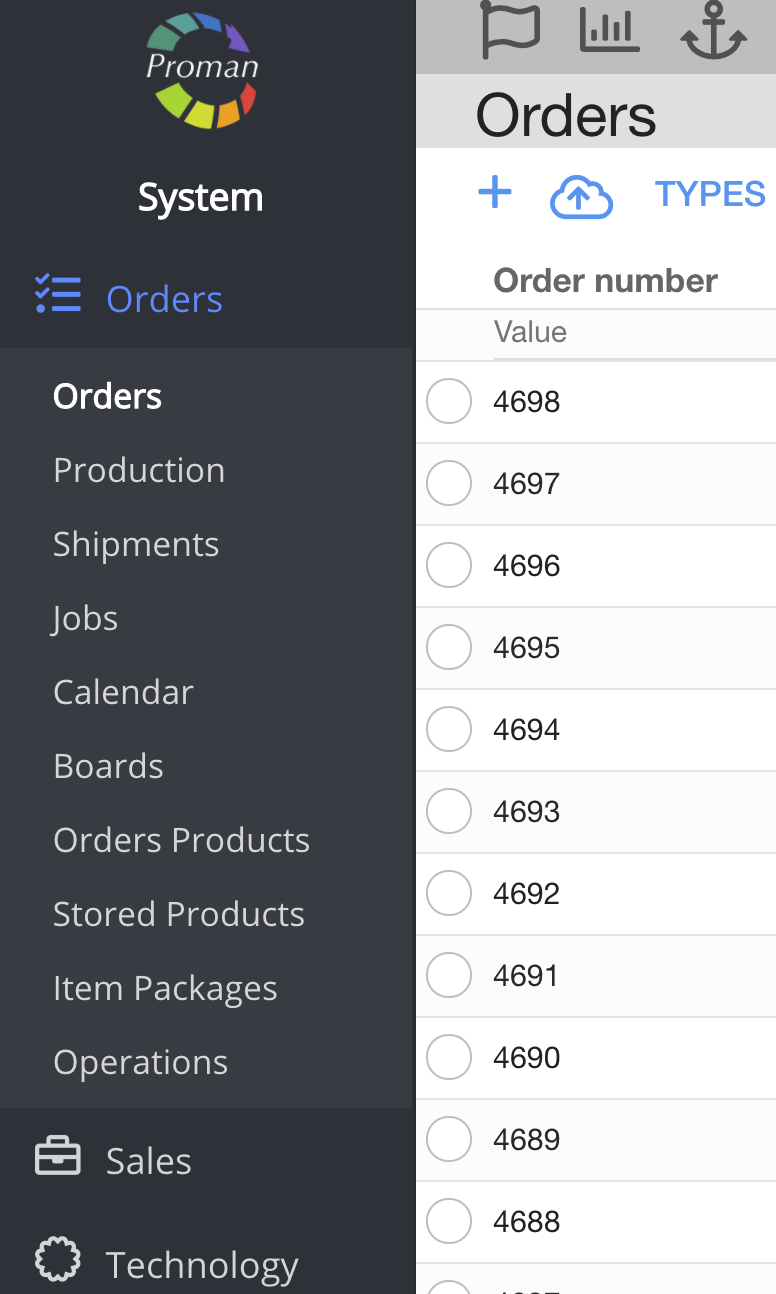
Щоб створити нове відправлення, вам слід:
1. Перейдіть до Замовлень:
1.1. Натисніть 
1.2. Натисніть 
1.3. Вибрати порядок;
Тепер ви можете побачити параметри замовлення

2. У сірому меню виберіть вкладку

 Створити нове відправлення |
ToBeTranslate
Примітка:
Будь ласка, не використовуйте крапку в назві відправлення, можуть виникнути проблеми.

1. Щоб створити нове відправлення - натисніть

2. У діалоговій таблиці введіть:
2.1. Дата відправлення (2020-11-19 15:45);
2.2. Назва поточного відправлення
3. Натисніть 
Тепер ви можете побачити нову таблицю Відвантаження

Тепер вам слід ввести:
1. Дата та номер рахунку-фактури,
2. Кількість рахунку-фактури,
3. Перевізник,
4. Спосіб доставки,
5. Умови доставки,
6. Вартість доставки
7. Валюта
8. Завантажте файли відправлень ( 
9. Залиште повідомлення
10. Номер відстеження.
 Як створити штрих-код відправлення для посилки? |

1. Щоб створити новий штрих-код, натисніть
2. У діалоговій таблиці введіть:
2.1. виробництво;
2.2. кількість товару;
2.3. Кількість контейнерів;
2.4. Принтер (шаблон форми);
2.5 Шаблон штрих-коду (шаблон форми).
3. Натисніть
 Як перемістити продукти в транспортний контейнер інструкції? |

1. Щоб покласти продукти в транспортний контейнер, натисніть
2. У діалоговій таблиці введіть:
2.1. кількість;
2.2. Кількість в упаковці (тільки якщо є)
3. Натисніть

4. Тепер слід натиснути


5. У діалоговій таблиці введіть:
5.1. кількість;
5.2. Кількість в упаковці (тільки якщо є)
6. Натисніть

Тепер ви можете відправити вантажний контейнер

 Як перемістити продукти в транспортний контейнер зі штрих-кодом? |

1. Щоб створити новий штрих-код, натисніть
2. У діалоговій таблиці введіть:
2.1. ім'я;
2.2. Нетто (якщо товар має вагу, то наповнюється автоматично);
2.3. Брутто (якщо товар і упаковка мають вагу, вона наповнюється автоматично);
2.4. Пакет (ви можете використовувати шаблон або залишити порожнім);
3. Натисніть

Примітки:
Можна використовувати 