English
Виробничі операції
Як зарахувати матеріали до виробництва?
Як змінити параметри операції?
Як переглянути коментарі до операції?
Як зарахувати матеріали до виробництва? (Крок за кроком)
Як змінити параметри операції? (Крок за кроком)
Як додати коментарі до операції?
Як створити нове виробництво, ви можете побачити тут .
Тепер ви повинні перейти до Замовлення, коли перейти до Виробництва, коли перейти до Операцій:
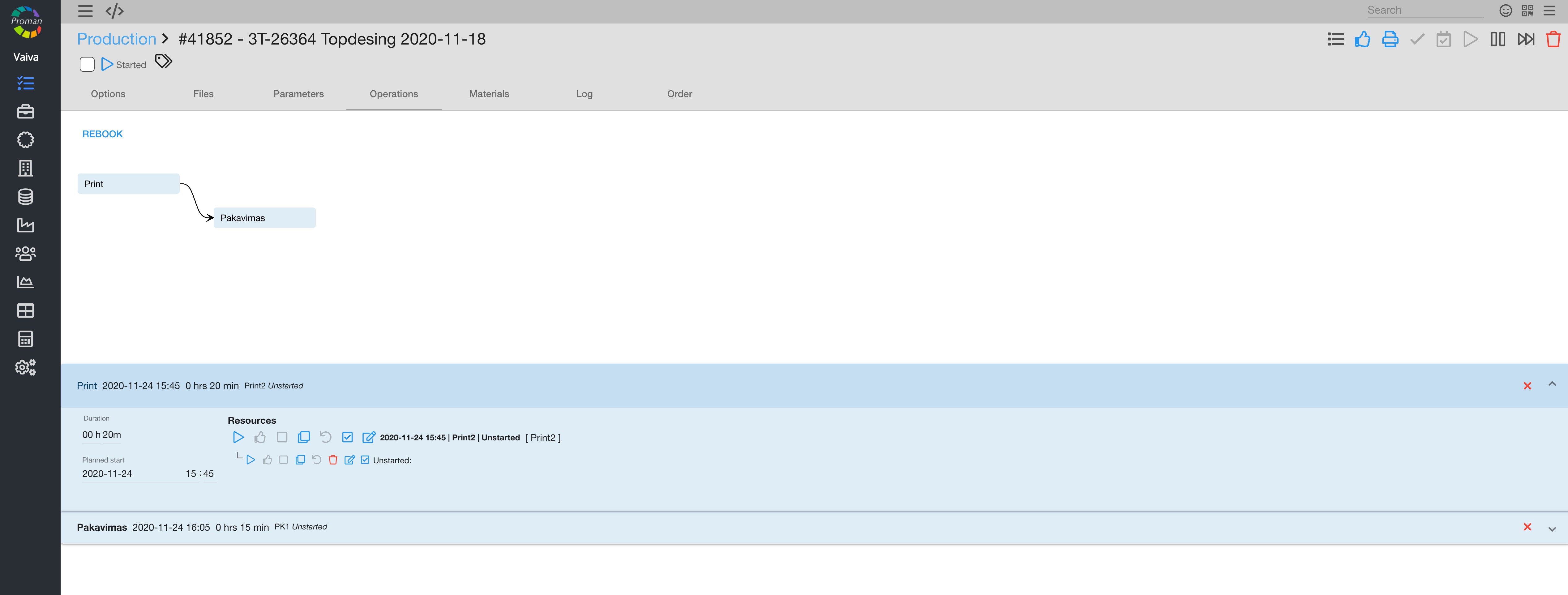
Ви можете перебронювати операції, натиснувши

Тут ви можете побачити два рядки:
(ToBeTranslate)
- Основна операція
- Персональна операція
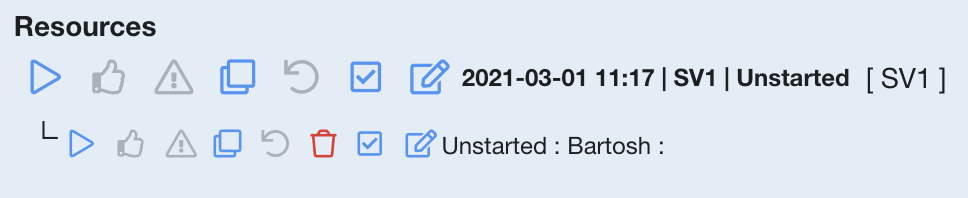
Натисніть 
Кнопки керування
Коли ви створили виробничі операції, ви можете керувати ними за допомогою кнопок. Ми пояснимо, які кнопки вказують і коли їх потрібно натискати (Ви можете керувати ними Головна або особиста продукція):
| Кнопка | Про що це свідчить? |
 | Ви можете розпочати операцію (ToBeTranslate) (якщо робочого місця немає, оператор повинен вибрати його зі списку) |
 | Ви можете завершити операцію |
 | (ToBeTranslate) Ви можете скасувати операцію |
 | (ToBeTranslate) Керівник якості повинен підтвердити якість роботи, натиснувши цю кнопку. Ви можете побачити це, лише якщо завершите операцію та натиснете |
 | Ви можете скопіювати операцію |
 | Ви можете скасувати те, що ви робили раніше (крок за кроком). Операцію червоного кольору, яку було скасовано, ви не можете почати знову. Вам слід скопіювати операцію та почати її знову. |
 | Ви можете додати матеріали для виробництва |
 | Ви можете встановити операцію (див. нижче) |
 | Ви можете переглянути всі коментарі до замовлення та додати їх |
(ToBeTranslate)
Примітка:
Ви можете розпочати завершену операцію, якщо у вас є дозвіл: Order Master
| Як додати матеріали для роботи? |
Якщо ви хочете додати матеріали для роботи, ви можете натиснути
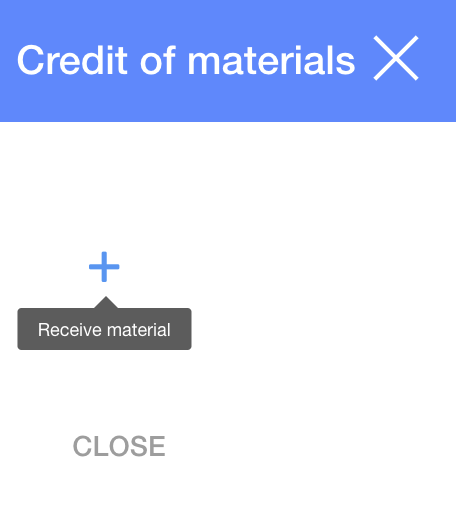
1. Для зарахування матеріалів в операцію необхідно натиснути
2. У діалоговій таблиці:
2.1. натисніть кнопку

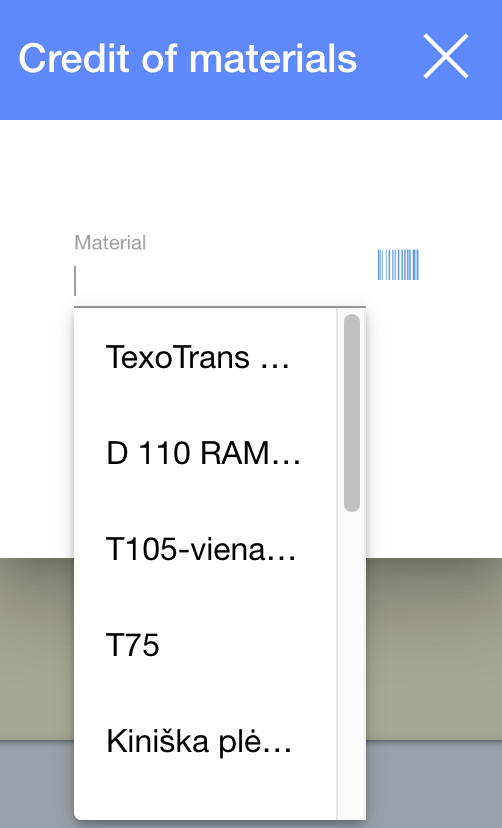
2.2. Виберіть потрібні матеріали (з шаблонів або введіть штрих-код), введіть Залишок, Кількість;
2.3. Прес

3. Натисніть

| Як змінити параметри роботи? | |
Якщо ви хочете керувати операцією, ви можете натиснути
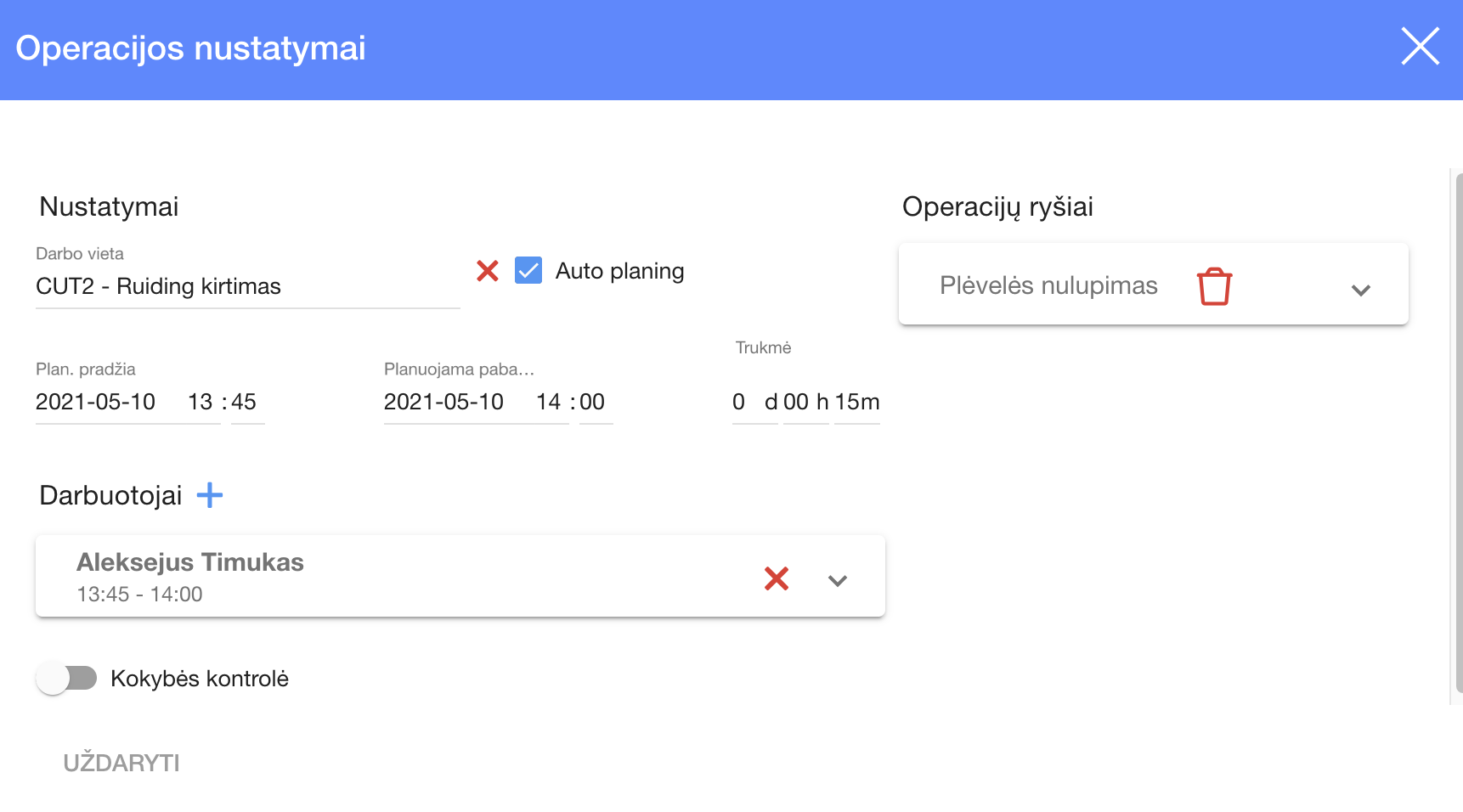
1. Щоб увійти в налаштування роботи, натисніть
2. У діалоговій таблиці виберіть:
2.1. робоче місце
2.2. Увімкніть або вимкніть автопланування (якщо ви хочете, щоб PROMAN використовував вираз часу або витрат і планував робоче місце автоматично)
2.3. Посилання
2.4. Запланований початок і запланований кінець
2.5. Тривалість
2.6. Співробітники
2.7. Контроль якості (увімкнення або вимкнення)
3. Натисніть
| Як додати коментар до операції? |
Якщо ви бажаєте додати коментар до операції, натисніть
2. У діалоговій таблиці виберіть натисніть 

Тепер ви можете побачити коментар у цій таблиці, якщо натиснути
1. Ви можете переглянути або додати параметри операції
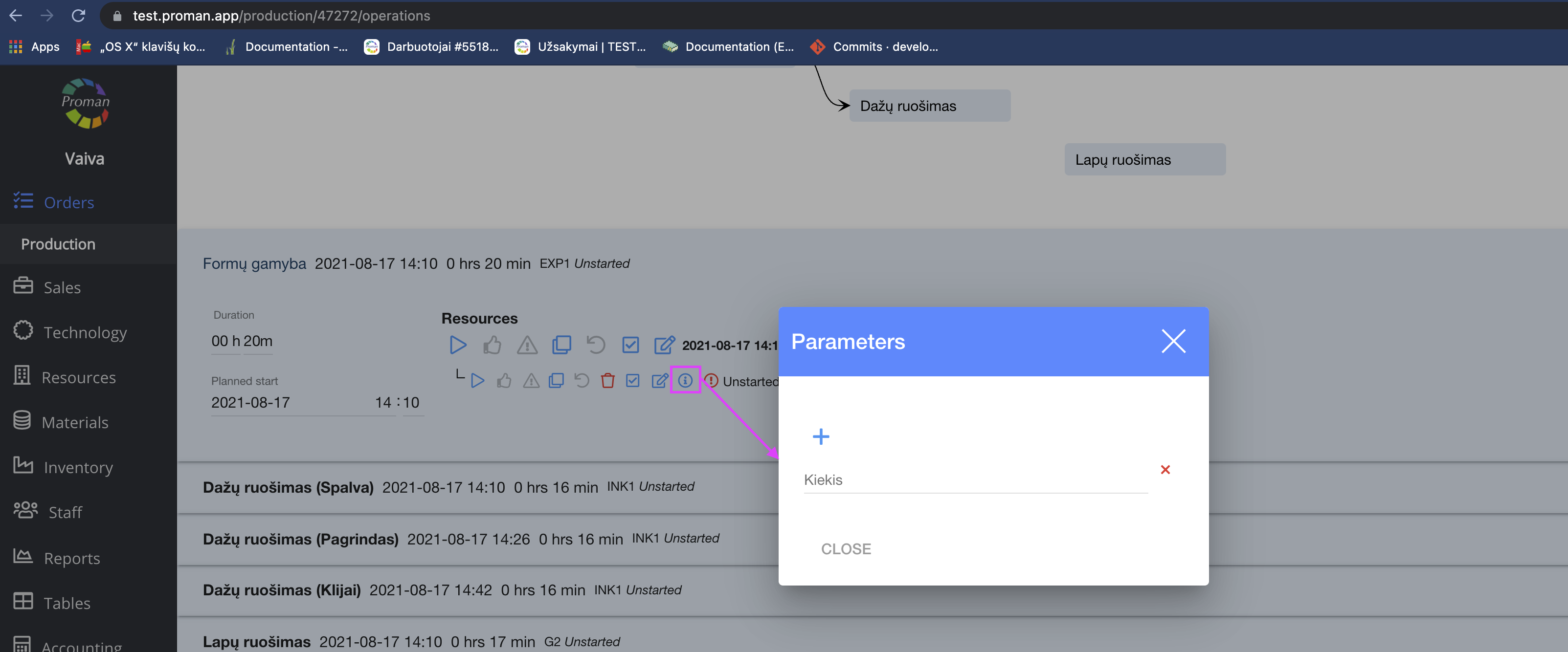
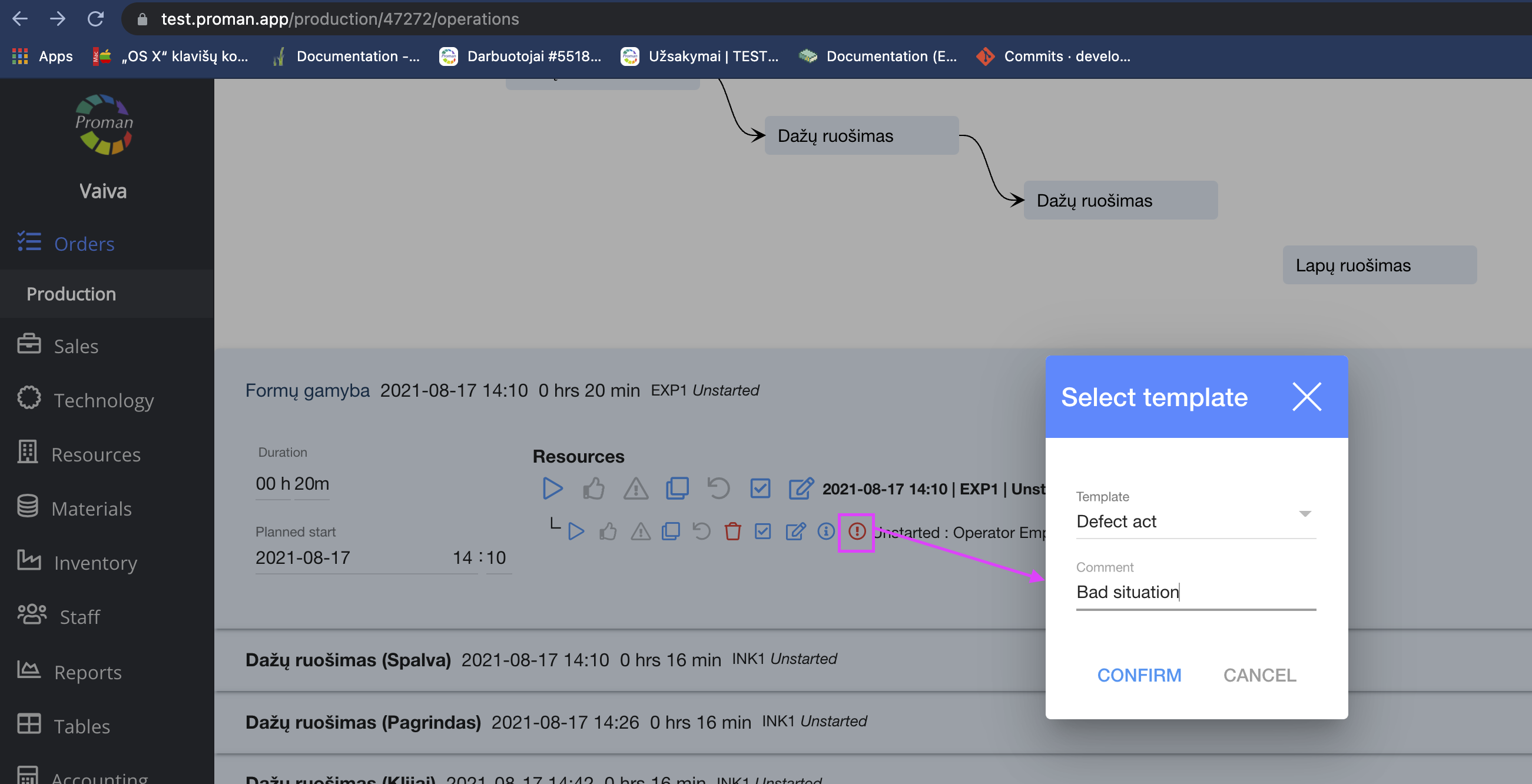
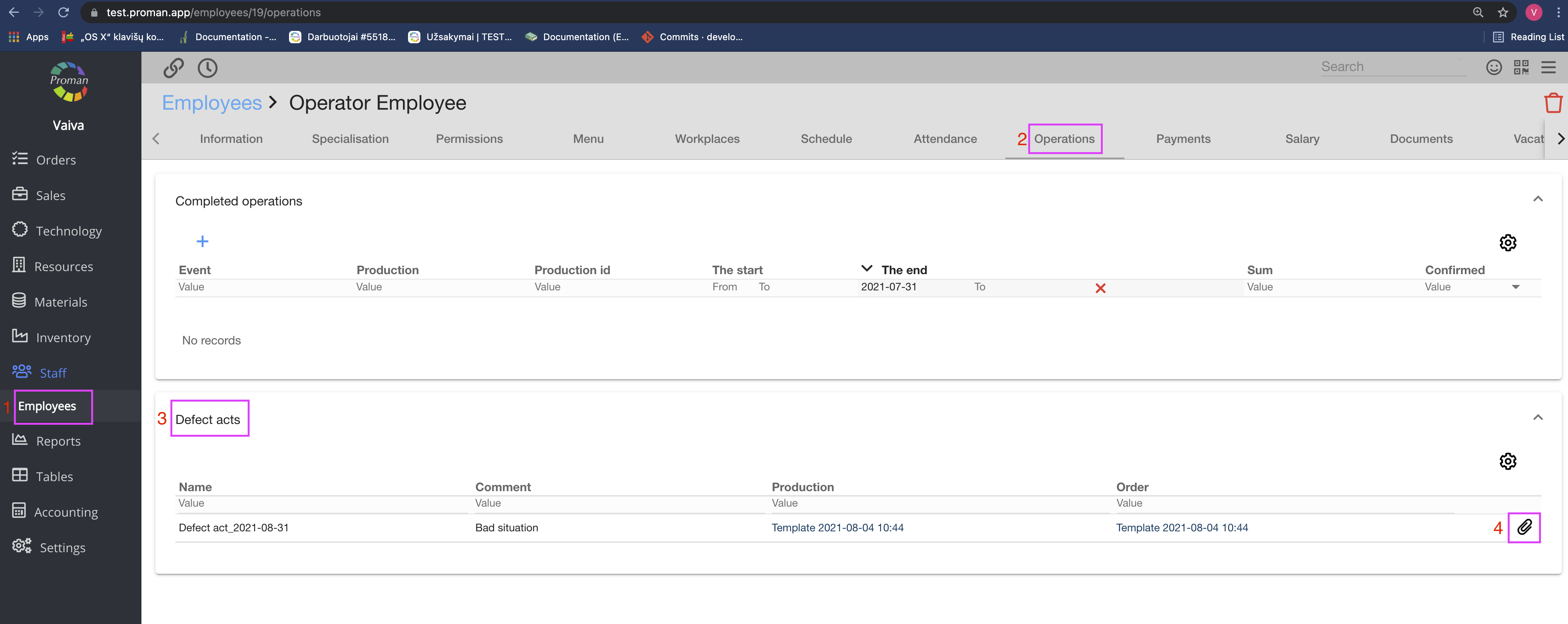
2. Можна додати Дефектний акт. Ви можете побачити це в Employee's Operations