English
Parametrai
Parametrai
Parametrai yra būdas, kuriuo mes imituojame klientų verslo logiką. Iš tikrųjų parametrai yra klientų informacija, kuri bus naudojama tolesniam gaminio kūrimui ar sistemos „apdorojimui“. Parametrai gali turėti skirtingą taikymo sritį ir parametrų tipą. Kiekvienas skirtingas lauko ir tipo rinkinys veikia įvairias sistemos dalis. Informacija, kuri įvedama į parametrą, padeda apibrėžti rezultatą, atsižvelgiant į pasirinktą naudojimo lauką.
Kurdami parametrą, turite turėti naudojimo lauką ir tipą.
| Kaip rasti parametrus? |
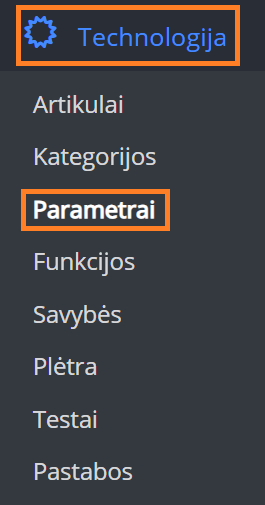
Norėdami gauti parametrus, turėtumėte:
1. Eikime į 
2. Tada- 
Dabar galima matyti parametrų sąrašą:
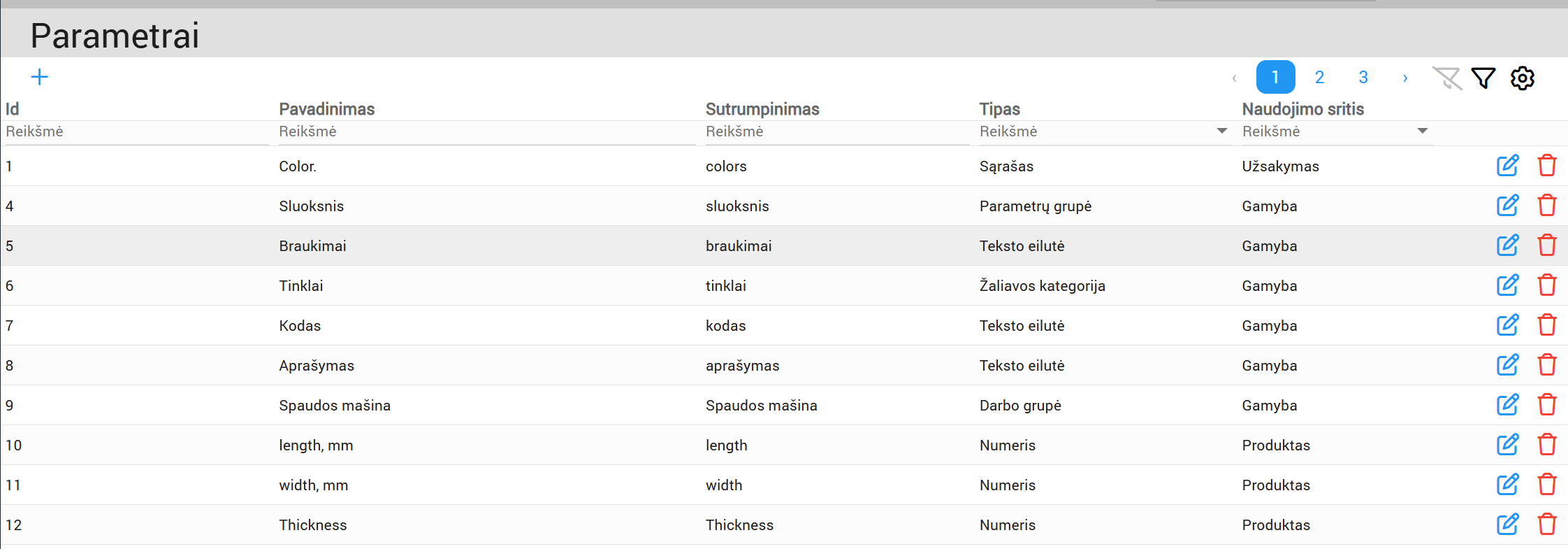
Pagrindinio parametro funkcionalumas: |

| Mygtukas | Ką tai rodo? |
 | Galima redaguoti parametrą |
 | Galima ištrinti parametrą |

| Kaip sukurti naują parametrą? |
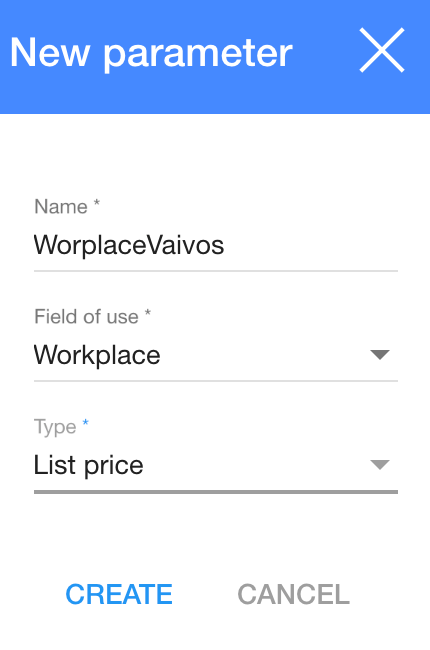
Norėdami sujungti užsakymą:
1. Paspauskime ant 
2. Dialogo lentelėje:
2.1. Įveskime vardą,
2.2. Pasirinkime naudojimo lauko formos sąrašą,
2.3. Pasirinkime parametrų tipą
3. Paspauskime

Dabar galima matyti naują parametrą:

Galima nustatyti parametrų vertę ( 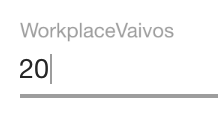
| Parametrų tipai |
Galimą pasirinkti parametrų tipą:
| Tipas | Ką tai rodo? |
| Skaičius | Galima pasirinkti įvesti tik skaičius |
| Stygos | Galima pasirinkti įvesti tekstą iki 256 simbolių |
| Kelios eilutės | Galima pasirinkti įvesti ilgą tekstą |
| Taip ne | Galima pasirinkti įvesti „Taip“ arba „Ne“ |
| Sąrašas | Galima pasirinkti įvedimo sąrašą (tekstas iki 256 simbolių) |
| Išskleidžiamasis meniu | Galima pasirinkti įvedimo sąrašą (tekstas iki 256 simbolių) |
| Datos laikas | Galima pasirinkti įvesti datą ir laiką |
| Trukmė | Galima pasirinkti įvesties trukmę valandomis, minutėmis ir sekundėmis |
| Parametrų grupė | Galima pasirinkti įvesti skirtingus / tų pačių tipų parametrus vienoje grupėje |
| Ištekliai | Galima pasirinkti įvesti darbo vietas, kuriose numatytasis išteklių parametrų veikimas. Jei norite naudoti išteklių parametrą straipsnyje, turite pridėti išteklių parametrų numatytąją operaciją artikulo operacijose. |
| Medžiaga | Galima rinktis įvesties medžiagas iš parduotuvės |
| Medžiagos kategorija | Galima pasirinkti įvesti pirminės medžiagos kategorijas, turinčias papildomų kategorijų |
| Subrangovai | Galima pasirinkti įvesti operacijų sąrašą |
| Mažmeninė kaina | Galima pasirinkti įvesti valiutą |
| Parametrų laukai |
Parametrus galite naudoti šiuose laukuose:
| Laukas | Kaip nustatyti parametrus ir kur juos pamatyti? |
| Užsakymo parametrai | Jį galite nustatyti artikulai -> parametrai -> užsakymo parametrai. Tai galite matyti užsakymo pasiūlyme |
| Produkto parametrai | Jį galite nustatyti artikulai -> parametrai -> produkto parametrai. Tai galite matyti užsakymo pasiūlyme (lauke „produktas“). |
| Gamybos parametrai | Jį galite nustatyti artikulai -> parametrai ---> gamybos parametrai. Jūs galite pamatyti jį gamyboje -> pasirinkite produktą -> parametrai |
| Darbovietė | Jį galite nustatyti ir pamatyti skiltyje „ištekliai“ -> „darbovietė“ -> „pasirinkite darbo vietą“ -> „parametrai“ |
| Operacija | Jį galite nustatyti artikulai -> Operacijos -> pasirinkti operaciją -> parametrai. Tai galite pamatyti naudodami operaciją (paspauskite  ) |
| Medžiagos formatas | Jį galite nustatyti skiltyje medžiaga -> tipas -> pasirinkite tipą -> paspauskite ir pridėkite medžiagos formato parametrai. Tai galite matyti skiltyje medžiagos -> medžiagos -> apžvalga (formatas) |
| Visuotinis | Jį galite nustatyti ir pamatyti visur |
| Mygtukas | Ką tai rodo? |
| Galima pridėti parametrą |
 | Galima atnaujinti visų produktų duomenis (pridėti arba ištrinti parametrus) |
 | Galima ieškoti ekspresijos. Norėdami gauti daugiau informacijos apie ekspresijas, apsilankykite čia |
 | Galima pridėti ekspresiją. Norėdami gauti daugiau informacijos apie ekspresijas, apsilankykite čia |
 | Galima pridėti medžiagos filtrą (tik jei parametro tipas yra „ Žaliava“ ). Norėdami gauti daugiau informacijos apie medžiagos filtrus, apsilankykite čia |
 | Galima nustatyti, kad kiti vartotojai gali pakeisti parametro vertę |
 | Galima nustatyti, kad kiti vartotojai negalėtų pakeisti parametro vertės |
 | Galima nustatyti, kad kiti naudotojai galėtų matyti parametrą |
 | Galima nustatyti, kad kiti naudotojai nematytų parametro |
 | Galima ištrinti parametrą |
 | Galima ištrinti parametrų vertę ir palikti jį tuščią |
 | Galima pereiti prie parametro |
 | Galima nustatyti parametrą „operacijos“ darbuotojui (  ) arba kiekvienam darbuotojui (  ) |
| Parametrų laukai |
Norėdami nustatyti, kurie parametrai gali būti matomi kitiems, pirmiausia turėtumėte pereiti į išteklių operacijų parametrus:
1. Eikime į
2. Tada
3. Tada 
4. Ir pasirinkime tam tikrą operaciją
Dabar galima matyti operacijos nustatymus:
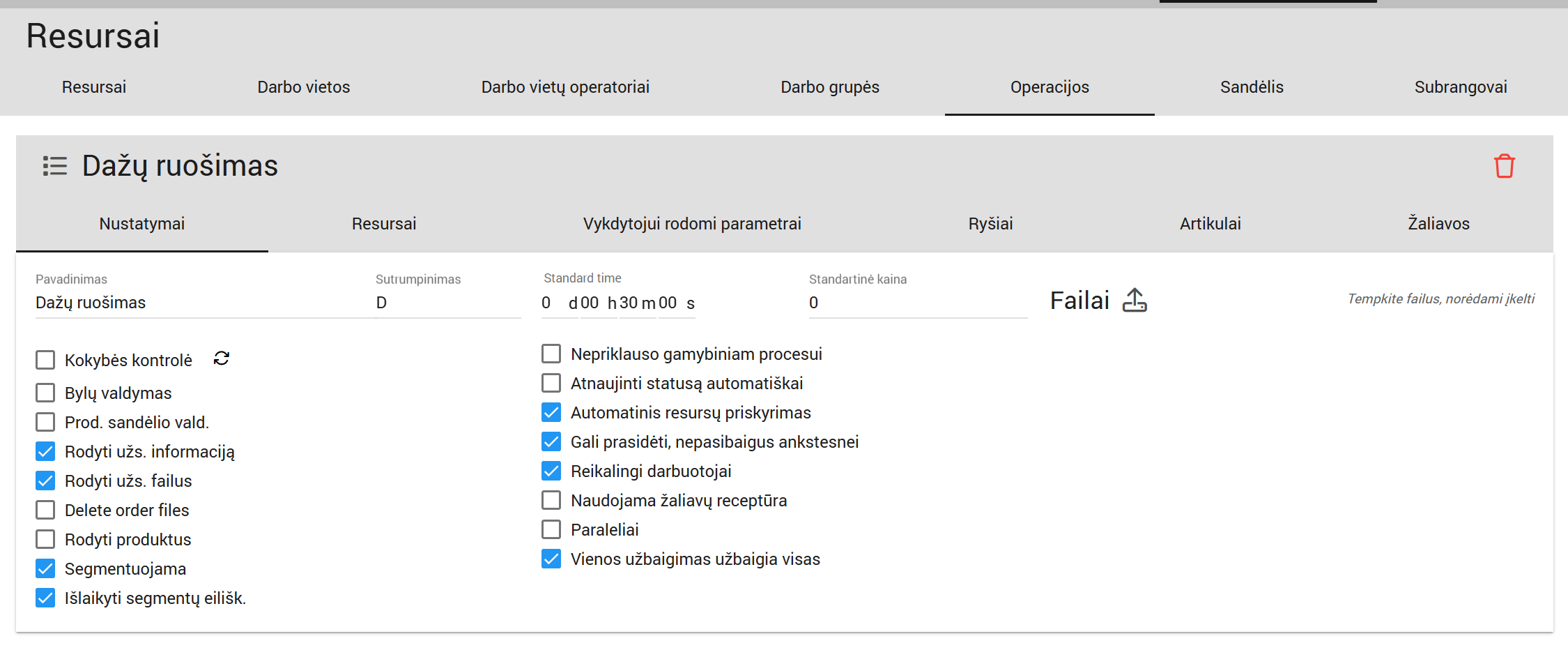
5. Dabar turėtumėte pasirinkti

6. Paspauskime
7. Pasirinkime parametrą iš parametrų sąrašo
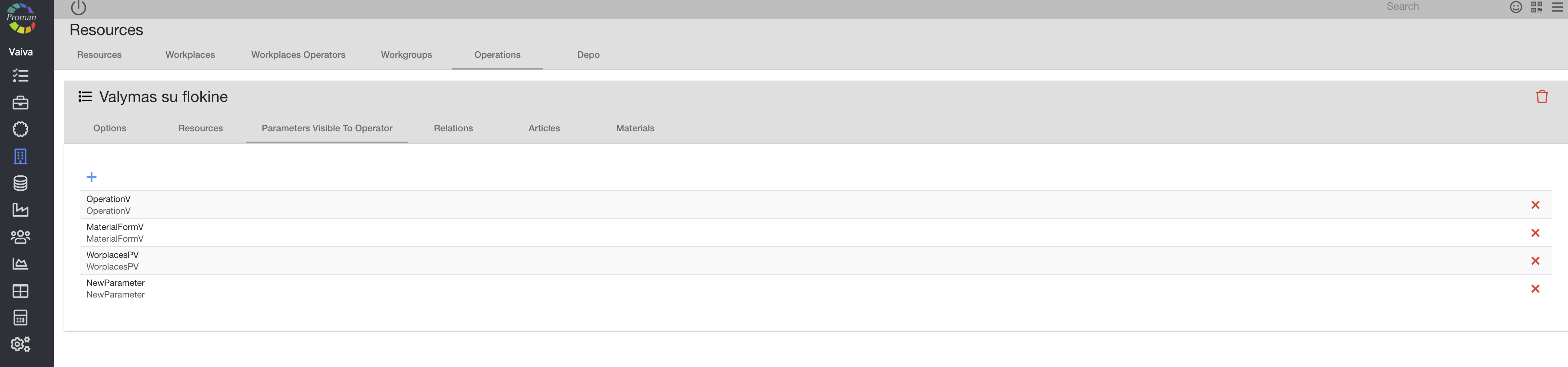
Dabar galima matyti parametrus, kurie bus matomi kitiems (vieta priklauso nuo parametrų laukų)