Lentelės
| Kaip rasti lenteles? |
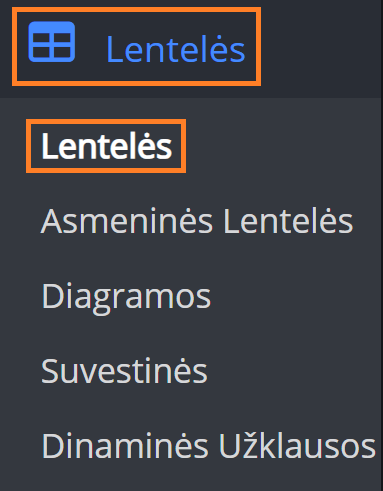
Norėdami rasti lenteles:
1. Eikime į

2. Tada-

Dabar galite matyti dinaminių lentelių sąrašą:
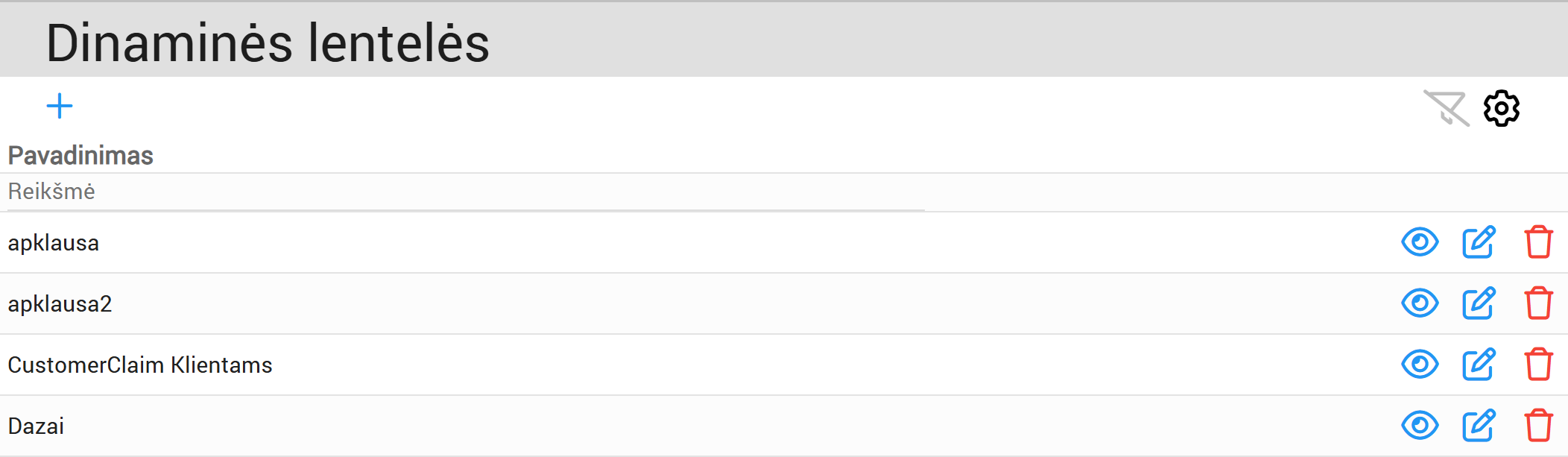
Čia galite matyti, kurti (  ), matyti duomenis (
  ), redaguoti (
  ) ir ištrinti (
  ) dinamines lenteles
| Kaip sukurti naują dinaminę lentelę? |
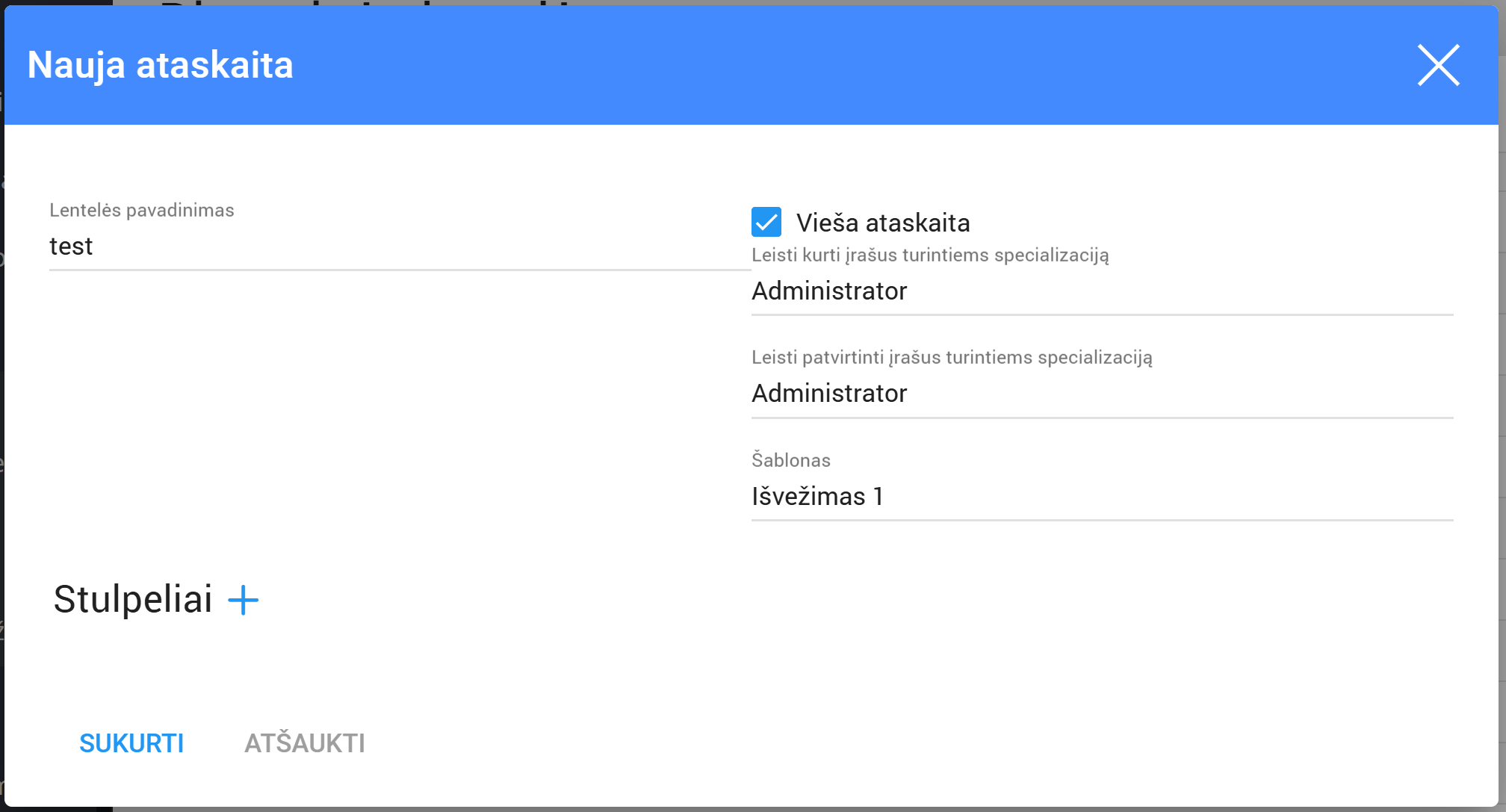
Norėdami sukurti naują dinaminę lentelę:
1. Spaudžiame ant ;
;
2. Dialogo lentelėje:
2.1. Įveskime lentelės pavadinimą;
2.2. Pasirinkime, ar tai yra vieša (  ), ar ne (
  )
)
2.3. Iš sąrašo pasirinkime eilučių kūrėjų specializaciją;
2.4. Iš sąrašo pasirinkime eilučių vadovo specializaciją;
2.5. Pasirinkime šabloną;
2.6. Norėdami sukurti stulpelį, paspauskime

2.6.1. Įveskite stulpelio pavadinimą;
2.6.2. Pasirinkite stulpelio tipą
2.6.3. Pasirinkite, kad jis yra būtinas, rodyti lentelėje, viešą stulpelį ( ) arba ne ( );
2.6.4. Įveskite automatinio pildymo išraišką (jei jos reikia)
2.6.5. Įveskite numatytąją vertę (jei jos reikia)
2.6.6. Paspauskite

2.7. Galite pakeisti stulpelių tvarką (  )
)
3. Paspauskite
Dabar galite matyti naujos lentelės duomenis:

| Stulpelių tipai |
| Stulpelio tipas | |
Dinaminis lentelės tipo sveikasis skaičius | Galite pasirinkti įvesti tik skaičius |
Dinaminės lentelės tipo eilutė | Galite pasirinkti įvesti tekstą iki 256 simbolių |
Dinaminio lentelės tipo tekstas | Galite pasirinkti įvesti ilgą tekstą |
Dinaminės lentelės tipo data | Galite pasirinkti įvesti datą |
Dinaminės lentelės tipo kaina | Galite pasirinkti įvesti kainą |
Dinaminio stalo tipo trukmė | Galite pasirinkti įvedimo trukmę |
Dinaminio lentelės tipo išskleidžiamasis meniu | Galite pasirinkti įvedimo sąrašą (tekstas iki 256 simbolių) |
Dinaminis lentelės tipo loginis | Galite pasirinkti įvesti „Taip“ arba „Ne“ |
| Kaip įvesti duomenis į dinaminę lentelę? |

Jei turite leidimą ir norite įvesti duomenis į dinaminę lentelę:
1. Spauskite ant ;
2. Dialogo lentelėje:
2.1. Įkelkite dokumentus;
2.2. Įveskite reikšmes;
3. Paspauskite  (jei norite užrakinti savo vertes) ir