
 English
Operacijos valdymas
Kaip sukurti naują operaciją, galite pamatyti čia .
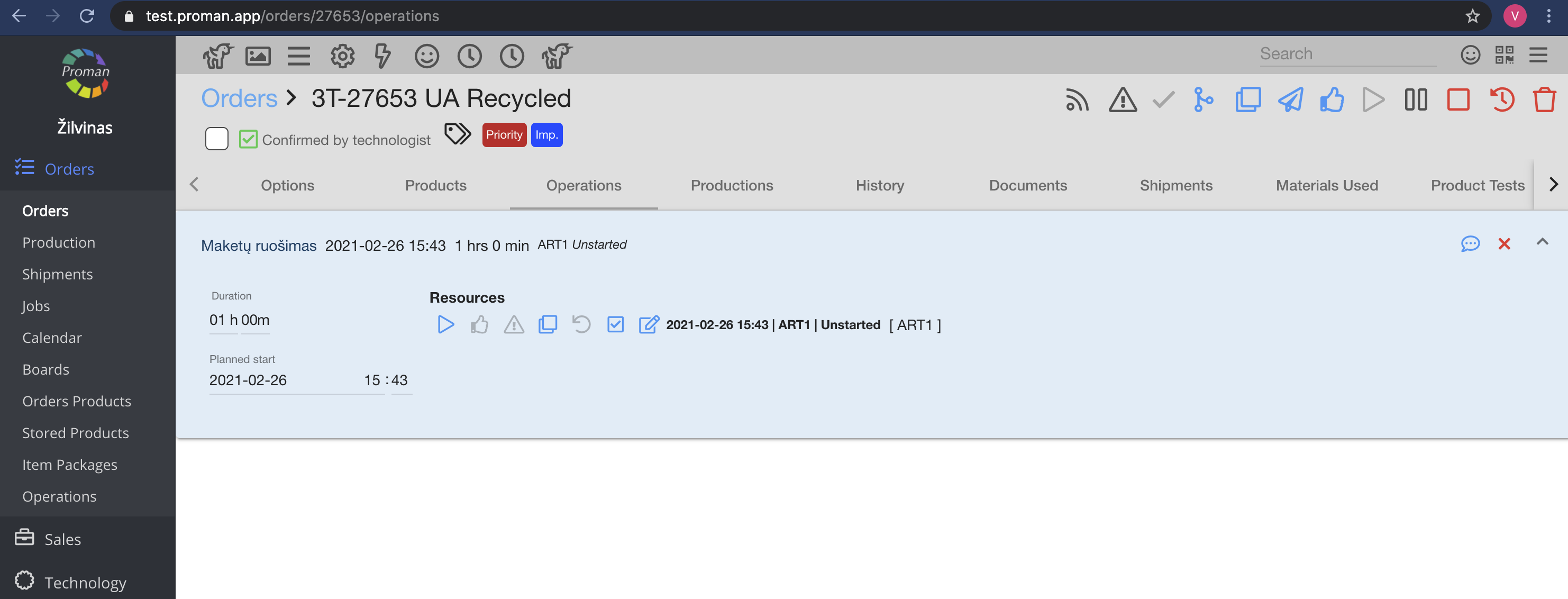
1. Pasirinkime operaciją;
2. Paspauskime 
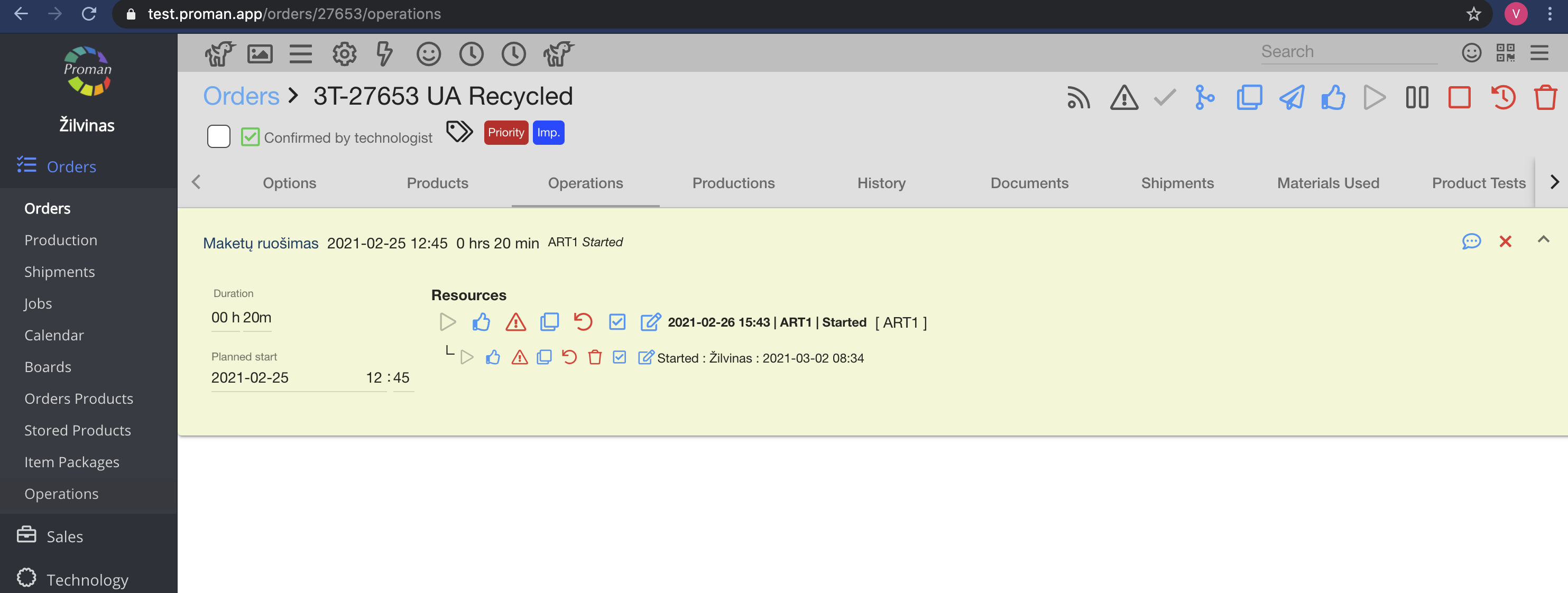
Dabar galime matyti dvi eilutes (tik jei yra nustatyta darbo vieta):
- Pagrindinė operacija
- Asmeninis valdymas
| Kaip valdyti operacijas? |
Sukūrus operaciją, ją galima valdyti mygtukais:
| Mygtukas | Ką tai rodo? |
| Galima pradėti operaciją |
 | Galima baigti operaciją |
 | Galima atšaukti operaciją |
 | Galima pridėti naują operaciją |
 | Galima atšaukti preitus veiksmus (žingsnis po žingsnio) |
 | Galima pridėti medžiagų gamybai |
 | Galima redaguoti operaciją (žr. Toliau) |
 | Galima matyti ir pridėti visus komentarus apie užsakymą |
| Kaip pridėti medžiagas eksploatacijai? |
Norėdami įskaityti medžiagas į veikimą:
1. Spaudžiame
2. Dialogo lentelėje:
2.1. Spauskime mygtuką

2.2. Pasirinkime norimą medžiagą (iš šablonų arba įveskime brūkšninį kodą), įveskime likutį ir kiekį;
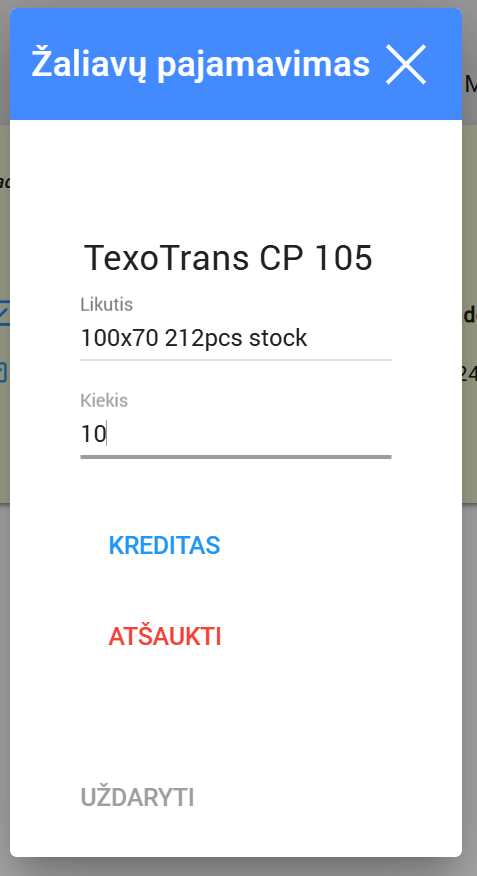
2.3. Paspauskime

3. Paspauskime

| Kaip įvesti operacijos parametrus? |
Norėdami įvesti veikimo parametrus,
1. Paspauskime
2. Dialogo lentelėje pasirinkime:
2.1. Darbovietę
2.2. Nuorodas
2.3. Planuojamą pradžią ir pabaigą;
2.4. Trukmę
2.5. Darbuotojus
2.6. Kokybės kontrolę (įjungti arba išjungti)
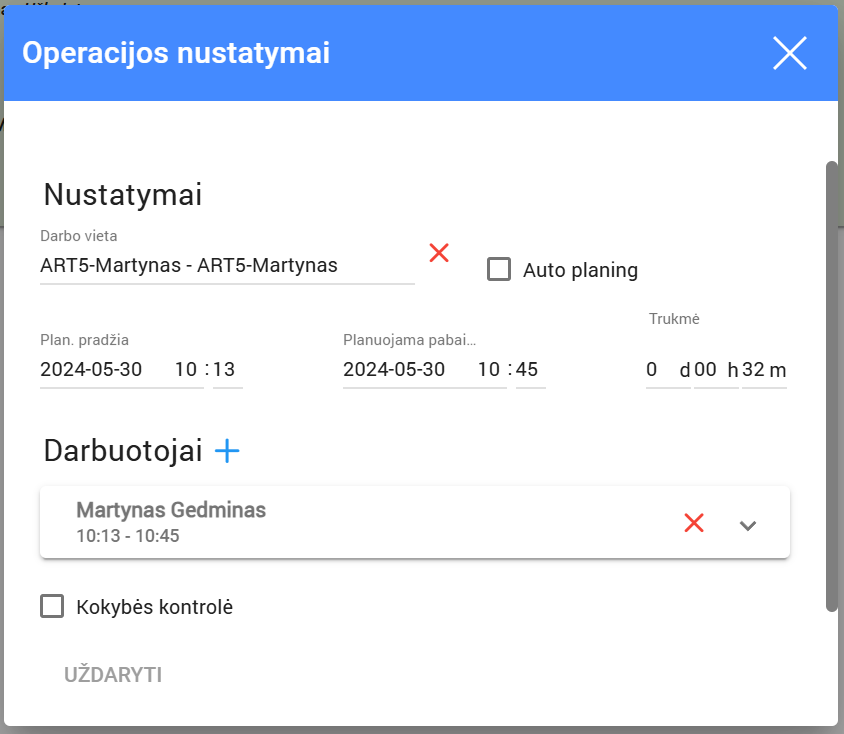
3. Paspauskime