
 English
新增客户负责人
| 客户选项 | |
现在您可以看到客户选项
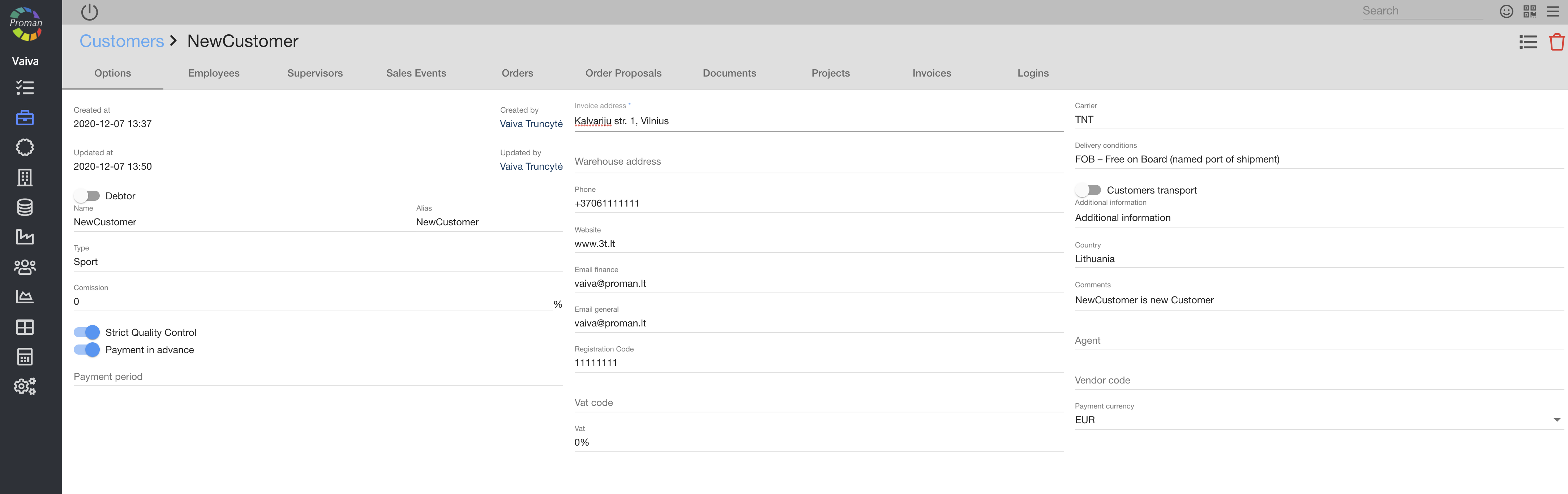
在这里您可以添加有关客户的信息。
| 按钮 | 按钮代表什么? |
 | 您可以设置客户是否债务人 |
 | 您可以设置客户是否需要严格的质量控制 |
 | 您可以设置客户是否提前付款 |
| ||

在这里您可以查看,新增 (


| 如何添加客户员工? | |
如果您要添加新的客户员工,点击
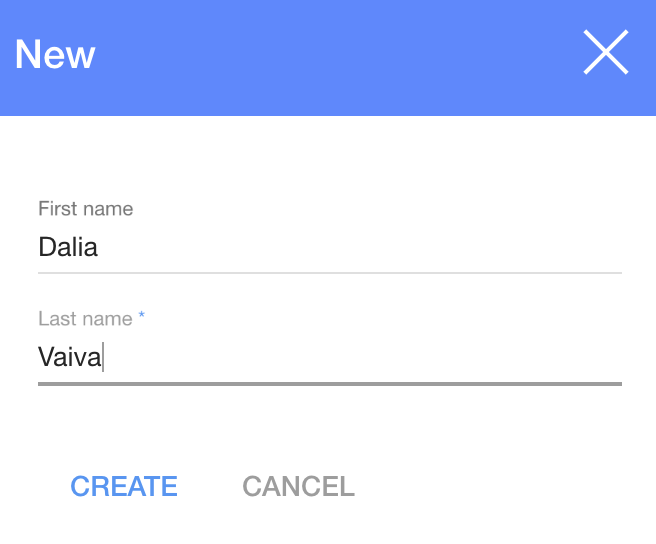
1. 要添加新的客户员工,您需要点击
2. 在对话框表格输入姓和名;
3. 点击

新增您可以看到客户
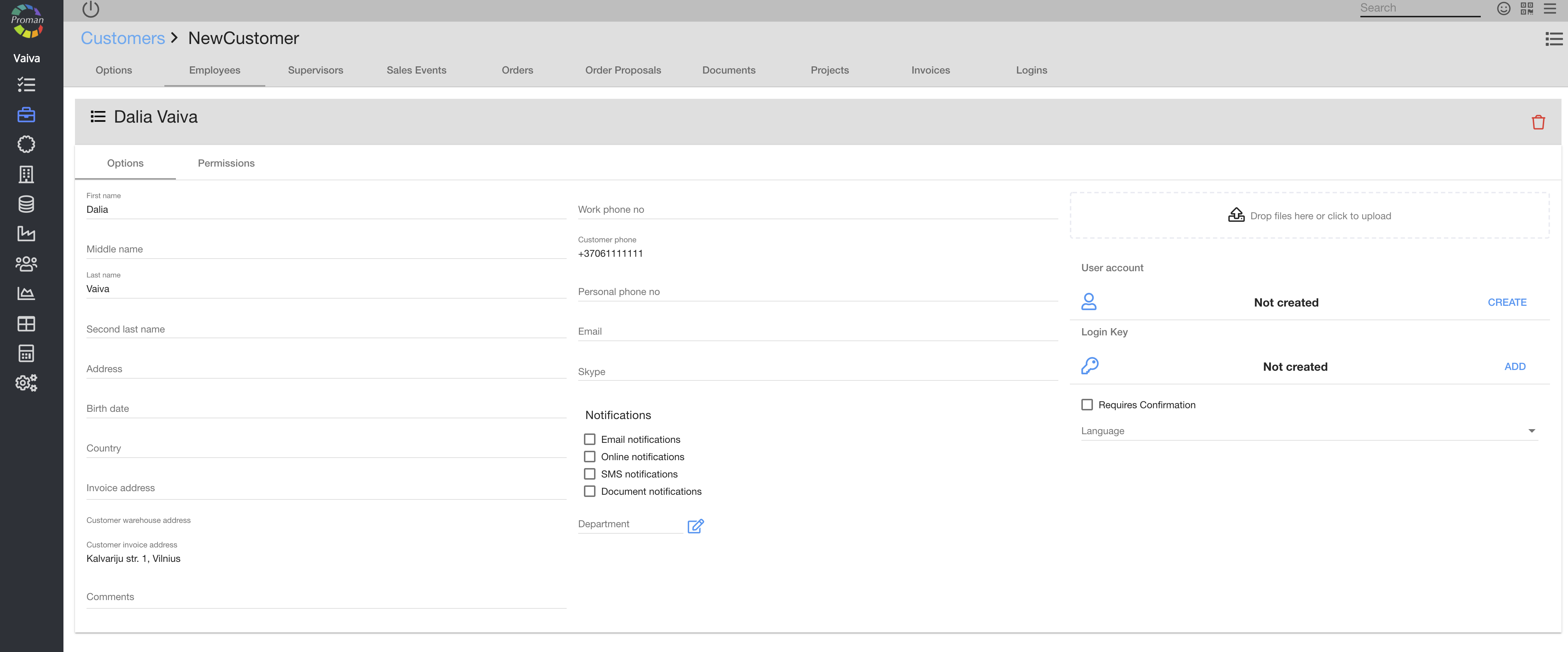
| 按钮 | 按钮代表什么? |
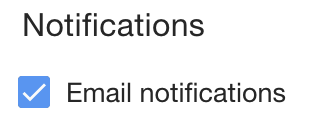 | 您可以选择如何联系客户员工 |
 | 您可以从部门列表中选择部门 |
| 如何创建用户账户? | |

1. 如果您想创建用户账户,您需要点击
现在您可以看到用户名和密码字段
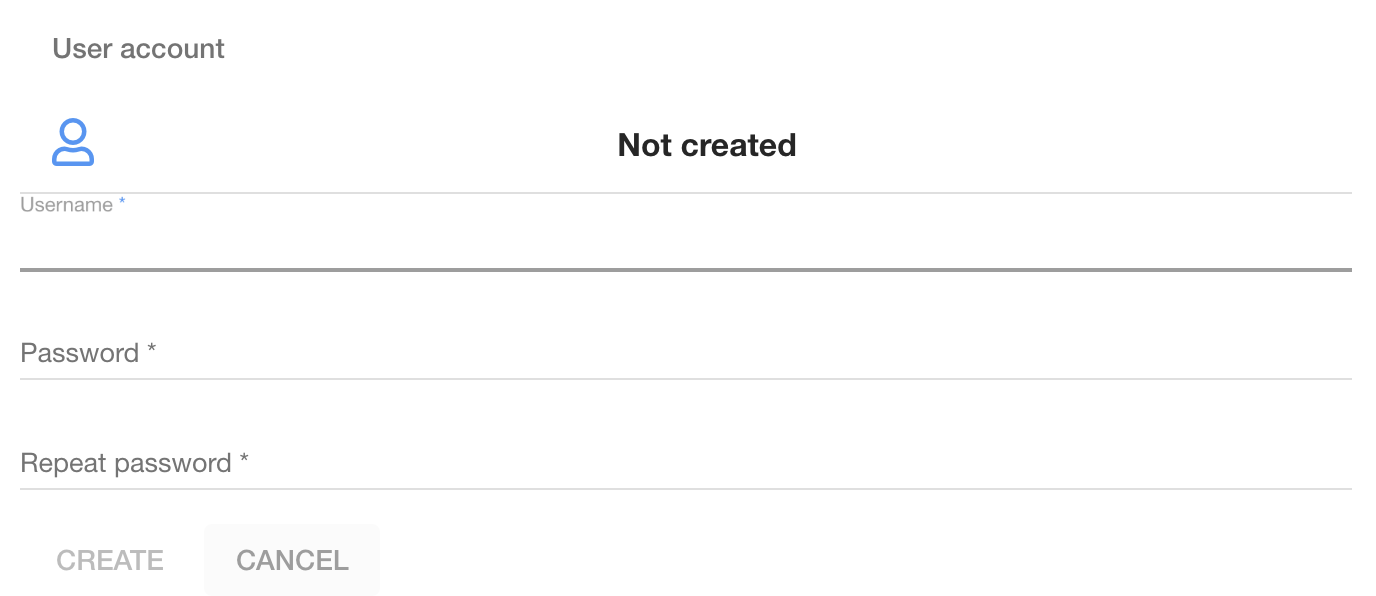
2. 输入用户名和密码
3. 点击
客户主管 | |

在这里您可以查看,新增 (
客户销售活动 | |
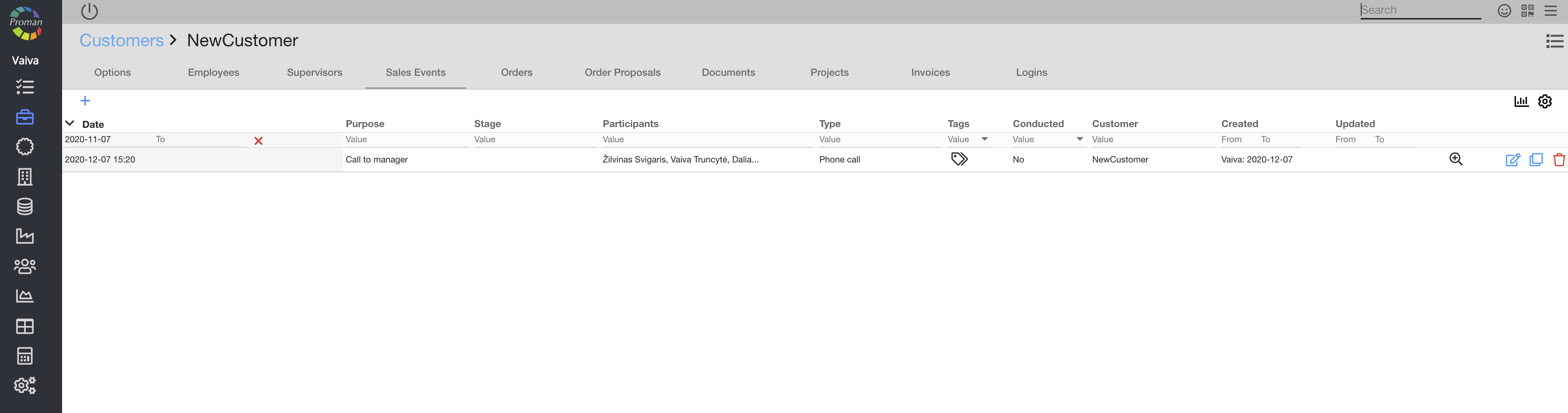


| 按钮 | 按钮代表什么? |
| 您可以标记销售活动 |
 | 您可以查看销售活动摘要 |
 | 您可以编辑销售活动 |
 | 您可以复制销售活动 |
 | 您可以删除销售活动 |
| 如何创建新的销售活动 | |
如果您想创建新的销售活动,您需要点击
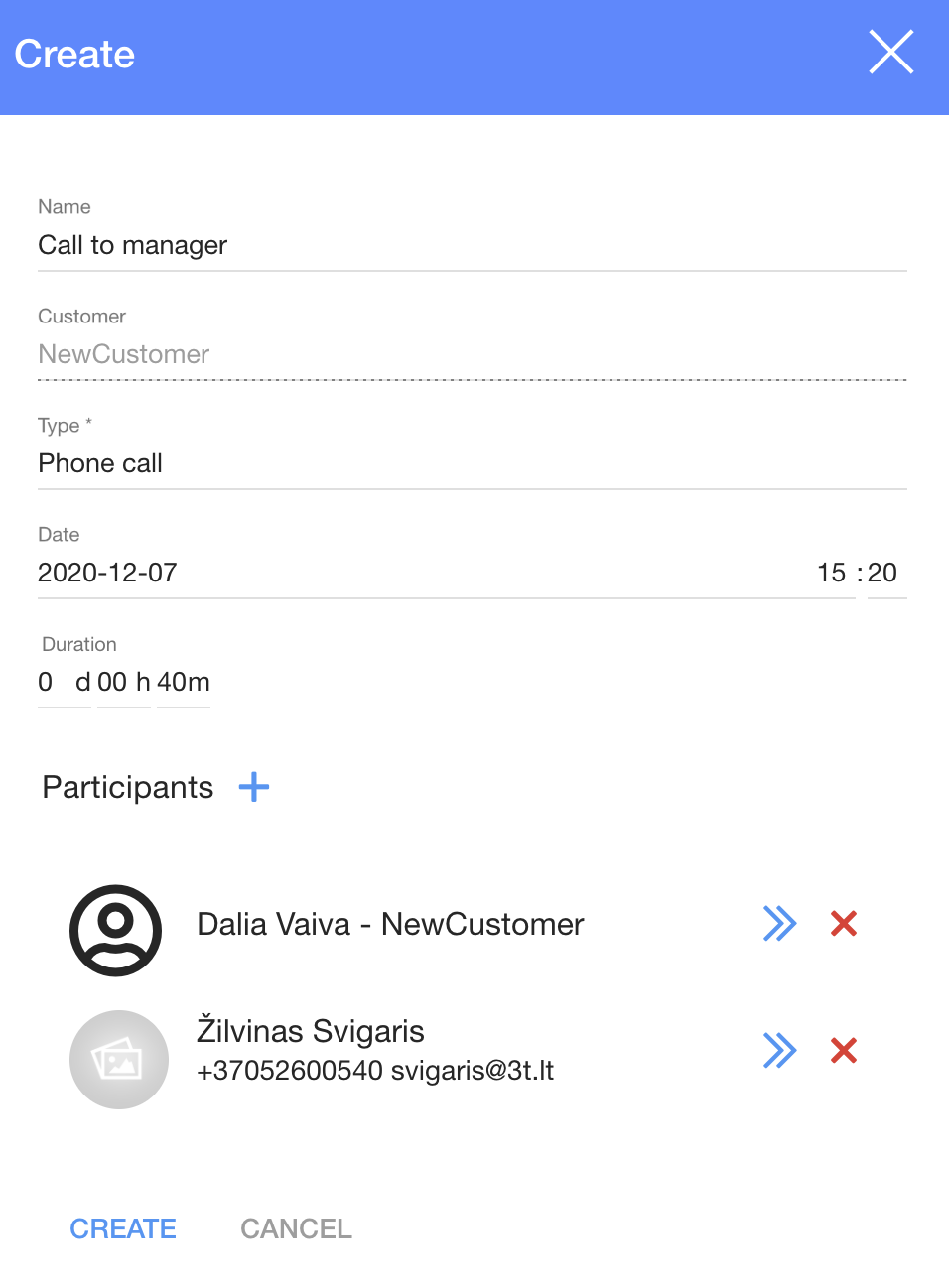
1. 要创建销售活动您需要点击
2. 在对话框表格:
2.1. 输入名称;
2.2. 从销售活动类型列表选择类型:
- 电话;
- 在线会议;
- 价格建议;
- 电子邮件提案;
- 展会会议
2.3. 销售活动日期和时间;
2.4. 持续时间;
2.5. 参与人 (您可以新增 (点击
3. 点击
客户订单 | |
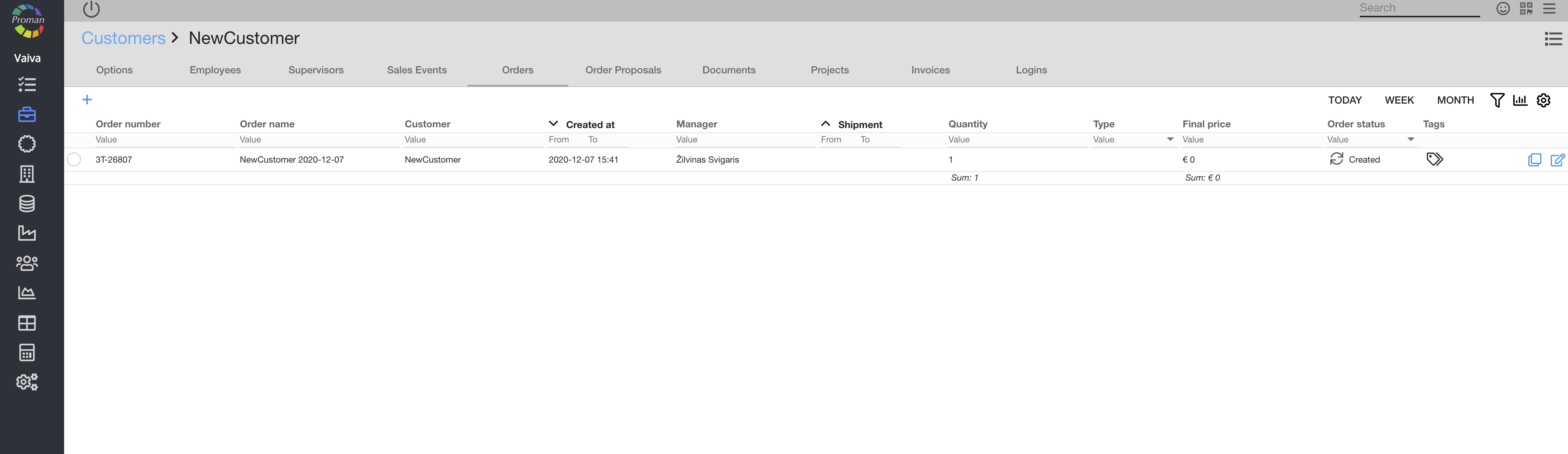
在这里您可以查看,新增 (
| ||
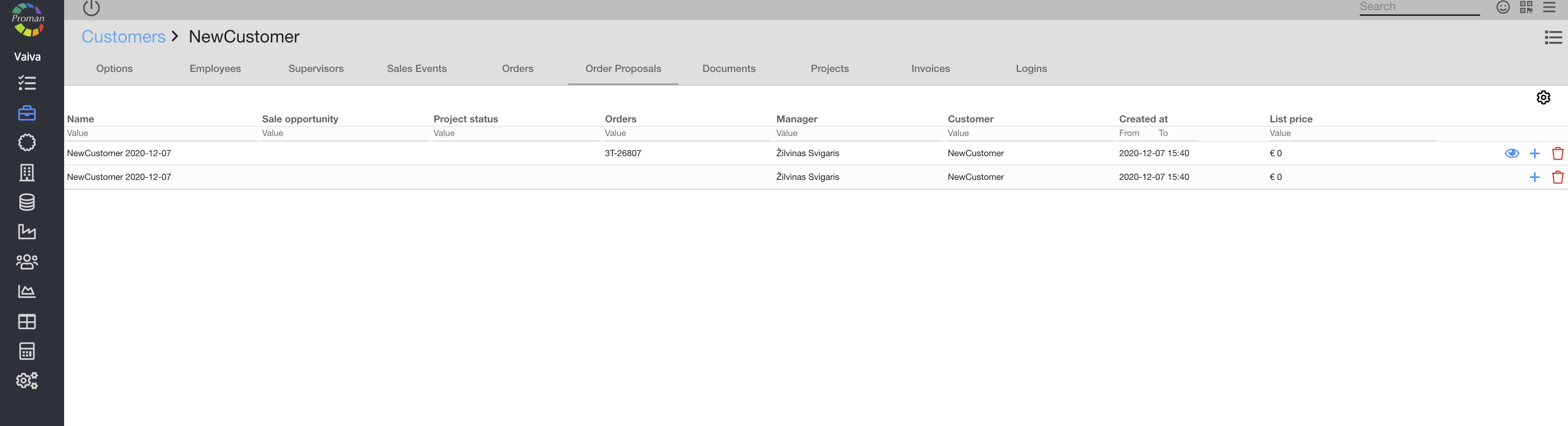
在这里您可以查看,新增 (
客户文档 | |
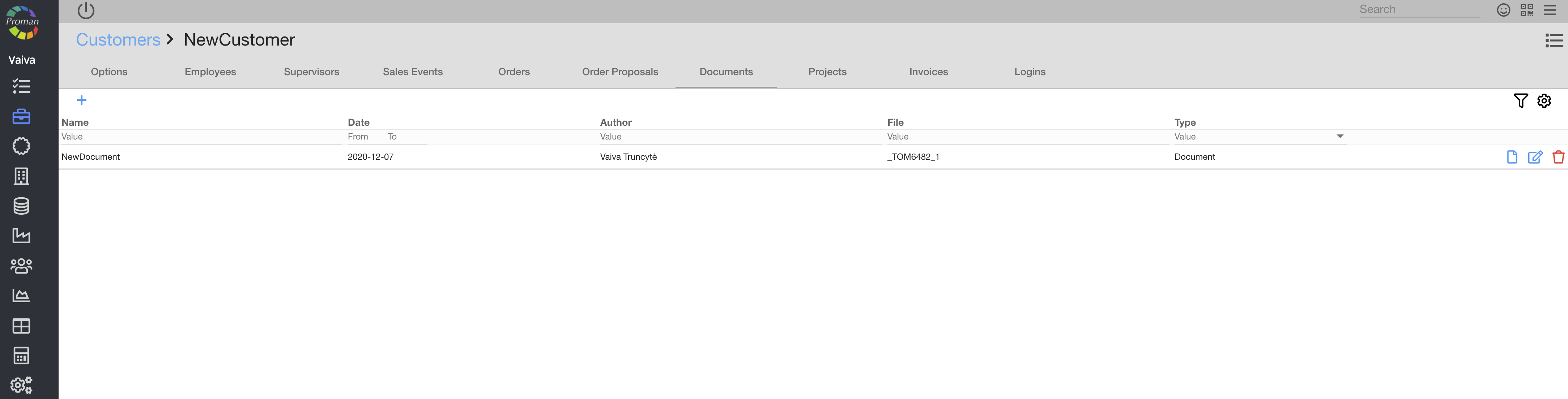
在这里您可以查看,新增 (
| 如何创建新的客户文档? | |
1. 如果您要创建新的客户文档,您需要点击
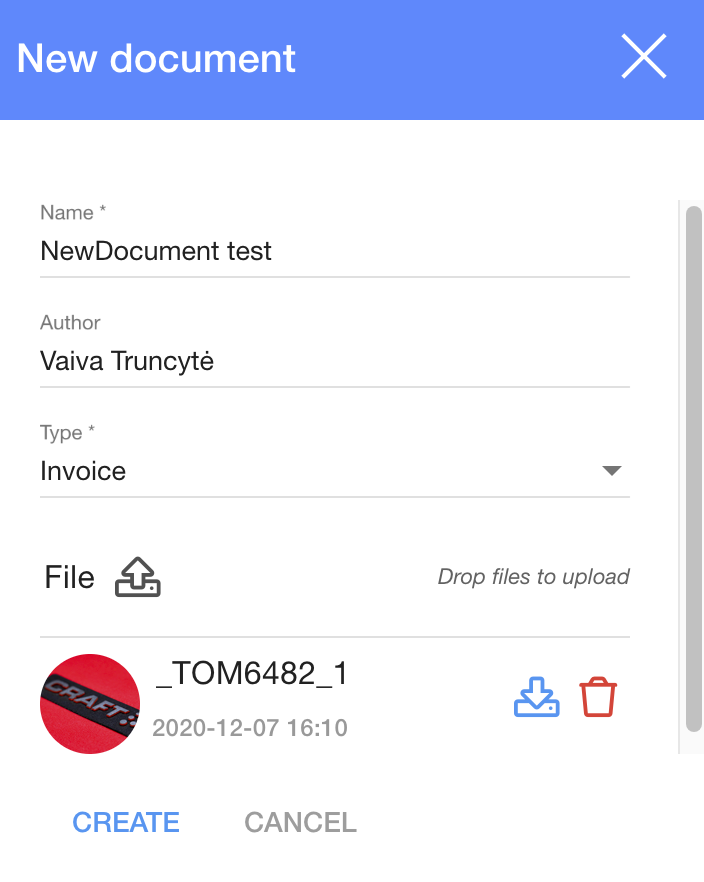
2. 在对话框表格:
2.1. 输入姓名;
2.2. 输入作者;
2.3. 输入类型:
- 文档;
- 发票;
- 提货单;
- 合同;
- 订单确认
3. 上传文件;
4. 点击
客户项目 | |
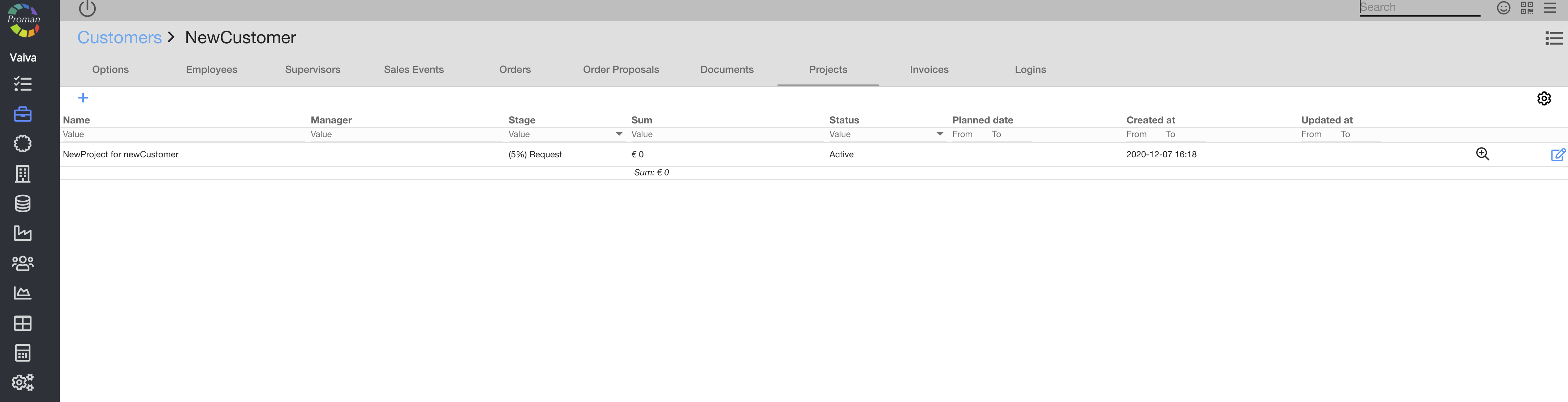
在这里您可以查看,新增 (
如何创建新项目,您可以点击 查看
客户发票 | |
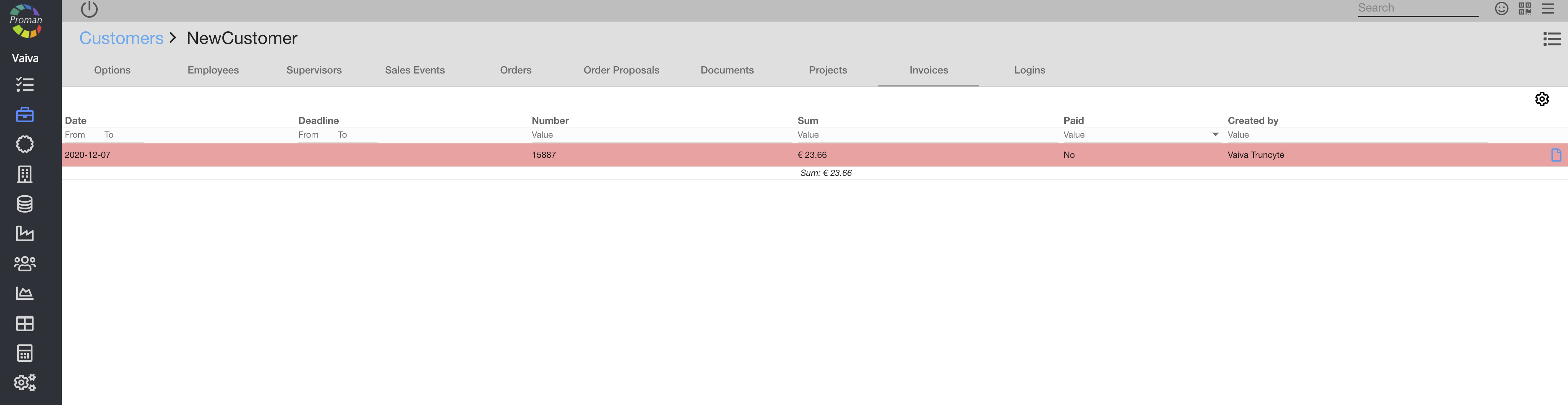
在这里您可以查看 (
客户登录 | |
