
 English
发货
- 创建新的发货;
- 将货物移至装运箱;
- 如何为打包创建发货条码?
发货管理;
| 如何直接找到发货? | |
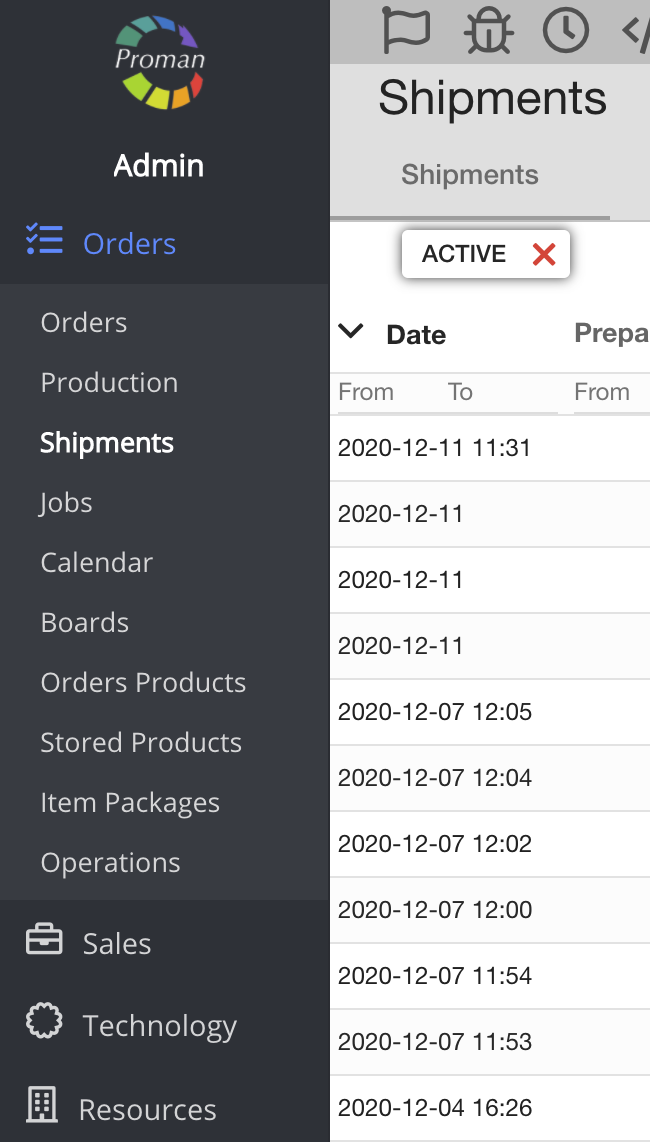
1. 直接找到发货,您应该:
1. 打开订单页面:
1.1. 点击  ;
1.2. 点击 
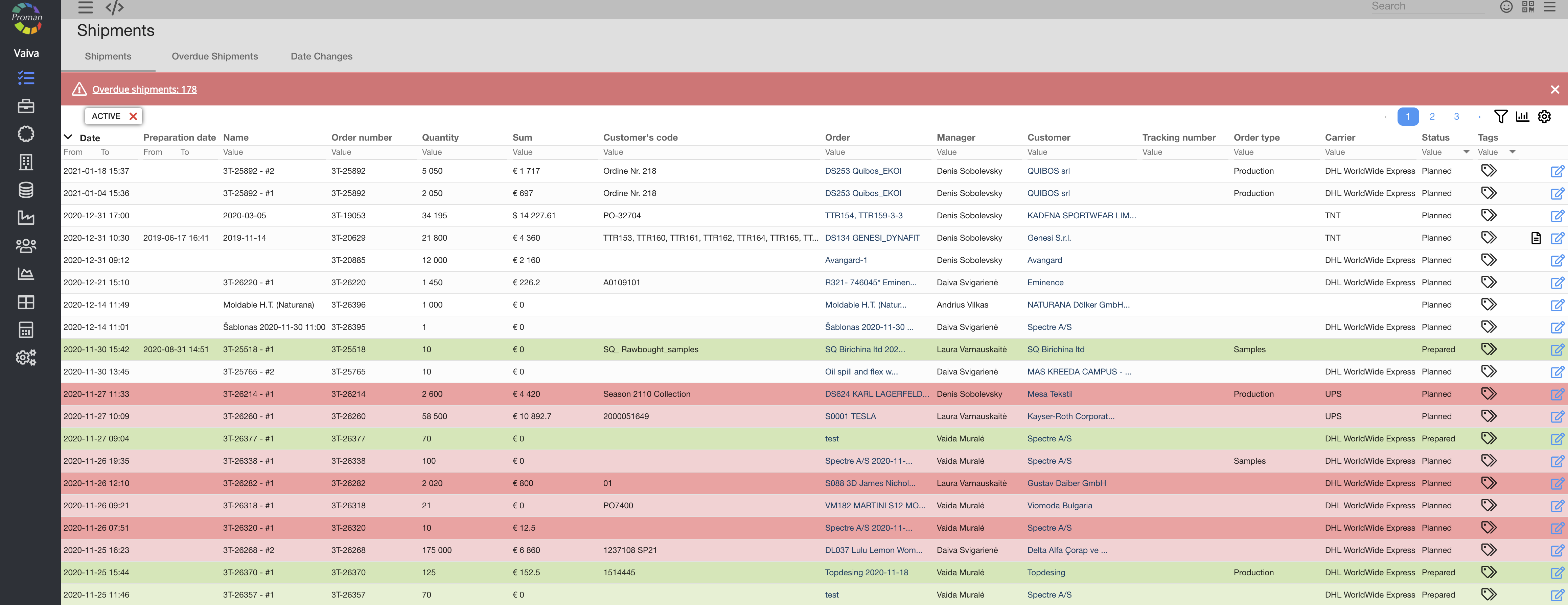
现在您可以看到发货列表
| 如何从订单查找发货? | |
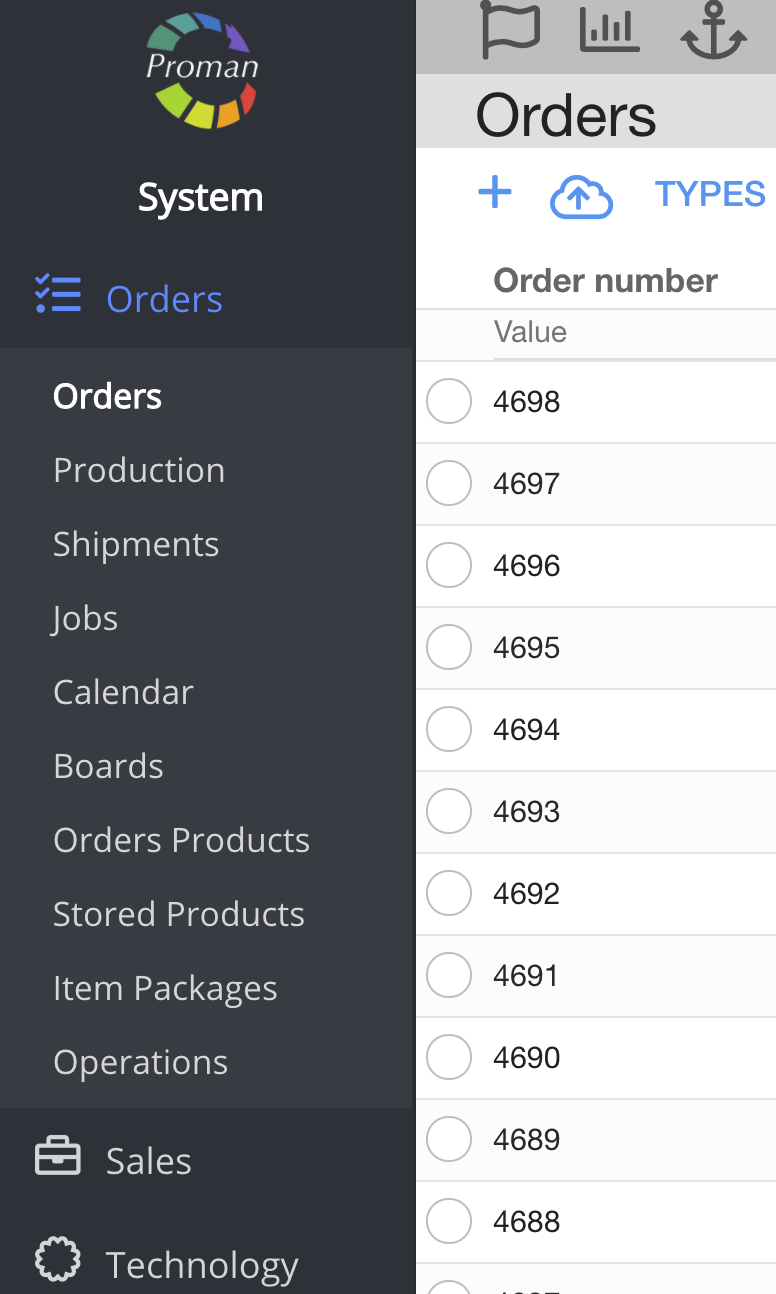
1. 创建新发货,您应该:
1. 打开订单页面:
1.1. 点击 ;
1.2. 点击  ;
1.3. 选择订单;
现在您可以看到订单选项

2. 在灰色菜单选项卡中选择

在这里,您可以预览所有正在生产的业务订单的计划、准备、发送或过期发货全部数据列表。
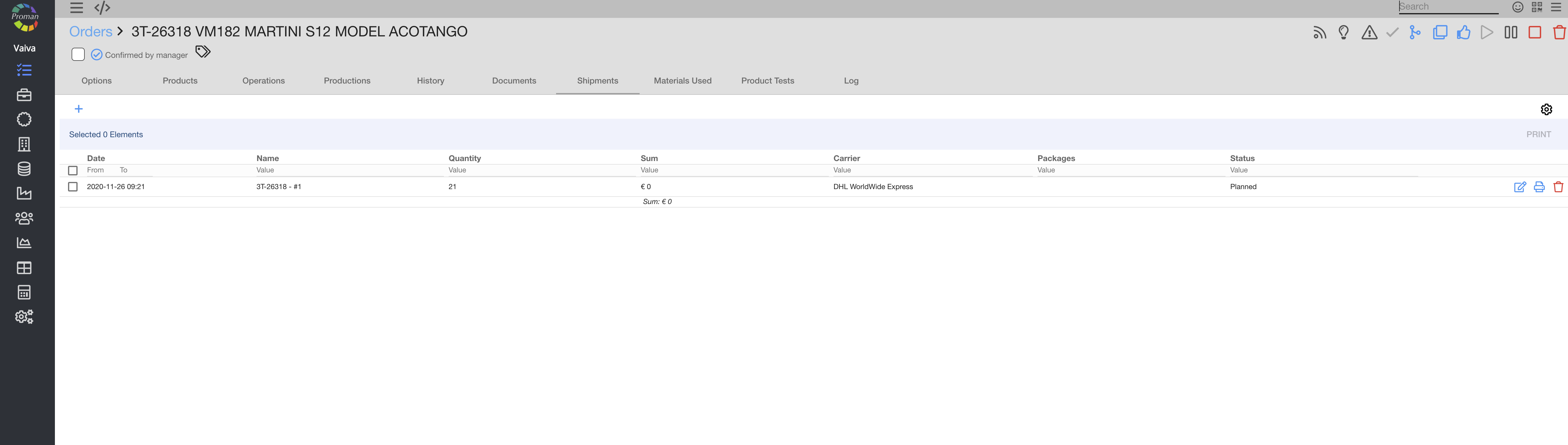
| 基本发货功能 |
- 标记所选发货 - 点击
- 编辑所选发货 - 点击
- 打印发货清单 - 点击
- 删除发货 - 点击


| 按钮 | 按钮代表什么? |
 | 发货有发票 |
 | 发货有上传文档 |
 | 发货有提货单 |
按钮 
在这里,您可以预览所有正在生产的业务订单的计划、准备、发送或过期发货的数据列表。
基础发货功能:
- 修改选中的发货 - 点击

按钮
发货

这是未经筛选的列表,您可以在其中找到任何订单的每个发货信息。
逾期发货

这是经过筛选的逾期发货清单,应优先检查处理。
日期变更

这里您可以找到所有发货发货日期更改的列表,并且可以很好地了解其中更改的原因。
 关键 发货 – 输入计划、准备或发送的装运。 订单号 – 用于开票的唯一编号。 订单名称 – 将给定订单信息表示为必须完成操作的简短摘要的名称。 |