
 English
物料库存
| 在哪里可以直接找到库存产品? |
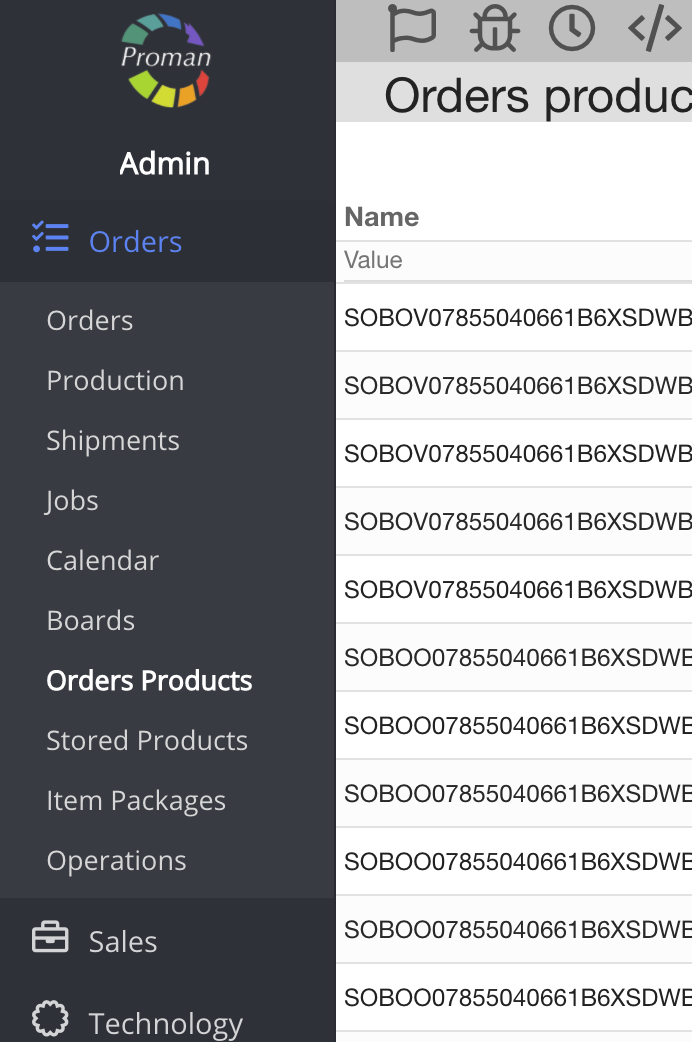
1. 要直接找到库存产品,您应该:
1. 打开订单:
1.1. 点击  ;
1.2. 点击 
现在您可以看到库存产品列表
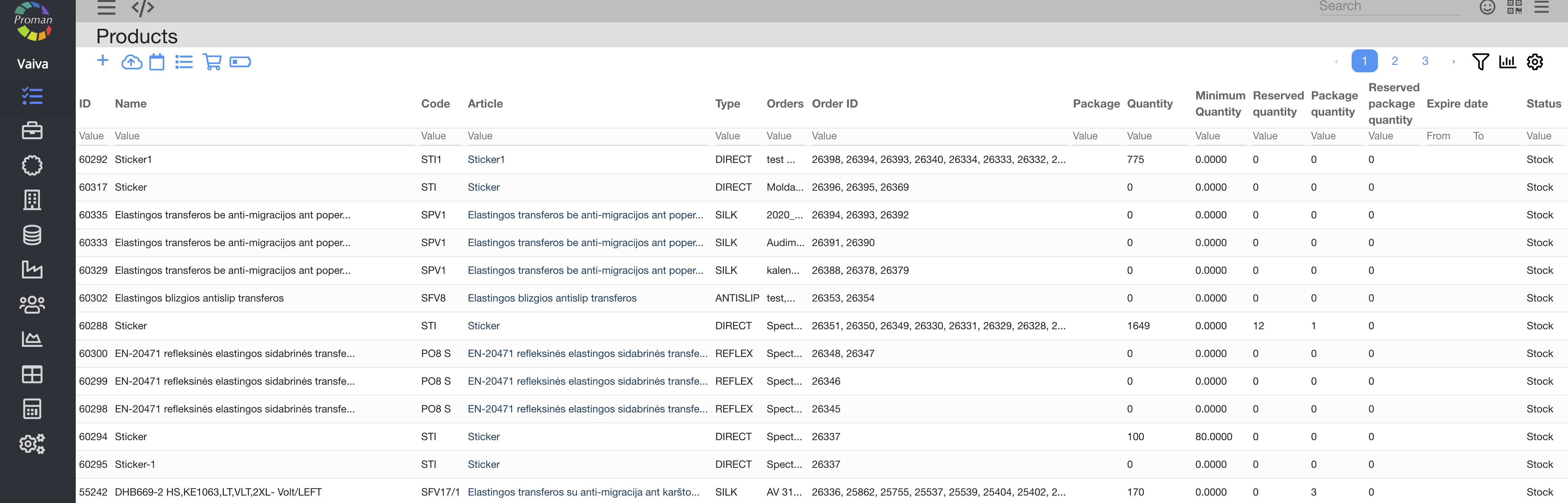

| 按钮 | 按钮代表什么? |
 | 您可以创建新产品 |
 | 您可以从电脑中添加产品 |
 | 您可以看到库存产品的事件 |
 | 您可以设置显示 |
 | 您可以采购产品 |
 | 您可以查看需要采购的产品 |
| 如何创建新产品? |
如果您想要添加新产品,您可以点击
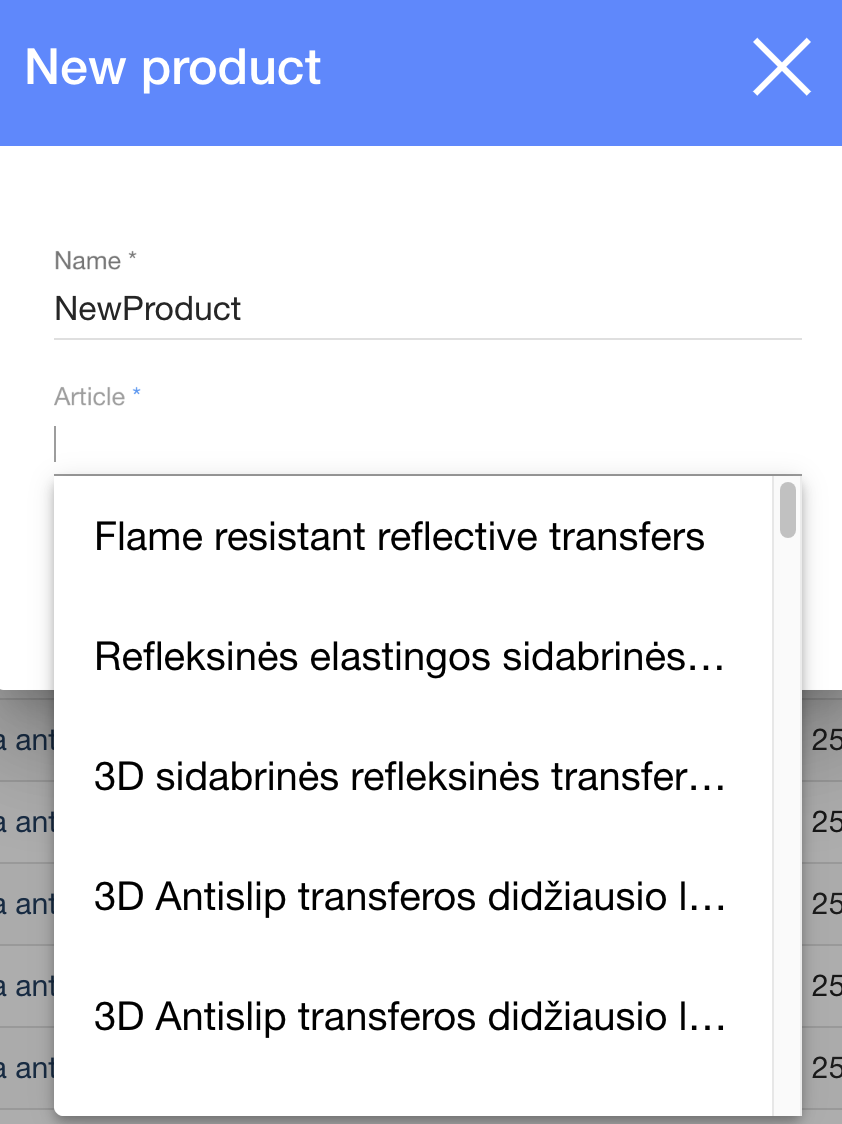
1. 要加物料计入操作,您需要点击
2. 在对话框表格:
2.1. 名称;
2.2. 从列表选择物品;
现在您可以选择参数:
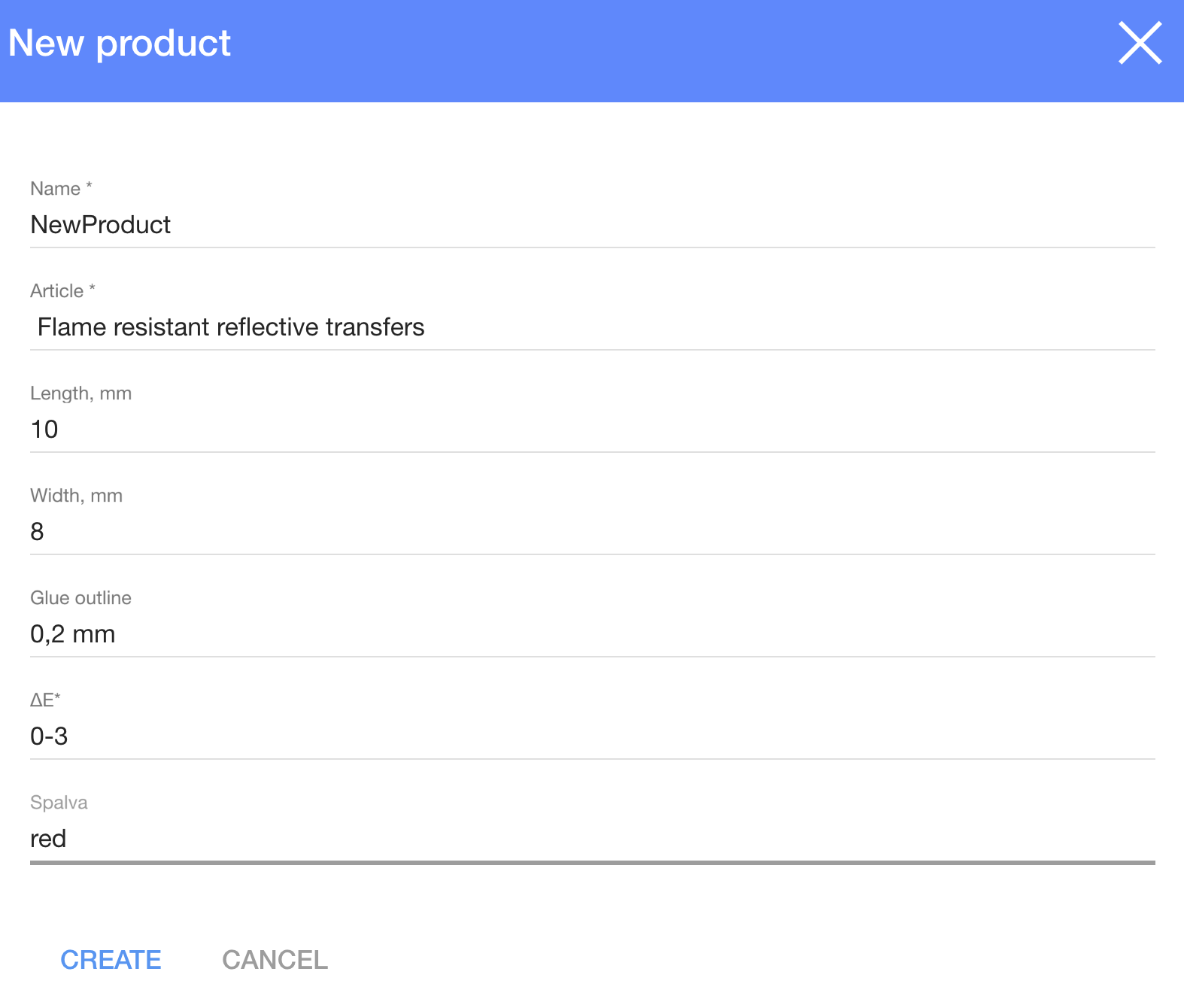
3. 点击

现在您可以看到产品表
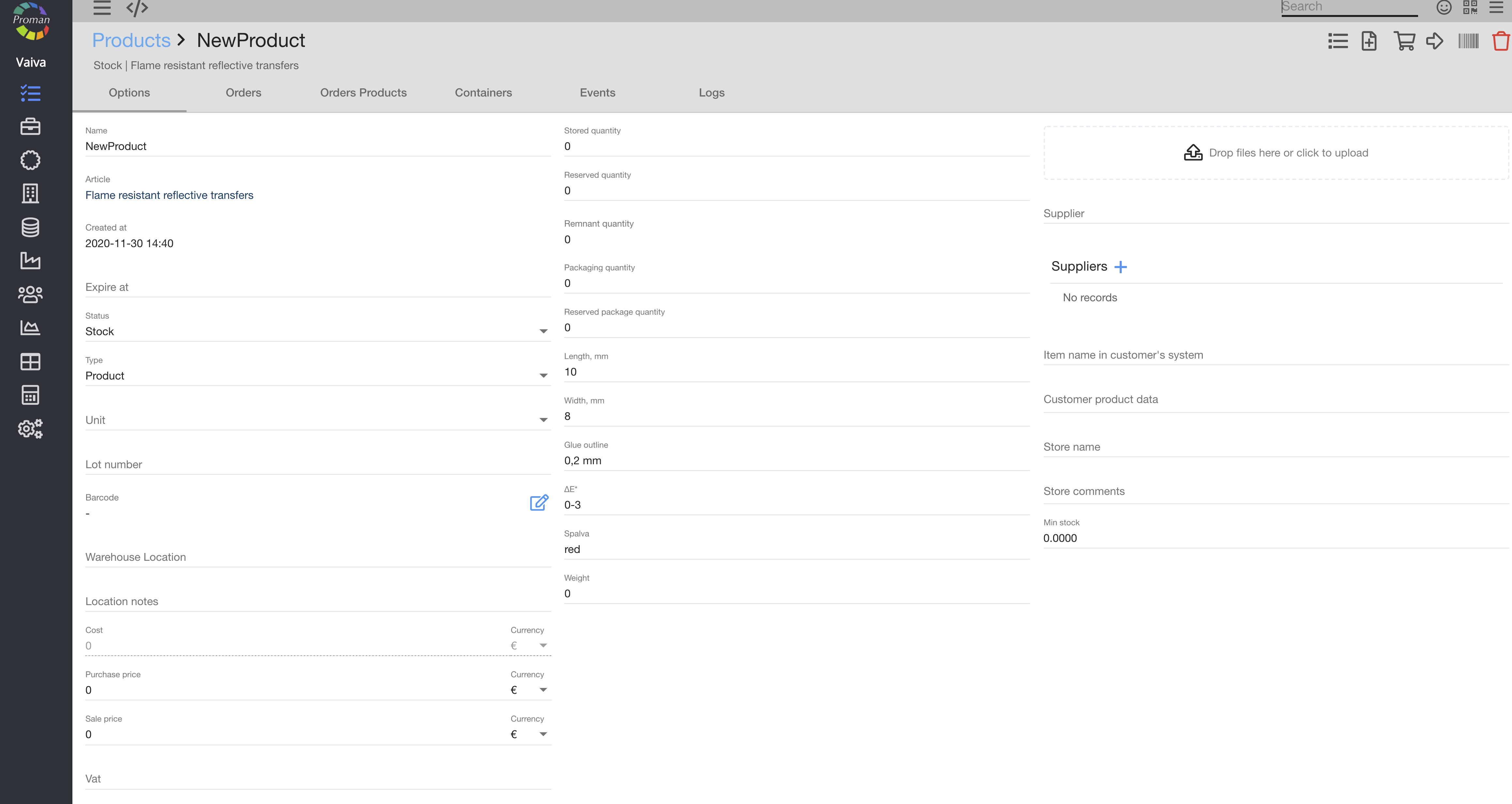
在这里您可以:
1. 修改名称;
2. 到期日期;
3. 选择状态:
- 库存;
- 物料;
- 已出售;
- 已出库;
- 检验;
- 在途;
- 拒收;
- 装船;
- 采购;
- 已到达
3. 选择类型:
- 产品;
- 服务;
- 资产
4. 单位;
5. 批号;
6. 输入条形码 (点击 
7. 选择仓库位置 (从列表选择);
8. 位置说明;
9. 成本;
10. 采购单价;
11. 销售单价;
12. 增值税号;
13. 库存数量;
14. 预留数量;
15. 打包数量;
16. 参数;
17. 重量;
18. 上传产品照片;
19. 选择供应商;
20. 客户系统中的项目名称;
21. 仓库名称;
22. 仓库备注;
23. 最小库存;
| 新产品管理 |

| 按钮 | 按钮代表什么? |
 | 您可以查看产品活动日志 |
 | 您可以创建订单 |
 | 您可以采购产品 |
 | 您可以把产品移至仓库 |
 | 您可以打印产品条码 |
 | 您可以删除产品 |
| 如何创建采购 |
要创建新的采购,您应该:
1. 点击
现在您可以看到新的采购:

| 如何通过产品名称添加产品 |
2. 点击
现在您可以看到新表格
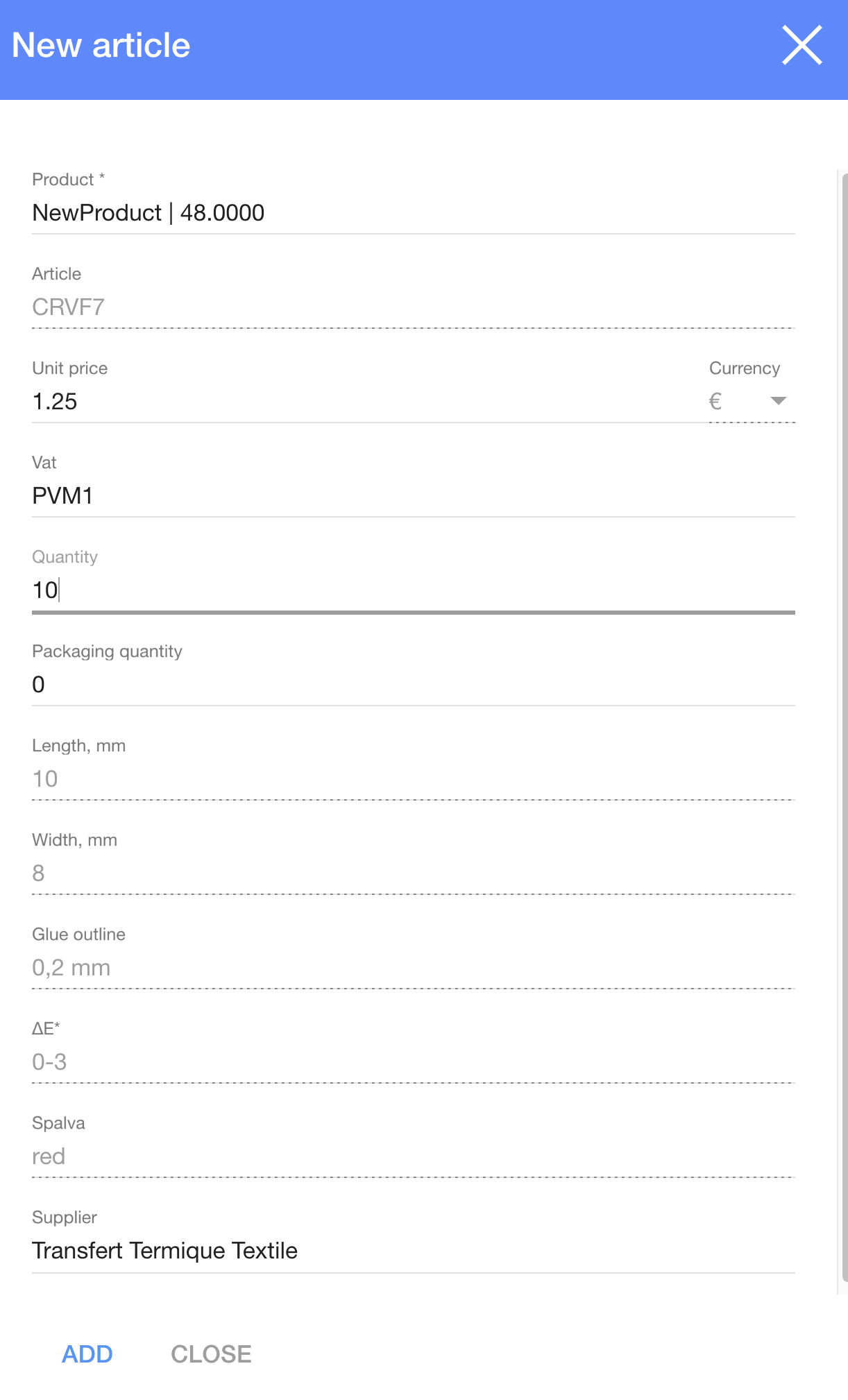
3. 在对话框表格:
3.1. 从产品列表选择产品;
3.2. 从物品列表选择物品;
3.3. 从增值税号列表选择税号;
3.4. 输入数量;
3.5. 包装数量;
3.6. 参数
4. 点击
| 如何按供应商添加产品? |
2. 点击

现在您可以看到按供应商的采购

3. 在对话框表格:
3.1. 选择供应商;
3.2. 选择过滤器 (如果需要);
3.3. 选择产品;
3.4. 输入数量;
3.5. 单价;
3.6. 币种
4. 点击

| 当您添加产品时,您可以看到 |

5. 这里您可以:
5.1. 编辑产品 (产品, 数量, 包装数量, 增值税号, 单价 - 点击 
5.2. 输入日期;
5.3. 采购类型;
5.4. 类别 (如果需要);
5.5. 增值税号;
5.6. 折扣或折扣比例;
5.7. 国际运费和货币;
5.8. 当地运费和货币;
5.9. 关税;
5.10. 中转仓税费
5.11. 其他成本费用;
5.12. 评论;
5.13. 信息;
5.14. 供应商;
5.15. 预计到达
5.16. 承运人
5.17. 上传文件
| 如何管理采购? |

| 按钮 | 按钮代表什么? |
 | 您可以复制采购 |
 | 您可以将生产的模板发送给供应商 |
 | 您可以从采购订单生成模板 |
 | 您可以确认采购 |
 | 您可以删除采购 |

| 按钮 | 按钮代表什么? |
 | 您可以确认付款 |
| 您可以复制采购 |
| 您可以从采购订单生成模板 |
 | 您可以取消确认采购 |
 | 您可以确认到您收到货,点击  |
| 您可以删除采购 |