
 English
Hızlı kılavuz
Adım Adım PROMAN kullanmaya nasıl başlanır?
2. Çalışan izinlerini ayarlayın;
3. Çalışan kullanıcı hesabı oluşturun;
7. Makale Kategorileri Yaratın;
8. Makale Alt Kategorileri Oluşturun;
10. Makale Kategorisini / Alt Kategorisini Değiştirin
ÇALIŞAN
1. Bir çalışan nasıl oluşturulur? |
Öncelikle Proman'da bir çalışanınız olmalıdır. Onları yaratın.
Çalışan nasıl bulunur?
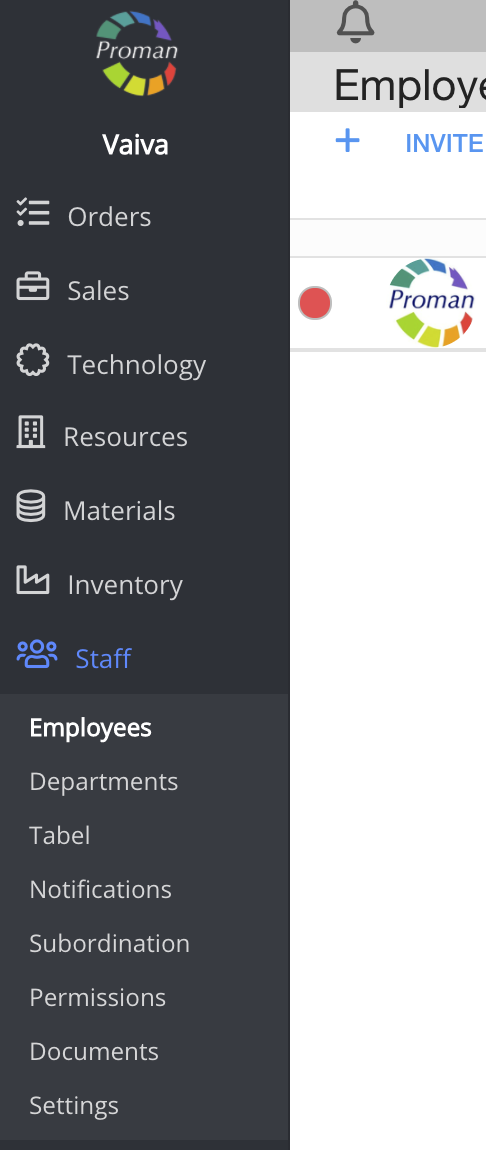
1. Çalışanları bulmak için şunları yapmalısınız:
1.1. Basın 
1.2. Basın 
Artık Çalışan Listesini görebilirsiniz:

2. tuşuna basın
Şimdi diyalog tablosunu görebilirsiniz
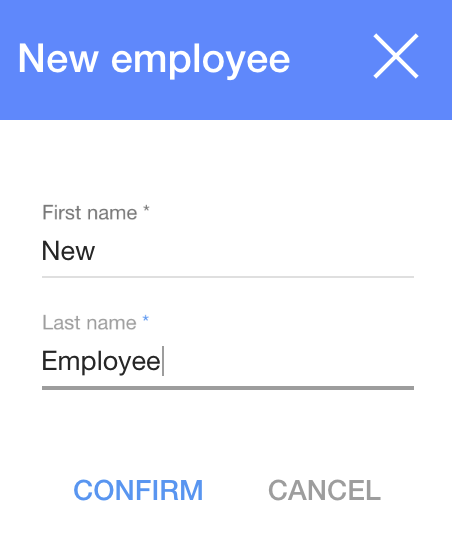
3. Adı ve Soyadı girin
4. tuşuna basın
2. Çalışan izinleri nasıl oluşturulur? |
Şimdi, Siparişi oluşturup kapatabilmeleri, tüm ürünleri, müşterileri vb. Görebilmeleri için çalışan izinlerini ayarlamalısınız.
Çalışan İzinleri nasıl bulunur?
1. Çalışan'ı seçin ve şimdi Çalışan Bilgilerinizi görebilirsiniz
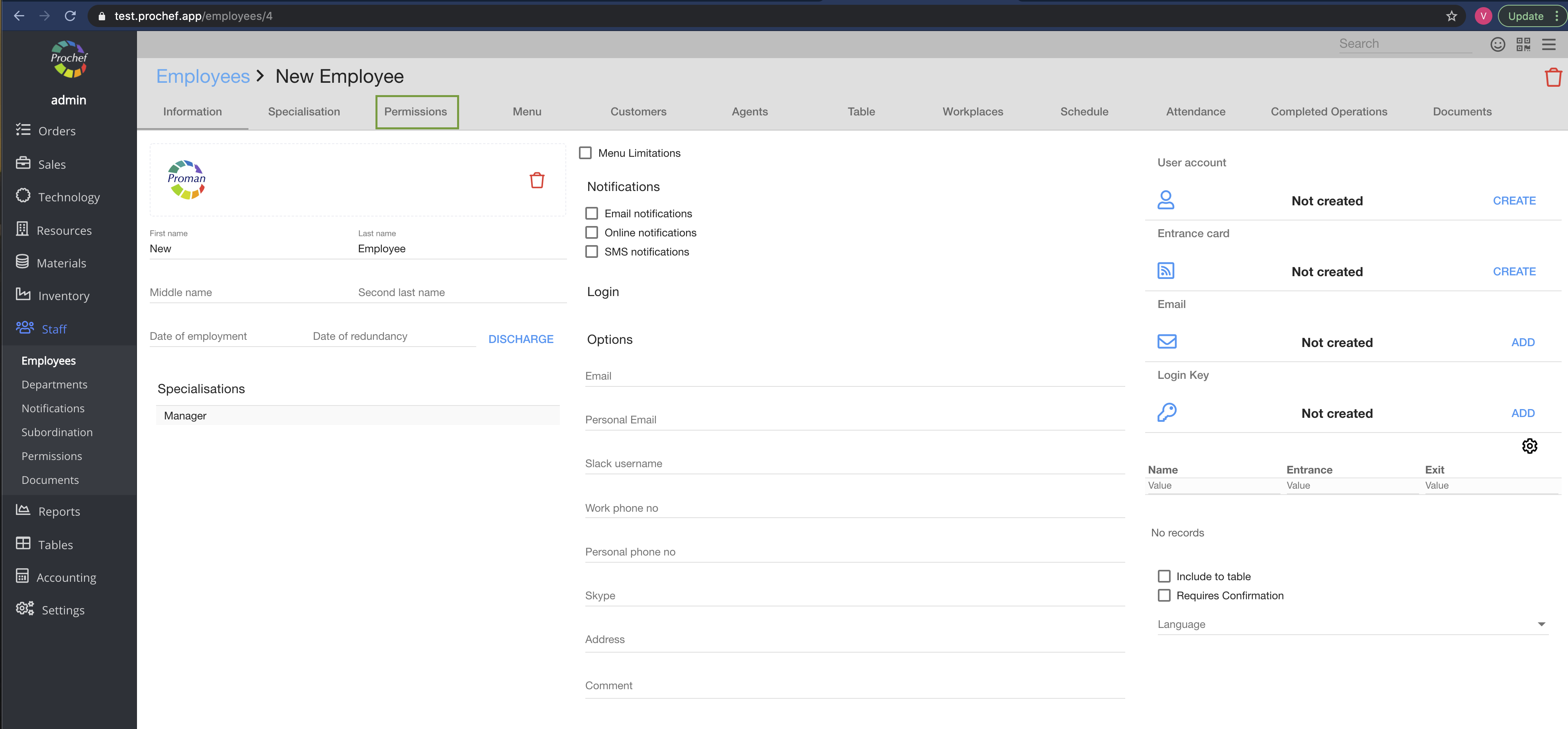
2. tuşuna basın
Artık Çalışan izinlerini görebiliyordunuz
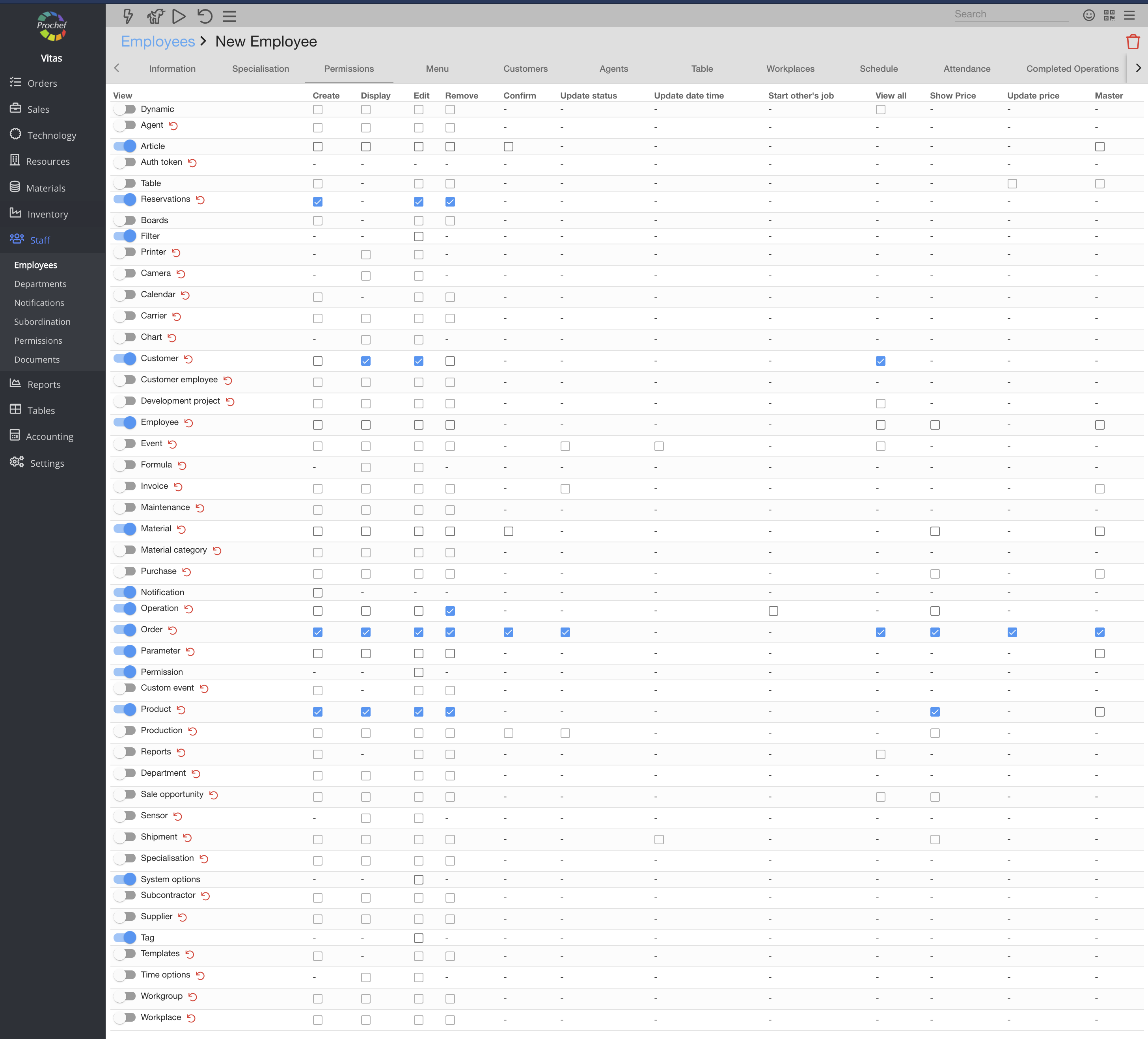
Çalışan için şu izinleri açın:
Görünümü  Aç ( ) İzni | (  ) İzni Kontrol Et |
| makale | Hiçbir şey (yalnızca görüntüleme izni) |
| Rezervasyonlar | Herşey |
| Müşteri | Ekran Düzenlemesi |
| Çalışan | Hiçbir şey (yalnızca görüntüleme izni) |
| Malzeme | Hiçbir şey (yalnızca görüntüleme izni) |
| Bildirim | Hiçbir şey (yalnızca görüntüleme izni) |
| Operasyon | Kaldırmak |
| Sipariş | Herşey |
| Parametre | Hiçbir şey (yalnızca görüntüleme izni) |
| İzin | Hiçbir şey (yalnızca görüntüleme izni) |
| Ürün | |
| Sistem seçenekleri | Hiçbir şey (yalnızca görüntüleme izni) |
| Etiket | Hiçbir şey (yalnızca görüntüleme izni) |
İyi iş, devam et. Bize bu belgelerle ilgili geri bildirimde bulunmak isterseniz, bize bildirin.
3. Çalışan girişi nasıl oluşturulur? |
Şimdi çalışanınızın Proman'da oturum açmasına izin vermelisiniz, böylece Çalışan kullanıcı hesabı oluşturmalısınız.
Çalışan Kullanıcı Hesabı nasıl bulunur?
1. Çalışan'ı seçin ve şimdi Çalışan Bilgilerinizi görebilirsiniz
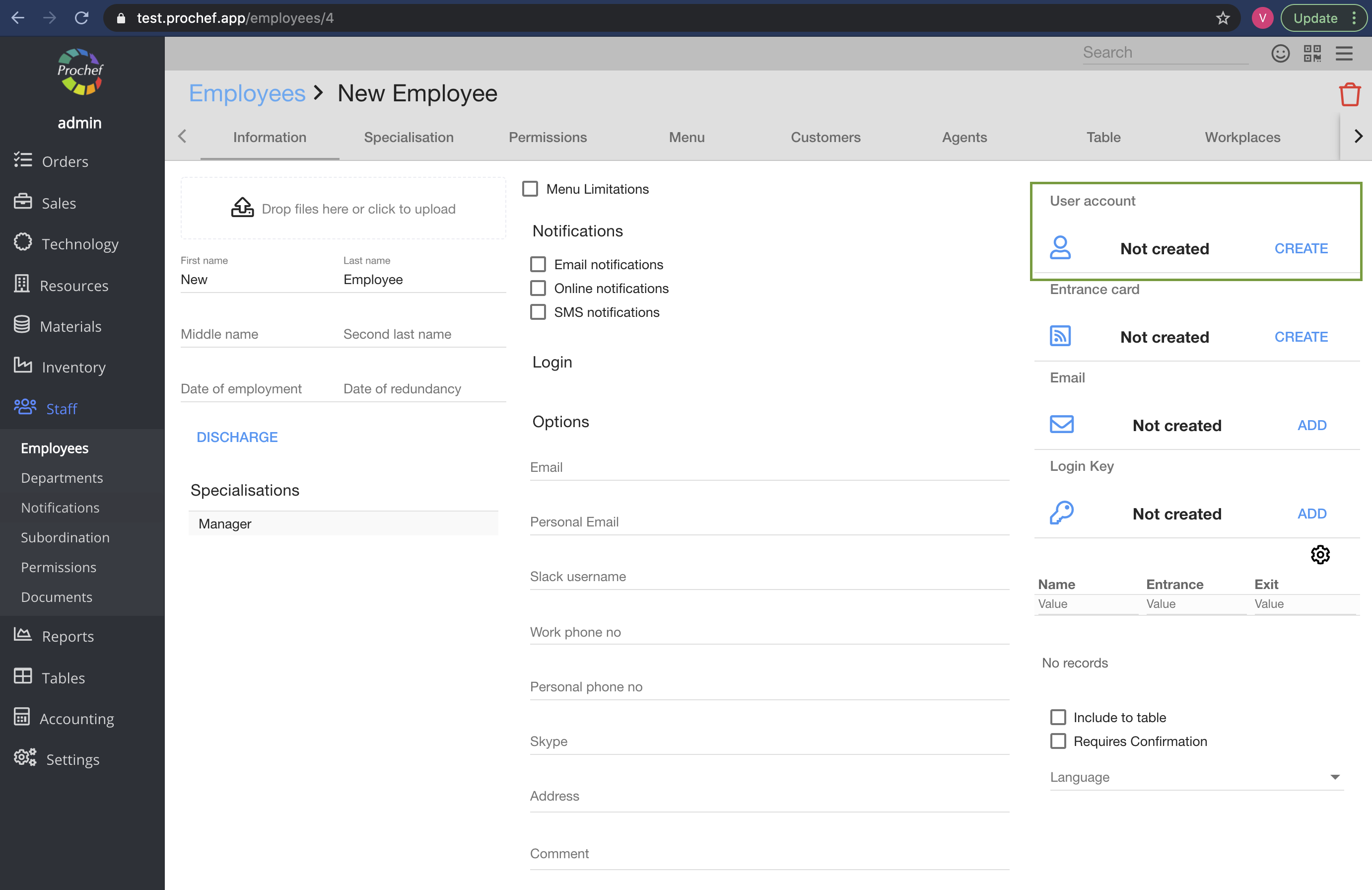
2. Sağ üst tarafta Kullanıcı hesabı tablosunu bulun:

3. tuşuna basın

Artık Kullanıcı Adı ve Parola alanlarını görebilirsiniz
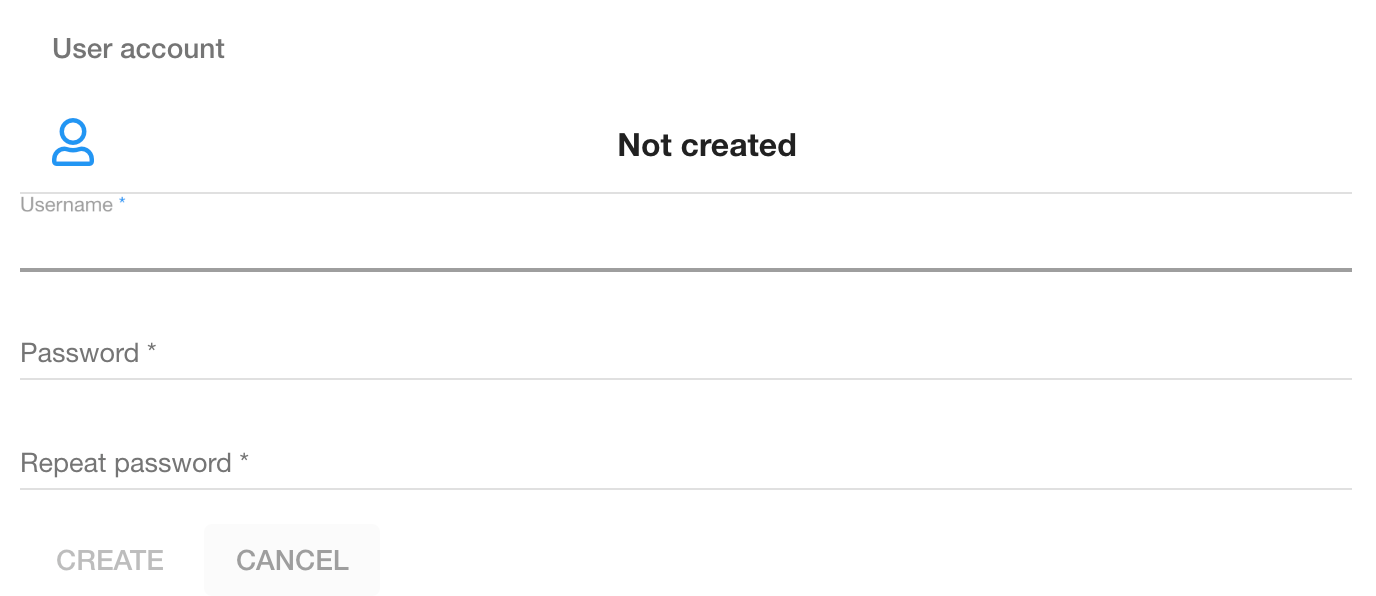
4. Kullanıcı Adı ( yalnızca sayılar ) ve Parola ( yalnızca sayılar ) girin
5. tuşuna basın
4. POS'a nasıl giriş yapılır? |
Şimdi PROCHEF'i dört gözle beklediğinizi düşünüyoruz. Nasıl yapılacağını size anlatacağız.
1. Açık y ourdomain .p rochef.app/pos
Şimdi giriş tablosunu görebilirsiniz
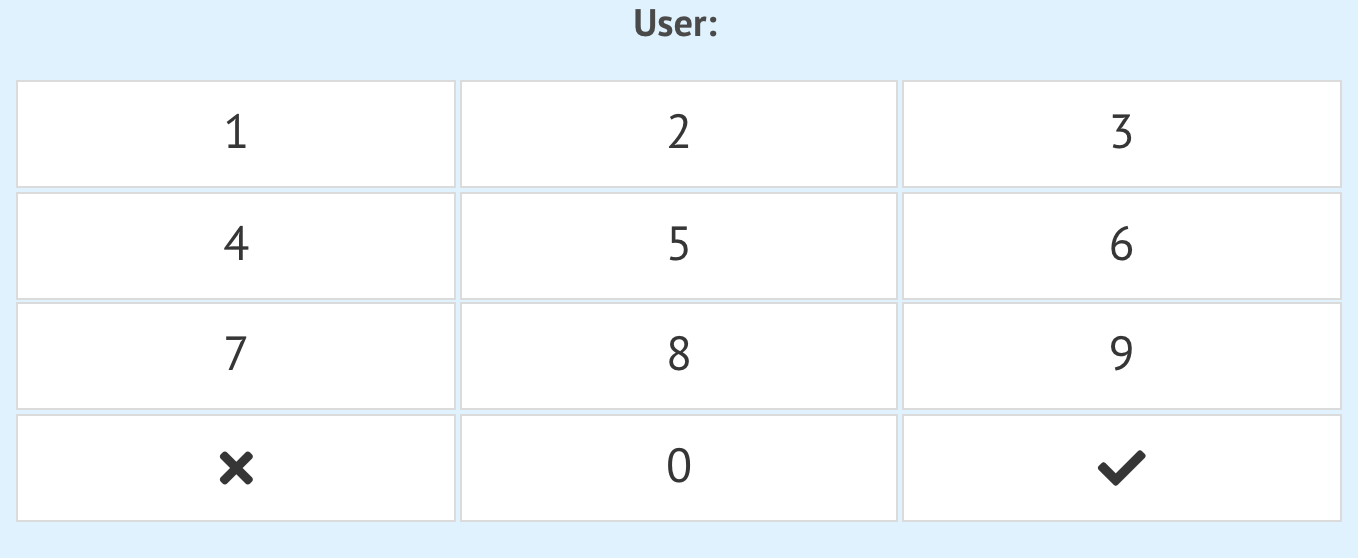
2. Oturum açma adını, parolayı girin ve

5. KDV nasıl oluşturulur? |
Şimdi KDV oluşturmalısınız
Ayarlar nasıl bulunur?
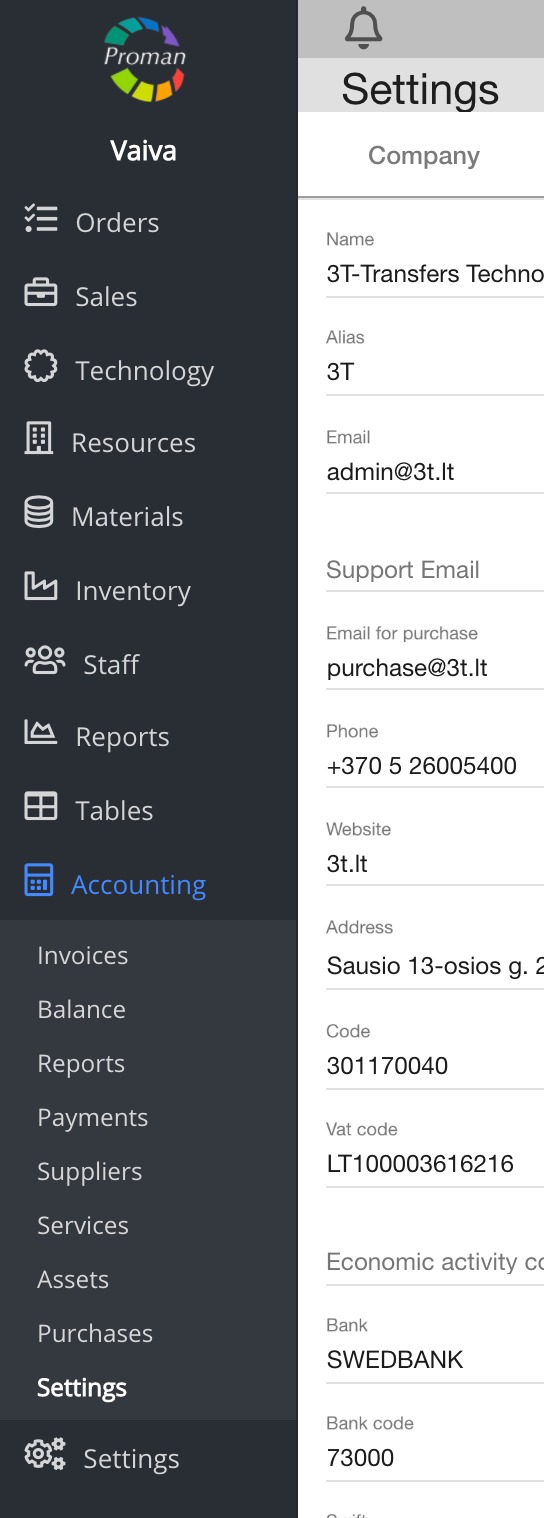
1. Muhasebe'ye gidin:
1.1. Basın 
1.2. Basın 
Artık Şirket Ayarlarını görebiliyordunuz
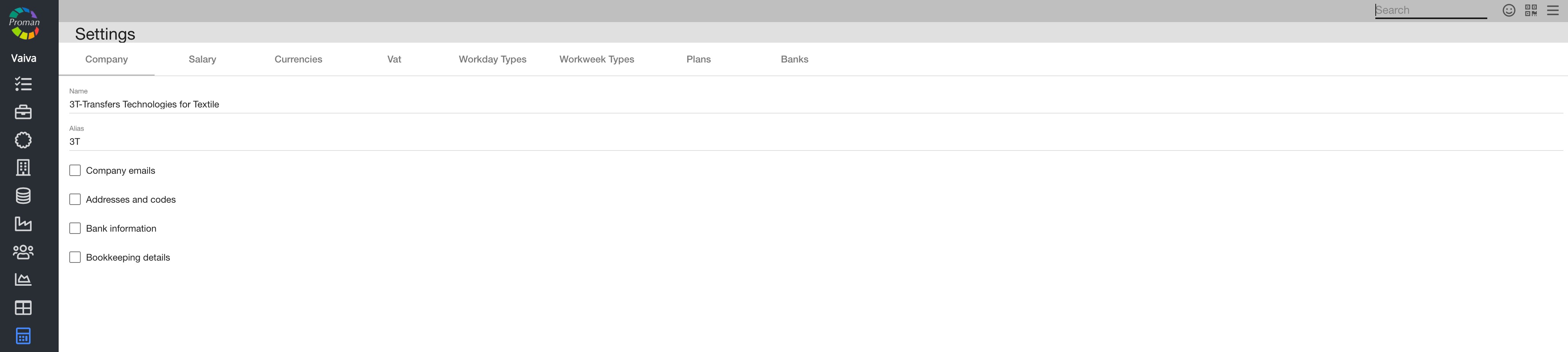
2. Kazan'a basın

Şimdi KDV listesini görebilirsiniz
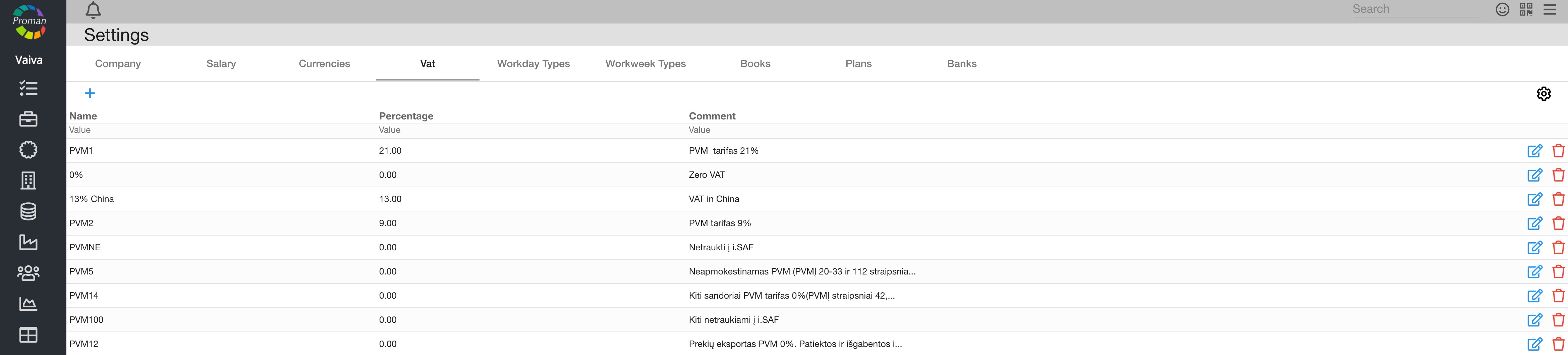
3. tuşuna basın
Şimdi diyalog tablosunu görebilirsiniz
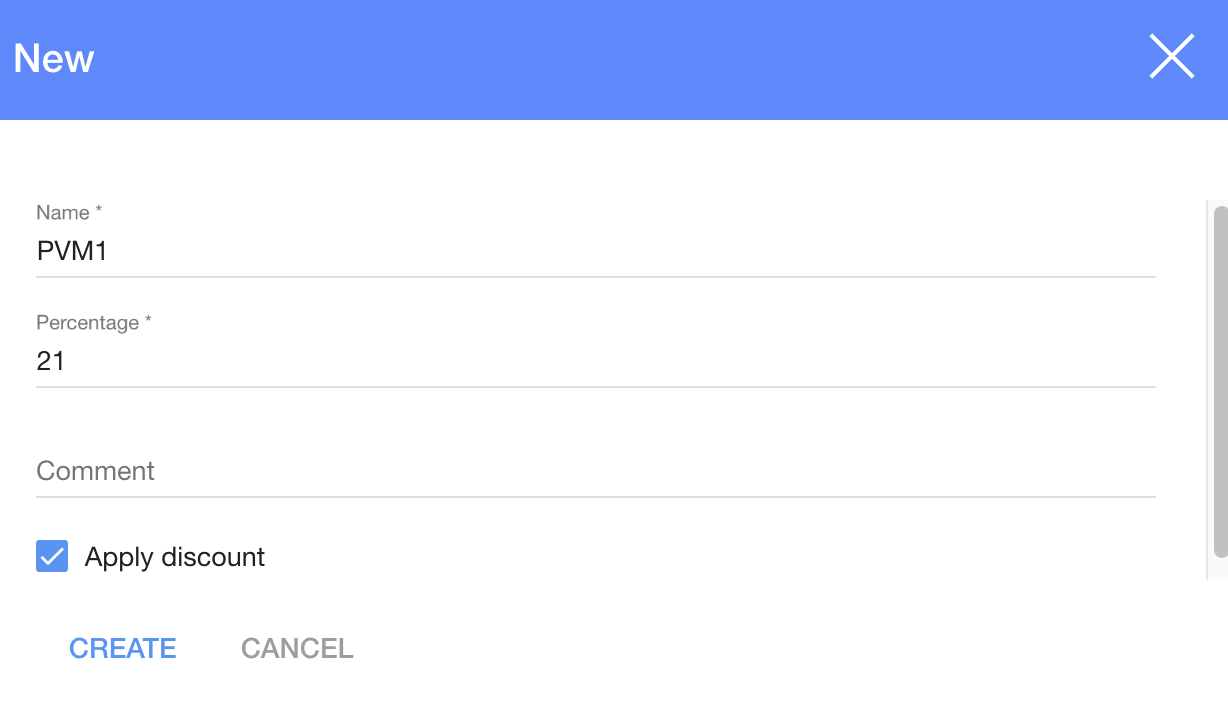
4. KDV adını, yüzdesini girin ve
ÜRÜN:% S
Ürünleriniz olmalı, bu yüzden onları yaratmalısınız. PROMAN'ın ürünler üzerinde nasıl çalıştığına dair bir örnek vereceğiz:
1. Öncelikle Makale türü ( Eklentiler ) oluşturuyoruz;
2. İkinci olarak, Makale kategorisi ( Snacks ) oluşturun;
3. Üçüncüsü, ürün prototipi Makalesi ( Cips ) oluşturuyoruz;
4. Son olarak, Makale Kategorisini ( Ev Yapımı Cips ) değiştirebiliriz
6. Makale Türleri nasıl oluşturulur? |
Yeni Makale nasıl oluşturulur?
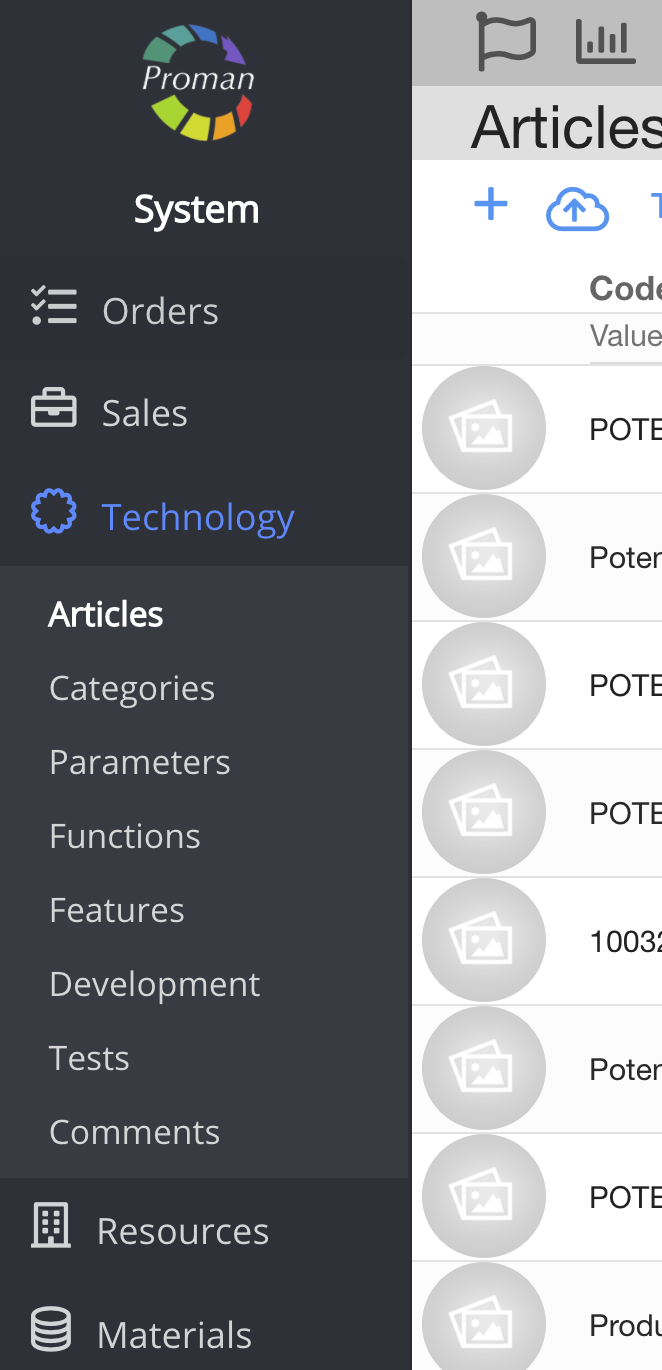
1. Teknolojiye gidin:
1.1. Basın 
1.2. Basın 
Şimdi Makale Listesini görebilirsiniz:
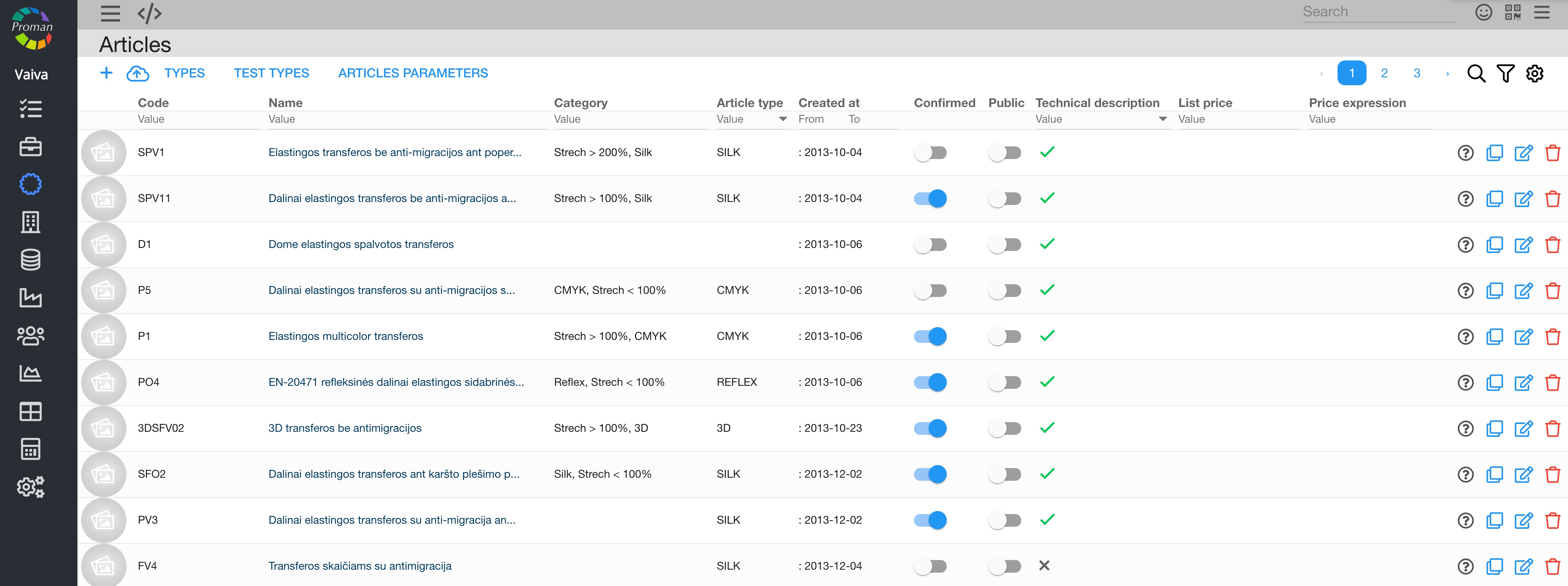
2. tuşuna basın 
Artık Makale Türü listesini görebilirsiniz
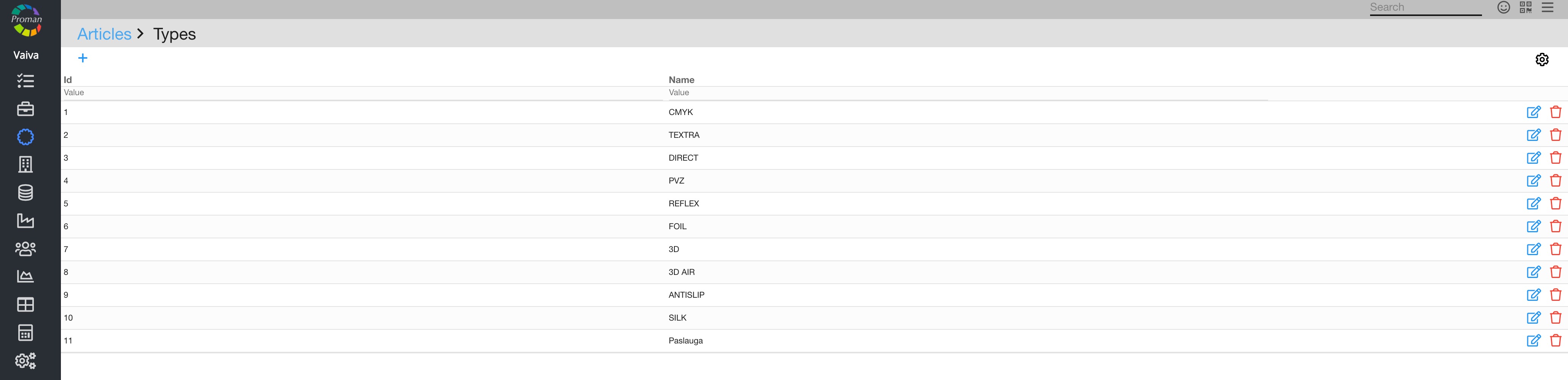
3. tuşuna basın
Şimdi diyalog tablosunu görebilirsiniz
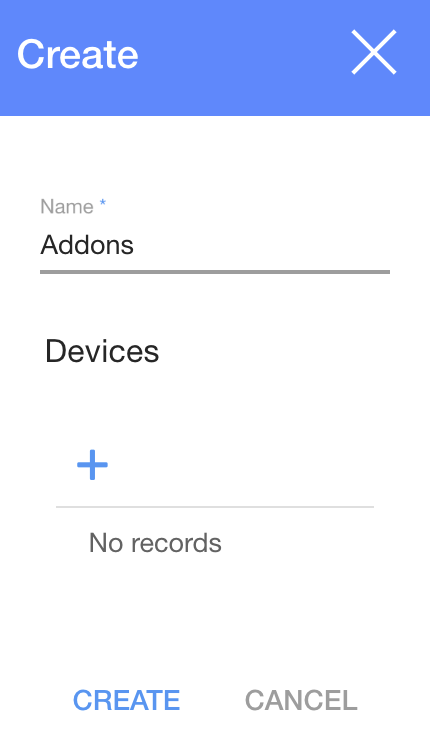
4. Adı girin, cihazları ekleyin (isteğe bağlı) ve

Şimdi Makale Türü listesinde görebilirsiniz
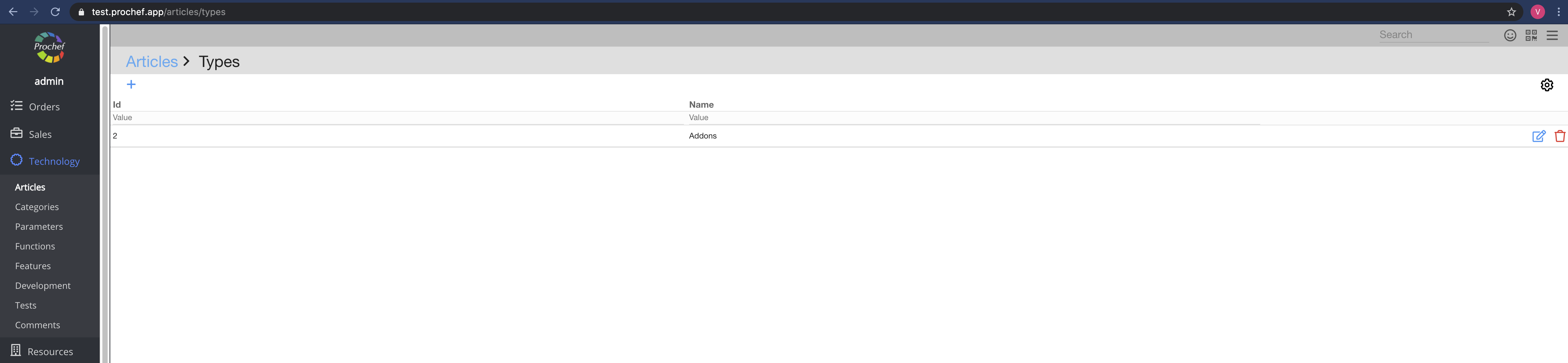
7. Makale kategorileri nasıl oluşturulur? |
Makale kategorisi nasıl bulunur?
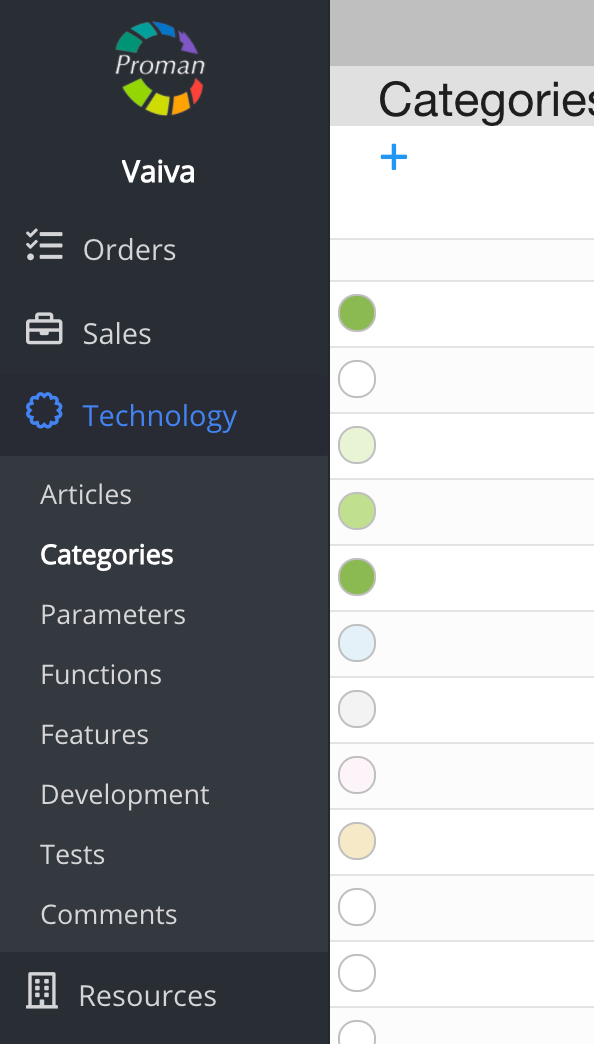
1. Teknolojiye gidin:
1.1. Basın 
1.2. Basın 
Artık Makale kategorileri listesini görebilirsiniz
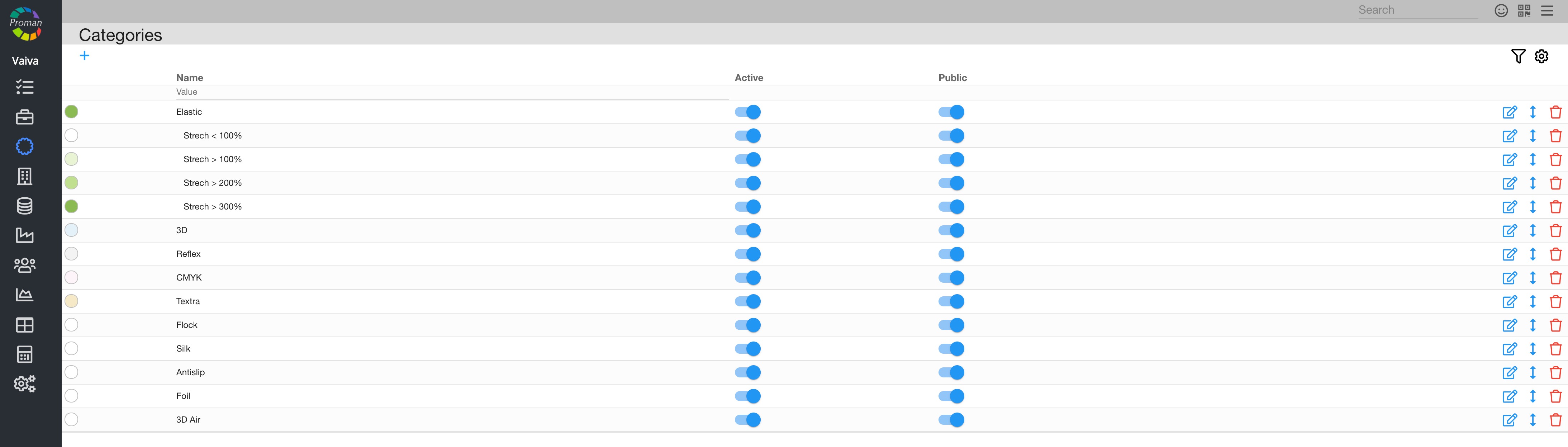
| Buton | Ne anlama geliyor? |
  | Yapabilirdin |
 | Yapabilirdin |
2. Şuna basın 
Şimdi diyalog tablosunu görebilirsiniz
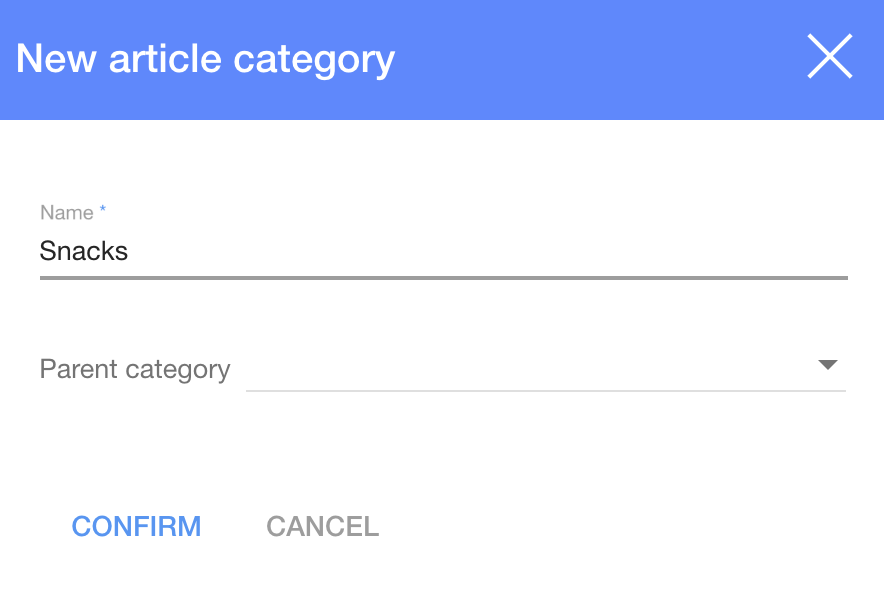
3. İsmi girin ve basın 
Artık yeni Makale kategorisini görebilirsiniz
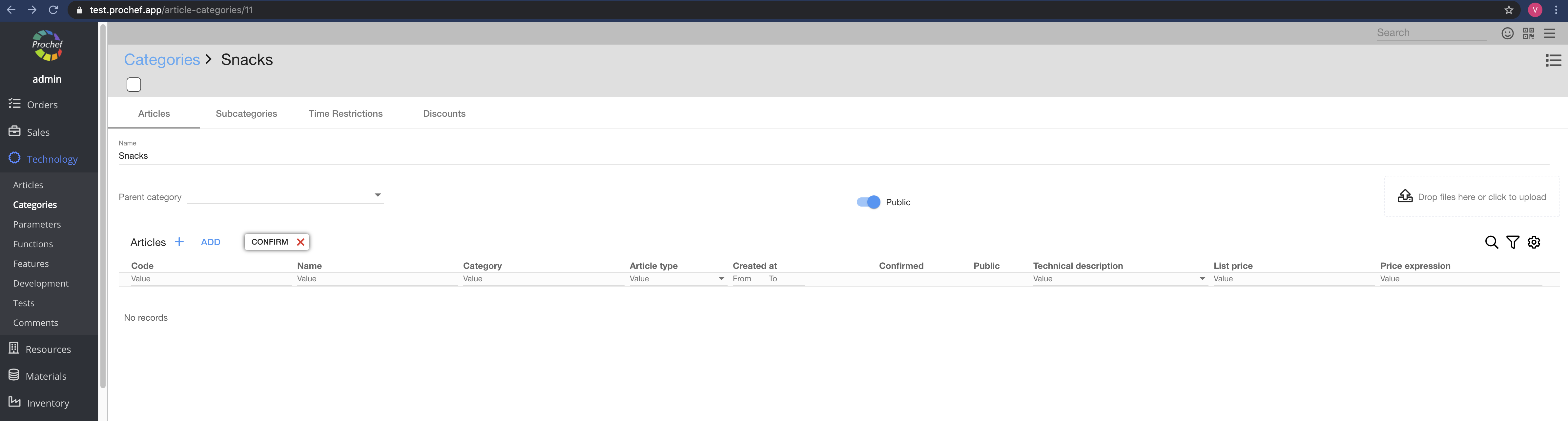
Burada bir Makale görebilir, oluşturabilir ( 

8. Makale Alt Kategorileri nasıl oluşturulur? |
Kategori ile aynı Makale alt kategorisi oluşturabilirsiniz. Sadece Ana kategoriyi seçmeniz gerekiyor.
1. Yeni Makale Alt Kategorisi oluşturmak için, şunlara basmanız gerekir :
Şimdi diyalog tablosunu görebilirsiniz
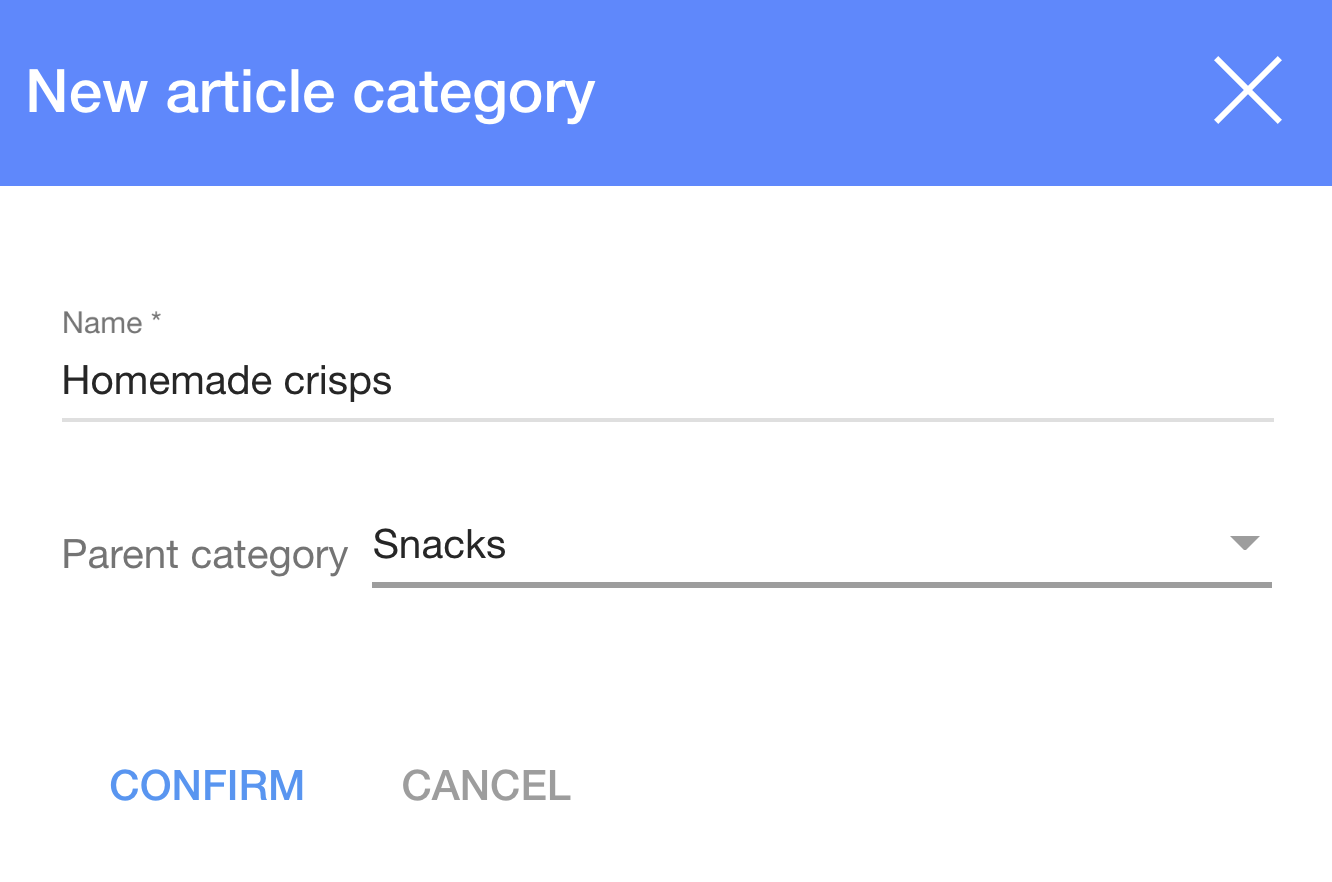
2. Adı girin ve Ana Kategori'yi seçin;
Artık Kategori ve alt kategoriyi görebilirsiniz
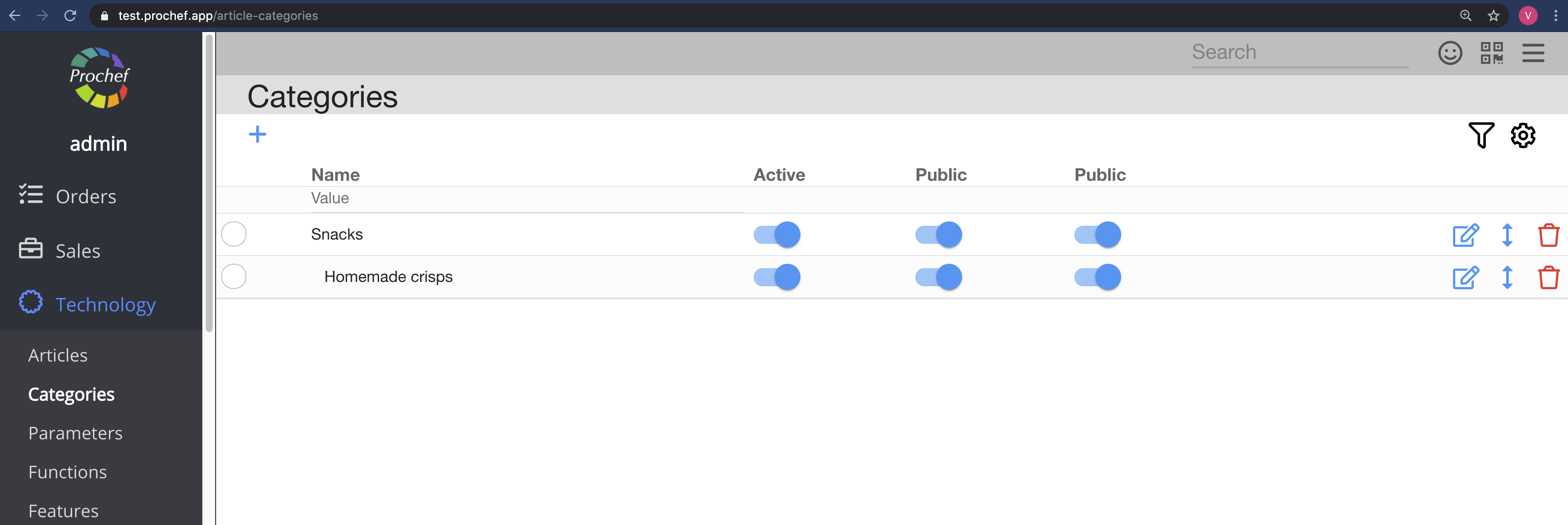
9. Makale nasıl oluşturulur? |
Artık ürün prototipi (Makale) oluşturabiliriz.
Alt Kategoriye gidin (Kategori olarak açıklayacağız ve daha sonra değiştireceğiz)
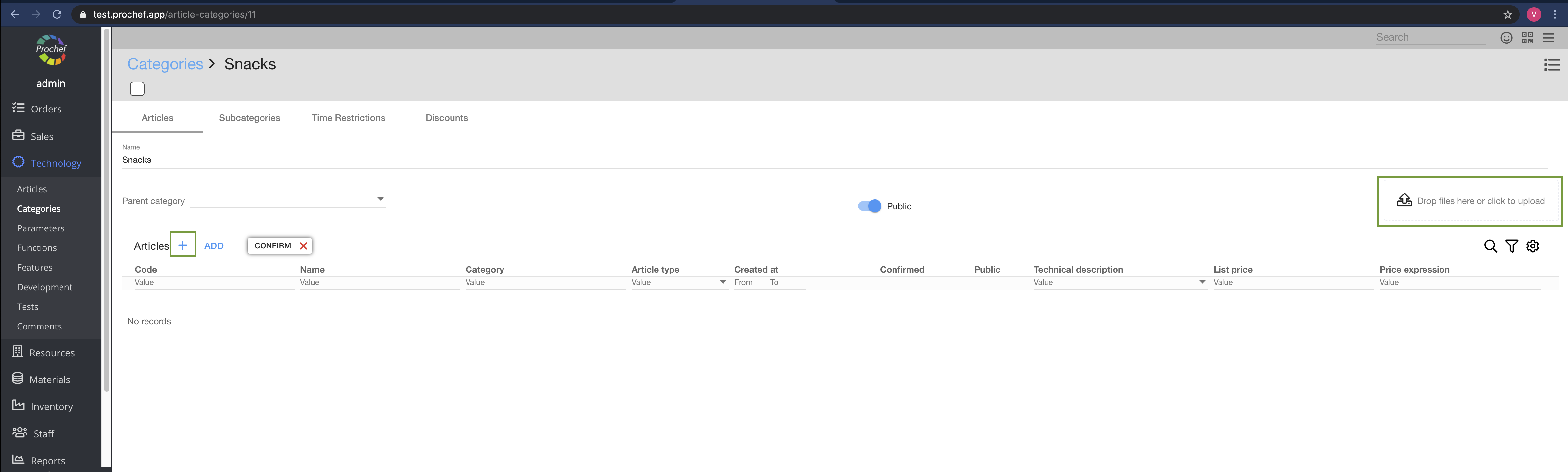
1. tuşuna basın
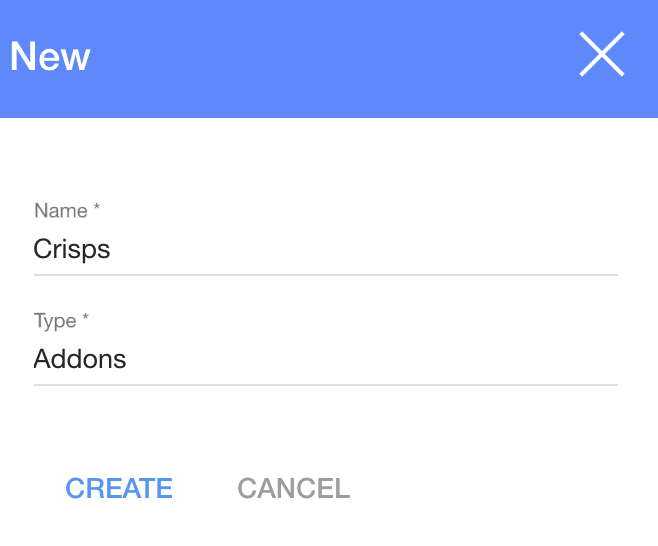
Madde adını girin 2. Türü seçimini ve p Arş ile

Şimdi makaleyi göremediniz, çünkü onaylanmadı
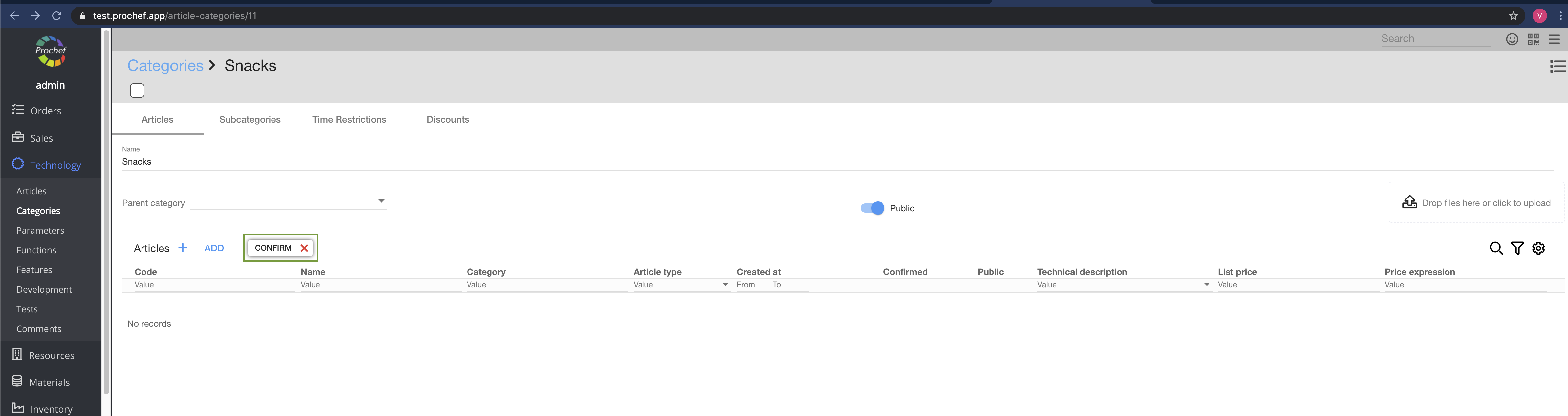
3. tuşuna basın

Artık Makaleyi Kategoride görebilirsiniz
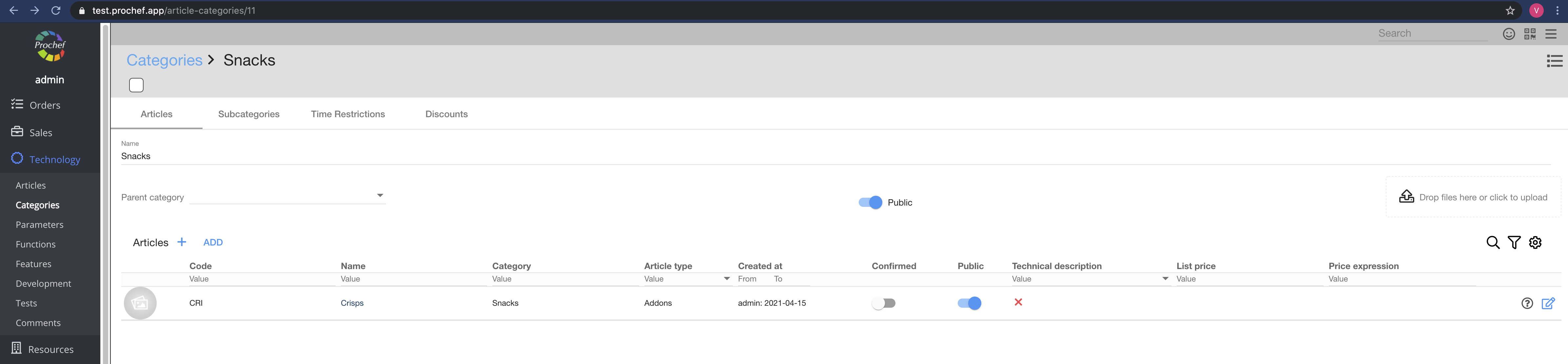
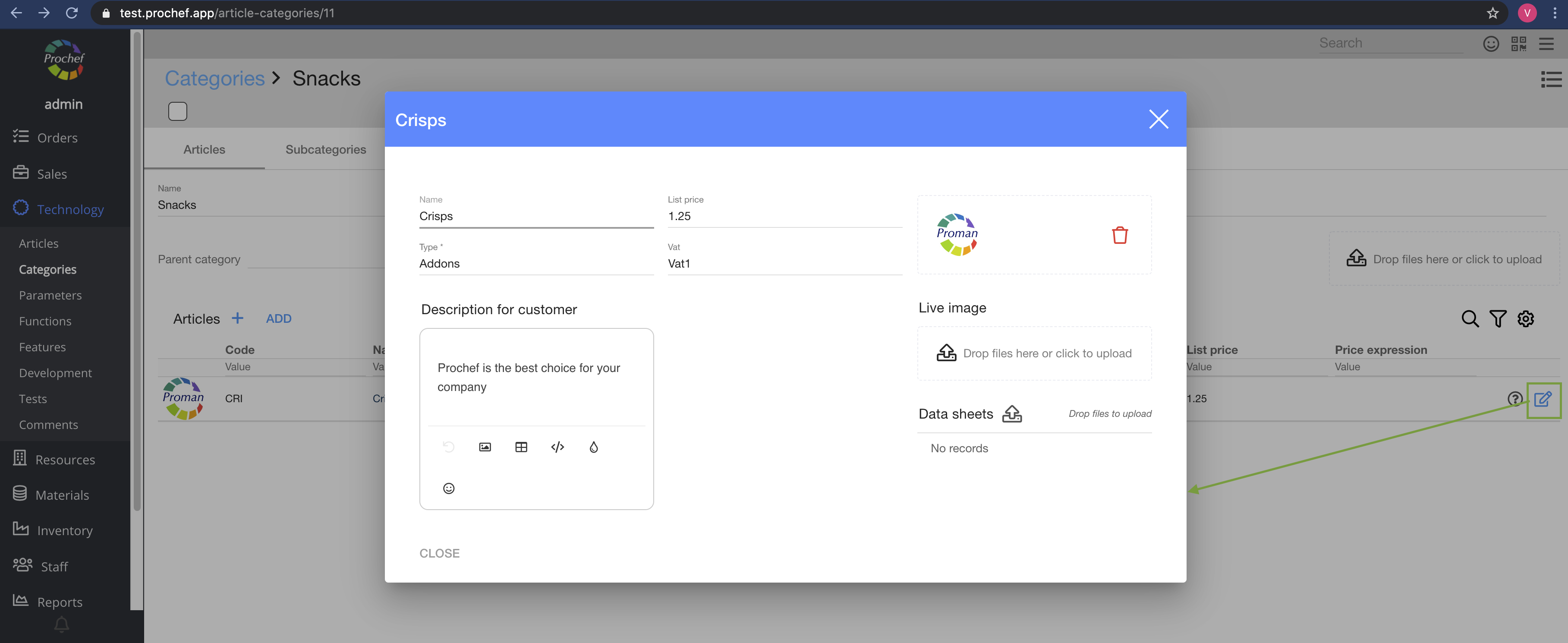
4. tuşuna basın

Artık Makaleniz hakkında bilgi, fiyat, fotoğraf ekleyebilirsiniz
10. Makale Kategorisi nasıl değiştirilir? |
Makale Kategorisini değiştirmek isterseniz, bunu Makalede kolayca yapabilirsiniz:
Makale nasıl bulunur?
1. Teknolojiye gidin:
1.1. Basın
1.2. Basın
Şimdi Makale Listesini görebilirsiniz:
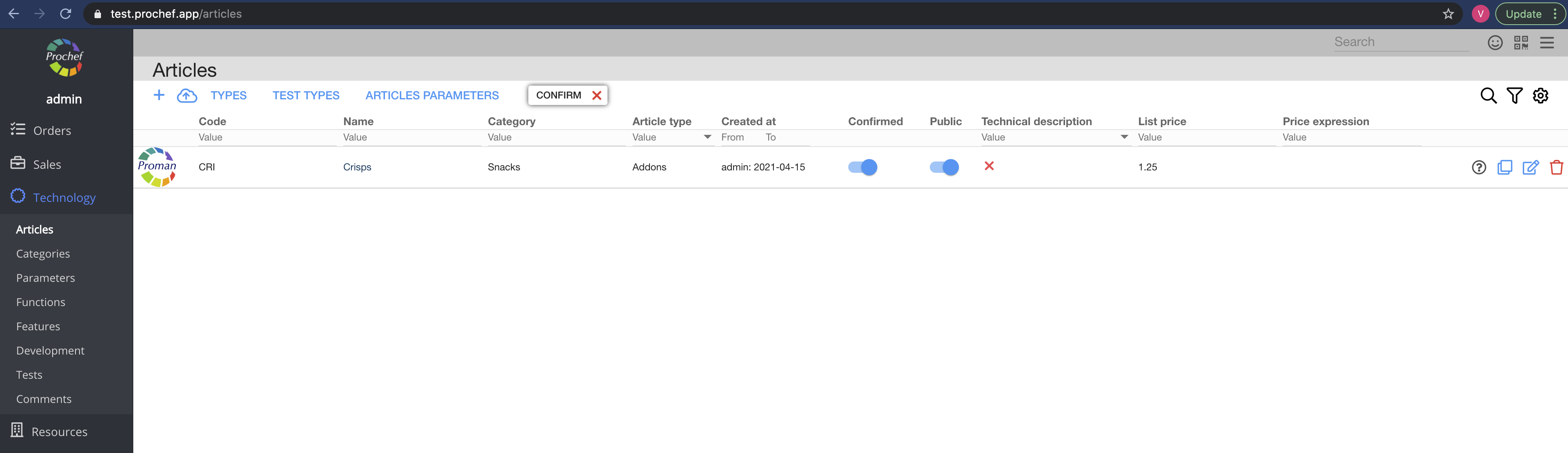
2. Makale Seçin
Artık Makale Seçeneklerini görebilirsiniz:
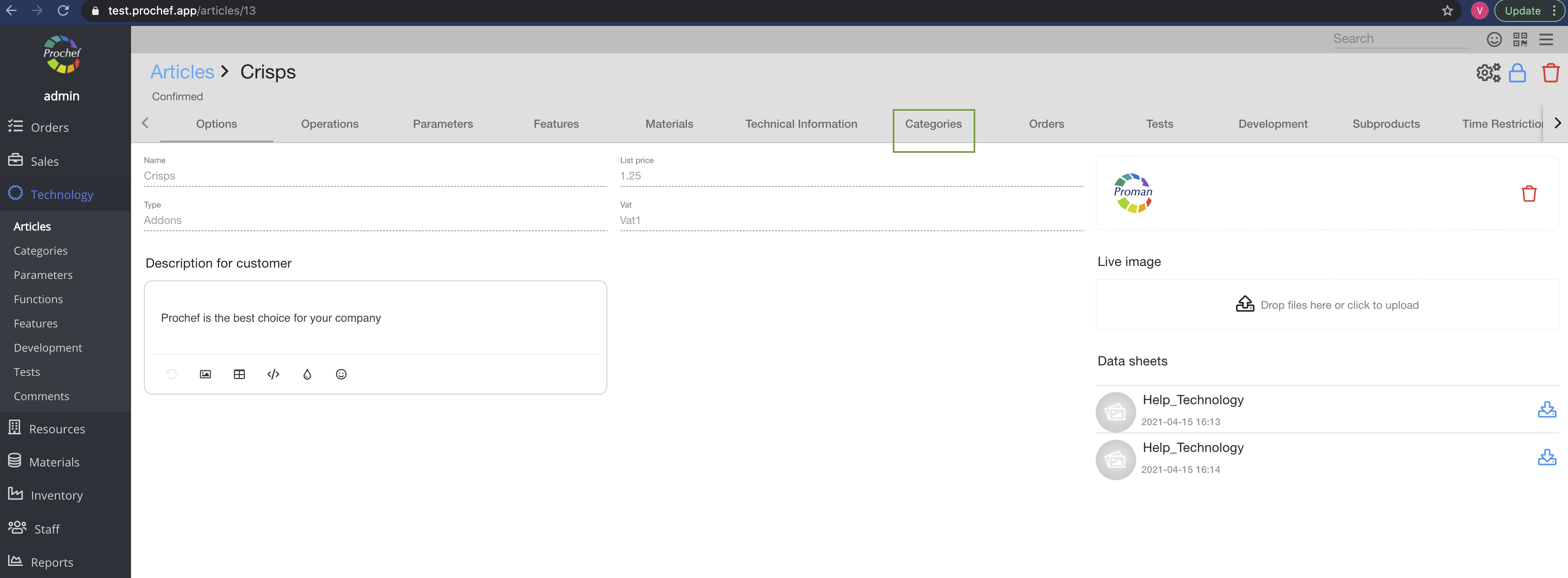
3. Basın 
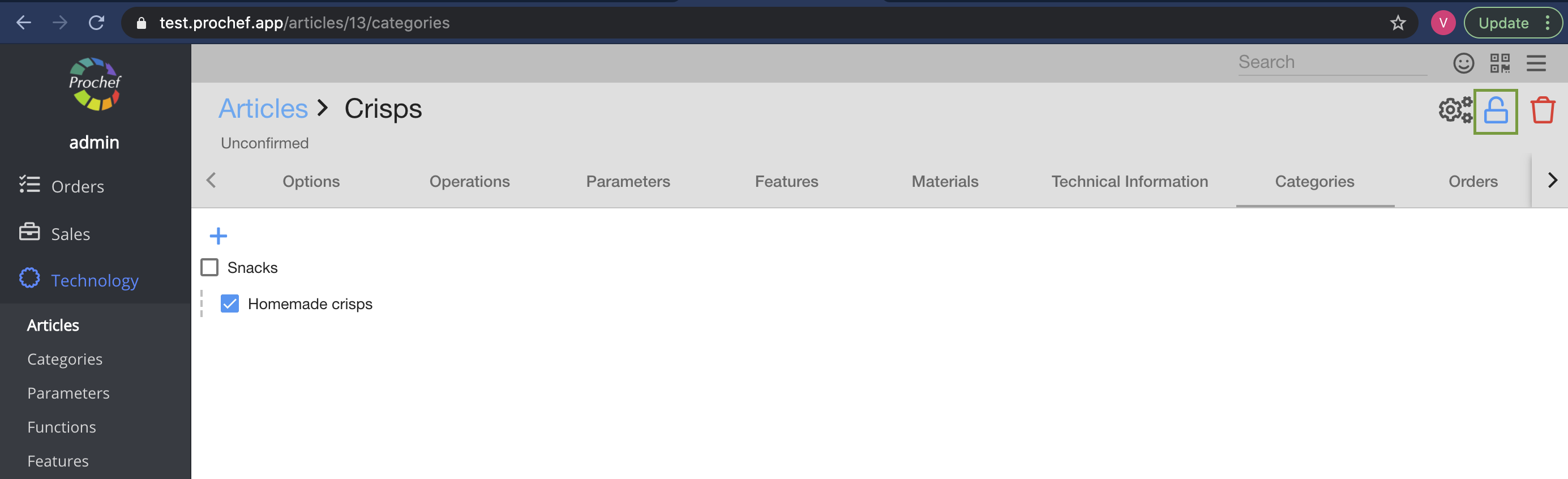
Artık Makale Kategorilerini görebilirsiniz
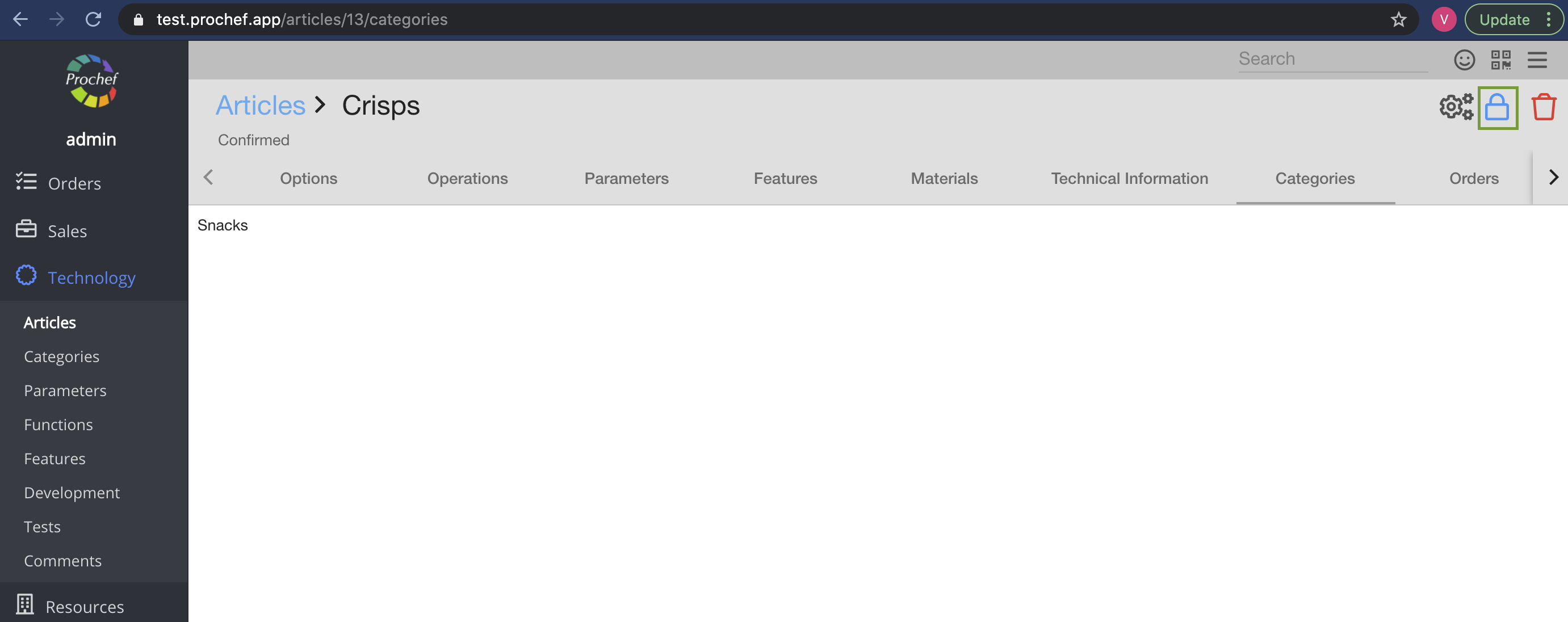
4. Makaleyi Onaylamayı Kaldır - basın

Şimdi
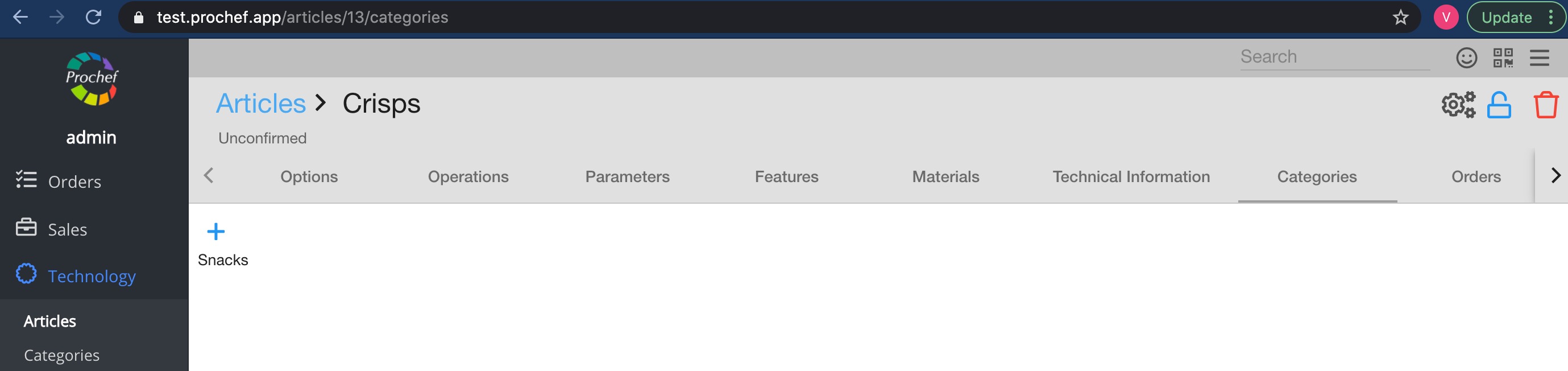
5. tuşuna basın
Artık tüm Makale Kategorilerini görebilirsiniz
5.
6. onayla madde - p Arş

11. Müşteri nasıl oluşturulur? |
Harika iş çıkardın. Son olarak, son adım - bir müşteri oluşturmalısınız
Müşteriler nasıl bulunur?
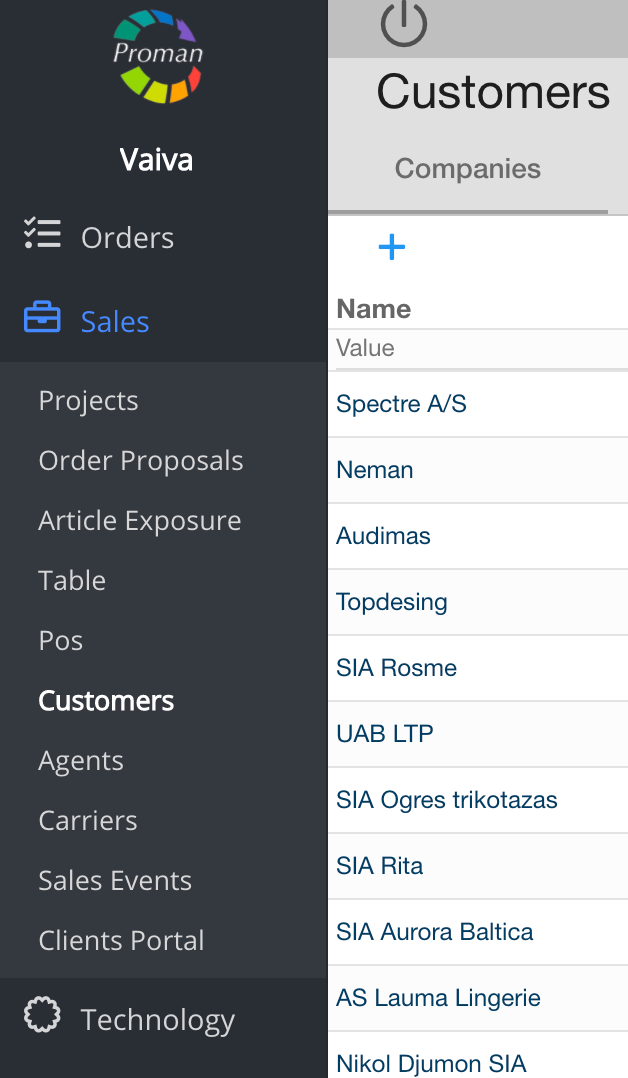
1. Müşterileri bulmak için şunları yapmalısınız:
1.1. Basın 
1.2. Basın 
Şimdi Müşteri listesini görebilirsiniz
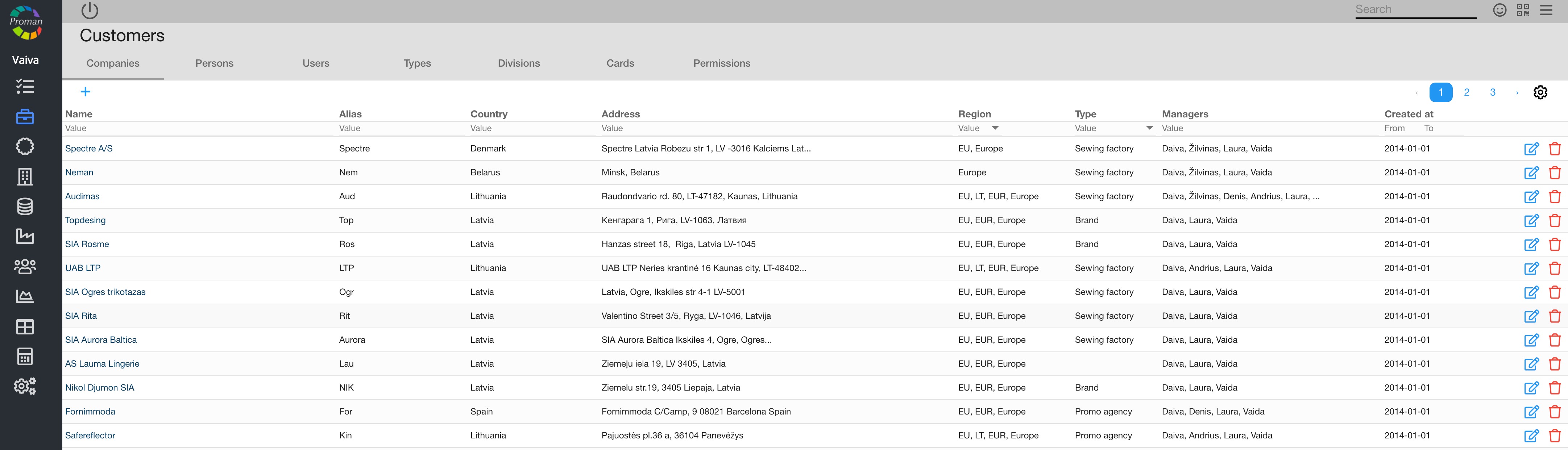
2. tuşuna basın
Şimdi diyalog tablosunu görebilirsiniz
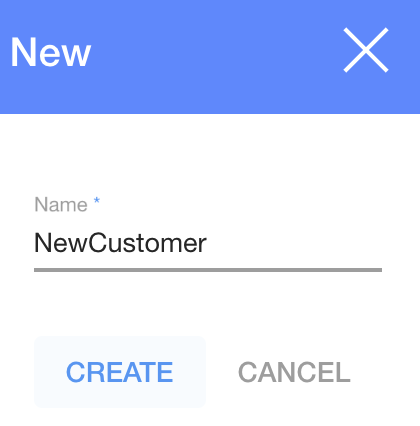
3. Müşteri adını girin ve
Şimdi Müşteri Seçeneğini görebilirsiniz
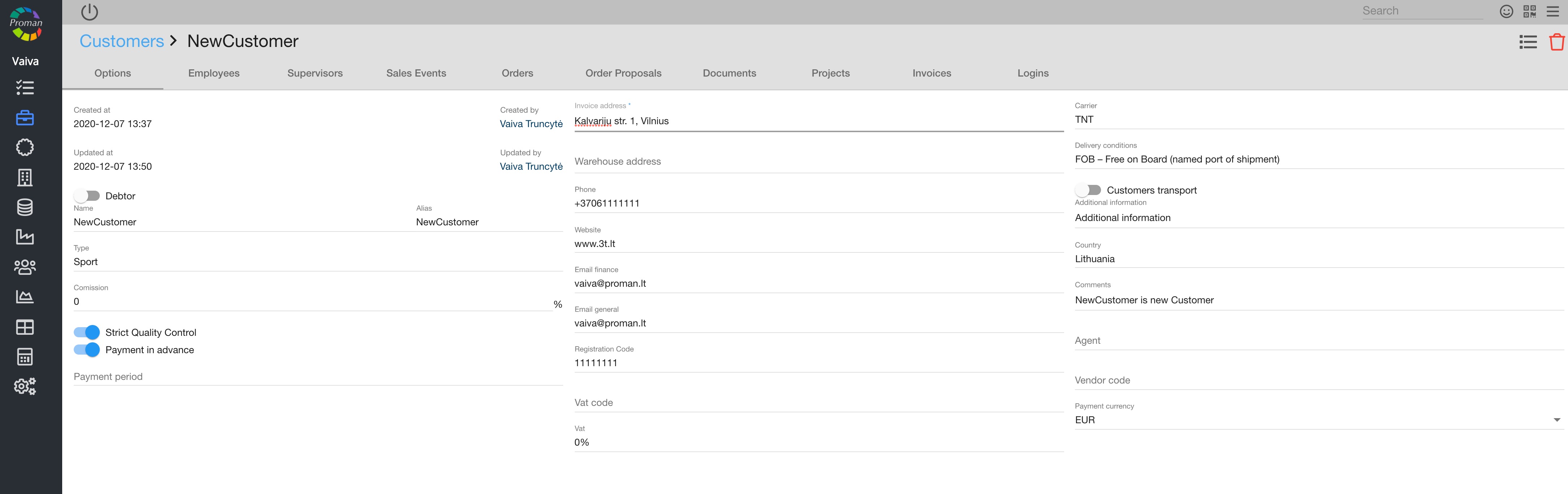
Buraya Müşteri hakkında bilgi ekleyebilirsiniz.
| Buton | Ne anlama geliyor? |
 | Müşteri Borçlu olarak ayarlayabilirsiniz |
 | Müşterinin sıkı kalite kontrolüne ihtiyacı var mı? |
 | Müşterinin peşin ödeme yapıp yapmayacağını belirleyebilirsiniz |
İşte bu, o kadar zor değildi, değil mi? PROCHEF ile etkili işinizin tadını çıkarın. Sizden dokümantasyon ve PROCHEF hakkında geri bildirim bekliyoruz.
PROCHEF'i kullandığınız için teşekkür ederiz.