Emirler

Siparişler, iş mantığınızda "anlaşmaları" temsil eder. Her sipariş, müşteriden aldığınız gerçek siparişinizdir. Siparişi oluştururken, diğer tüm iş mantığını müşterilere sağlanan gereksinimlere ekleyebilir ve bunu yaparak, belirli siparişte neler olduğu hakkında durum ve diğer ilgili bilgileri takip edebilirsiniz. Ayrıca tüm işlemle ilgili ayrıntıları girerek, belirtilen sırada neye ve ne zaman sahip olabileceğinizi planlamak için yeterli veri sağlarsınız.

Temel sipariş işlevi:

  • yeni sipariş oluşturmak için - basın  Ekle (+) (daha fazla bilgi için burayı ziyaret edin )
  • seçilen siparişi düzenlemek için - basın Düzenle (kalem simgesi) (daha fazla bilgi için burayı ziyaret edin )
  • seçilen siparişi kopyalamak için - basın  Kopyala (simge)(daha fazla bilgi için burayı ziyaret edin (altta))

Ayarlar (dişli simgesi) Sipariş listelemeyi önizlerken gördüklerinizi özelleştirmenize olanak tanıyan çok sayıda düğme tarafından gizlenmiştir  . Ayrıca, her bir liste sütununun üzerinde, aradığınız bilgileri hızlı bir şekilde bulmanızı ve sıralamanızı sağlayan filtreler vardır. Yeni sipariş işlevi:

Yeni sipariş işlevi:

  • kağıda sipariş yazdırmak için - düğmesine basın PDF simgesi
  • kişileri okumak için - basın Kişiler (insanlar simgesi)
Bilgi (i simgesi)Anahtar Sözcükler
Sipariş numarası - faturalandırma amaçları için benzersiz numara.
Sipariş adı - ne yapılması gerektiğini özet olarak verilen sipariş bilgilerini temsil eden ad.
Müşteri kodu - verilen müşteriyi tanımlayan benzersiz numara.


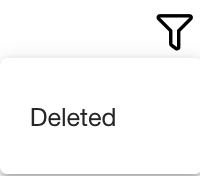
Simge Açıklama otomatik olarak oluşturuldu Listedeki nesneleri filtreleyebilirsiniz

Filter: Deleted Nesneleri nasıl filtrelemek istediğinizi seçebilirsiniz

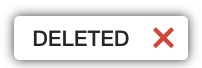
Deleted ✕ (filter)Filtrelenmiş listeden çıkabilirsiniz, Kaldır (kırmızı ✕)

Simge Açıklama otomatik olarak oluşturulduNe görmek istediğini yönet 


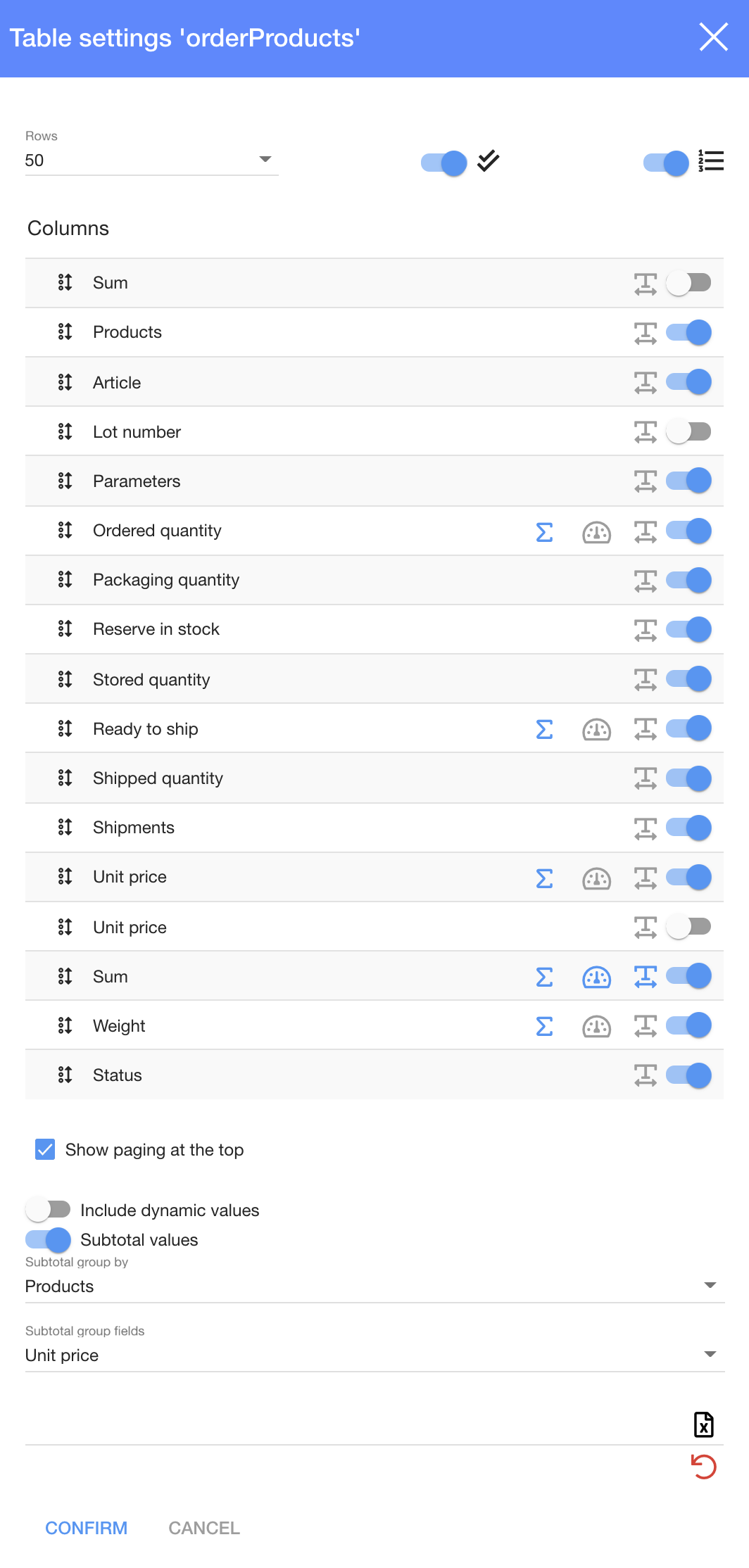
Bu tabloda Simge Açıklama otomatik olarak oluşturuldu kaç satır görmek istediğinizi ( Rows: 50) seçebilir ve ayarlayabilir , onay kutusu ( Onay kutusu sütunu anahtarı (açık)) ekleyebilir, sayılar ekleyebilir ( Satır numaraları anahtarı (açık)), sırayı değiştirebilir ( Satır numaraları simgesi), toplamı sayabilir ( Sum (Σ icon)) veya ortalamayı ( Ortalama (gösterge simgesi)), tüm metni görebilirsiniz ( Metin genişliği simgesi), etkinleştirebilirsiniz. görmek ( Anahtar (açık)) veya görmemek ( Anahtar (kapalı)), sayfalamayı en üstte göstermek ( Show paging at the top (checked)) veya göstermemek ( Onay kutusu), dinamik değerleri dahil etmek ( Include dynamic values (on)), ara toplam değerleri eklemek ( Subtotal values (on)), Metin, simge Açıklama otomatik olarak oluşturulurürün listesini indirmek ( ) ve tablo ayarlarını sıfırlamak ( Simge Açıklama otomatik olarak oluşturuldu).

Subtotal values (on) Ara toplam değerleri nasıl eklenir?

Ara toplam değerleri eklemek için:

 1. tuşuna basın   Subtotal group by: Products ve ara toplam değerleri ve nasıl gruplamak istediğinizi seçin.
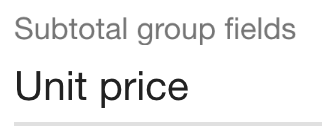
2. tuşuna basın  Subtotal group fields: Unit price ve görmek istediğiniz alanları seçin