
 English
Üretim işlemleri
Yeni Üretim nasıl oluşturulur, buradan görebilirsiniz .
Artık Üretim'e giderken, Operasyonlara giderken Sipariş'e gitmelisiniz:
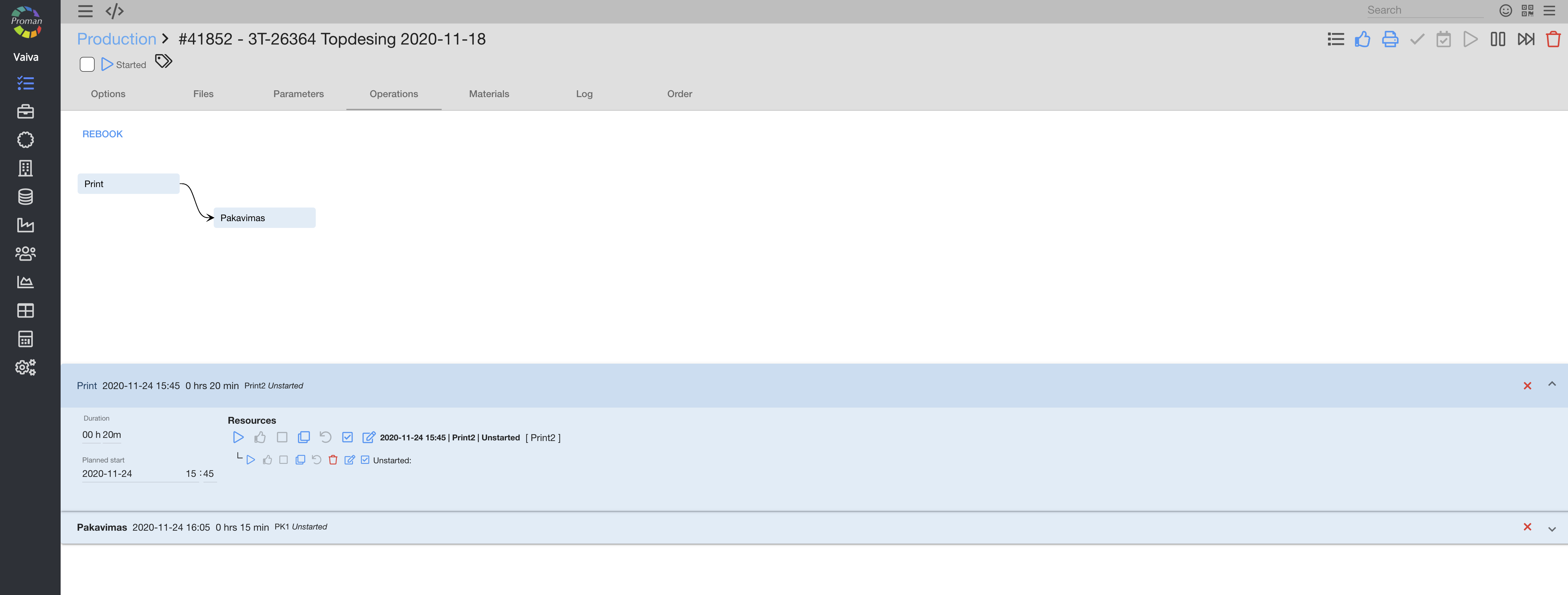
REBOOK işlemleri yapabilirsin,

Burada iki satır görebilirsiniz:
(ToBeTranslate)
- Ana operasyon
- Kişisel operasyon
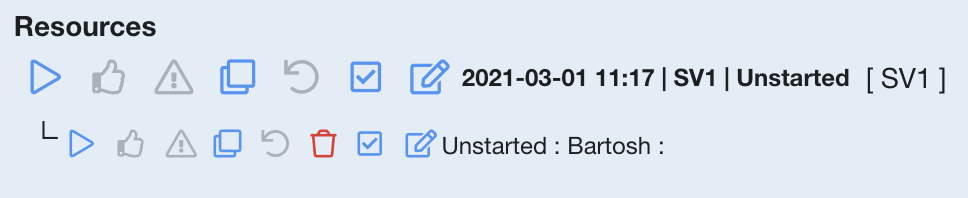

Üretim İşlemlerini oluşturduğunuzda, bunu düğmelerle yönetebilirsiniz. Hangi düğmenin işaret ettiğini ve onlara ne zaman basmanız gerektiğini açıklayacağız (Ana veya kişisel üretimi yönetebilirsiniz):
| Buton | Ne anlama geliyor? |
 | İşlemi başlatabilirsiniz (ToBeTranslate) (işyeri yoksa Operatör listeden seçmelidir) |
 | İşlemi bitirebilirsin |
 | (ToBeTranslate) İşlemi iptal edebilirsiniz |
 | (ToBeTranslate) Kalite sorumlusu bu düğmeye basarak işlem kalitesini onaylamalıdır. Bunu yalnızca işlemi bitirdiyseniz ve düğmesine bastıysanız görebilirsiniz. |
 | Yeni operasyon ekleyebilirsiniz |
 | Daha önce yaptığınız şeyi iptal edebilirsiniz (adım adım). İptal edilen kırmızı renkli işlem, tekrar başlayamazsınız. İşlemi kopyalayıp yeniden başlatmalısınız. |
 | Üretim için malzeme ekleyebilirsiniz |
 | İşlemi ayarlayabilirsiniz (aşağıya bakın) |
(ToBeTranslate)
Not:
İzniniz varsa bitmiş işlemi başlatabilirsiniz: Sipariş Yöneticisi
| Operasyon için malzeme nasıl eklenir? |
İşlem için malzeme eklemek isterseniz, tuşuna basıp
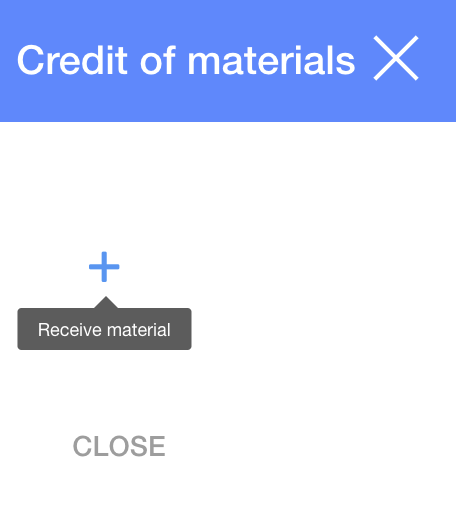
1. Malzemelerin işletime alınabilmesi için, tuşuna basmanız gerekir
2. İletişim tablosunda:
2.1. butona basın

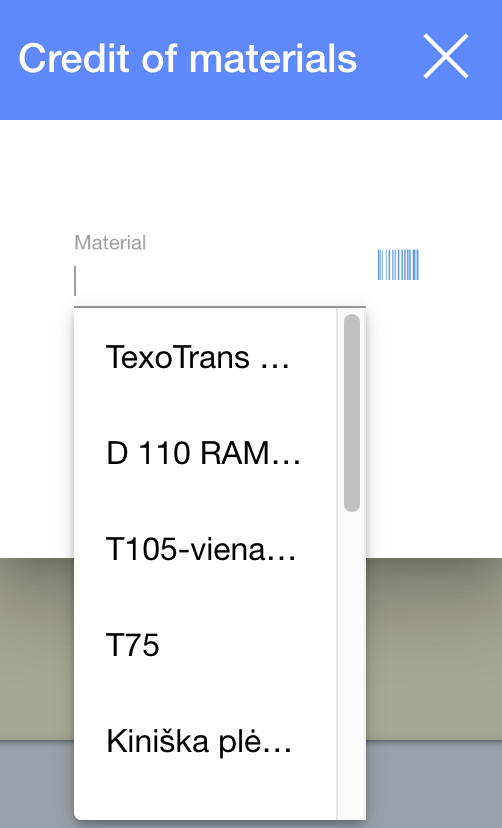
2.2. İstediğiniz malzemeleri seçin (şablonlardan veya barkod girin), Kalan, Miktar girin;
2.3. Basın

3. tuşuna basın

| İşlem ayarları nasıl girilir? | |
İşlemi yönetmek istiyorsanız, tuşuna basıp
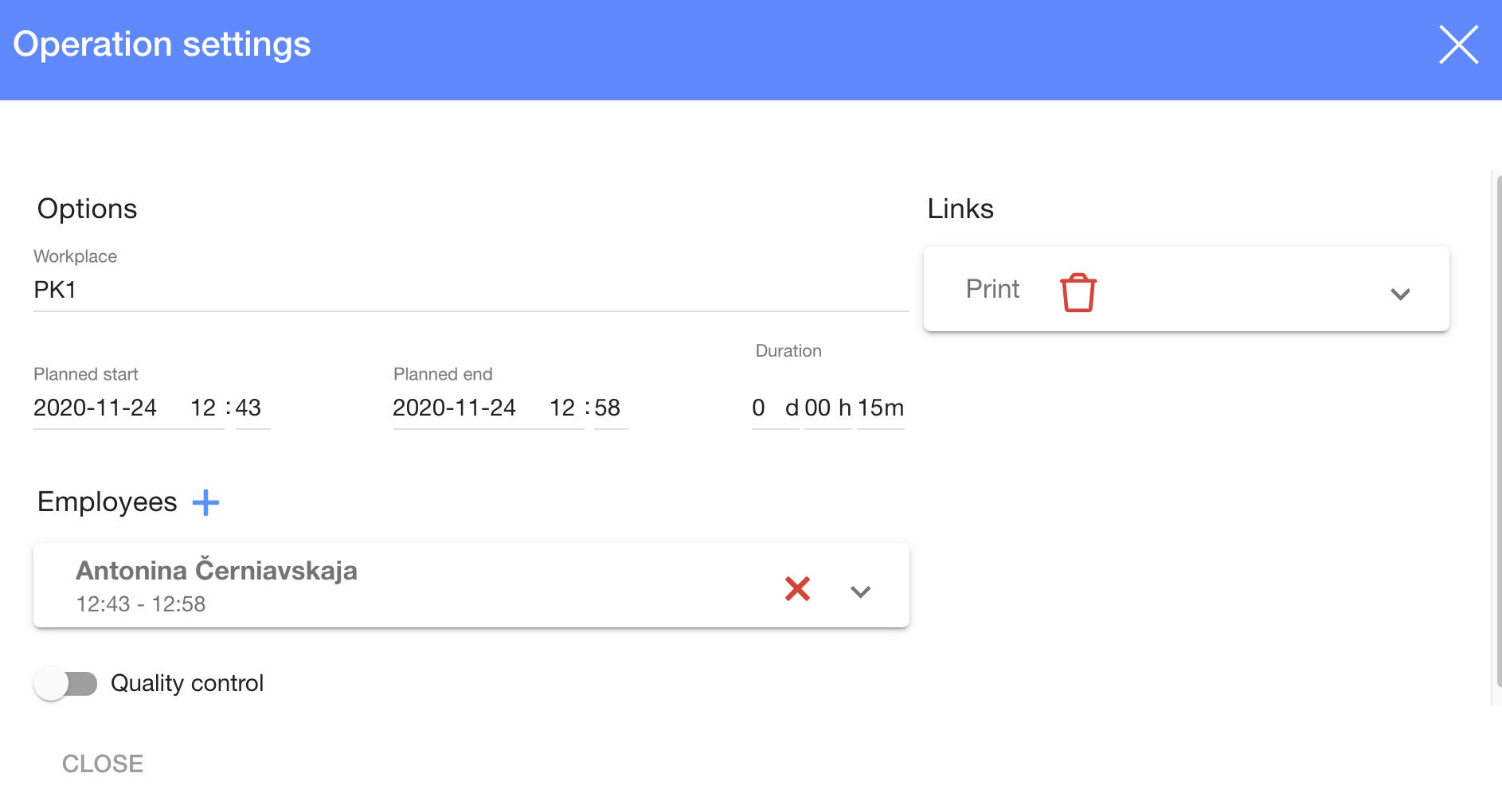
1. İşlem ayarlarına girmek için
2. Diyalog tablosunda şunları seçin:
2.1. İş yeri
2.2. Bağlantılar
2.3. Planlanan başlangıç ve Planlanan bitiş
2.4. Süresi
2.5. Çalışanlar
2.6. Kalite kontrol (açık veya kapalı)
3. tuşuna basın