English
Таблицы
| Как найти таблицы? |
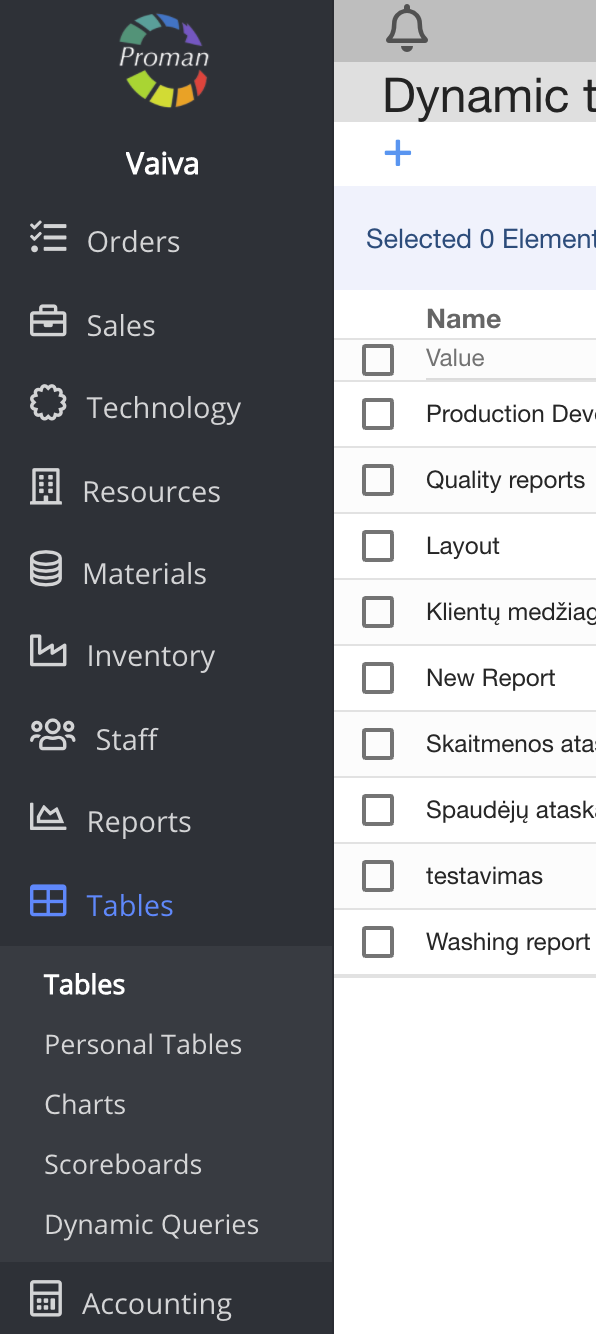
1. Чтобы найти таблицы, вам необходимо:
1. Перейти к таблицам:
1.1. Нажмите

1.2. Нажмите

Теперь вы можете увидеть список динамических таблиц.

Здесь вы можете видеть, создавать ( 


| Как создать новую динамическую таблицу? |
Если вы хотите создать новую динамическую таблицу, вы можете нажать 
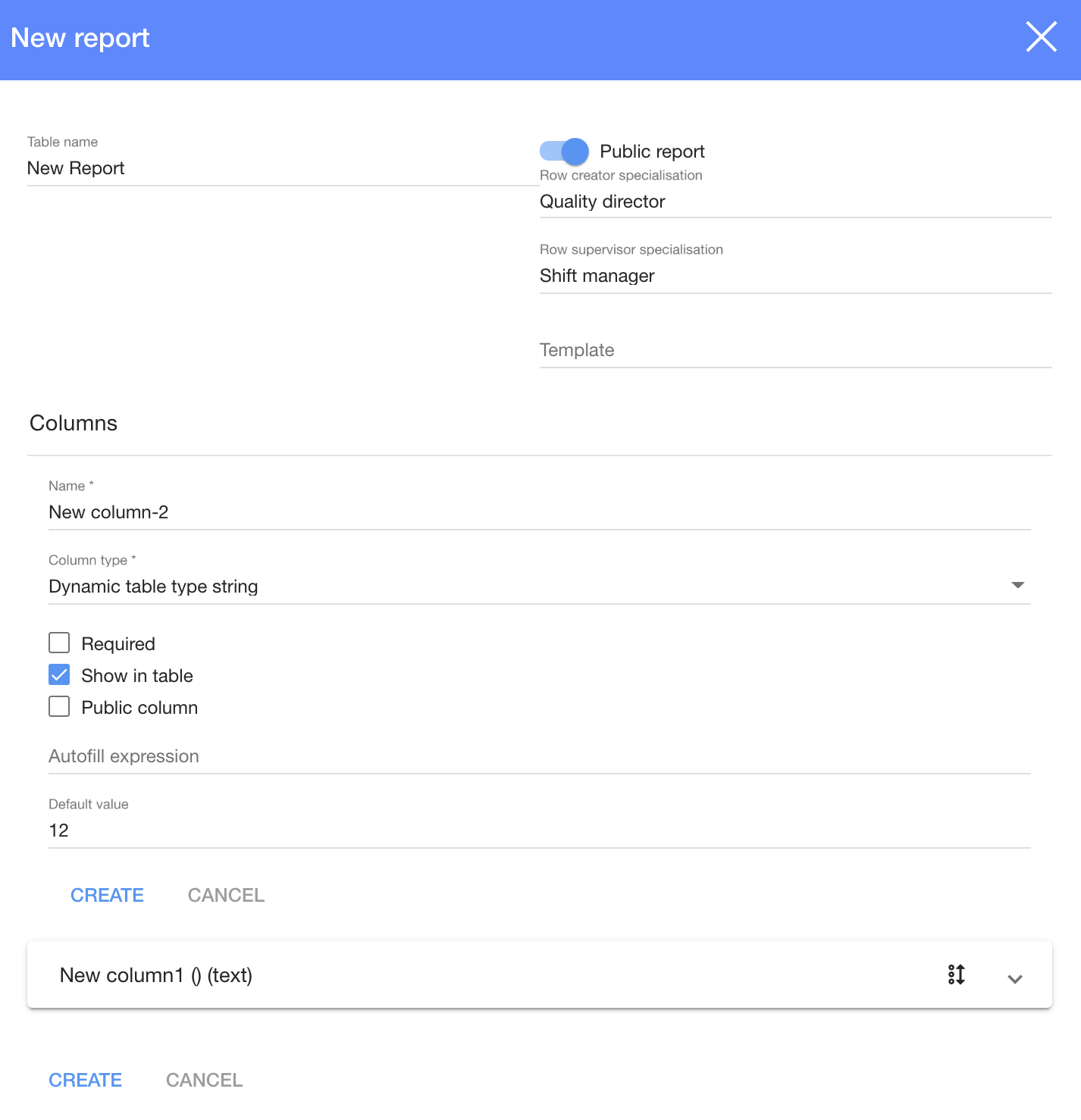
1. Чтобы создать новую динамическую таблицу, вам нужно нажать
2. В диалоговой таблице:
2.1. Введите имя таблицы;
2.2. Выберите Public ( 

2.3. Выберите специализацию создателя строк из списка;
2.4. Выберите специализацию супервизора ряда из списка;
2.5. Выберите шаблон;
2.6. Для создания колонки нажмите

2.6.1. Введите имя столбца;
2.6.2. Выберите тип столбца
2.6.3. Выберите "Обязательно", "Показать в таблице", "Публичный столбец" ( 

2.6.4. Введите выражение автозаполнения (если оно вам нужно)
2.6.5. Введите значение по умолчанию (если оно вам нужно)
2.6.6. Нажмите

2.7. Вы можете изменить порядок столбцов ( 
3. Нажмите
Теперь вы можете увидеть данные новой таблицы

| Типы столбцов |
| Тип столбца | |
Целочисленный тип динамической таблицы | Вы можете выбрать вводить только цифры |
Строка типа динамической таблицы | Вы можете выбрать ввод текста до 256 символов. |
Текст типа динамической таблицы | Вы можете выбрать ввести длинный текст |
Сущность динамического типа таблицы | |
Дата типа динамической таблицы | Вы можете выбрать дату ввода |
Цена типа динамической таблицы | Вы можете выбрать ввести цену |
Длительность типа динамической таблицы | Вы можете выбрать продолжительность ввода |
Раскрывающийся список типа динамической таблицы | Вы можете выбрать список ввода (текст до 256 символов каждый) |
Тип динамической таблицы логический | Вы можете выбрать "Да" или "Нет". |
Поле сущности типа динамической таблицы |
| Как ввести данные в динамическую таблицу? |
У вас должно быть разрешение на ввод данных. Вы могли видеть, кто может вводить данные в таблицу «Специализация создателя строк».
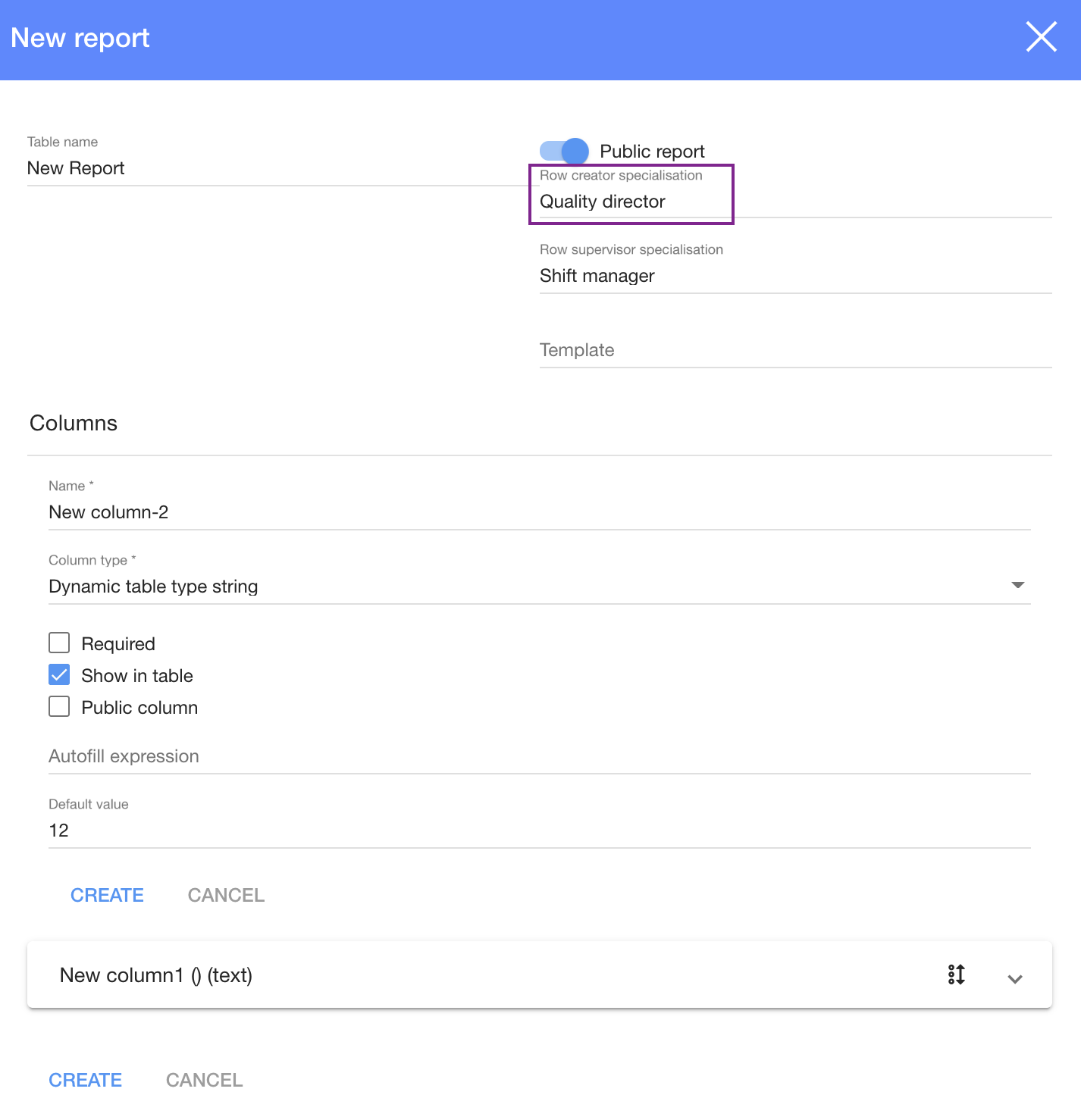
Если у вас есть разрешение и вы хотите ввести данные в динамическую таблицу, вам следует:
1. Выберите динамическую таблицу.
2. Нажмите
2. В диалоговой таблице:
2.1. Загрузить документы;
2.2. Введите значения;
3. Нажмите