English
Материалы
Здесь вы можете найти все ваши материалы на складе (складе). Материал определяет физический ресурс, который затем используется в производстве. Материалы используются для лучшего описания чертежей продукта с его дополнительными свойствами, такими как типы и форматы материалов.
Как найти материалы? |
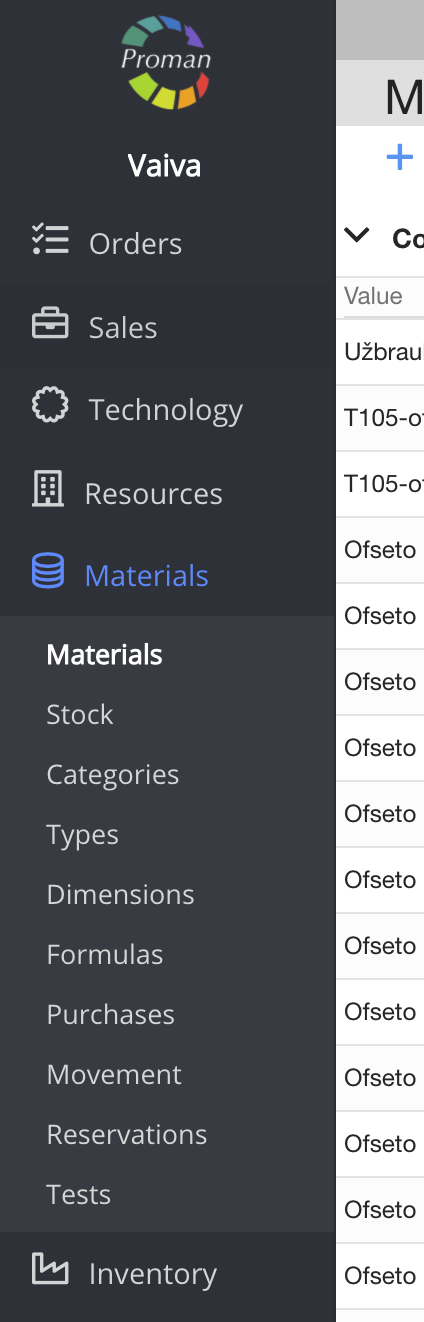
1. Чтобы найти Материалы, вам необходимо:
1.1. Пресса 
1.2. Пресса 
Теперь вы можете увидеть список материалов:
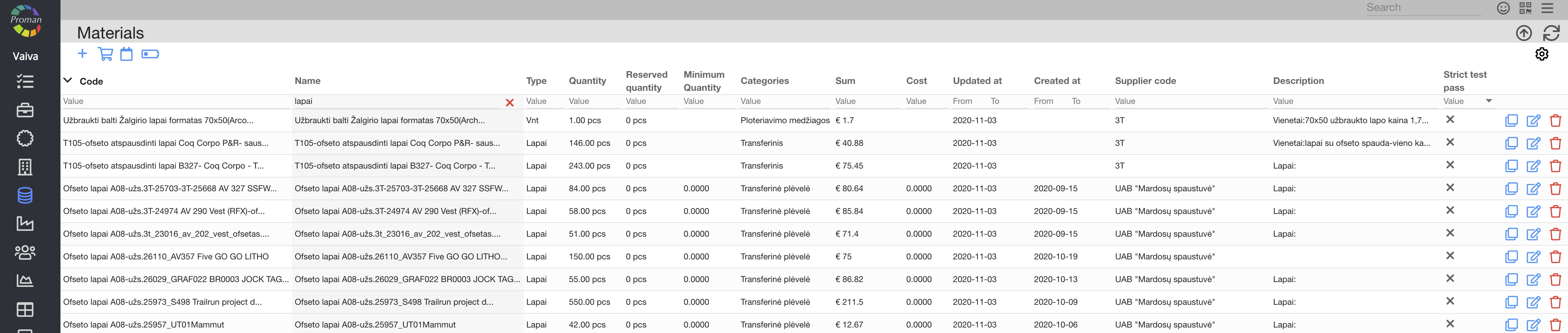
Здесь вы можете просматривать, создавать ( 



| Кнопка | На что это указывает? |
 | Вы можете создать новый материал |
 | Вы можете приобрести Материал. Более подробную информацию о покупке вы можете увидеть здесь |
 | Вы могли видеть события Материала в магазине |
 | Вы можете увидеть материалы, которые вам нужно приобрести |
Управление материалами |
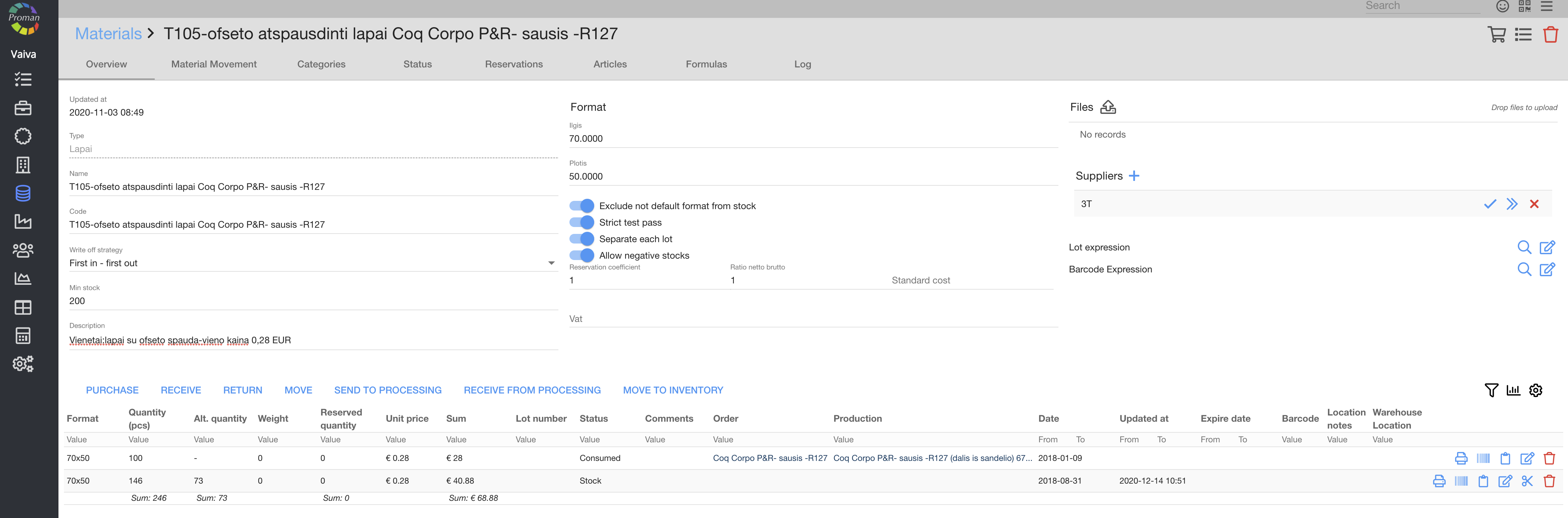
| Кнопка | На что это указывает? |
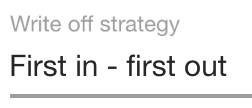 | Вы можете выбрать стратегию списания материала - Первая продукция - первое списание, Первая продукция - последнее списание, Первый срок годности - первая убыль. |
 | Вы можете считать только основной материал (  ) или их все (  ) |
 | В Продакшн можно было отправлять только те материалы, тест которых прошел ( ) или это не важно ( ) |
 | Вы можете засчитать новую покупку к основным материалам ( ) или создать новую ( ) |
 | Вы можете разрешить использовать отрицательные запасы в производстве, что установлено в статье (если вы используете это вручную, вы можете использовать отрицательный материал на складе) |
 | Вы можете ввести выражение. Для получения дополнительной информации о выражении посетите здесь |
 | Вы можете создать покупку материала |
 | Вы можете ввести материал для получения (вы также можете использовать устройства) |
 | Вы можете вернуть Материал |
 | Вы можете переместить Материал в другое место (например, со склада для списания или из резерва в производство) |
 | Вы могли отправить материал в переработку |
 | Вы могли получить материал от обработки |
 | Вы можете переместить материал в инвентарь |

| Кнопка | На что это указывает? |
 | Вы можете распечатать штрих-код |
 | Вы можете ввести штрих-код |
 | Вы можете добавить тестовую информацию |
| Вы можете редактировать информацию о материалах |
 | Вы можете разделить материал на другое место склада |
| Вы можете удалить материал |
| Как создать новую закупку материала? |
Если вы хотите создать новую закупку материалов, вы можете нажать
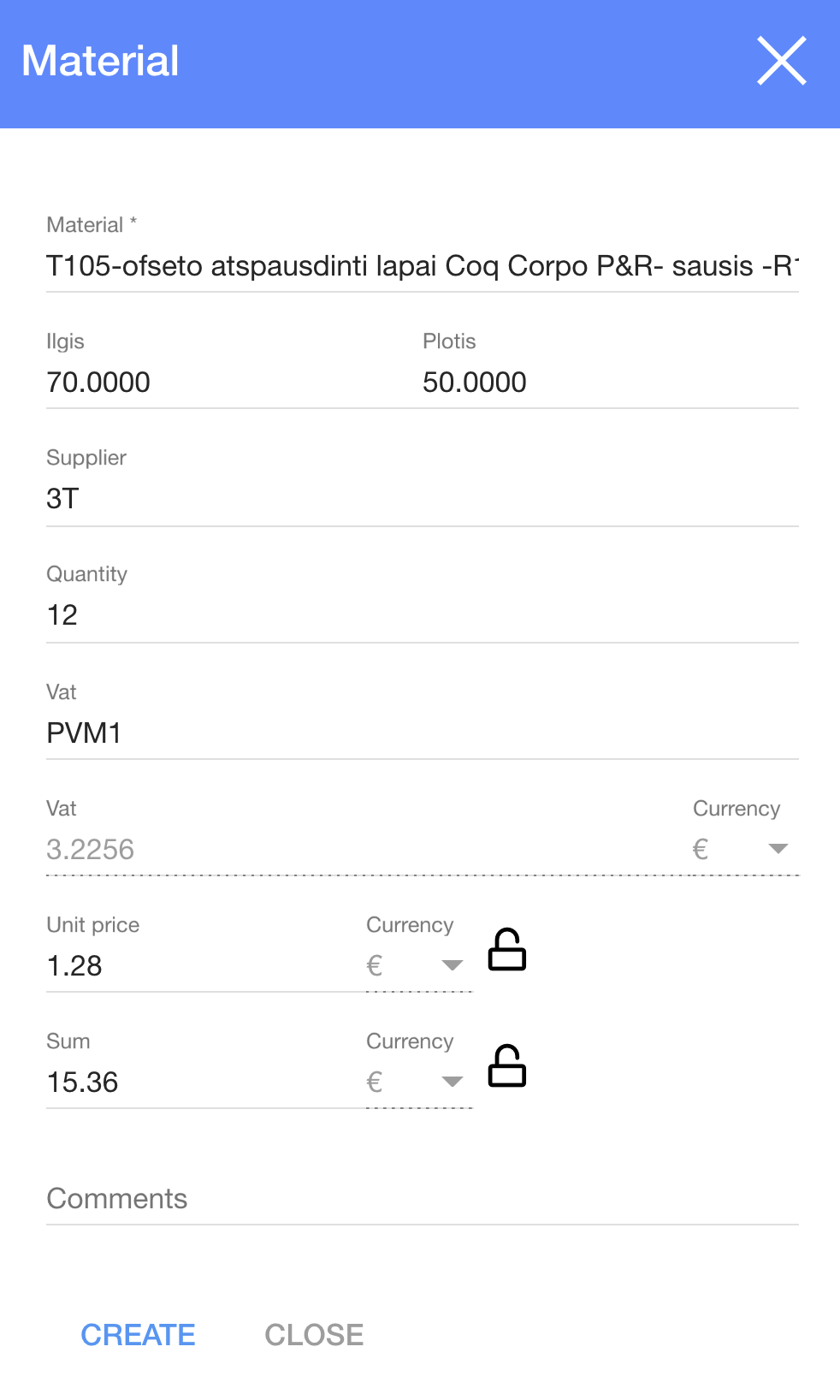
1. Чтобы создать новую закупку материалов, вам необходимо нажать
2. В диалоговой таблице введите информацию
3. Нажмите

Теперь вы можете увидеть материал в списке (последний)

Более подробную информацию о покупке вы можете увидеть здесь
| Движение материала |

Здесь вы можете видеть и редактировать (
| Категории материалов |
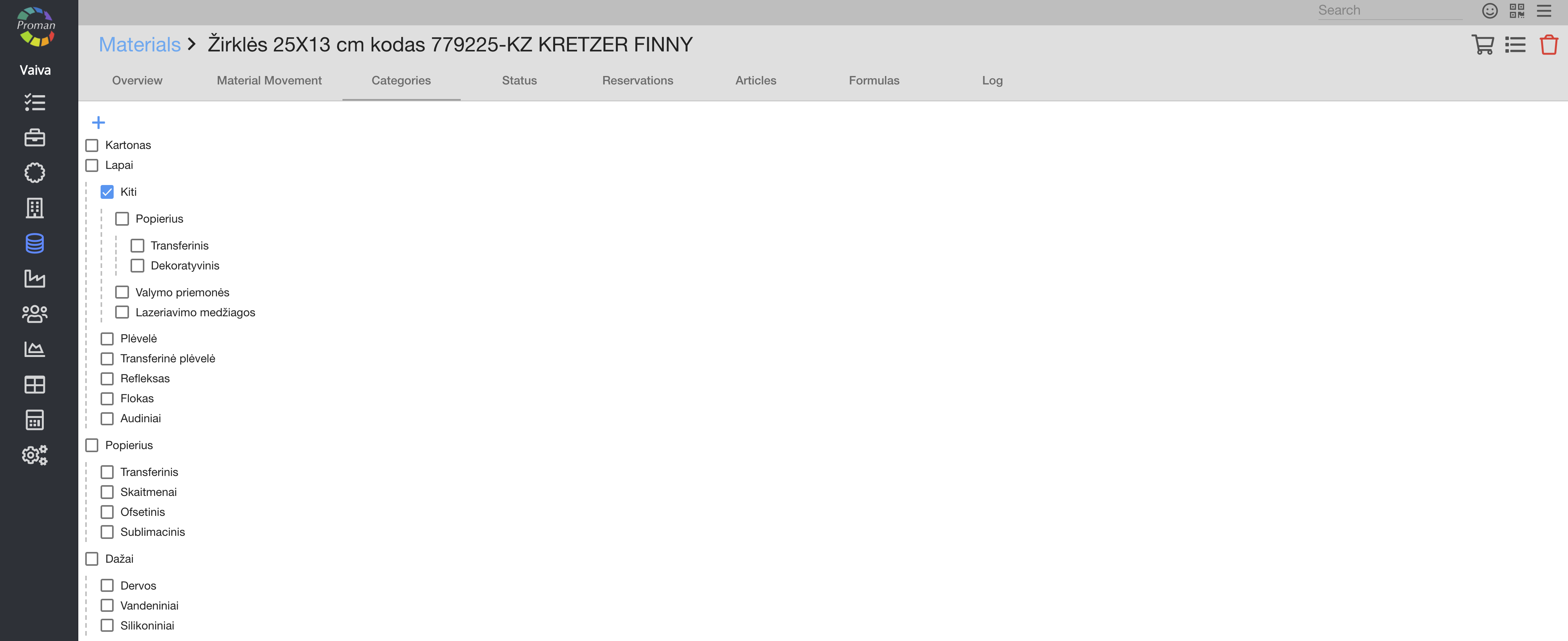
Здесь вы можете увидеть и добавить (нажать 
| Материальное положение |
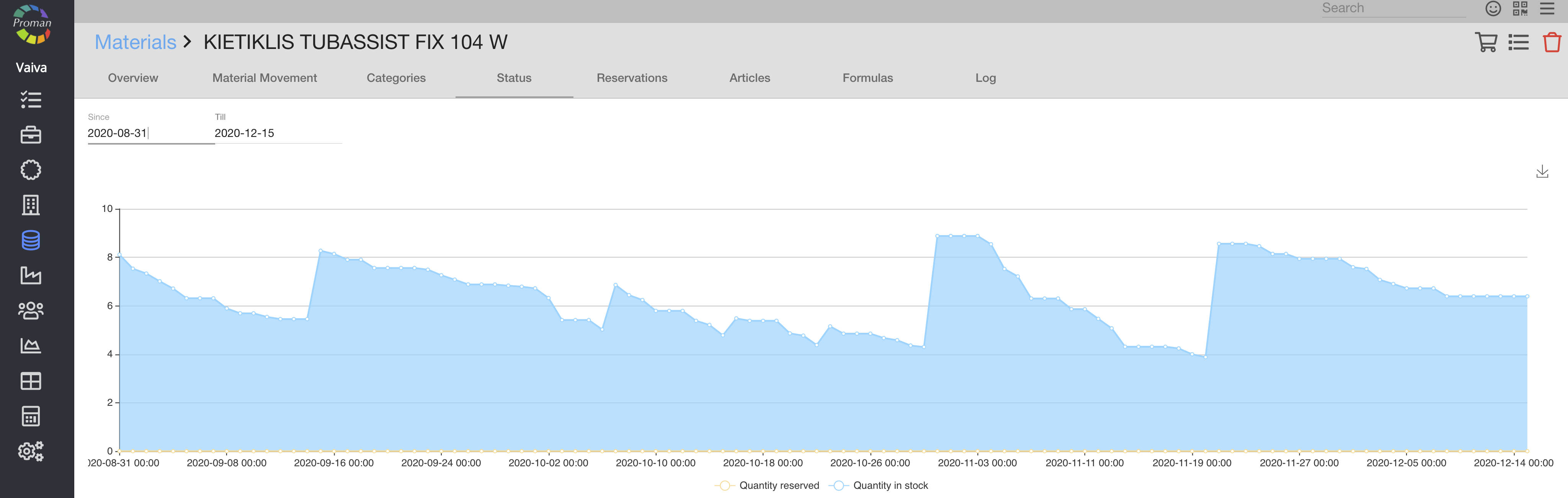
Здесь вы можете увидеть статус материалов
| Существенные оговорки |

Здесь вы можете видеть, создавать ( 
| Материальные статьи |

Здесь вы можете увидеть статьи, в которых используется Материал
| Формулы материалов |

Здесь вы можете увидеть формулы, в которых используется Материал. Для получения дополнительной информации посетите здесь
| Журнал материалов |
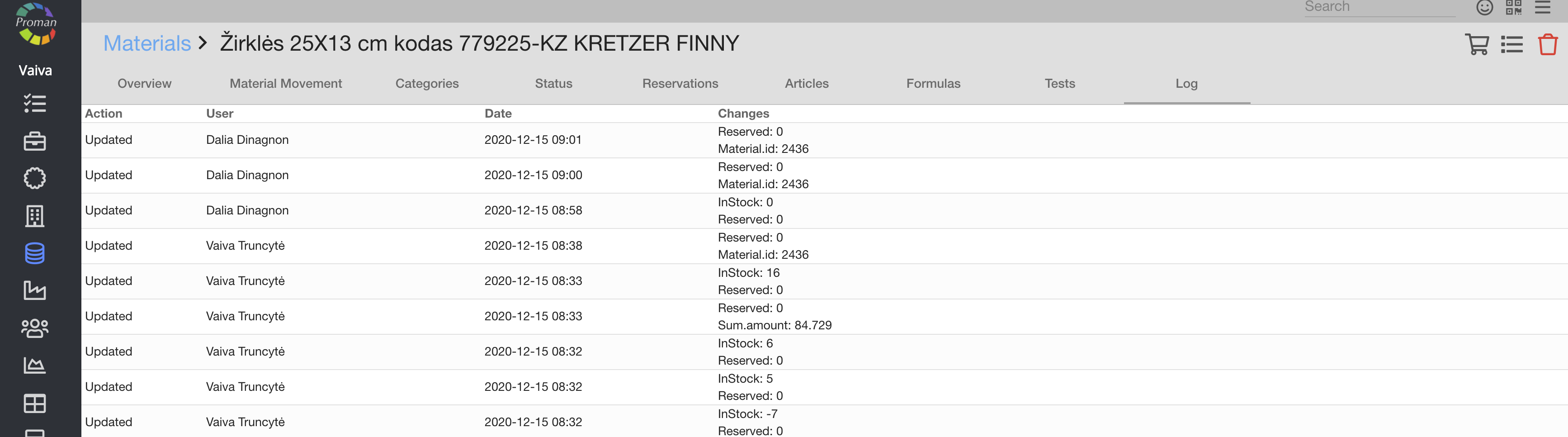
Здесь вы можете увидеть все обновления
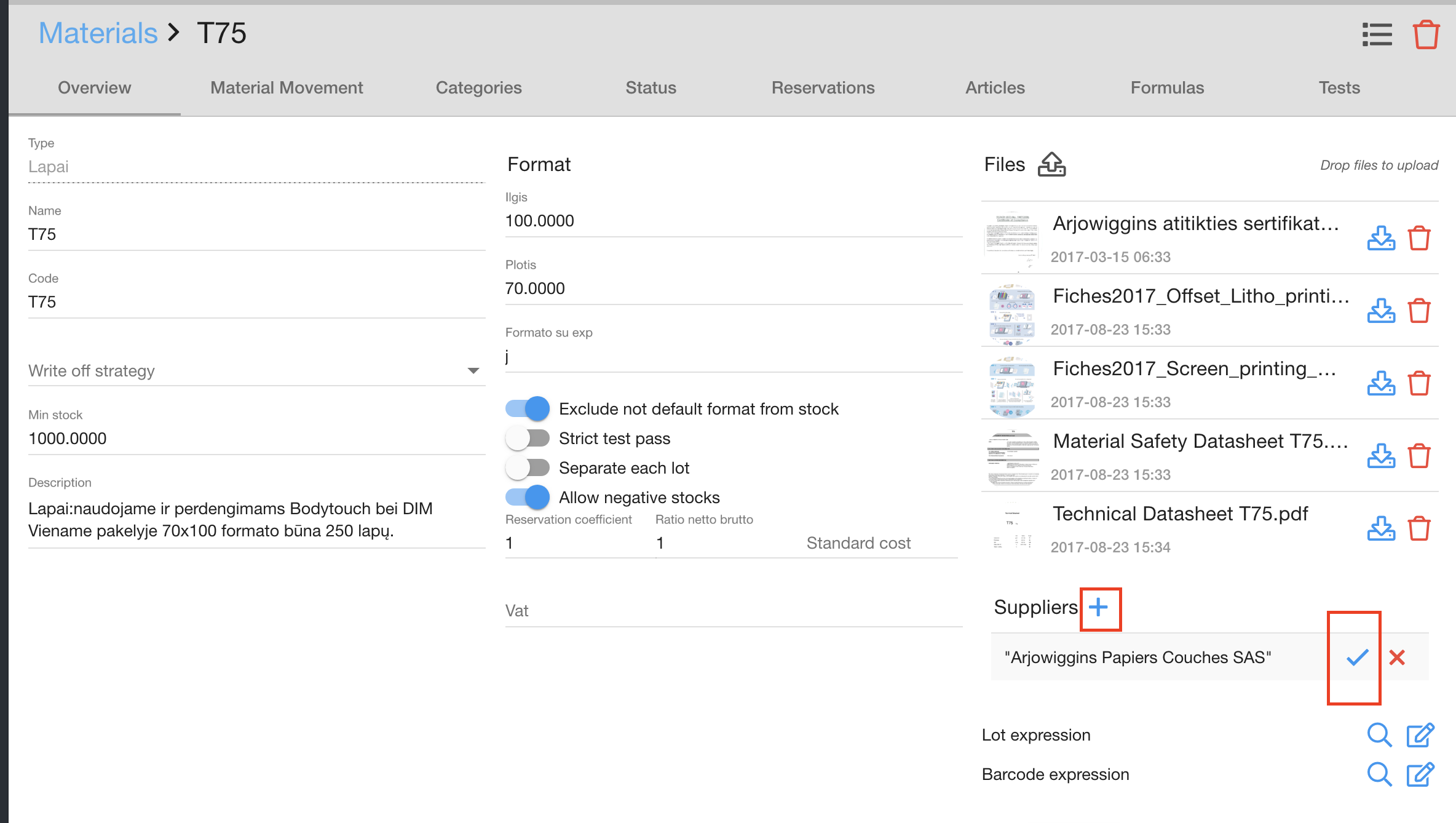
Главный поставщик
1. Добавьте поставщика
2. Установите флажок рядом с названием поставщика.