
 English
Производственные операции
Как создать новое Производство, вы могли увидеть здесь .
Теперь вы должны перейти к заказу, когда перейти к производству, когда перейти к операциям:
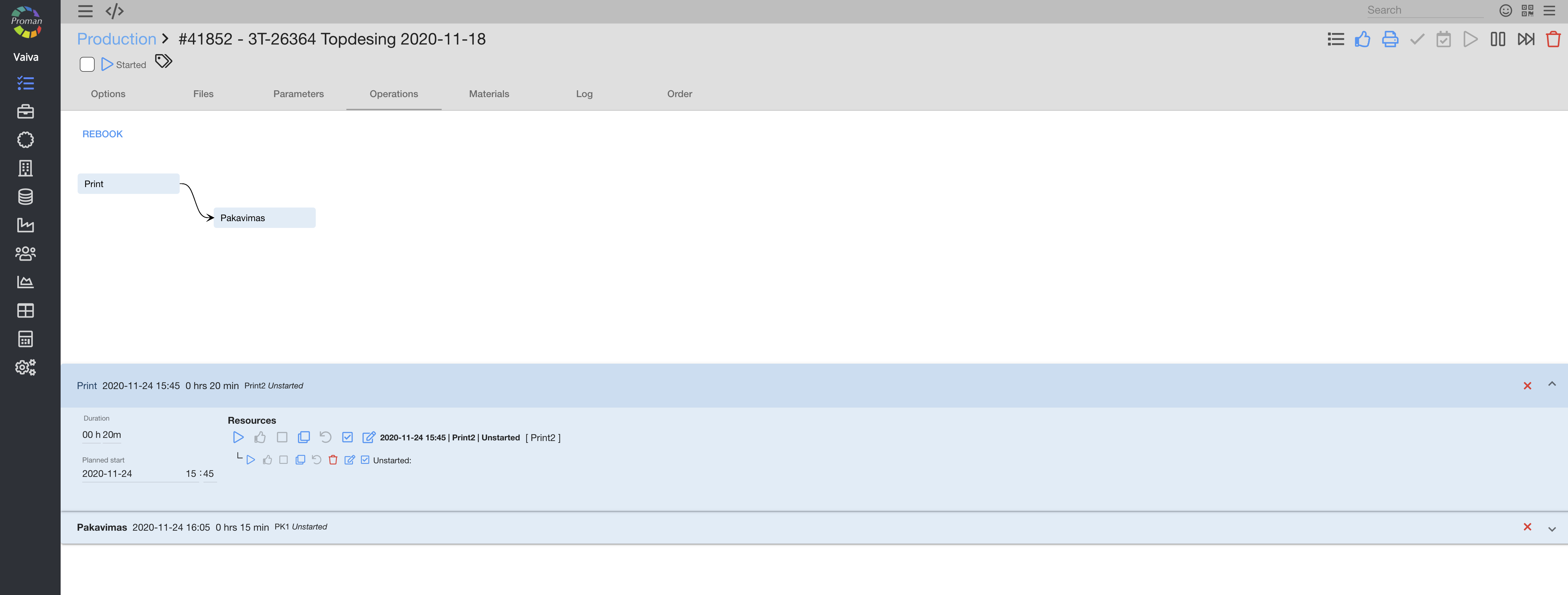
Вы можете ПЕРЕЗАПИСАТЬ операцию, нажав

Здесь вы можете увидеть две строчки:
(ToBeTranslate)
- Основная операция
- Персональная операция
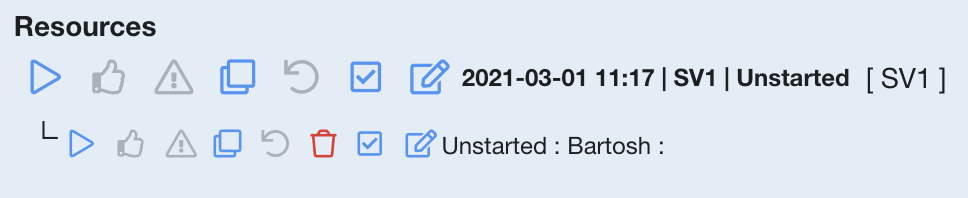
Нажмите 
Когда вы создавали производственные операции, вы могли управлять им с помощью кнопок. Мы объясним, какие кнопки обозначают и когда их следует нажимать (вы можете управлять ими в основном или в личном производстве):
| Кнопка | На что это указывает? |
 | Вы можете начать работу (ToBeTranslate) (если рабочего места нет, Оператор должен выбрать его из списка) |
 | Вы можете закончить операцию |
 | (ToBeTranslate) Вы можете отменить операцию |
 | (ToBeTranslate) Ответственный за качество должен подтвердить качество работы, нажав эту кнопку. Вы могли увидеть это, только если закончили операцию и нажали |
 | Вы можете добавить новую операцию |
 | Вы можете отменить то, что делали раньше (шаг за шагом). Операция красного цвета, которая была отменена, вы не можете начать заново. Вы должны скопировать операцию и запустить ее заново. |
 | Вы можете добавить материалы для производства |
 | Вы можете установить операцию (см. Ниже) |
(ToBeTranslate)
Примечание:
Вы можете начать законченную операцию, если у вас есть разрешение: Заказчик
| Как добавить материалы для работы? |
Если вы хотите добавить материалы для работы, вы можете нажать
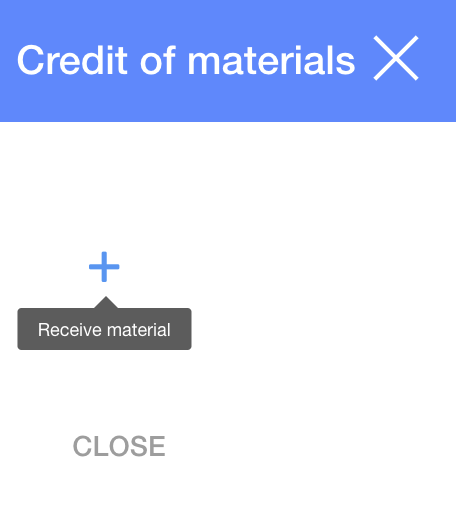
1. Для зачисления материалов в эксплуатацию необходимо нажать
2. В диалоговой таблице:
2.1. нажмите кнопку

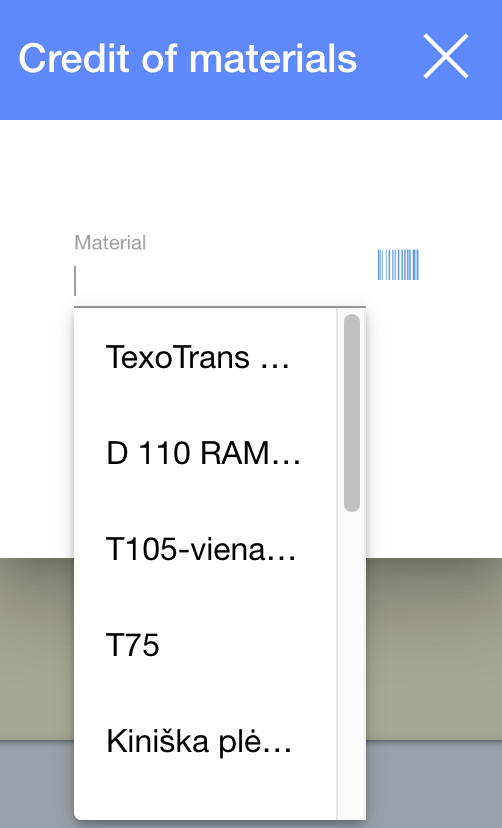
2.2. Выберите нужные материалы (из шаблонов или введите штрих-код), введите остаток, количество;
2.3. Нажмите

3. Нажмите

| Как войти в настройки работы? | |
Если вы хотите управлять операцией, вы можете нажать
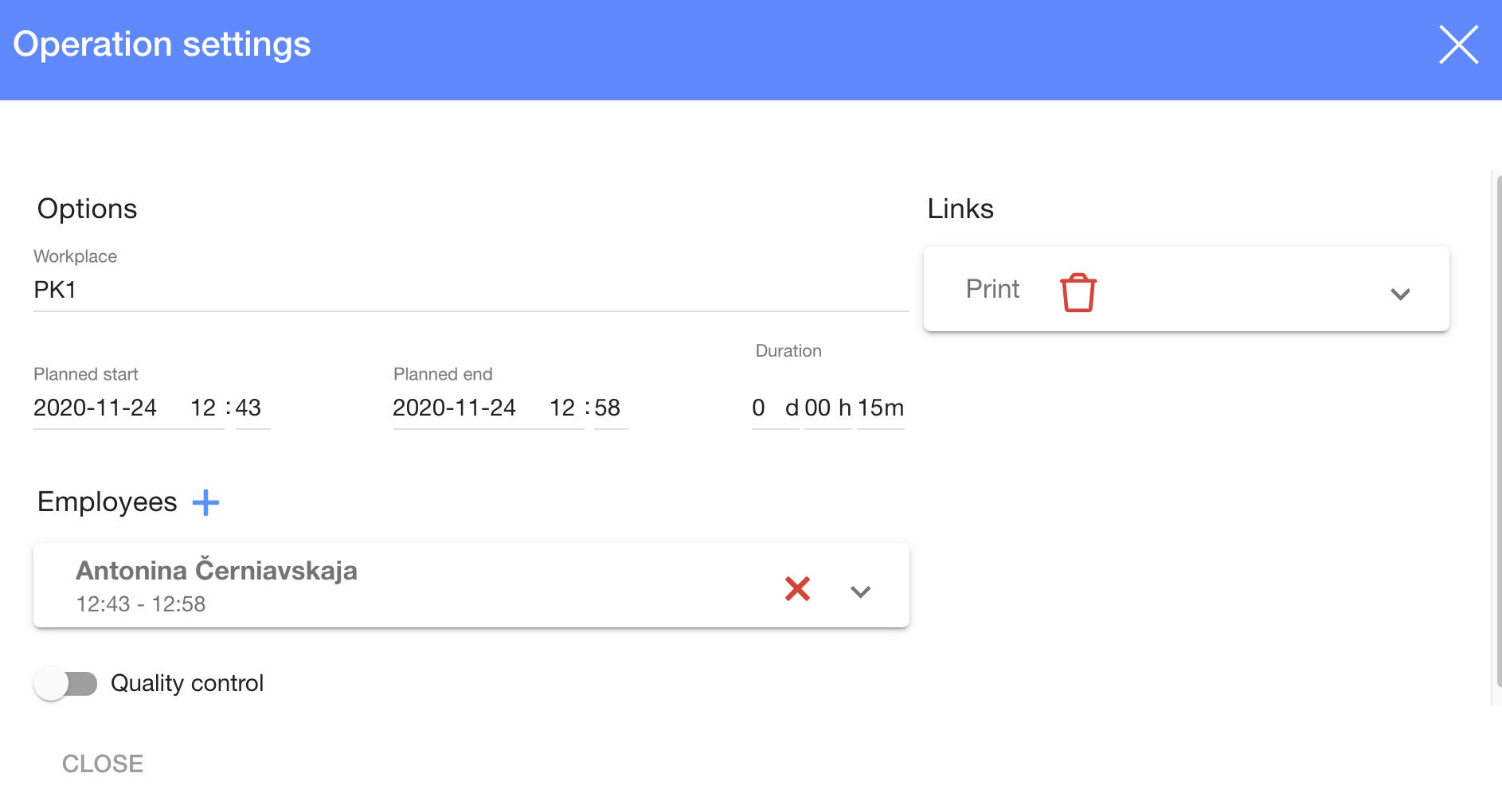
1. Чтобы войти в рабочие настройки, нажмите
2. В диалоговой таблице выберите:
2.1. Рабочее место
2.2. Ссылки
2.3. Планируемое начало и Планируемый конец
2.4. Продолжительность
2.5. Сотрудники
2.6. Контроль качества (включен или выключен)
3. Нажмите