
 English
Управление операциями
Как создать новую операцию, вы можете увидеть здесь .
Теперь вам нужно перейти в Заказ, а затем в Операции:
(ToBeTranslate)
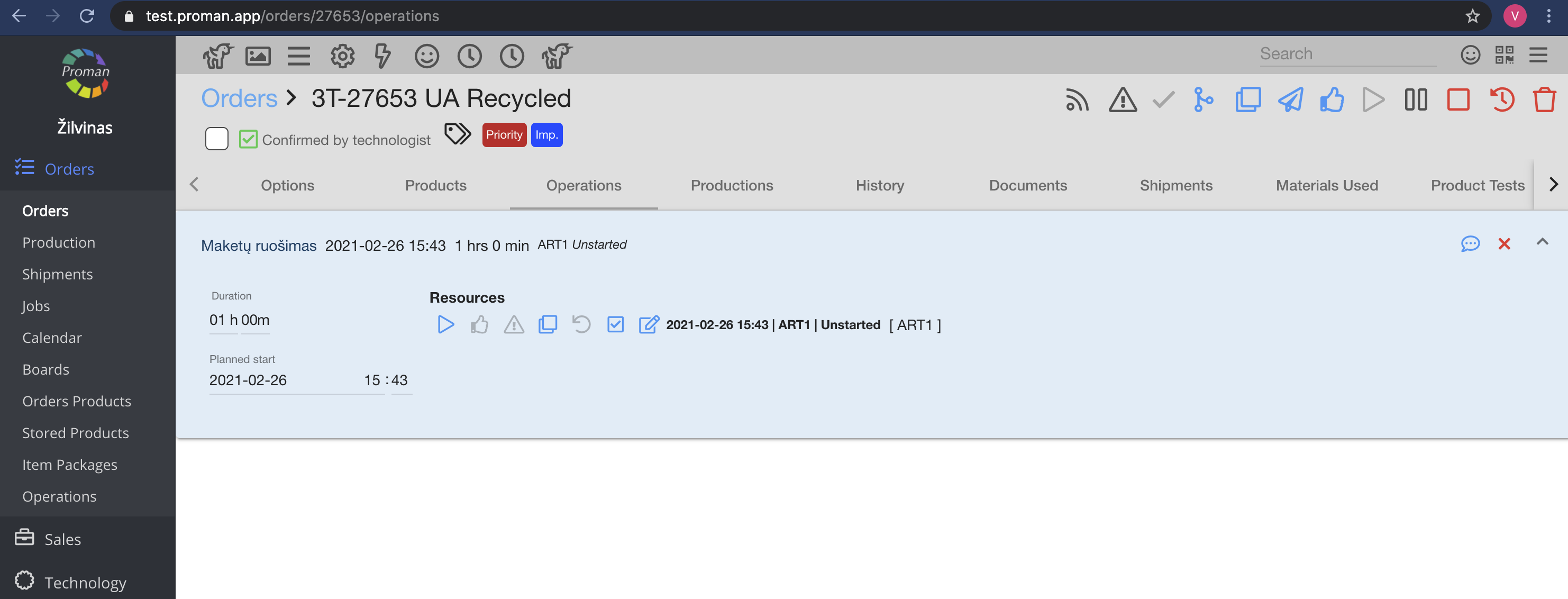
1. Выберите операцию;
2. Нажмите 
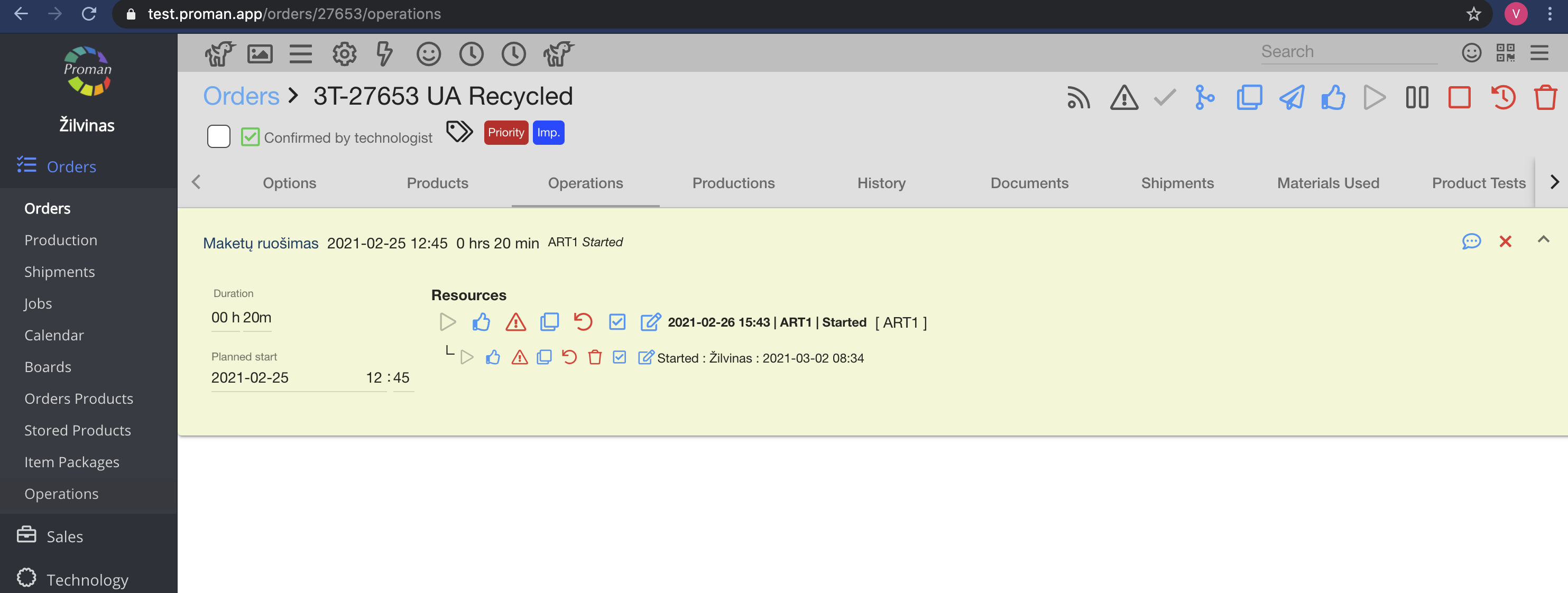
3. Здесь вы видите две строки (только если установлено Рабочее место):
- Основная операция
- Персональная операция
| Как управлять операцией? | |
Когда вы создавали Операции, вы могли управлять им с помощью кнопок. Мы объясним, какие кнопки обозначают и когда их следует нажимать (вы можете управлять ими в основном или в личном производстве):
| Кнопка | На что это указывает? |
| Вы можете начать операцию |
 | Вы можете закончить операцию |
 | Вы можете отменить операцию |
 | Только если вы закончили операцию и нажали |
 | Вы можете добавить новую операцию |
 | You could cancel what you have done before (step by step) |
 | You could add materials for production (see below) |
 | You could set operation (see below) |
 | You could see all comments about the order |
| How to add materials for operation? |
If you would like to add materials for operation, you could press
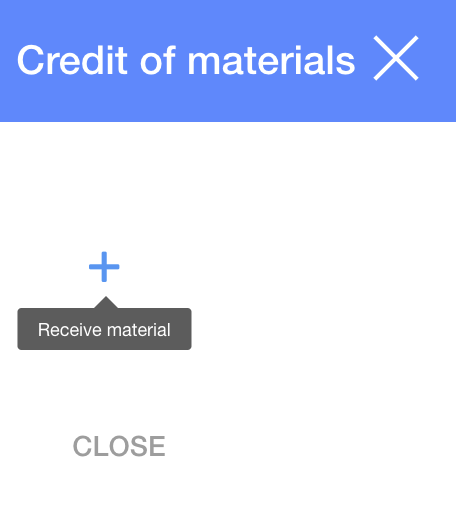
1. To credit of materials to operation, you need to press
2. In dialog table:
2.1. press button

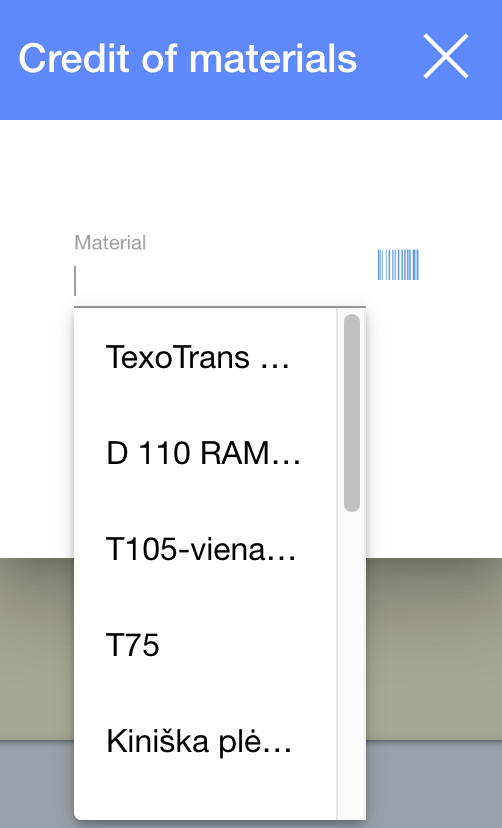
2.2. Choose the materials you want (from templates or enter barcode), enter Remnant, Quantity;
2.3. Press

3. Press

| How to enter operation settings? |
If you would like to manage operation, you could press
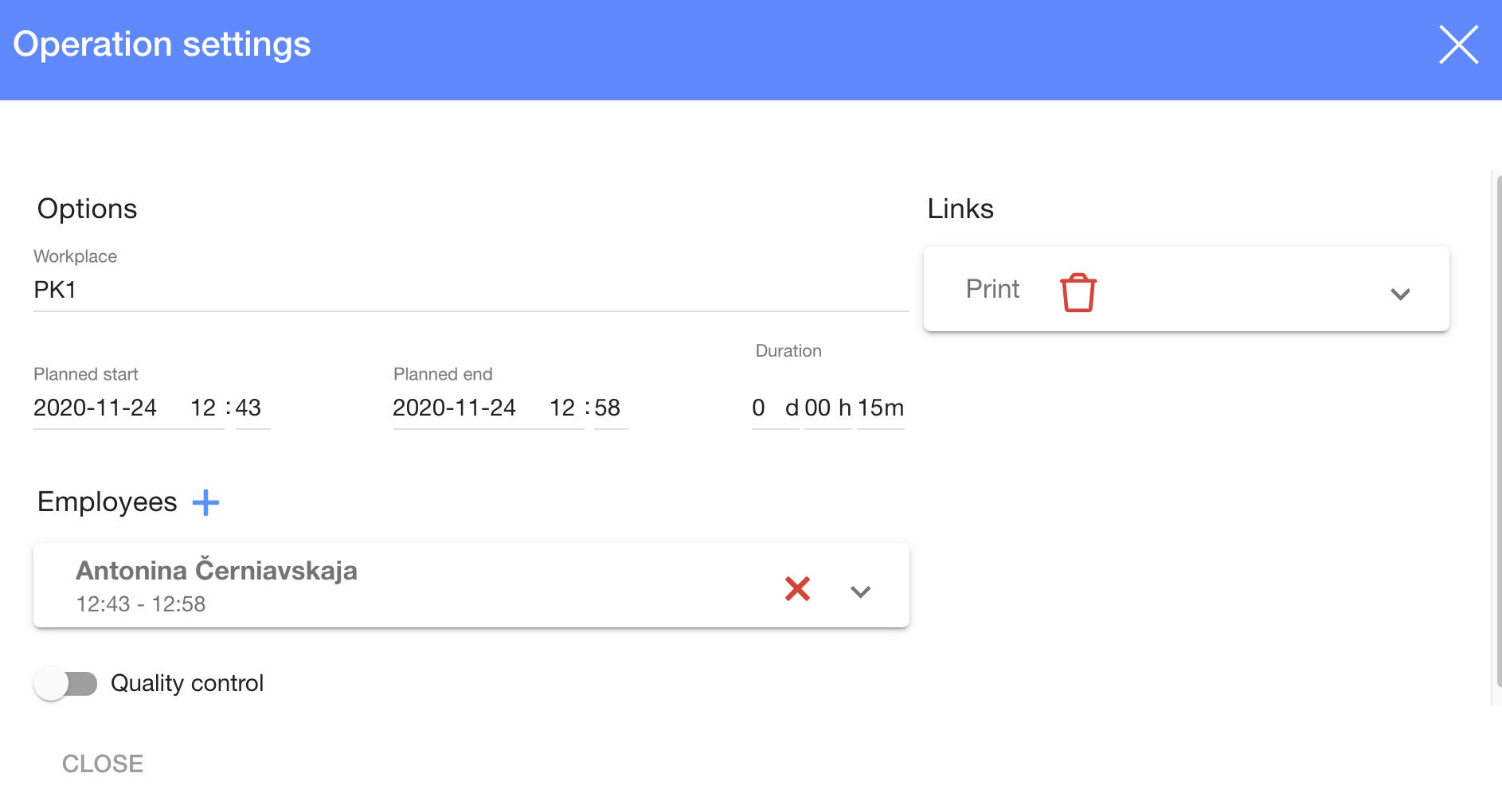
1. To enter operation settings, press
2. In dialog table choose:
2.1. Workplace
2.2. Links
2.3. Planned start and Planed end
2.4. Duration
2.5. Employees
2.6. Контроль качества (включен или выключен)
3. Нажмите