
 English
Керувати замовленням
Як отримати знижку на замовлення карткою?
Як змінити стіл, офіціанта, клієнта, гостей замовлення?
| Як об'єднати замовлення? |
1. Відкрийте https://yourdommain.prochef.app
2. Натисніть на стіл і виберіть кількість гостей
- Виберіть посуд, який вам потрібен
- Прес
- Розділіть замовлення, натиснувши на
- Додайте більше страв, які вам потрібні
- Після завершення натисніть


3. Злиття наказів
- Виберіть порядок, який потрібно об’єднати, натиснувши на нього
- Потім натисніть на
- Виберіть замовлення, натиснувши на
- Після завершення натисніть
- Нарешті натисніть опцію


Щоб скористатися цією функцією, офіціант повинен мати дозвіл розділяти замовлення. Ви можете дізнатися, як це зробити тут.
Ви можете дізнатися, як створювати різні замовлення для одного столу тут.
Ви можете дізнатися, як створити нове замовлення тут;
Ви можете дізнатися, як застосувати знижку до вашого замовлення тут;
Коли ви створюєте замовлення, ви побачите загальну інформацію про порядок таблиці:
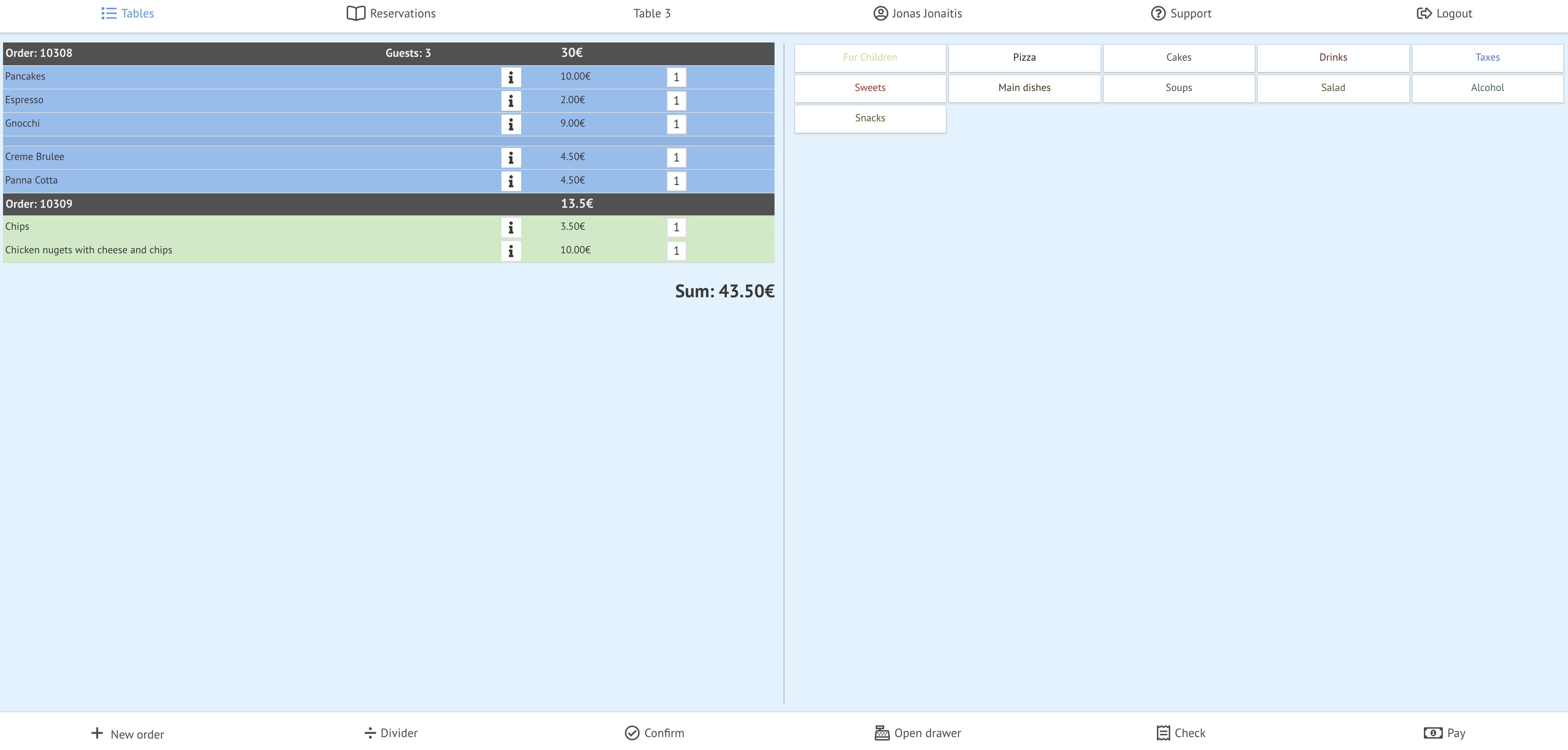
1. Виберіть порядок, який потрібно об’єднати, натиснувши на нього

Тепер ви можете побачити діалогову таблицю
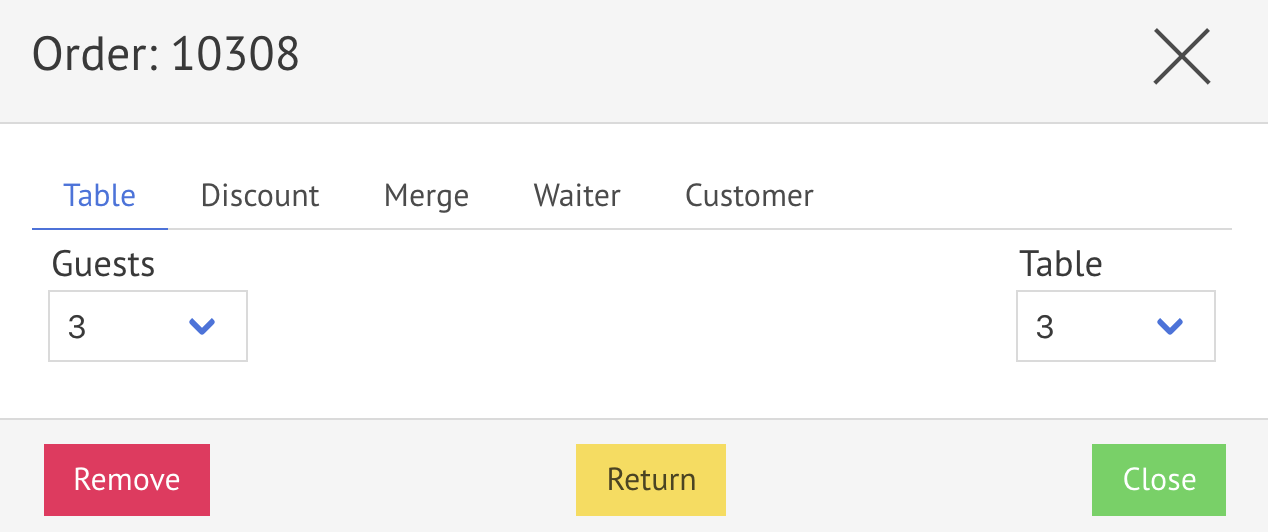
2. Натисніть

Тепер ви можете побачити діалогову таблицю, вкладку «Злиття».
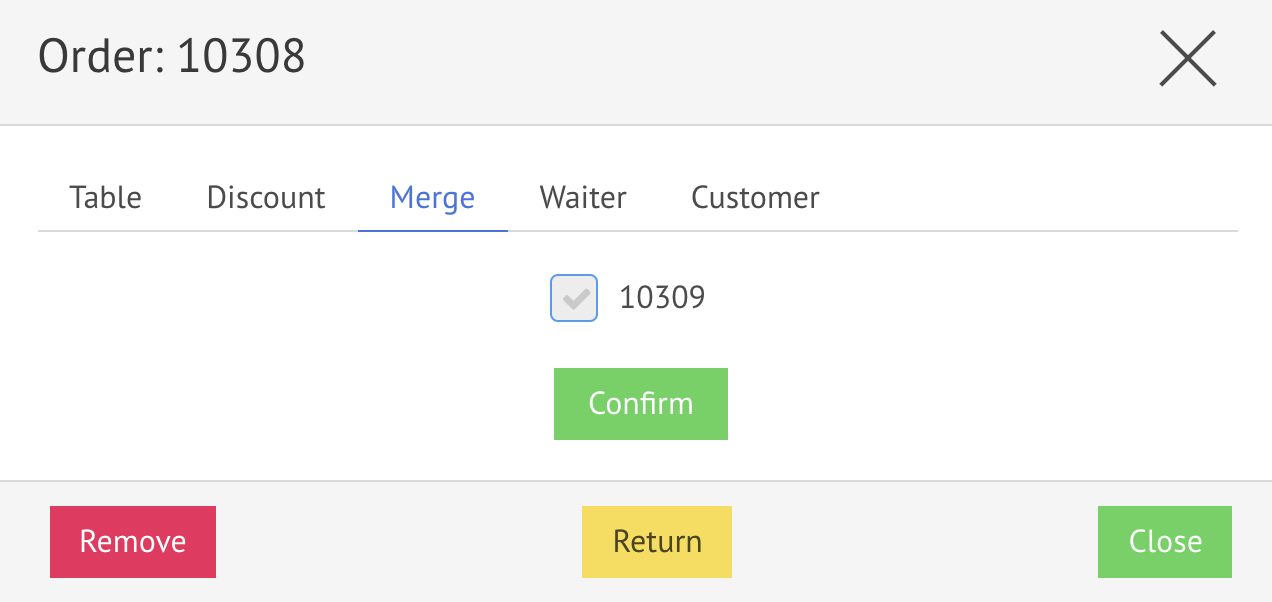
3. Позначте Порядок, який потрібно об’єднати

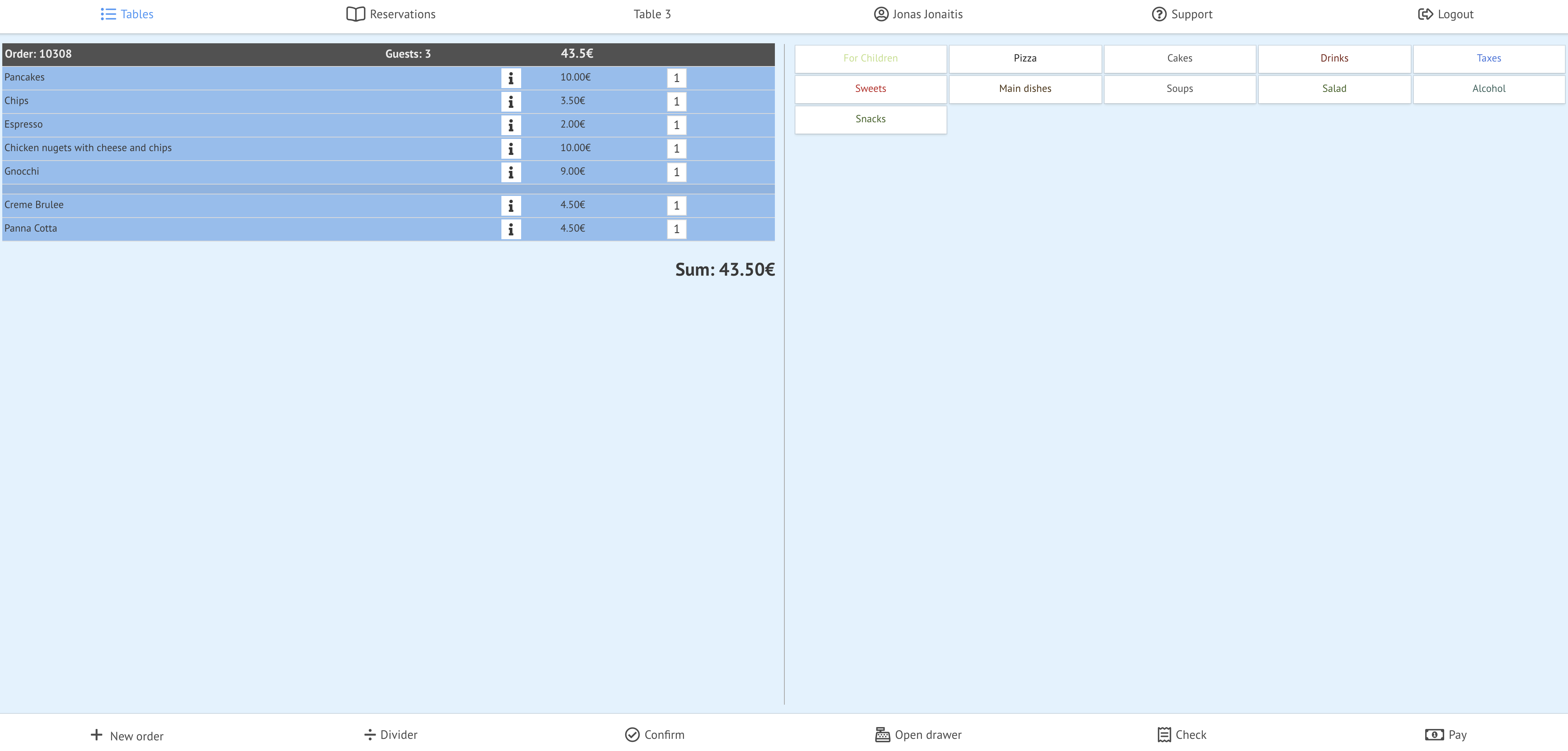
4. Натисніть

Тепер ви можете бачити порядок таблиці з одним замовленням
| Як об'єднати таблиці? |
1. Відкрийте https://yourdommain.prochef.app
2. Відкрийте таблицю, яку потрібно об’єднати з іншою
- Натисніть на
- Потім натисніть на
- Виберіть стіл, з яким ви хочете його поєднати.

Коли ви створюєте замовлення, ви побачите загальну інформацію про порядок таблиці:

1. Виберіть таблицю, яку потрібно об’єднати, клацнувши її
Тепер ви можете побачити діалогову таблицю
2. Натисніть 
Тепер ви можете бачити всі столи, які ви вибрали, в одному порядку столів
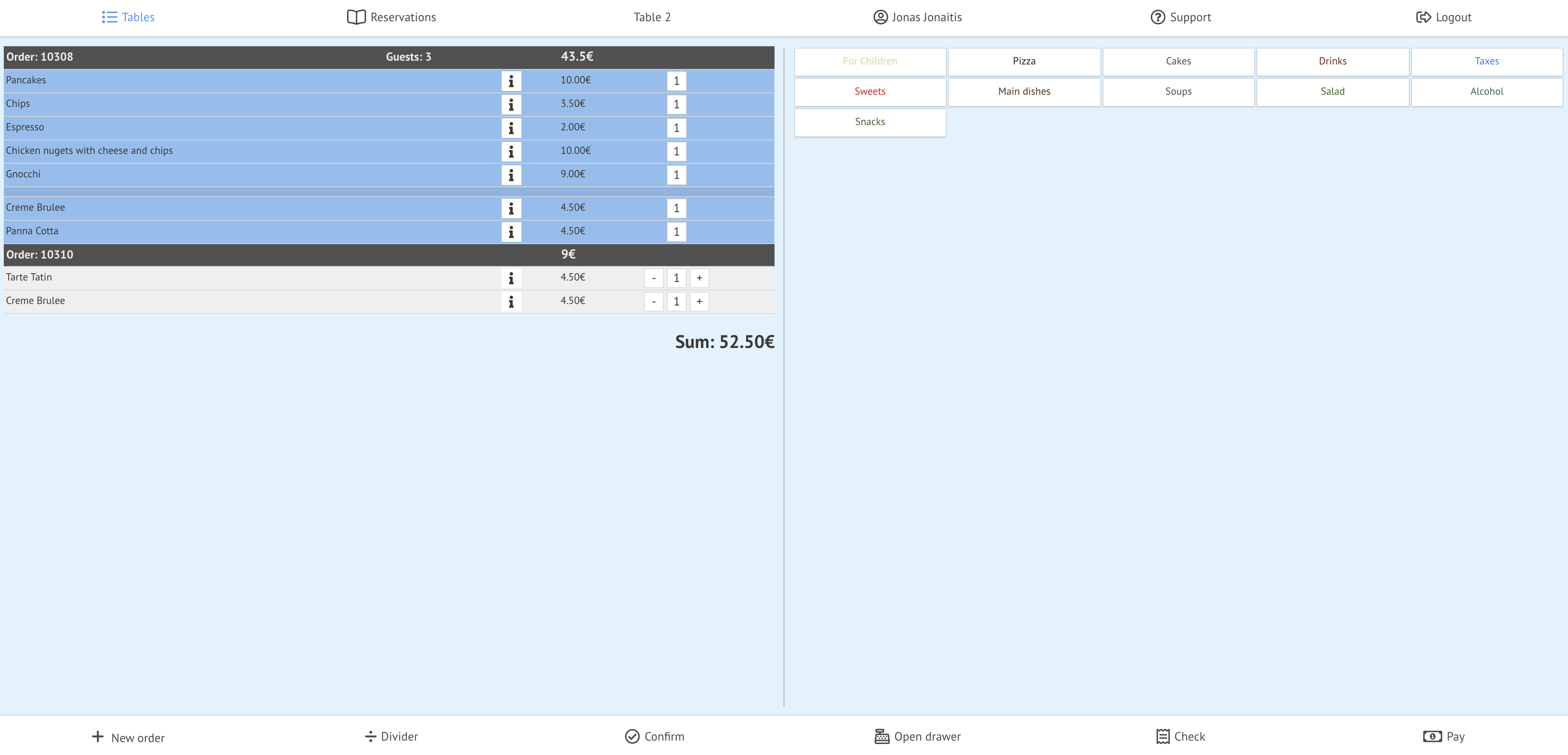
| Як отримати знижку на замовлення карткою? |
Як створити нове замовлення, дивіться тут
Тепер ви можете побачити порядок столів
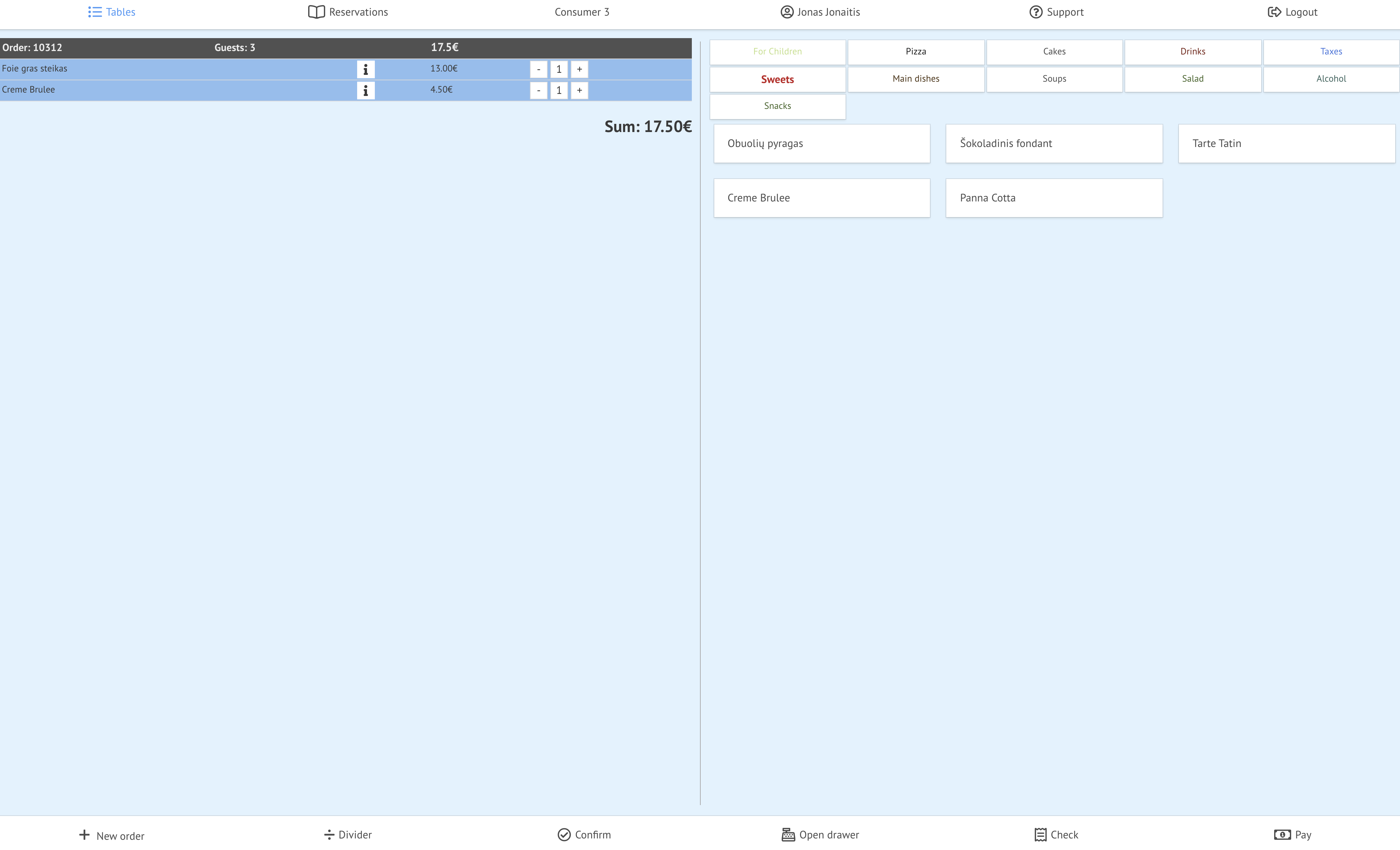
1. Натисніть

Тепер ви можете побачити діалогову таблицю
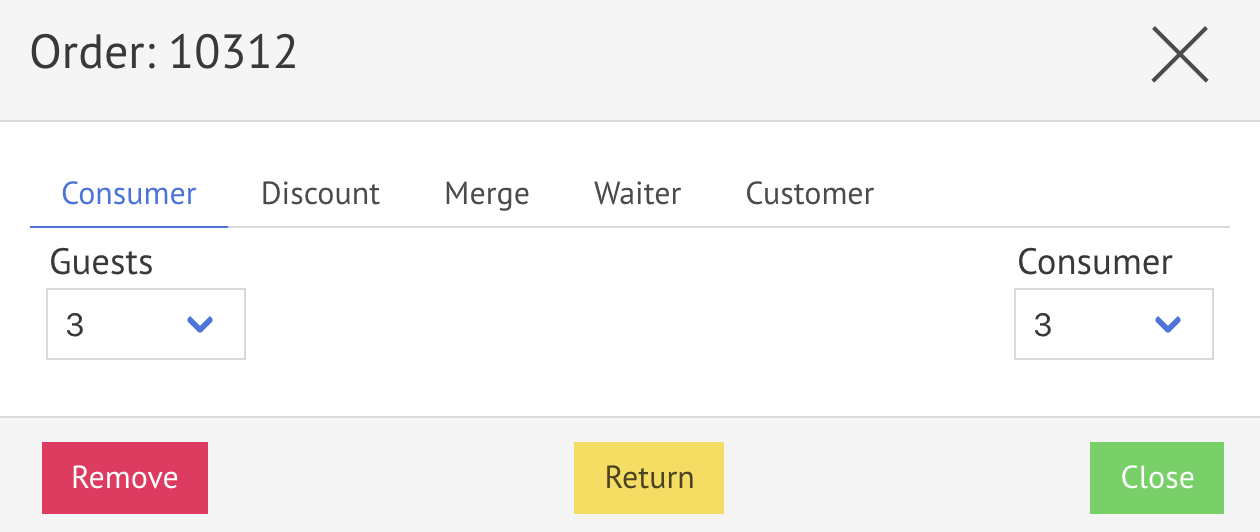
2. Натисніть

Тепер ви можете побачити діалогову таблицю вкладки «Клієнт».
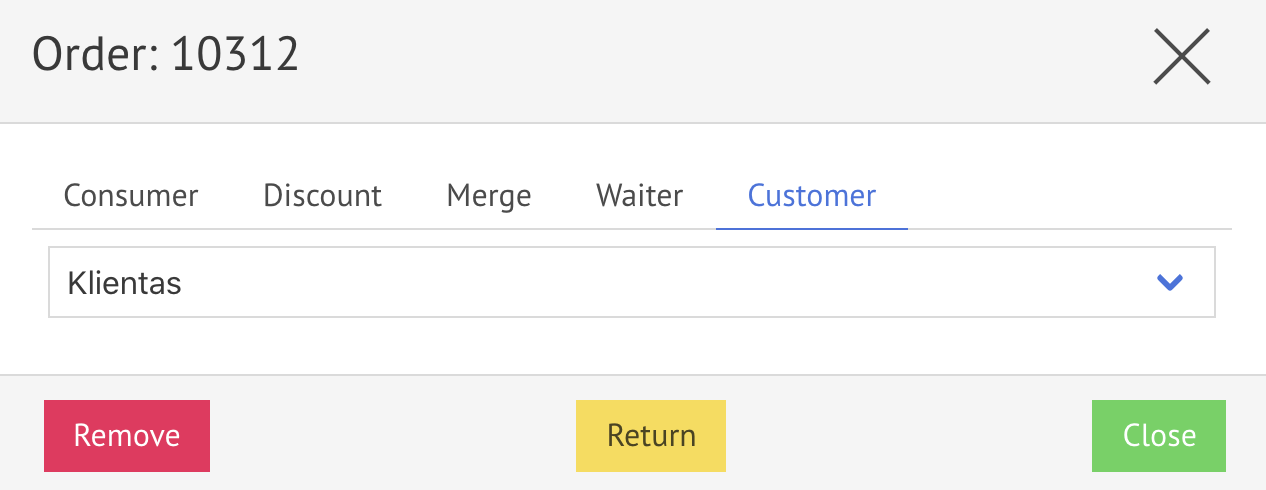
3. Виберіть Клієнт (зі списку Клієнтів). Як створити клієнта, будь ласка, відвідайте тут .
4. Натисніть

Тепер ви можете побачити діалогову таблицю вкладки «Знижки».
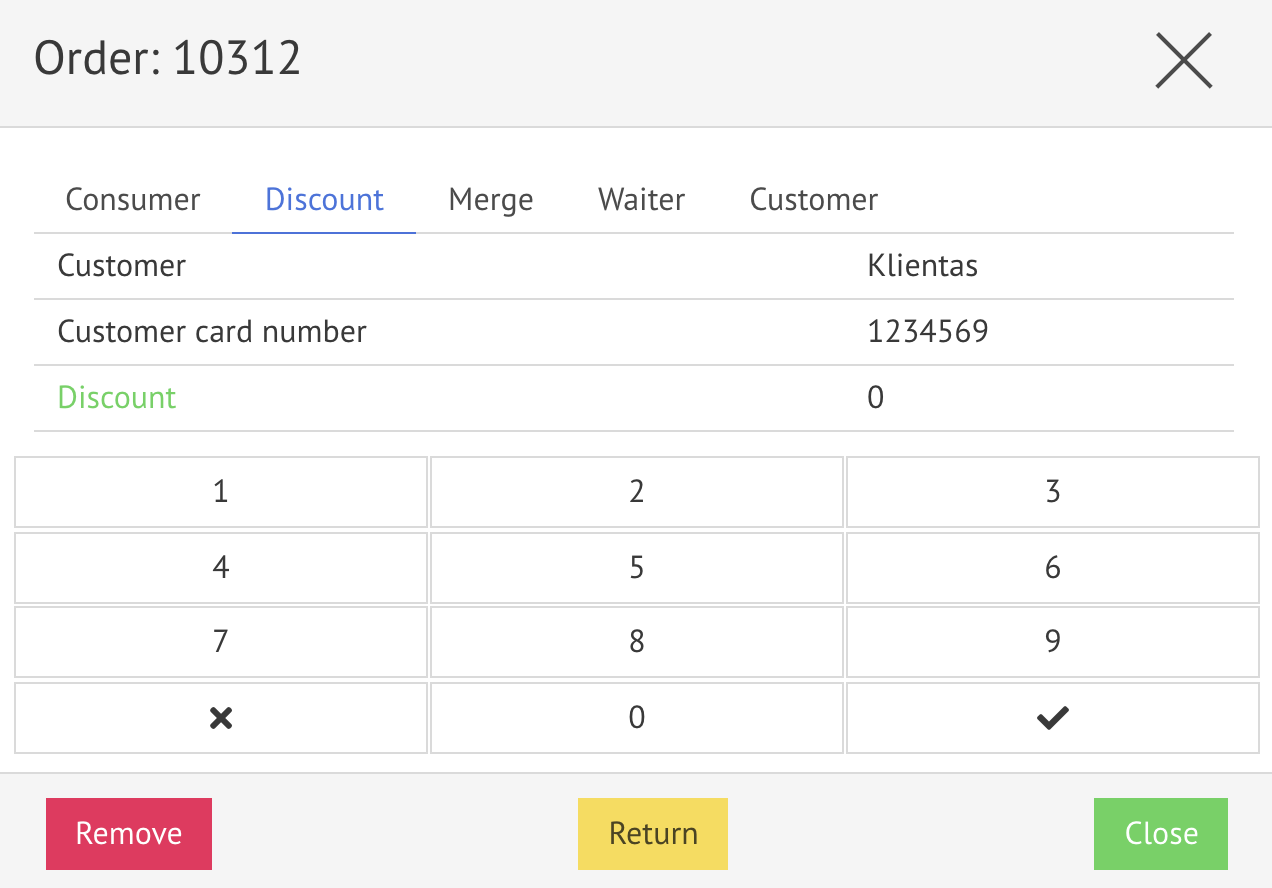
5. Натисніть

6. Введіть номер картки клієнта та натисніть

7. Натисніть

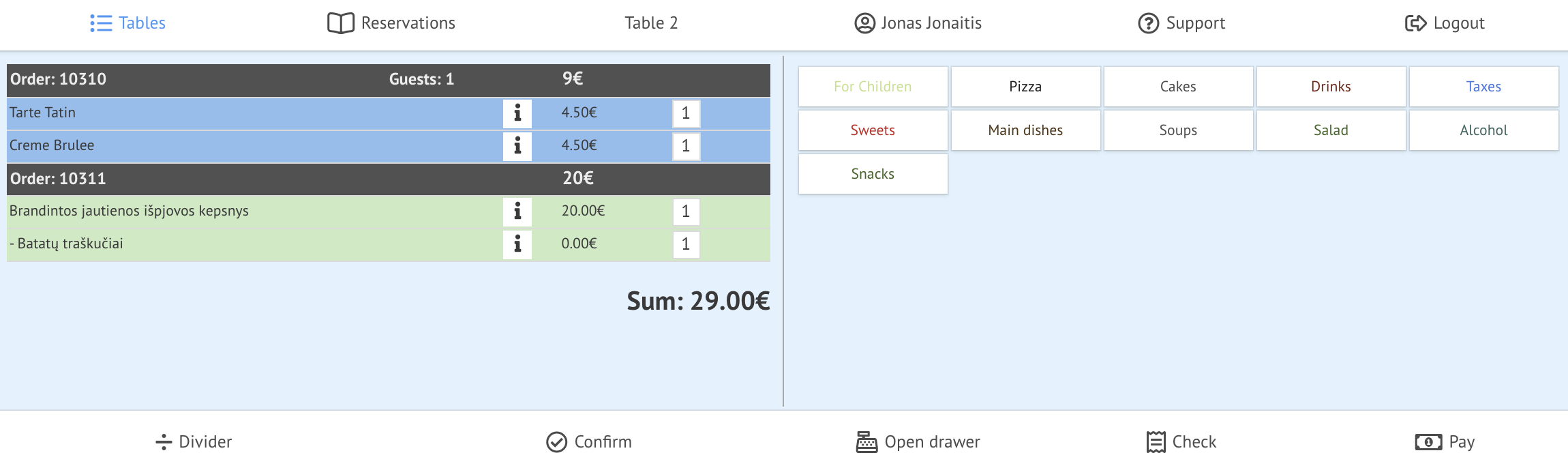
Коли ви створюєте замовлення, ви побачите загальну інформацію про порядок таблиці:
| Як змінити стіл, офіціанта, клієнта, гостей замовлення ? |
1. Виберіть порядок, який потрібно змінити

Тепер ви можете побачити діалогову таблицю
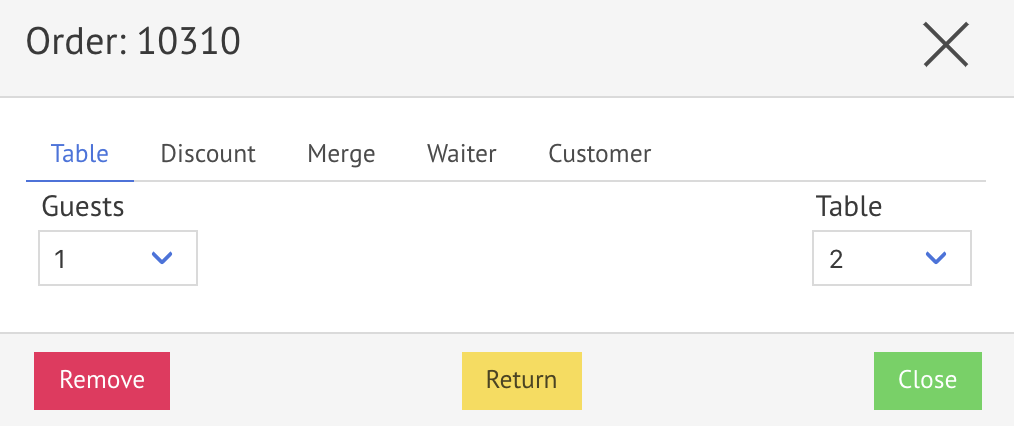
| Як змінити кількість гостей? |
1. Виберіть кількість гостей ( 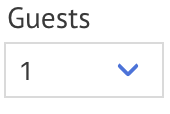
2. Натисніть
| Як змінити номер столу? |
1. Виберіть номер таблиці ( 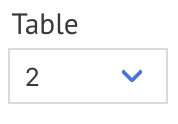
2. Натисніть
| Як змінити офіціанта столика? |
1. Натисніть

Тепер ви можете бачити інформацію про офіціанта замовлення
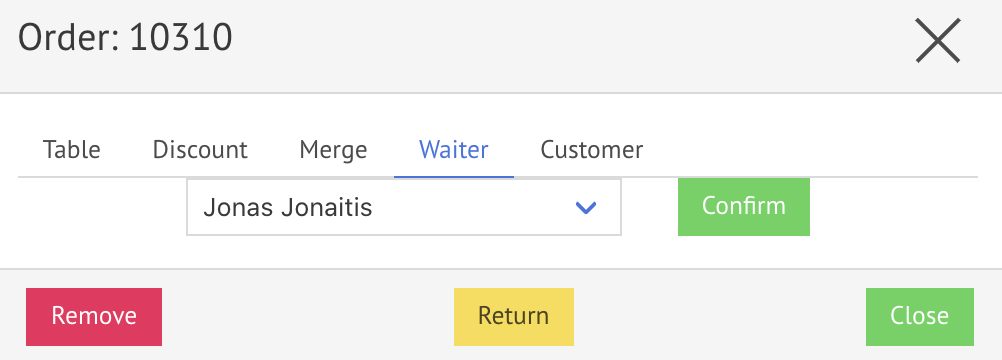
2. Виберіть офіціанта ( 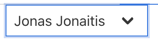
2. Натисніть
Тепер ви можете побачити таблицю підтвердження
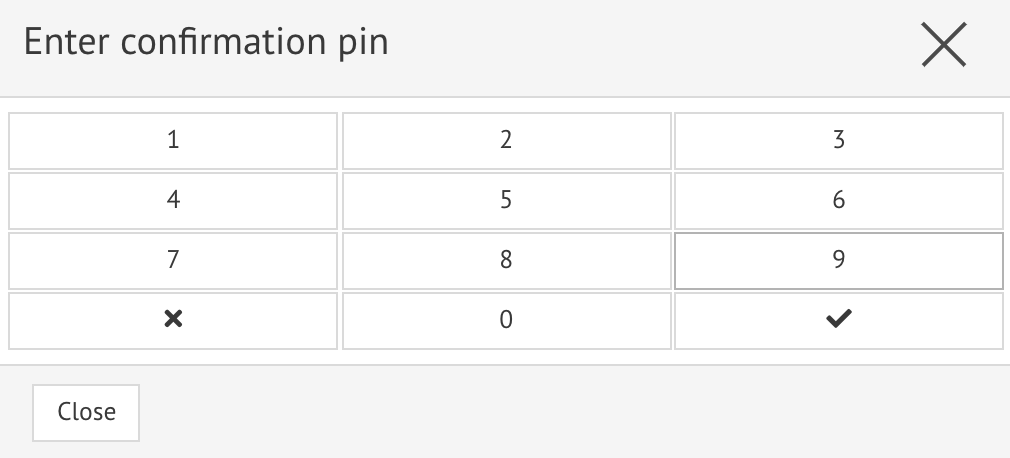
3. Введіть PIN-код підтвердження та натисніть

4. Натисніть
| Як змінити Замовника столу? |
1. Натисніть

Тепер ви можете переглянути інформацію про клієнта замовлення
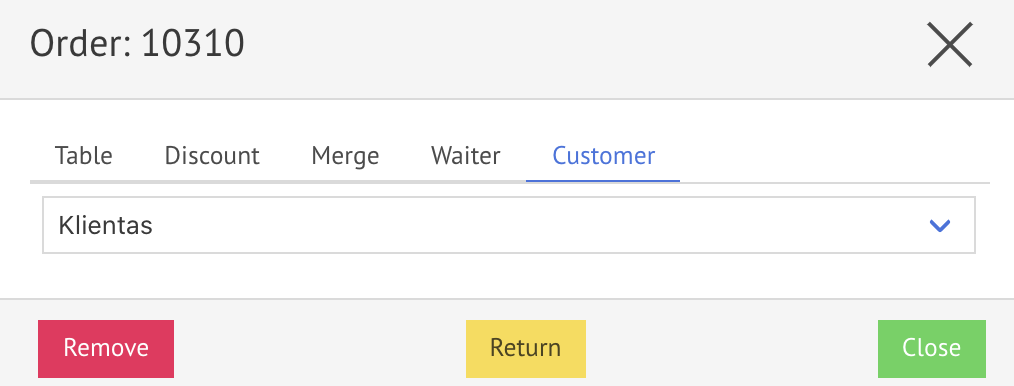
2. Виберіть офіціанта ( 
2. Натисніть