
 English
Створити нове замовлення
Як продавати товар за штрих-кодом?
Як продавати товар за відомою технологією штрих-коду?
Як створити нове замовлення ? |
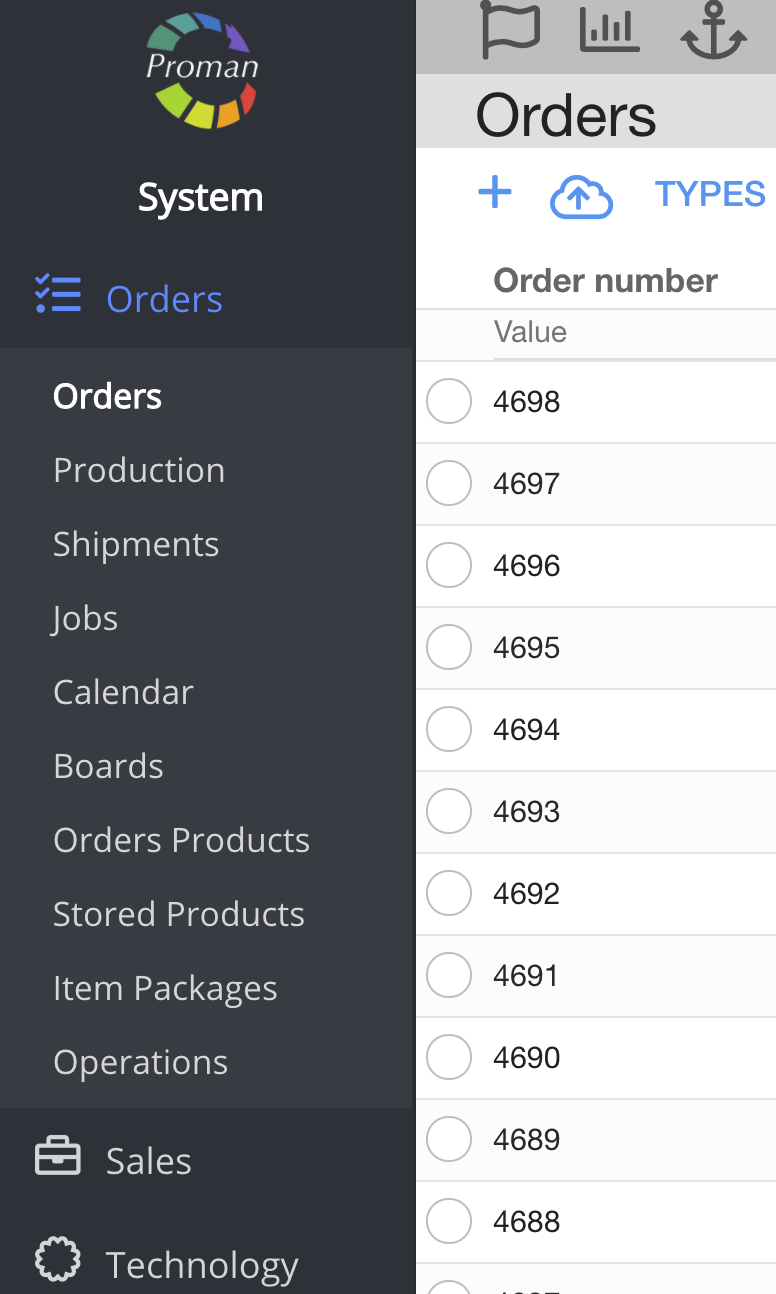
1. Для створення нового Замовлення необхідно:
1. Перейдіть до Замовлень:
1.1. Натисніть 
1.2. Натисніть 
Тепер ви можете побачити список замовлень:

2. Натисніть 

Тепер ви можете переглянути пропозицію замовлення:

3. Введіть всю інформацію:
3.1. Створіть новий або виберіть шаблон ( вгорі праворуч ):

3.1.1. Створити новий:
3.1.1.1. Натисніть 
3.1.2. Редагувати шаблон замовлення:
3.1.2.1. Натисніть 


3.2. Введіть це поле:
Ім’я* (Order2020_11_15b) , Код клієнта (1514445) , Менеджер* (Vaida Muralė) , Тип (Виробництво) , Замовник* (Topdesing) , Контактна інформація клієнта (Topdesing) , Адреса доставки (Кенгарага 1, Рига, LV-1063, Латвія) , Запланована дата відправлення (2020-11-18) , Дата відпуску (), Коментарі менеджера (Потрібні рожеві коробки для замовлення)
* Поле обов'язкове для заповнення
3.3. Виберіть продукт ( наклейка ) (Якщо ви не можете згадати, який продукт вам потрібен, ви можете натиснути 
3.4. Введіть інформацію про продукт:
Кількість ( 225 ), кількість упаковки ( 4 ), ціна за одиницю ( 1,6 ), валюта ( € ) і параметри замовлення ( червоний; зелений )
3.5 . Прес

Коли ви створили новий порядок, ви могли контролювати порядок.
Для отримання додаткової інформації:
Як продавати товари зі штрих-кодом? |
- Додайте вираз ціни товару в Артикул і підтвердьте його
(" orderProposalProduct.getProduct().getSalePrice().getAmount() ")

2. Додайте штрих-код у параметри продукту

Примітка . Розташування складу продукту має бути "Запас на продаж".

3. Створіть пропозицію замовлення, виберіть «Клієнт» і «Контактна інформація клієнта», виберіть статтю та введіть штрих-код

Як продавати товари зі штрих-кодом2? |

1. Додайте штрих-код у параметри продукту:
1.1. Натисніть 

1.2. Виберіть товар
1.3. Прес

1.4. Введіть штрих-код
1.5. Прес
Примітка . Розташування складу продукту має бути "Запас на продаж".

2. Створіть нове замовлення:
2.1. Прес

2.2. Введіть штрих-код
2.3. Виберіть продукт
Тепер ви можете побачити новий продукт у пропозиції замовлення

Як використовувати вираз ціни в ціні замовлення? |


Кнопка | Про що це свідчить? |
 | Ціна замовлення має вираз і розраховується автоматично |
 | Ціна замовлення має вираз і розрахована вручну |
 | Ціна замовлення не має вираження і була розрахована вручну |