
 English
Створити новий рахунок-фактуру
Як створити рахунок-фактуру для кількох замовлень або відправлень?
Як кредитувати рахунок-фактуру?
| Де можна створювати нові документи? |
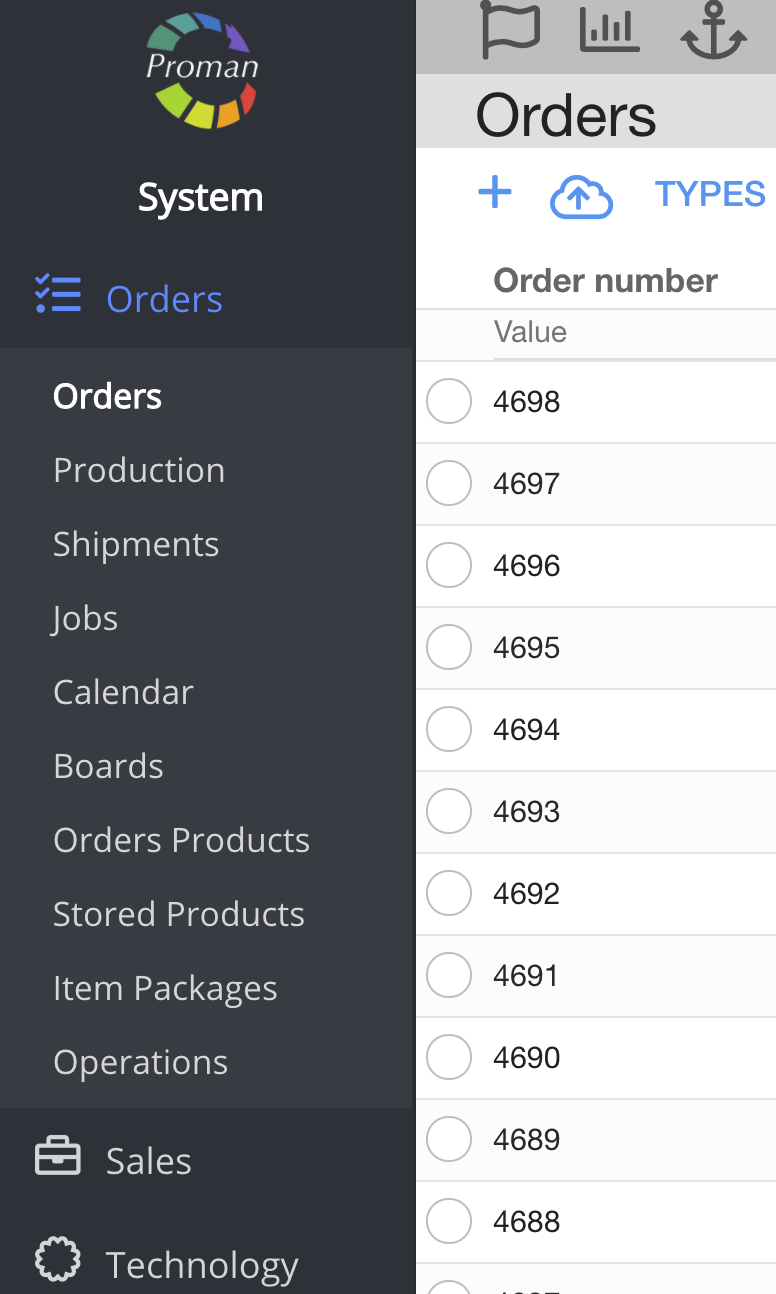
1. Щоб створити нові документи, ви повинні:
1. Перейдіть до Замовлень:
1.1. Натисніть 
1.2. Натисніть 
1.3. Вибрати порядок;
Тепер ви можете побачити параметри замовлення

2. У сірому меню виберіть вкладку

Тепер ви можете переглянути документи замовлень

 Як створити нову накладну? |
Щоб встановити номер рахунку-фактури, перейдіть до 

3. Щоб створити нову накладну, натисніть

4. У діалоговій таблиці виберіть і введіть:
4.1. Таблиця рахунків-фактур :
4.1.1. Показати номер позиції (якщо продуктів багато, ви можете побачити номер черги) (натисніть 
4.1.2. Автоматично створити номер рахунку (натисніть
4.1.3. Проформа (це дозволяє дуже швидко змінити рахунок-фактуру з проформи) (натисніть
4.1.4. Передоплата (натисніть
4.1.5. Кредитний рахунок (натисніть
4.2. Таблиця відвантаження (якщо потрібно):
4.2.1. Відвантаження (тільки зі списку) ( 20.11.2020 );
4.2.2. Перевізник (тільки зі списку) ( DHL WorldWide Express );
4.2.3. Номер відстеження ( R000551111155LT );
4.3. Таблиця клієнтів :
4.3.1. Ім'я клієнта (тільки зі списку) ( Topdesing );
4.3.2. Співробітник замовника (тільки зі списку) ( T o pdesing );
4.3.3. Адреса рахунку ( Кенгарага 1, Рига, LV-1063, Латвія );
4.3.4. Адреса доставки ( Кенгарага 1, Рига, LV-1063, Латвія );
4.3.5. Код ПДВ клієнта ( 154772530 )

4.4. Додайте записи:
4.4.1. Якщо ви бажаєте взяти дані із замовлення, відправлення або контейнера відправлення, натисніть 

4.4.2. Якщо ви хочете додати нові дані, натисніть 

4.5. Ви можете додатково вибрати, що вам потрібно більше для підрахунку остаточної суми (якщо ви виберете щось, ви побачите зміни біля підрахунку суми рахунку):
4.5.1. Включіть транспортні витрати (натисніть
4.5.2. Включити знижку (натисніть
4.5.3. Включити аванс (натисніть
4.5.4. Додати коментар (натисніть
5. Натисніть

 Як підтвердити замовлення? | |
3. Щоб створити нове підтвердження ( потрібно мати відправлення ), натисніть

4. У діалоговій таблиці виберіть і введіть:
4.1. Шаблон;
4.2. Дата (підтвердження замовлення);
4.3. Дата доставки (встановлюється в полі « Продукція », але ви можете змінити її тут) ( 20.11.2020 );
4.4. ПДВ ( PVM21 )
4.5. Відвантаження * (виберіть зі списку ( 20.11.2020 ))
4.6. Додаткові рядки (якщо потрібно додати вартість послуги та ввести необхідну інформацію);
4.7. Виберіть одиницю;
4.8. Виберіть знижку (0);
5. Натисніть

 Як створити сертифікат? |
3. Для створення нової сертифікації натисніть

4. У діалоговій таблиці виберіть і введіть:
4.1.Шаблон ( CertificV );
4.2. Дата (засвідчення наказу) (20.11.2020) ;
4.3. Дійсний до (20.11.2021)
4.4. Додаткові рядки (якщо потрібно додати вартість послуги та ввести необхідну інформацію);
5. Натисніть
| Як створити рахунок-фактуру для кількох замовлень або відправлень? |
1. Натисніть
2. Заповніть дані:

1. Виберіть замовлення, яке відправлення ви хочете додати до рахунку -фактури (3T-29405 order_2021-09-1095056)
2. Виберіть відправлення (#32097-2021-09-10)
3. Натисніть

4. Натисніть

5. Зробіть це стільки разів, скільки хочете додати відправлень. Ви також можете додати кілька 

РАХУНКИ
1. Інтерфейс рахунку-фактури змінено, вам слід вибрати Сфера використання

2. Ви можете надіслати рахунок-фактуру співробітнику Клієнта (ви можете знайти список електронних адрес співробітника Клієнта, лише якщо в Параметрах співробітника Клієнта позначено Повідомлення про документ)


| Як кредитувати рахунок-фактуру? |

- Перейдіть до Документи замовлення та натисніть

- Прес
- Виберіть номер рахунку-фактури, який ви бажаєте кредитувати
- Виберіть ПДВ
- Прес


Тепер ви можете побачити рахунок-фактуру
