English
Вакансії
Вакансії визначають усі операції для конкретного працівника або робочого місця. Тут ви можете побачити операції: вибрати дату, співробітника, робоче місце, замовлення або виробництво. Ви також можете керувати операцією за допомогою кнопки: почати, завершити операцію, завантажити файли, надрукувати шаблон тощо.
| Де можна керувати вакансіями? |
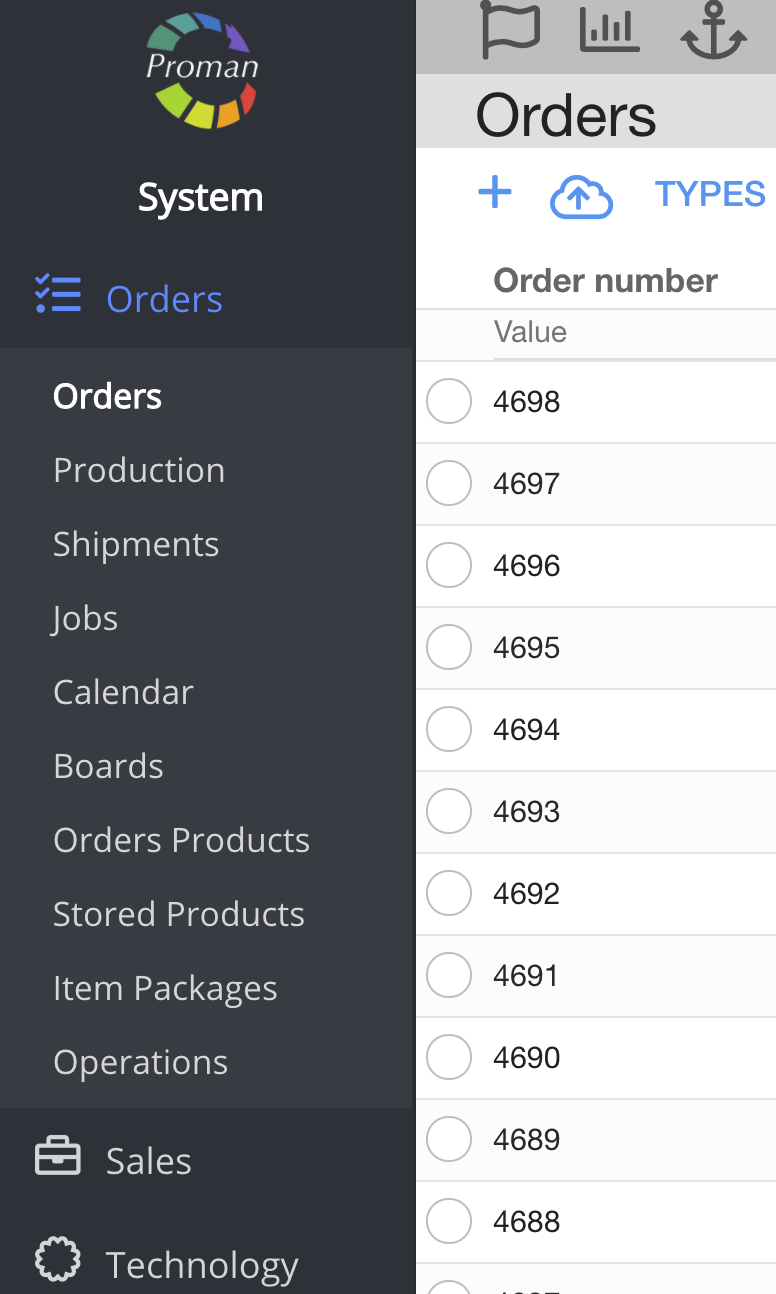
1. Щоб створити нову операцію, ви повинні:
1. Перейдіть до Вакансії:
1.1. Прес

1.2. Натисніть 
Тепер ви можете бачити роботу

|
| Кнопка | Про що це свідчить? |
 | Ви можете вибрати співробітника зі списку |
 | Ви можете вибрати робоче місце зі списку |
 | Ви можете вибрати дату |
 | Ви можете завершити операції |
 | Ви можете вибрати автоматичне оновлення |


| Кнопка | Про що це свідчить? |
 | Ви могли бачити сьогоднішні вакансії |
 | Ви могли бачити вчорашні роботи |
 | Ви можете побачити завтрашні вакансії |
 | Ви можете побачити роботу на тиждень |
 | Ви могли бачити непідтверджені вакансії |
 | Ви могли бачити завдання, виробництво яких розпочато |
 | Ви могли бачити непризначені завдання |
 | Ви могли бачити вакансії, які запізнюються |
| Як керувати вакансіями? (Кольори вакансій такі ж, як у виробництва) |
Коли ви бачите завдання, ви можете керувати ними за допомогою кнопок. Ми пояснимо, що означає кнопка і коли її потрібно натиснути:
| Кнопка | Про що це свідчить? |
 | Ви могли бачити співробітника (якщо ви не бачите, робота не призначена) |
 | Ви можете побачити основну інформацію про роботу: назву замовлення, клієнта, кількість, параметри замовлення та параметри виробництва |
 | ToBeTranslate Ви можете переглядати та завантажувати документи про операцію |
 | Ви можете надрукувати штрих-код |
 | Ви можете переглядати та додавати матеріали для виробництва (додаткову інформацію ви можете отримати тут ) |
 | Ви могли бачити параметри |
 | Ви можете піти в Операцію |
 | Ви можете почати операцію |
 | Ви можете завершити операцію |
 | Ви могли бачити коментарі |
 | Ви можете видалити створені та завершені завдання |
| Як додати матеріали для роботи? |
Якщо ви хочете додати матеріали для роботи, ви можете натиснути
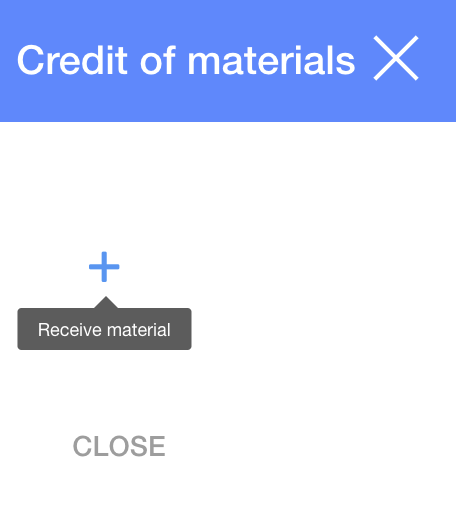
1. Для зарахування матеріалів в операцію необхідно натиснути
2. У діалоговій таблиці:
2.1. натисніть кнопку

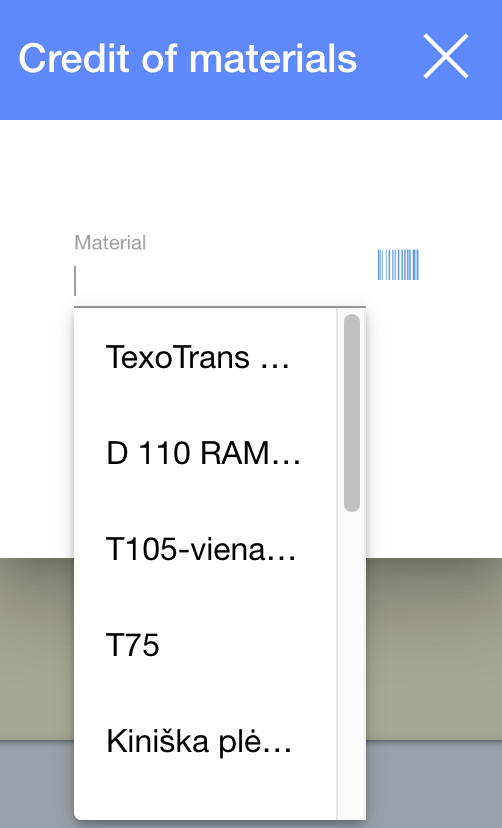
2.2. Виберіть потрібні матеріали (з шаблонів або введіть штрих-код), введіть Залишок, Кількість;
2.3. Прес

3. Натисніть