
 English
Makale İşlemi
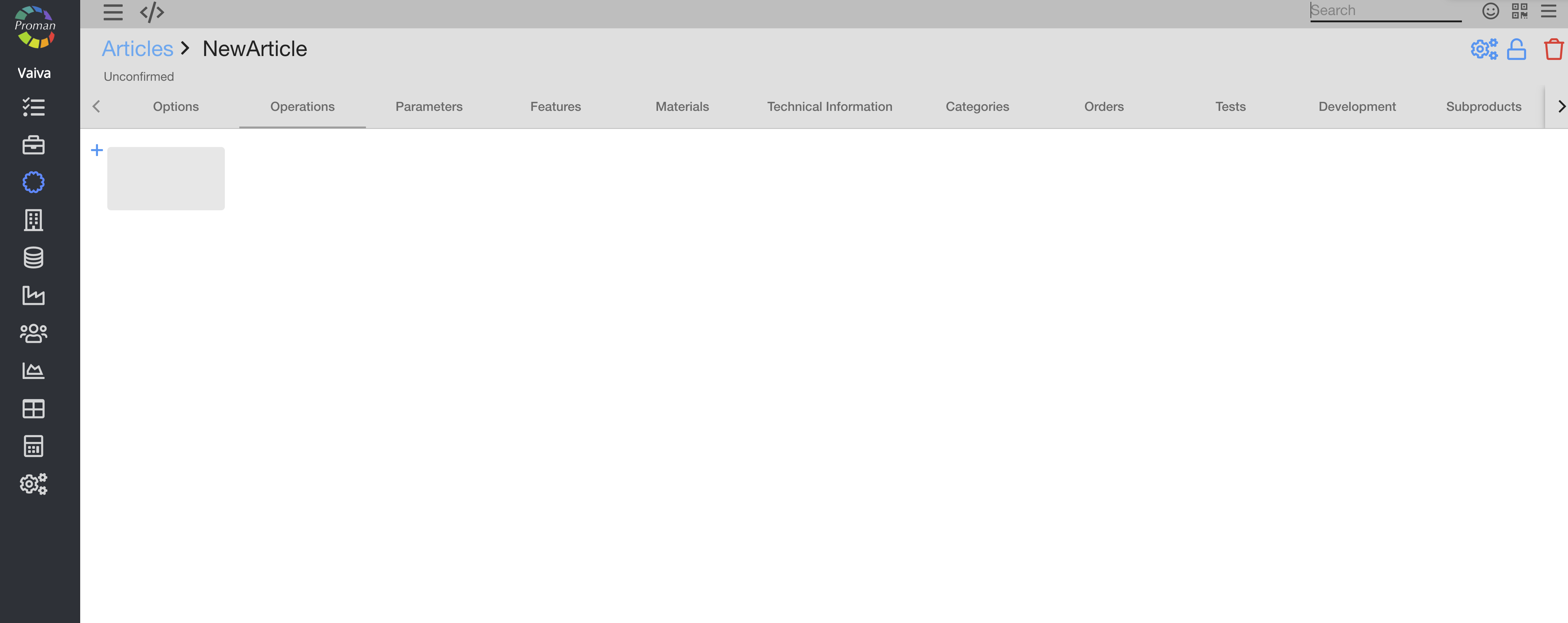
Burada yeni İşlem oluşturabilir ve düzenleyebilirsiniz.
1. Yeni Operasyon oluşturmak için:
1.1. Gri alana basın;
1.2. Listeden İşlemi seçin;
İhtiyacınız olduğu kadar yapın.
Artık Makale İşleminizi görebilirsiniz
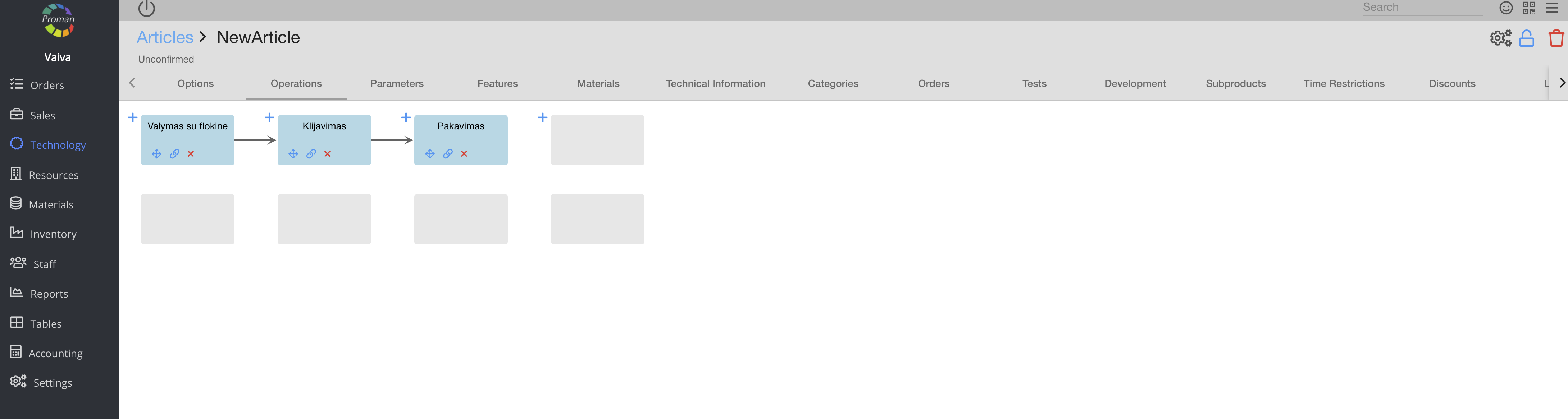
Eğer Üretim bölümlere ayrılmasına , aşağıda gri alanı basıp Üretim seçim
Artık Parçalı Üretim ile Makale Operasyonunuzu görebilirsiniz
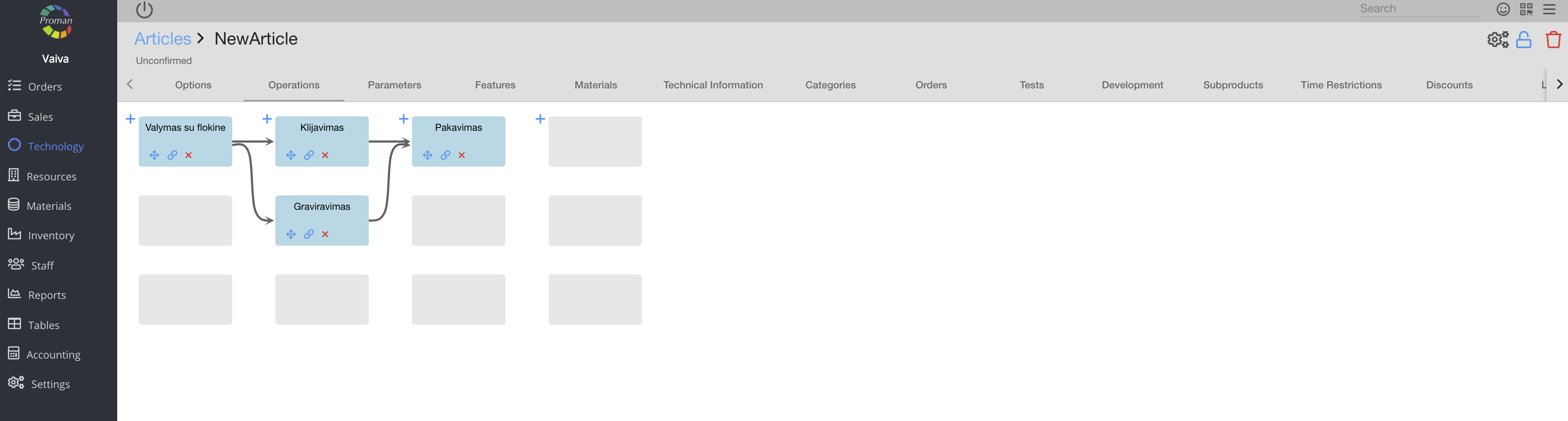
Sırayı değiştirmek isterseniz :
1. Oka basın;
2. tuşuna basın

Ok eklemek istiyorsanız :
1. 
2. Sonraki İşlem'e basın
Artık Makale İşleminizi kendi siparişinizle görebilirsiniz.
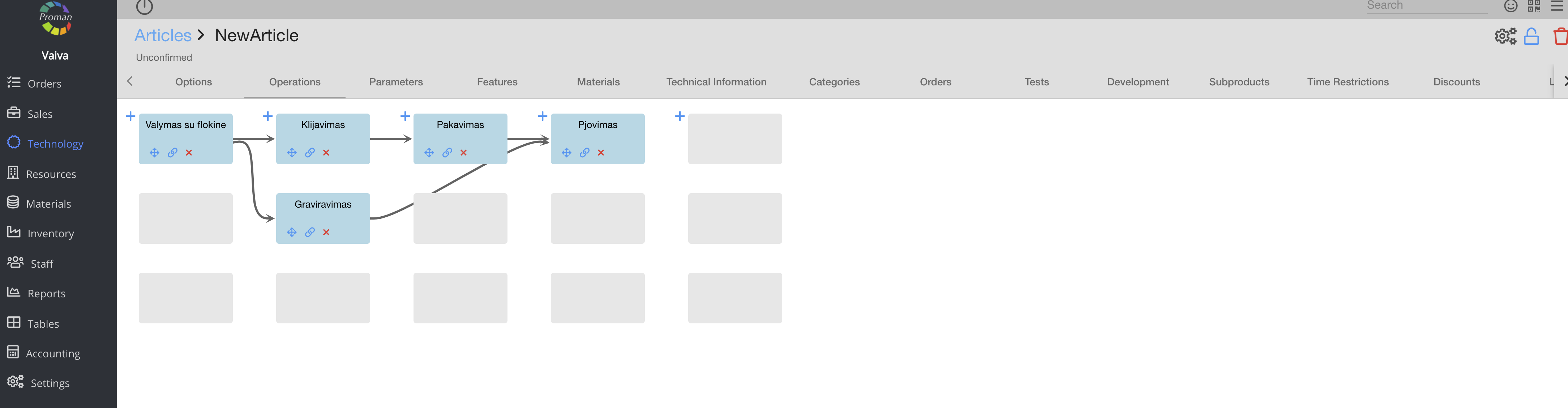
İşlemi düğmelerle yönetmek isterseniz. Bunlara basmanız gerektiğinde hepsinde neler yapabileceğinizi açıklayacağız.
| Buton | Ne anlama geliyor? |
 | Operasyon için yeni alan yaratabilirsin |
 | Operasyon pozisyonunu değiştirebilirsin |
 | İşlemleri birbirine bağlayabilirsiniz |
 | Operasyonu silebilirsiniz |
Makale İşlemi nasıl yönetilir? |
| Makale İşlem Seçenekleri |
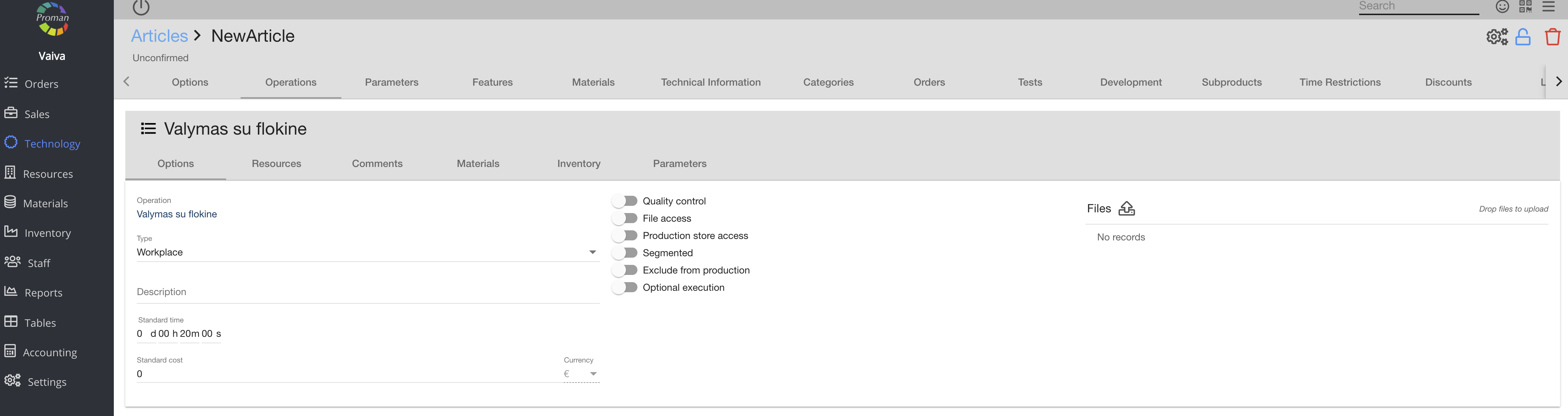
Burada, Makale ile belirli İşlemleri yönetebilirsiniz:
1. Açıklamayı Girin (Operasyon Etkinliğinde görebilirsiniz)
2. İşlem türünü seçin:
- İş yeri;
- Uzmanlık;
- Taşeron
2. Çalışma için Standart zamanı ve maliyeti girin
3. Makale İşlemi ile ne yapmak istediğinizi seçin (aşağıda açıklanmıştır)
4. Dosyaları yükleyin
| Buton | Ne anlama geliyor? |
 | Kalite kontrol talep edebilirsiniz |
 | Süpervizörü seçebilirsiniz |
 | Dosyalara Operasyon Etkinliğinde erişebilirsiniz |
 | Üretim mağazasına erişebilirsiniz |
 | Segmentasyonu seçebilirsiniz (yalnızca Makale Üretimi segmentlere ayrılmışsa ve onu eklerseniz) |
 | Makale Üretiminde (segmentli) olan İşlemleri seçebilirsiniz. |
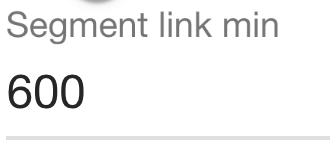
| İki İşlem arasında minimum süre (saniye) ayarlayabilirsiniz. | |
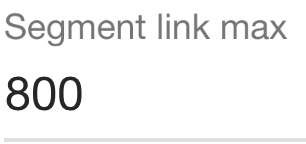 | İki İşlem arasında maksimum süre (saniye) ayarlayabilirsiniz. |
 | Üretim Operasyonu olup olmadığını seçebilirsiniz |
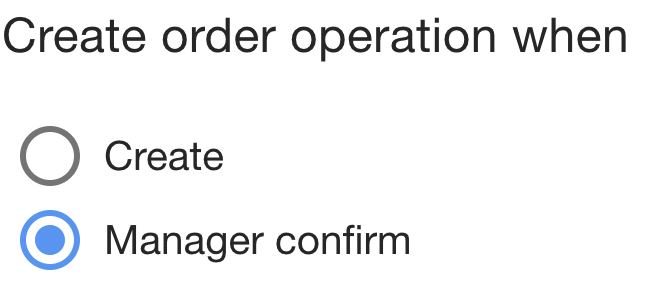 | Sipariş işleminin ne zaman oluşturulacağını seçebilirsiniz (sipariş oluşturulduğunda veya yönetici tarafından onaylandığında) |
 | İşlemi ne zaman oluşturacağınızı seçebilirsiniz (örneğin, parametre 7 ise, İşlemi Başlat) |
 | İfade arayabilir veya ekleyebilirsiniz. İfadeler hakkında daha fazla bilgiye buradan ulaşabilirsiniz |
 |
Yeni Operasyon oluşturun (daha fazla bilgi için lütfen burayı ziyaret edin )


| Makale İşlem Kaynakları |

Burada (ekleyebilir 


Not:
İşlemin kendisi için otomatik planlamayı kapatırsanız, yalnızca o iş istasyonunu kapatırsınız, ancak aynı anda açılacak ve otomatik olarak planlanacak başka iş istasyonları olabilir
| Makale İşlem Yorumları |
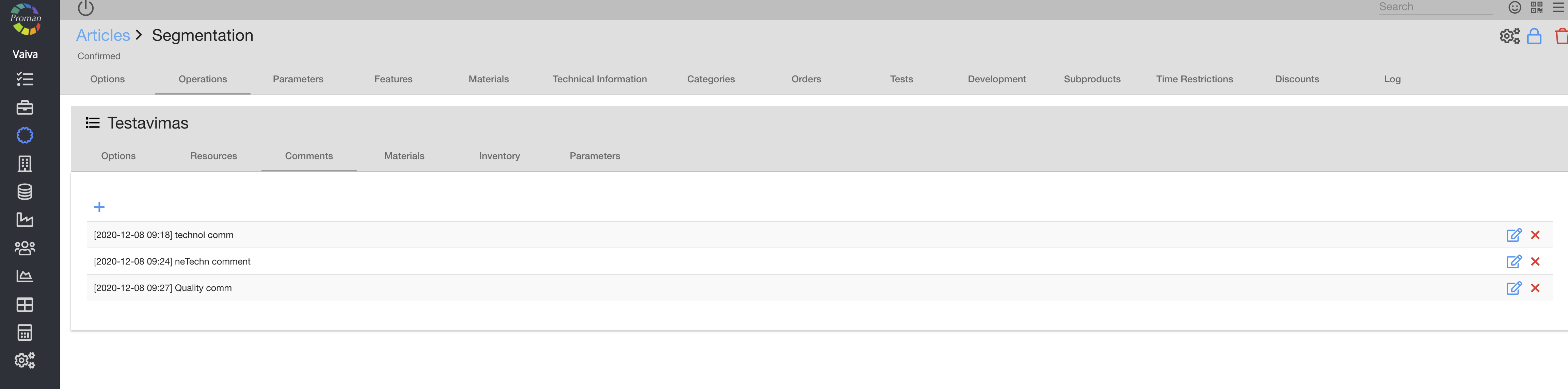
Burada ekleyebilir ( 

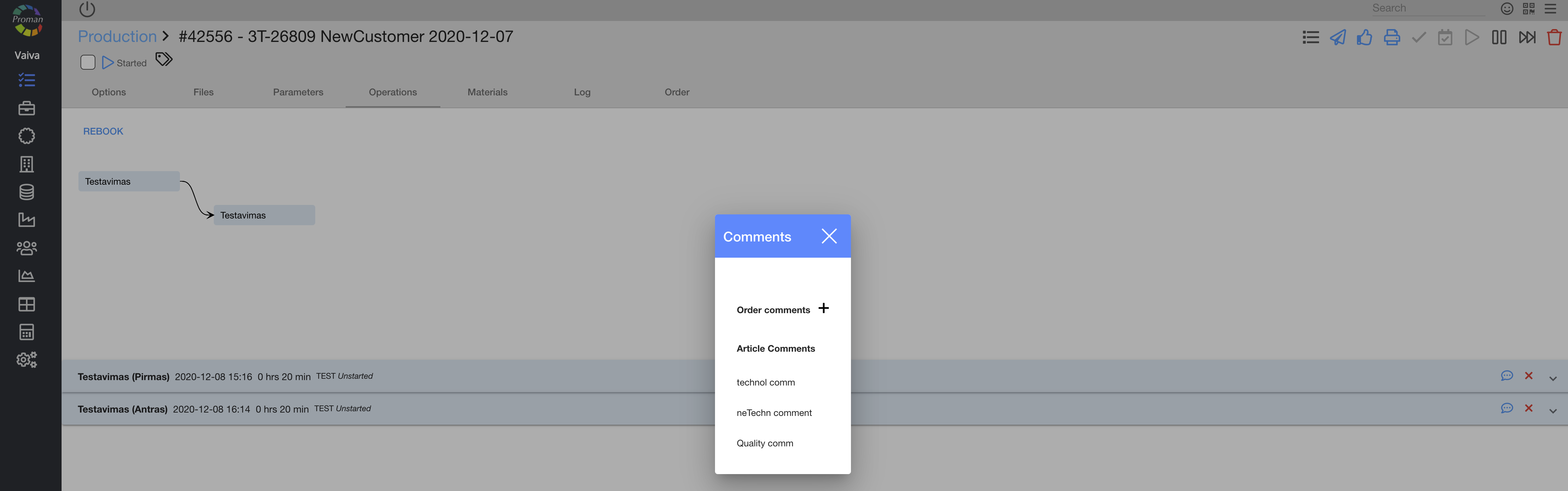
| Makale Çalışma Parametreleri |
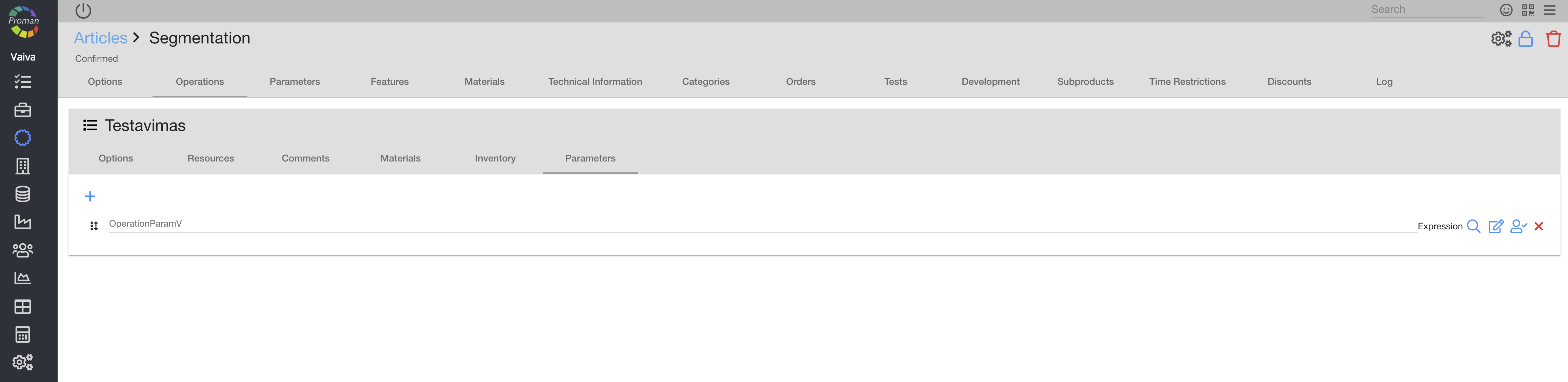
Burada Parametreler ekleyebilir ve düzenleyebilirsiniz
Hangi kullanım alanının İşlem olduğu yeni Makale Parametresi eklemek için:
1. tuşuna basın
2. İşlem parametresinden İşlem parametresini seçin
| Buton | Ne anlama geliyor? |
| Parametre ekleyebilirsiniz |
 | Tüm ürünlerdeki verileri güncelleyebilirsiniz (parametre ekleyebilir veya silebilirsiniz) |
 | İfade arayabilirsin. İfadeler hakkında daha fazla bilgi için lütfen burayı ziyaret edin |
 | İfade ekleyebilirsiniz. İfadeler hakkında daha fazla bilgi için lütfen burayı ziyaret edin |
 | Malzeme filtresi ekleyebilirsiniz (yalnızca parametre türü Malzeme ise ). Malzeme filtresi hakkında daha fazla bilgi için lütfen burayı ziyaret edin |
 | Diğerinin parametre değerini değiştirebileceğini ayarlayabilirsiniz. |
 | Diğerinin parametre değerini değiştiremeyeceğini ayarlayabilirsiniz. |
 | Diğerinin bu parametreyi görebileceğini ayarlayabilirsiniz. |
 | Diğerinin bu parametreyi göremeyeceğini ayarlayabilirsiniz. |
 | Parametreyi silebilirsiniz |
 | Parametre değerini silebilir ve boş bırakabilirsiniz |
 | Parametreye gidebilirsin |
 | Operasyon (  ) veya her çalışan (  ) için parametre ayarlayabilirsiniz. |
Parametre yönetimi hakkında daha fazla bilgiyi burada görebilirsiniz