English
İşler
| İşleri nerede yönetebilirsiniz? |
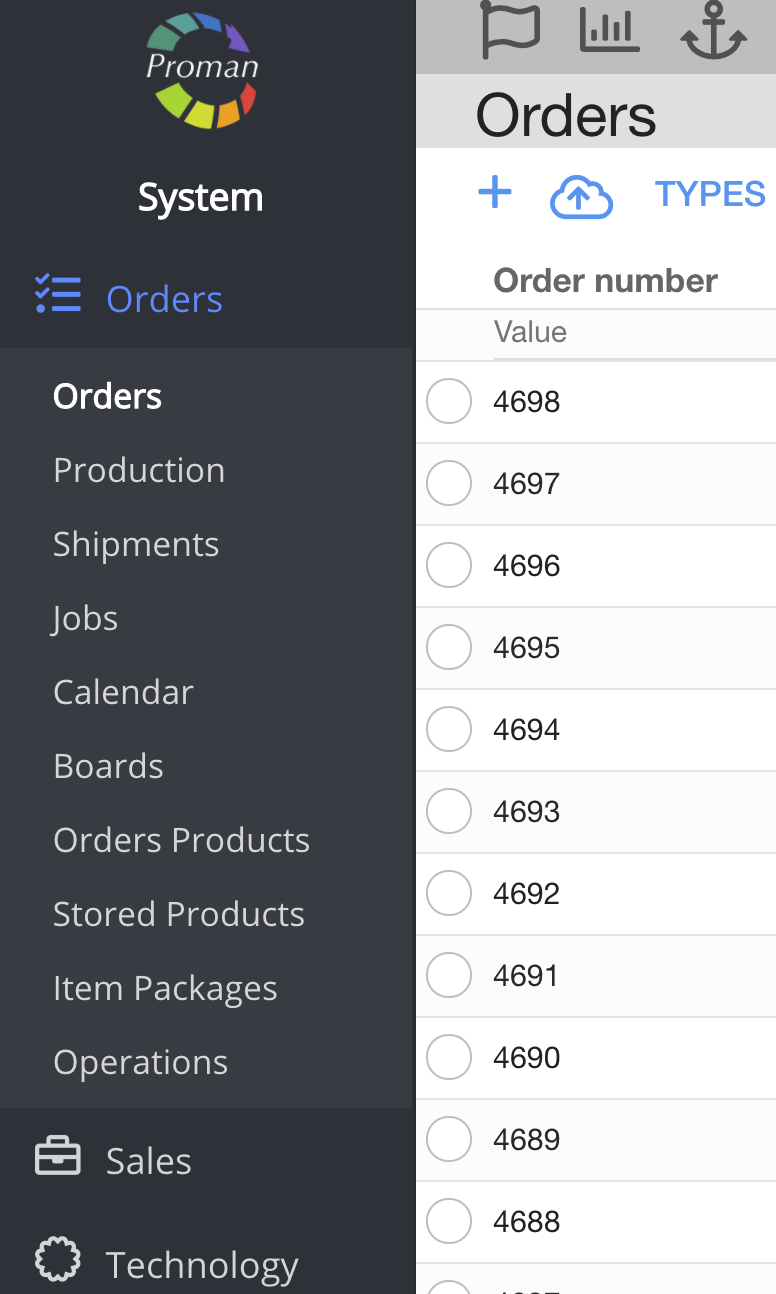
1. Yeni Operasyon oluşturmak için şunları yapmalısınız:
1. İşlere gidin:
1.1. Basın

1.2. Basın 
Şimdi Jobs'u görebilirsiniz

|
| Buton | Ne anlama geliyor? |
 | Listeden çalışan seçebilirsin |
 | Listeden iş yeri seçebilirsiniz |
 | Tarih seçebilirsin |
 | İşlemleri bitirebilirsin |
 | Otomatik güncellemeyi seçebilirsiniz |

| Buton | Ne anlama geliyor? |
 | Bugünün işlerini görebilirsin |
 | Dünün işlerini görebilirsin |
 | Yarının işlerini görebilirsin |
 | Haftalık işleri görebilirsin |
 | Onaylanmamış işleri görebilirsin |
 | Üretimin başladığı işleri görebilirsiniz |
 | Atanmamış işleri görebilirsiniz |
 | Geç kalan işleri görebilirsin |
| İşler nasıl yönetilir? (İş renkleri Üretim ile aynıdır) |
İşleri gördüğünüzde düğmelerle yönetebilirsiniz. Hangi düğmenin işaret ettiğini ve onlara ne zaman basmanız gerektiğini açıklayacağız:
| Buton | Ne anlama geliyor? |
 | Çalışanı görebilirsiniz (göremiyorsanız, işin ataması kaldırılmıştır) |
 | İşle ilgili ana bilgileri görebilirsiniz: Sipariş adı, Müşteri, Miktar, Sipariş Parametreleri ve Üretim Parametreleri |
 | ToBeTranslate Operasyonla ilgili belgeleri görebilir ve yükleyebilirsiniz |
 | Barkod yazdırabilirsiniz |
 | Üretim için malzemeleri görebilir ve ekleyebilirsiniz ( buradan daha fazla bilgi edinebilirsiniz ) |
 | Parametreleri görebiliyordunuz |
 | Operasyona gidebilirsin |
 | Operasyona başlayabilirsin |
 | Operasyonu bitirebilirsin |
 | Yorumları görebilirsin |
 | Oluşturulan ve biten işleri silebilirsiniz |
| Operasyon için malzeme nasıl eklenir? |
İşlem için malzeme eklemek isterseniz, tuşuna basıp
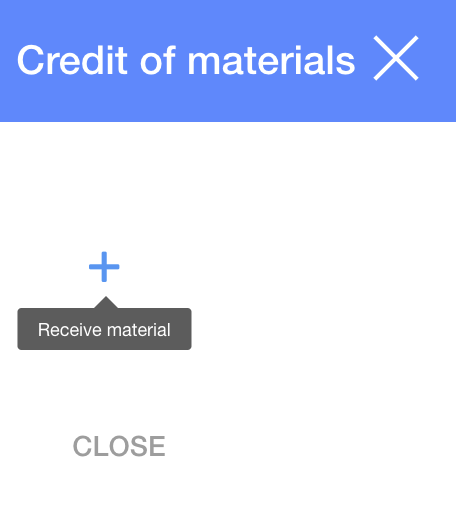
1. Malzemelerin işletime alınabilmesi için, tuşuna basmanız gerekir
2. İletişim tablosunda:
2.1. butona basın

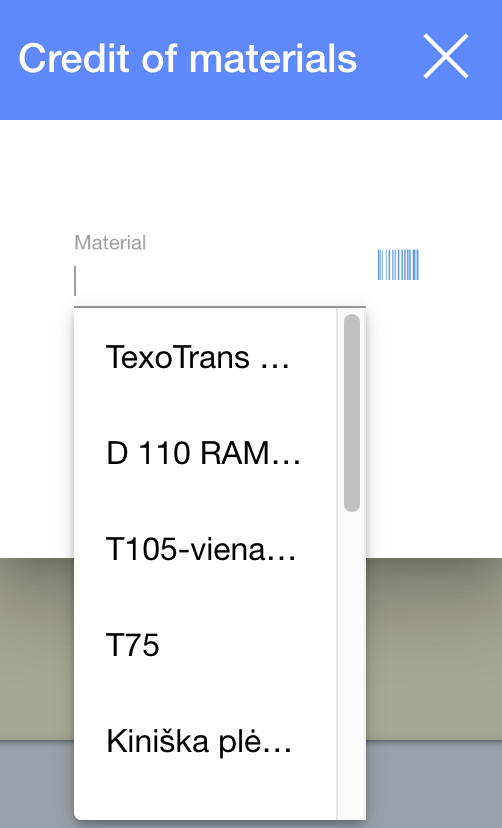
2.2. İstediğiniz malzemeleri seçin (şablonlardan veya barkod girin), Kalan, Miktar girin;
2.3. Basın

3. tuşuna basın