English
Параметры
Параметр
Параметры - это способ моделирования бизнес-логики клиента. Параметры, по сути, являются информацией клиентов, которая будет использована при дальнейшем конструировании продукта или «обработке» системы. Параметры могут иметь разное поле применения и тип параметра. Каждый набор полей и типов влияет на разные части системы. Информация, которая вводится в параметр, помогает определить результат в зависимости от выбранной области использования.
При создании параметра вы должны иметь поле использования и тип.
| Как найти параметры? |
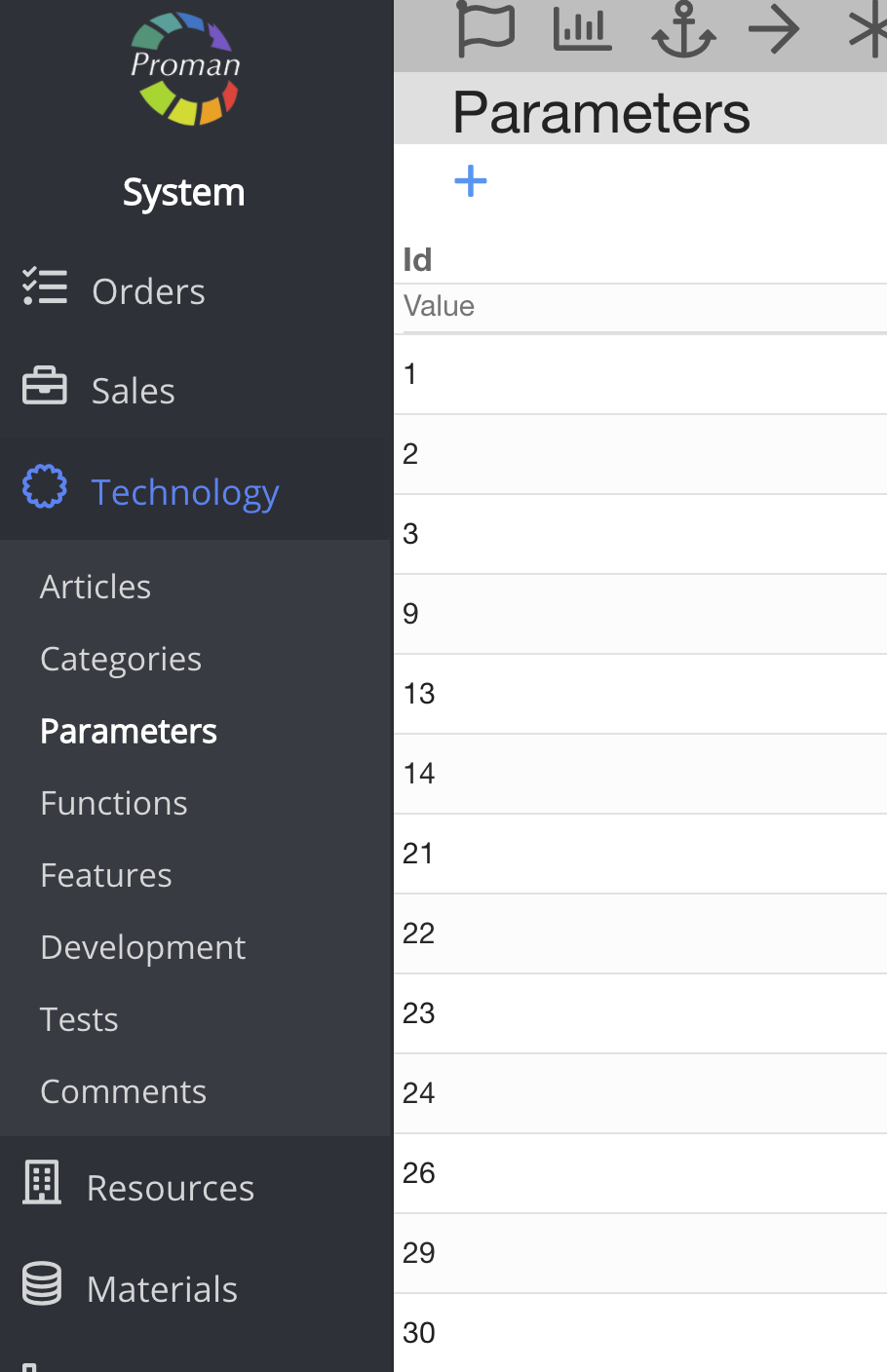
1. Чтобы получить Параметры, вам необходимо:
1.1. Пресса 
1.2. Пресса 
Теперь вы можете увидеть список параметров:
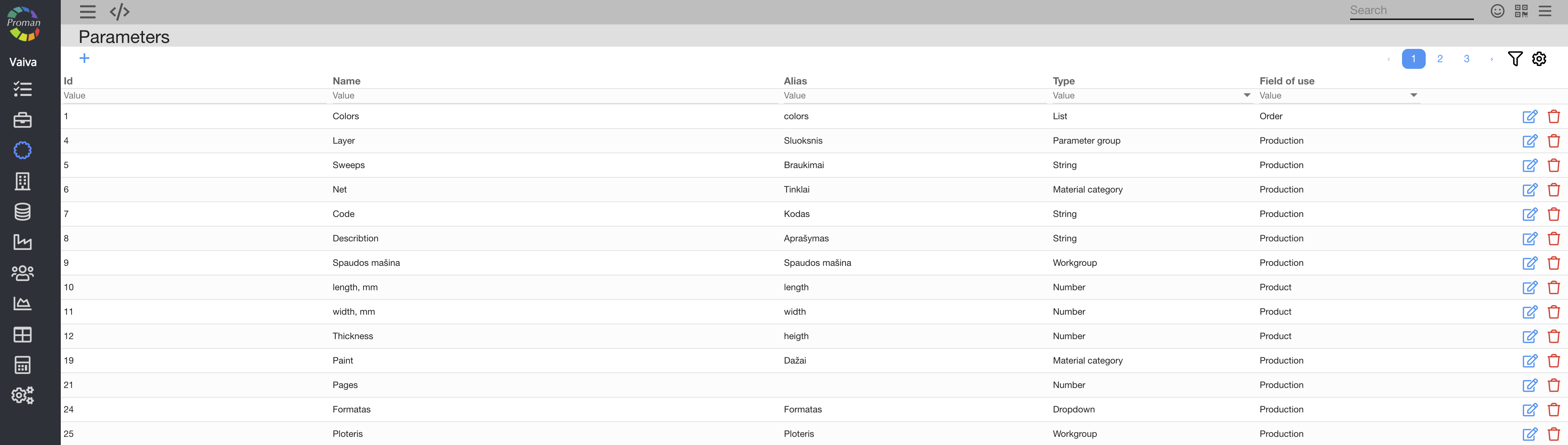
Функциональность основных параметров: | |

| Кнопка | На что это указывает? |
 | Вы можете редактировать параметр |
 | Вы можете удалить параметр |
Многие 
| Как создать новый параметр? |
Если вы хотите создать новые параметры, вы можете нажать 
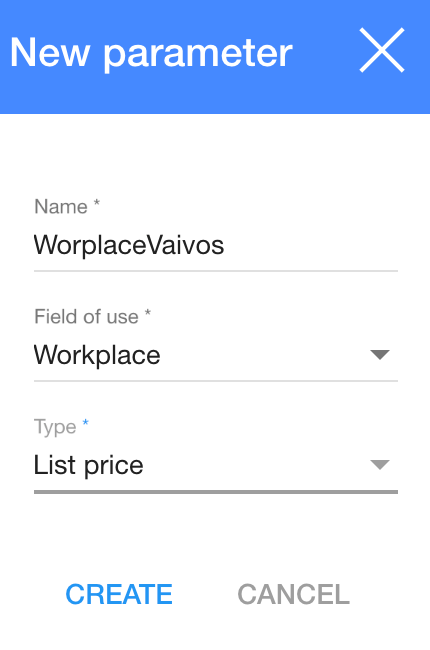
1. Для объединения заявки необходимо нажать 
2. В диалоговой таблице:
2.1. Введите имя,
2.2. Выберите список формы использования,
2.3. Выберите тип параметров.
3. Нажмите

Теперь вы можете увидеть свой параметр

Вы можете установить значение параметров ( 
| Типы параметров |
Вы можете выбрать тип параметров:
| Тип | На что это указывает? |
| Число | Вы можете выбрать вводить только цифры |
| Нить | Вы можете выбрать ввод текста до 256 символов. |
| Несколько строк | Вы можете выбрать ввести длинный текст |
| Да нет | Вы можете выбрать "Да" или "Нет". |
| Список | Вы можете выбрать список ввода (текст до 256 символов каждый) |
| Падать | Вы можете выбрать список ввода (текст до 256 символов каждый) |
| Дата и время | Вы можете выбрать дату и время ввода |
| Продолжительность | Вы можете выбрать продолжительность ввода по часам, минутам и секундам. |
| Группа параметров | Вы можете выбрать вводить разные / одинаковые параметры типов в одну группу |
| Ресурсы | Вы можете выбрать рабочие места, для которых задан параметр ресурсов по умолчанию. Если вы хотите использовать параметр ресурсов в статье, необходимо добавить операцию по умолчанию для параметра ресурсов в операциях со статьей. |
| Материал | Вы можете выбрать материалы из магазина |
| Категория материала | Вы можете выбрать ввод родительских категорий материалов, у которых есть подкатегории |
| Субподрядчики | Вы можете выбрать ввести список операций |
| Список цен | Вы можете выбрать валюту ввода |
| Поля параметров |
Вы можете использовать параметры в этих полях:
| Поле | Как установить и где вы можете увидеть параметры? |
| Параметры заказа | Вы можете установить его в статье -> Параметры -> Параметры заказа. Вы можете увидеть его в Предложении заказа. |
| Параметры продукта | Вы можете установить его в статье -> Параметры -> Параметры продукта. Вы можете увидеть его в Предложении заказа (поле продукта). |
| Параметры производства | Вы можете установить его в Артикул -> Параметры ---> Производственные параметры. Вы можете увидеть его в Производство -> Выбрать продукт -> Параметры. |
| Рабочее место | Вы можете установить и увидеть его в Ресурсы -> Рабочее место -> Выбрать рабочее место -> Параметры. |
| Операция | Вы можете установить его в статье -> Операции -> Выбрать операцию -> Параметры. Вы можете увидеть это в Операции (нажмите  ) |
| Формат материала | Вы можете установить его в Материал -> Тип -> Выберите Тип -> Нажмите и добавьте Параметры формата материала. Вы можете увидеть его в Материалах -> Материалы -> Обзор (Формат) |
| Глобальный | Вы можете установить и увидеть его везде |
ToBeTranslate
| Кнопка | На что это указывает? |
| Вы можете добавить параметр |
 | Вы можете обновлять данные (добавлять или удалять параметры) во всех продуктах |
 | Вы можете искать выражение. Для получения дополнительной информации о выражениях посетите здесь |
 | Вы могли бы добавить выражения. Для получения дополнительной информации о выражениях посетите здесь |
 | Вы можете добавить фильтр материалов (только если тип параметра - Материал ). Для получения дополнительной информации о фильтре материалов, пожалуйста, посетите здесь |
 | Вы можете установить, что другой может изменять значение параметра |
 | Вы можете установить, что другой не может изменять значение параметра |
 | Вы можете установить, что другой может видеть этот параметр |
 | Вы можете установить, что другой не может видеть этот параметр |
 | Вы можете удалить параметр |
 | Вы можете удалить значение параметров и оставить его пустым |
 | Вы можете перейти к параметру |
 | Вы можете настроить параметр для Operation (  ) или для каждого сотрудника (  ) |
| Поля параметров |
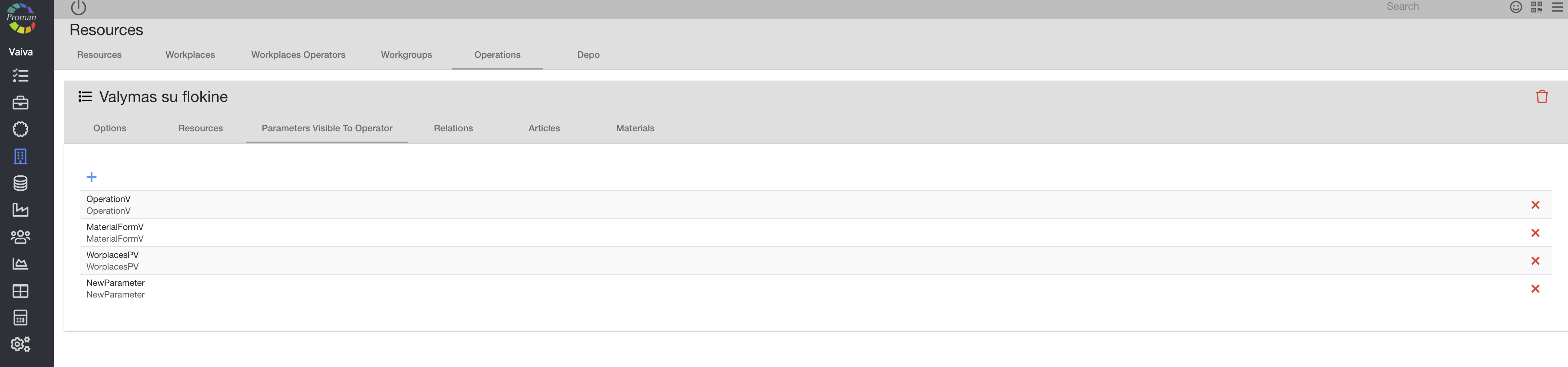
1. Чтобы установить, какие параметры могут быть видны другим, сначала перейдите в Параметры работы с ресурсами:
1.1. Перейти к 
1.2. Перейти к 
1.3. Перейти к 
1.4. Выберите конкретную операцию
Теперь вы можете увидеть параметры работы
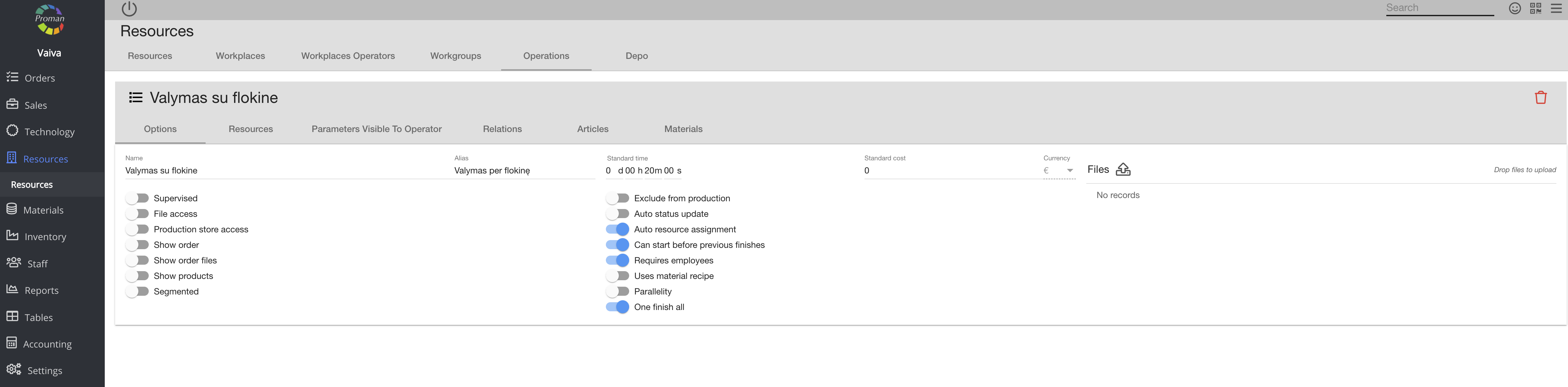
2. Теперь вам нужно выбрать

3. Нажмите
4. Выберите параметр из списка параметров.
Теперь вы можете видеть параметры, которые будут видны другим (место зависит от полей параметров)