
 English
Развитие
Девелопмент - это место, где рождается НОУ-ХАУ компании. Это важный этап создания продукта. Этот инструмент разработки дает инструмент для отслеживания, управления и контроля улучшений производственной «технологии».
| Как найти развитие? |
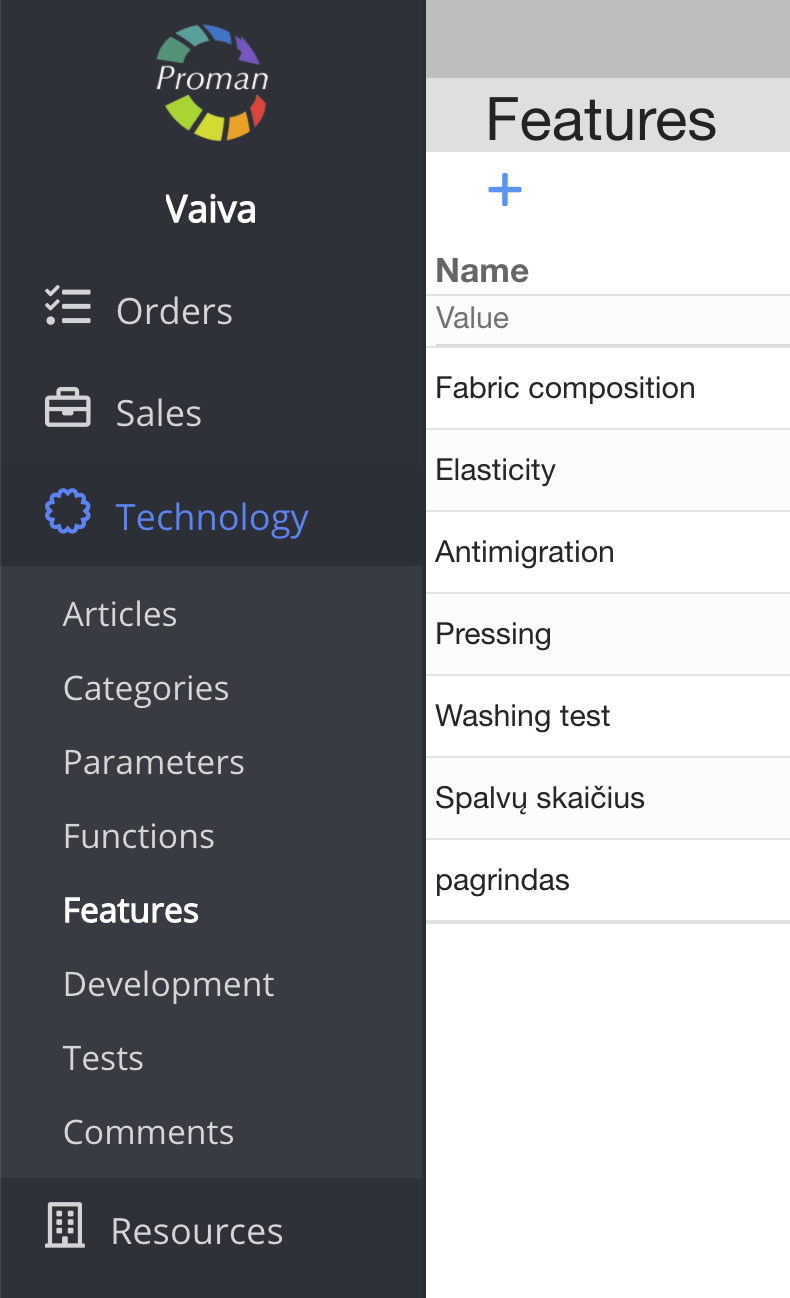
1. Чтобы найти разработку, вам следует:
1.1. Пресса 
1.2. Нажмите

Теперь вы можете увидеть список разработки

Здесь вы можете увидеть и добавить ( 
| Кнопка | На что это указывает? |
 | Вы можете выбрать, какую информацию вы хотите видеть (по дате, по дате обновления, по позиции, по тегу) |
 | Вы можете выбрать все Девелоперские проекты, в которых Вы участвуете. |
 | Вы можете выбрать свой девелоперский проект |
 | Вы можете выбрать Девелоперский проект по заказу Заказчика |
 | Вы можете выбрать Девелоперские проекты по дате (с по) |
 | Вы можете выбрать Девелоперские проекты по тегам |
| Проекты |

Здесь вы можете видеть, отмечать ( 


| Этапы |

Здесь вы можете видеть, добавлять (
| Задачи |

Здесь вы можете видеть, редактировать (
| Управление проектами развития |

Здесь вы можете ввести информацию о проекте
Когда вы создаете новый проект, вы можете управлять им с помощью кнопок. Мы объясним, на что указывает кнопка и когда вы должны их нажимать:

| Кнопка | На что это указывает? |
 | Вы можете подписаться на уведомление о проекте (кнопка будет активной  |
 | Вы можете быстро отправить электронное сообщение |
 | Вы можете распечатать шаблон (контекст разработки) |
 | Вы можете создать новый заказ |
 | Вы можете заархивировать проект (вы сможете найти его позже) |
 | Вы могли видеть журнал активности в проекте |
 | Вы могли удалить проект (потом не смогли его найти) |
| Статьи о проектах развития |

Здесь вы можете увидеть, создать ( 


| Как добавить статью в проект разработки? |
Если вы хотите создать новую функцию, нажмите и создайте ее.

1. Чтобы создать новую функцию, вам нужно нажать
2. В диалоговой таблице найдите статью и нажмите

Продукты
Здесь вы можете создать чертежи нового продукта (статью) с вашими выводами или назначить уже существующие продукты из списка ваших продуктов.
- чтобы создать новую статью с этим результатом разработки - нажмите
- чтобы добавить статью из уже имеющихся товаров - нажмите

