
 English
Статья Операция
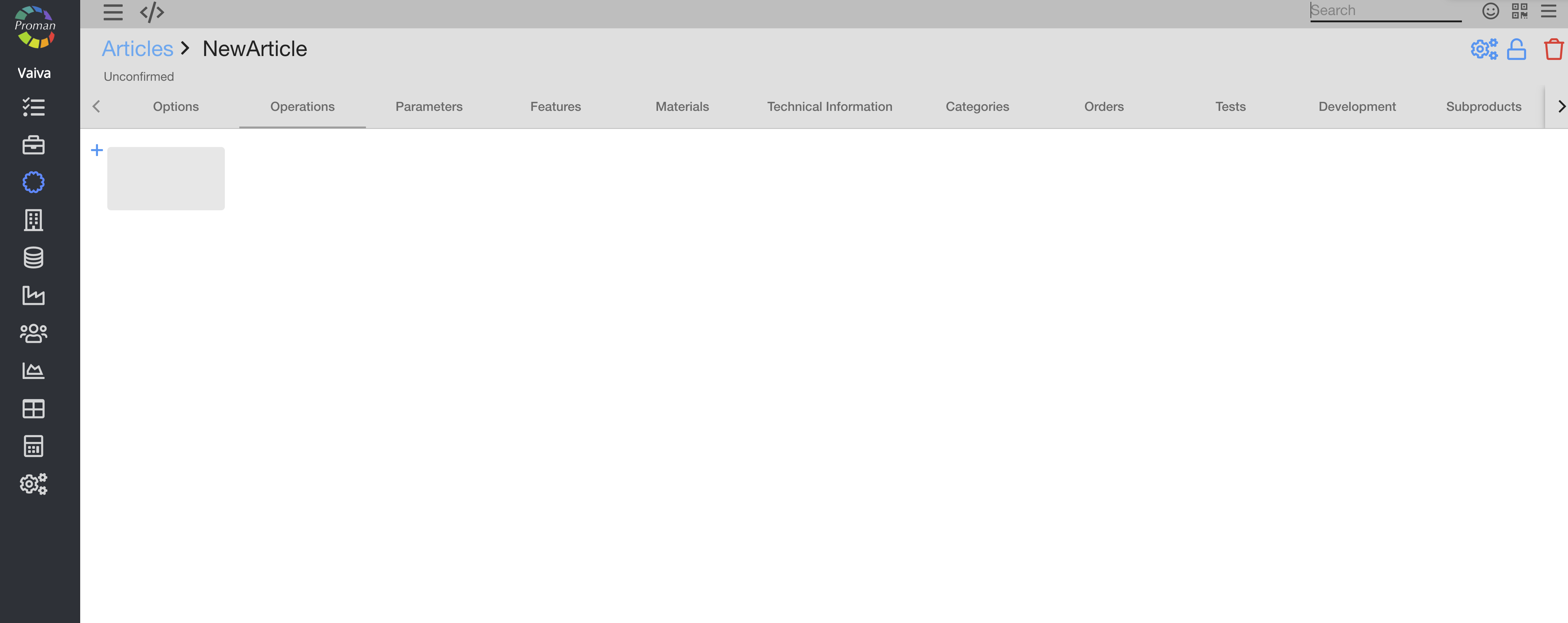
Здесь вы можете создать и отредактировать новую операцию.
1. Чтобы создать новую операцию:
1.1. Нажмите на серую область;
1.2. Выберите операцию из списка;
Делайте это столько, сколько вам нужно.
Теперь вы можете увидеть свою работу со статьей
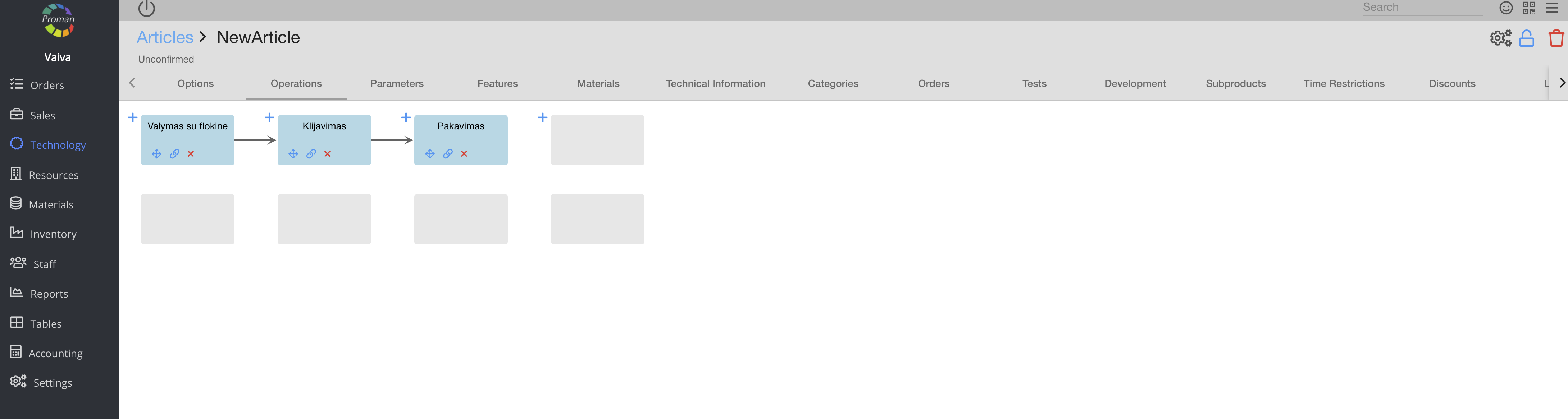
Если производство сегментировано , нажмите серую область ниже и выберите Производство.
Теперь вы можете увидеть свою статью с сегментированным производством.
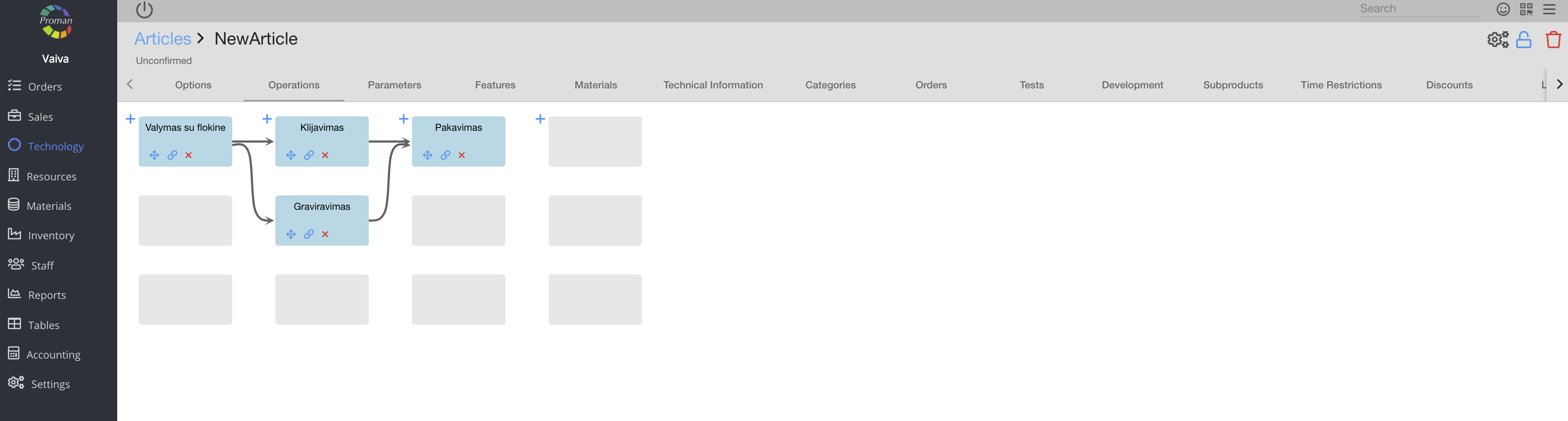
Если вы хотите изменить порядок :
1. Нажмите на стрелку;
2. Нажмите

Если вы хотите добавить стрелку :
1. Нажмите 
2. Нажмите на более позднюю операцию
Теперь вы можете увидеть свою операцию со статьей в собственном заказе.
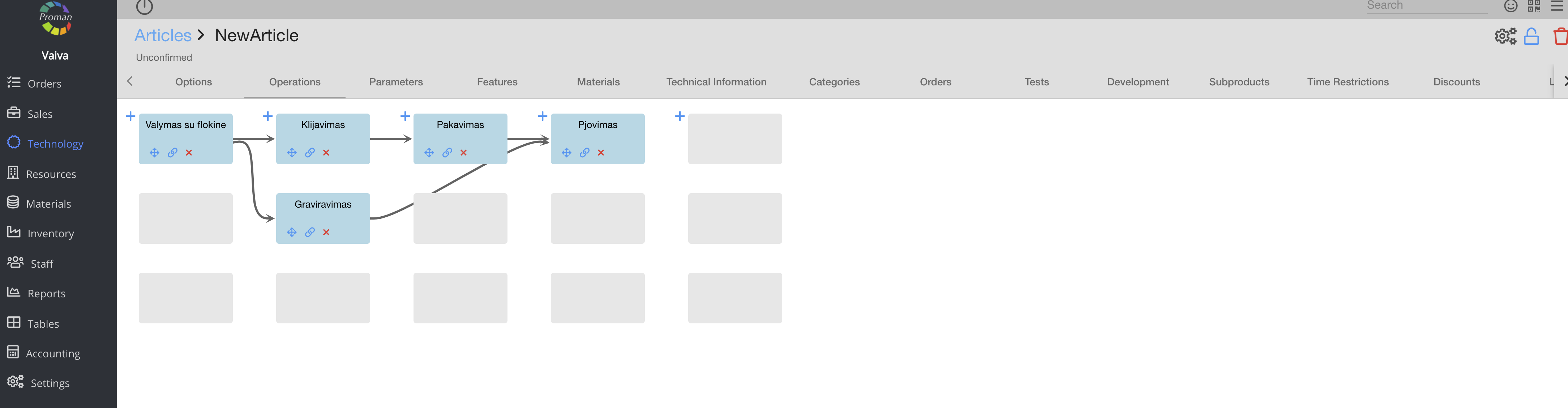
Если вы хотите управлять Операцией с помощью кнопок. Мы объясним, что вы могли бы сделать во всех из них, когда вам нужно их нажать.
| Кнопка | На что это указывает? |
 | Вы можете новое поле для операции |
 | Вы можете изменить рабочее положение |
 | Вы можете связать операции вместе |
 | Вы можете удалить операцию |
Как управлять операцией статьи? |
| Параметры операций со статьей |
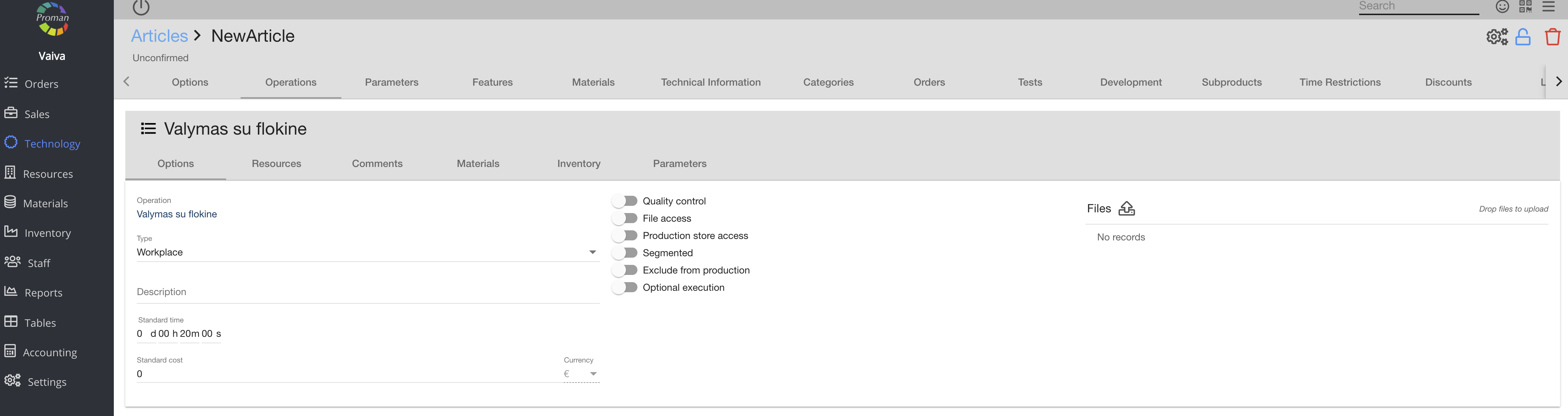
Здесь вы можете управлять определенной Операцией со Статьей:
1. Введите описание (его можно увидеть в событии операции).
2. Выберите тип операции:
- Рабочее место;
- Специализация;
- Субподрядчик
2. Введите стандартное время и стоимость операции.
3. Выберите, что вы хотите использовать с помощью Article Operation (это объясняется ниже).
4. Загрузите файлы.
| Кнопка | На что это указывает? |
 | Вы можете потребовать контроль качества |
 | Вы можете выбрать супервайзера |
 | Вы могли получить доступ к файлам в Операционном событии |
 | Вы можете получить доступ к производственному магазину |
 | Вы можете выбрать сегментацию (только если производство статей сегментировано и вы добавляете его) |
 | Вы можете выбрать операции, которые находятся в производстве товаров (сегментированные) |
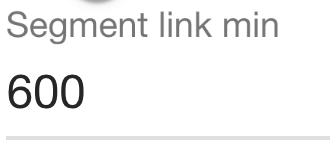
| Вы можете установить минимальное время (в секундах) между двумя операциями. | |
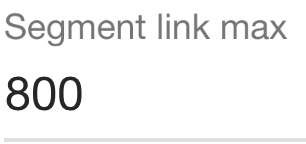 | Вы можете установить максимальное время (в секундах) между двумя операциями. |
 | Вы можете выбрать, производственная операция или нет |
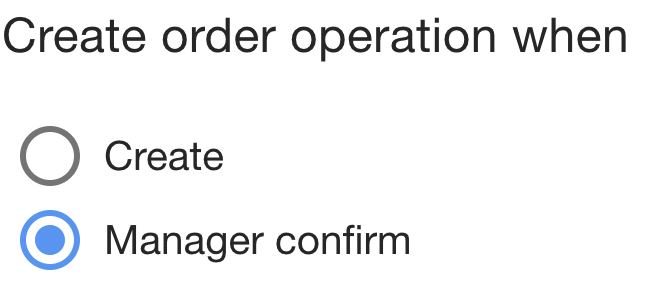 | Вы можете выбрать, когда создается операция заказа (когда создается заказ или когда он подтверждается менеджером) |
 | Вы можете выбрать, когда создавать операцию (например, если параметр равен 7, запускать операцию) |
 | Вы можете искать или добавлять выражения. Более подробную информацию о выражениях вы можете получить здесь |
 |
Создать новую операцию (подробнее см. Здесь )


| Статья Операционные ресурсы |

Здесь вы можете добавить ( 


Примечание:
Если вы отключите автоматическое планирование для самой операции, вы отключите только эту рабочую станцию, но могут быть и другие рабочие станции, которые будут включены одновременно и которые будут планироваться автоматически.
| Статья Операции Комментарии |
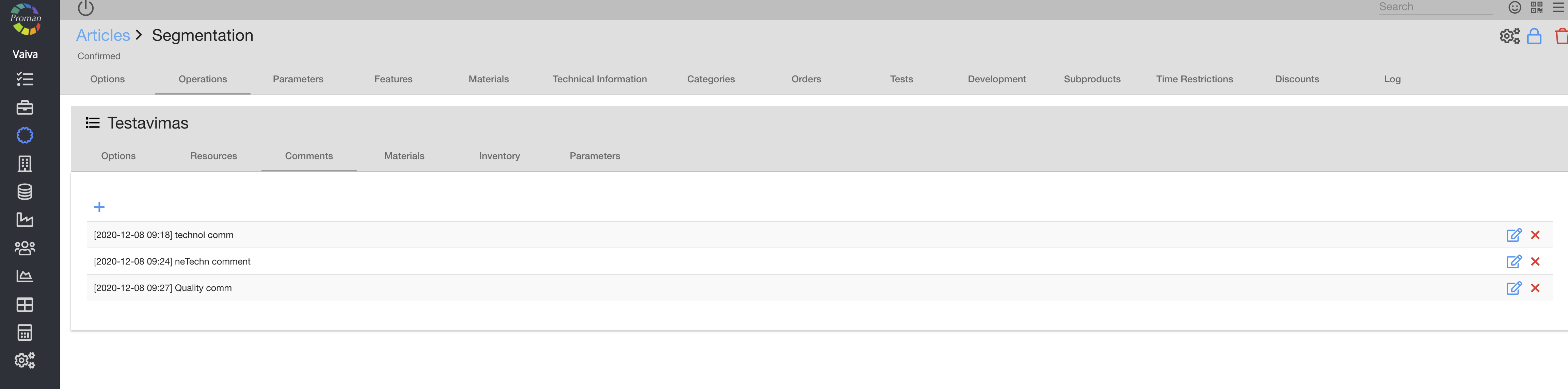
Здесь вы можете добавить ( 

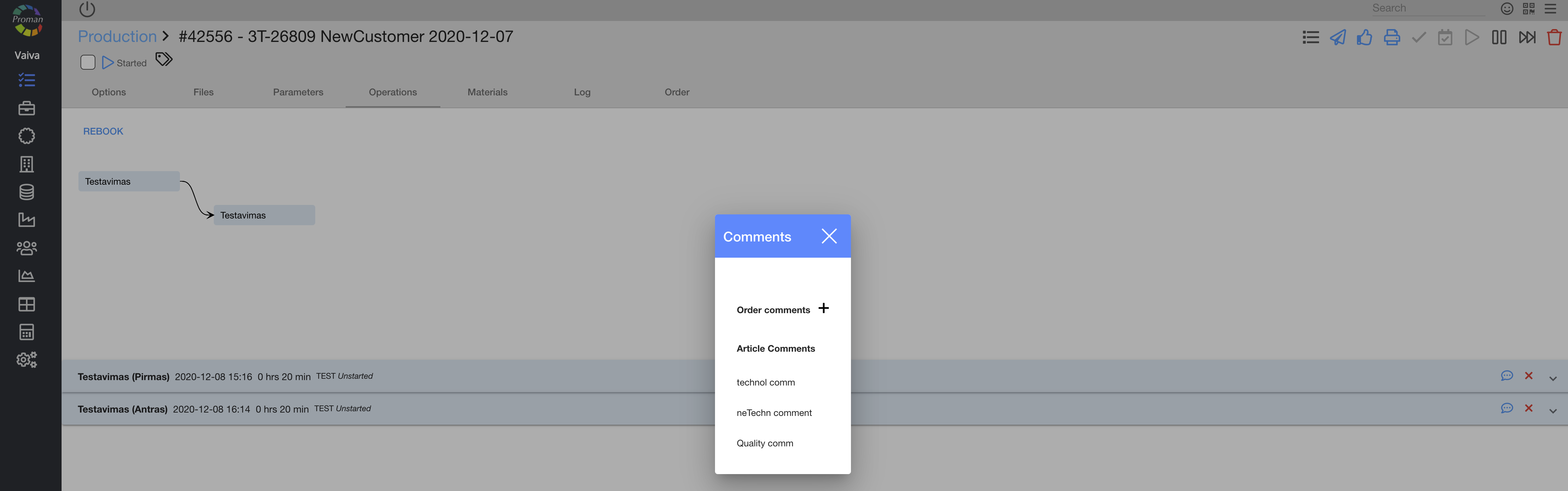
| Параметры работы статьи |
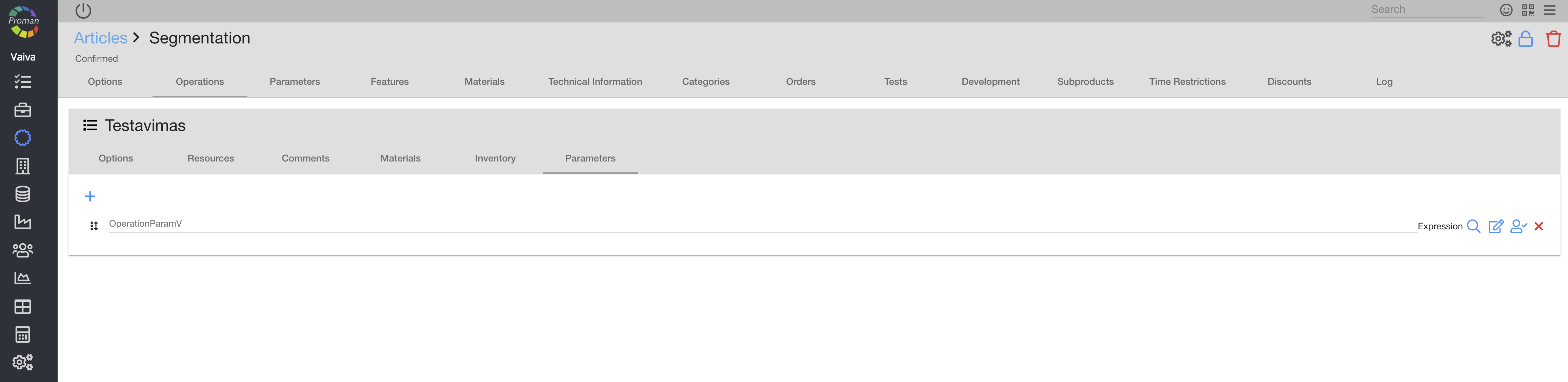
Здесь вы можете добавлять и редактировать параметры
Чтобы добавить новый параметр статьи, область использования которого - операция:
1. Нажмите
2. Выберите параметр операции из параметра операции.
| Кнопка | На что это указывает? |
| Вы можете добавить параметр |
 | Вы можете обновлять данные (добавлять или удалять параметры) во всех продуктах |
 | Вы можете искать выражение. Для получения дополнительной информации о выражениях посетите здесь |
 | Вы могли бы добавить выражения. Для получения дополнительной информации о выражениях посетите здесь |
 | Вы можете добавить фильтр материалов (только если тип параметра - Материал ). Для получения дополнительной информации о фильтре материалов, пожалуйста, посетите здесь |
 | Вы можете установить, что другой может изменять значение параметра |
 | Вы можете установить, что другой не может изменять значение параметра |
 | Вы можете установить, что другой может видеть этот параметр |
 | Вы можете установить, что другой не может видеть этот параметр |
 | Вы можете удалить параметр |
 | Вы можете удалить значение параметров и оставить его пустым |
 | Вы можете перейти к параметру |
 | Вы можете настроить параметр для Operation (  ) или для каждого сотрудника (  ) |
Более подробную информацию об управлении параметрами вы можете увидеть здесь