
 English
Категории статей
| Как найти категорию статей? |
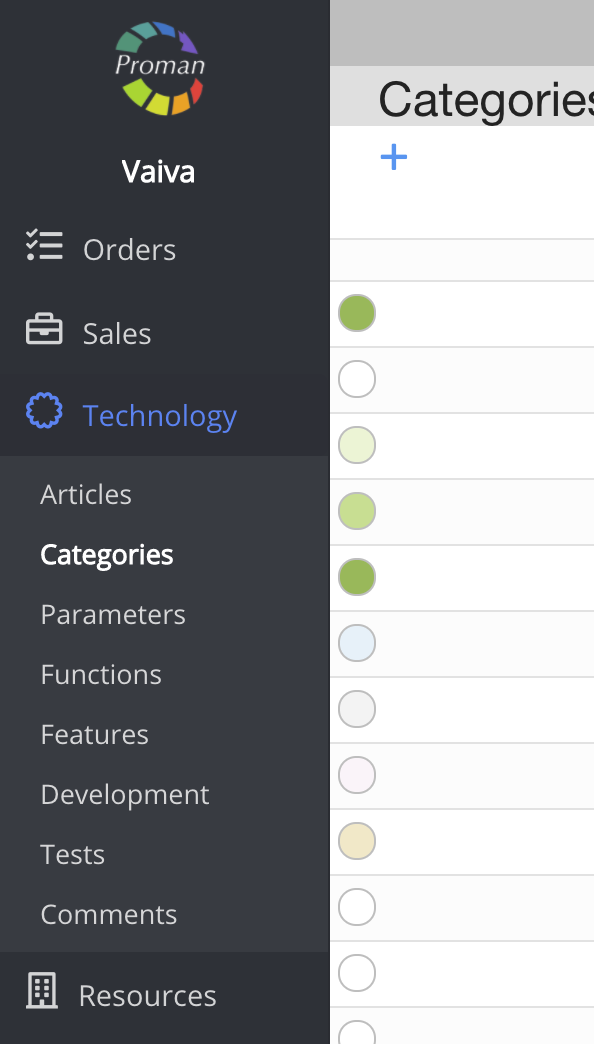
Чтобы найти категории статей, вам необходимо:
1. Перейдите в раздел "Технологии":
1.1. Нажмите

1.2. Нажмите

Теперь вы можете увидеть список категорий статей
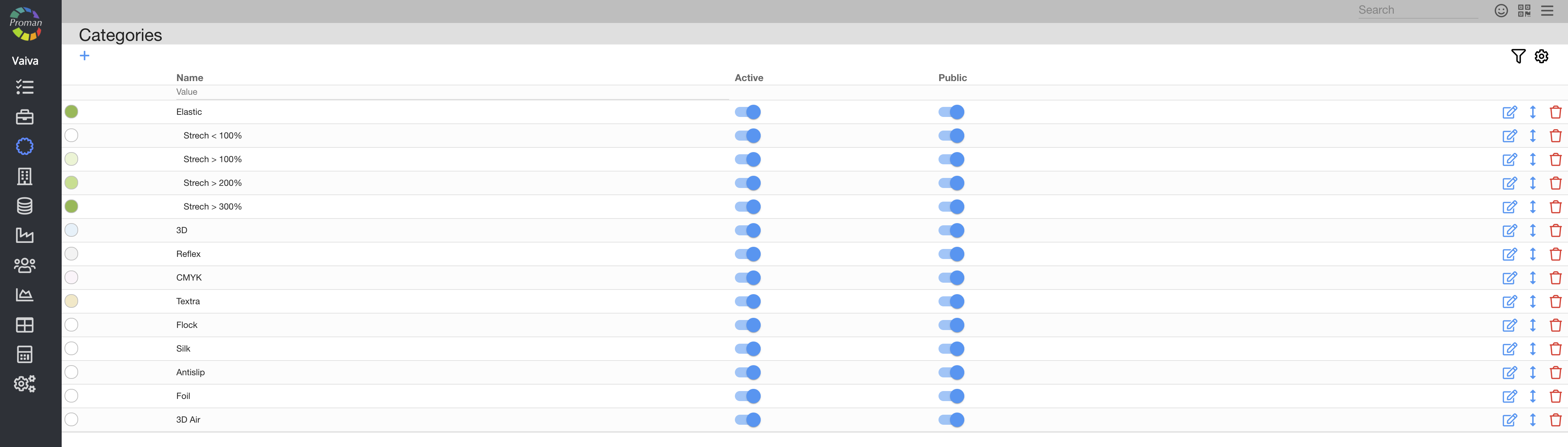
Здесь вы можете видеть, создавать ( 


| Кнопка | На что это указывает? |
  | Вы могли |
 | Вы могли |
| Как создать новую категорию? |
Если вы хотите создать новую категорию статей, нажмите и создайте ее.
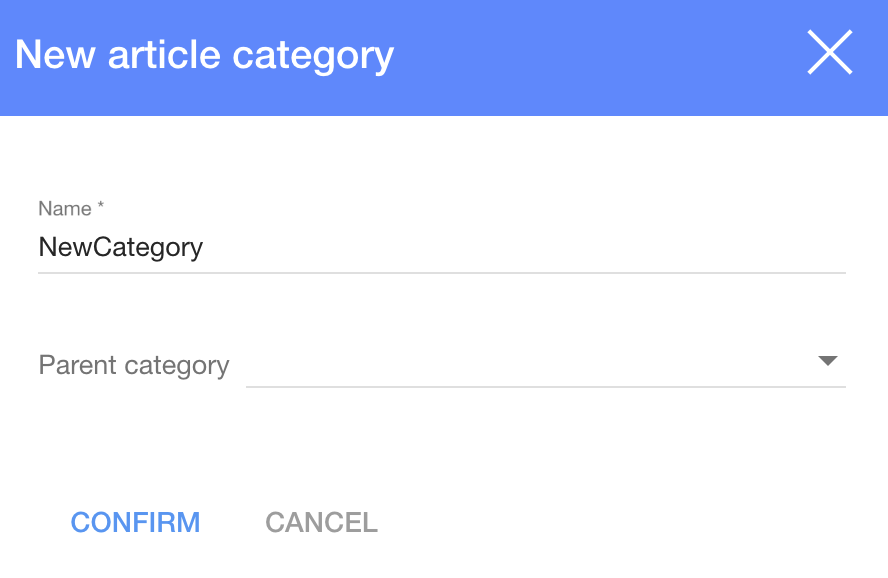
1. Для создания новой категории статей необходимо нажать :
2. В диалоговой таблице введите имя и выберите Родительскую категорию (при необходимости);
3. Нажмите

Теперь вы можете увидеть новую категорию статей
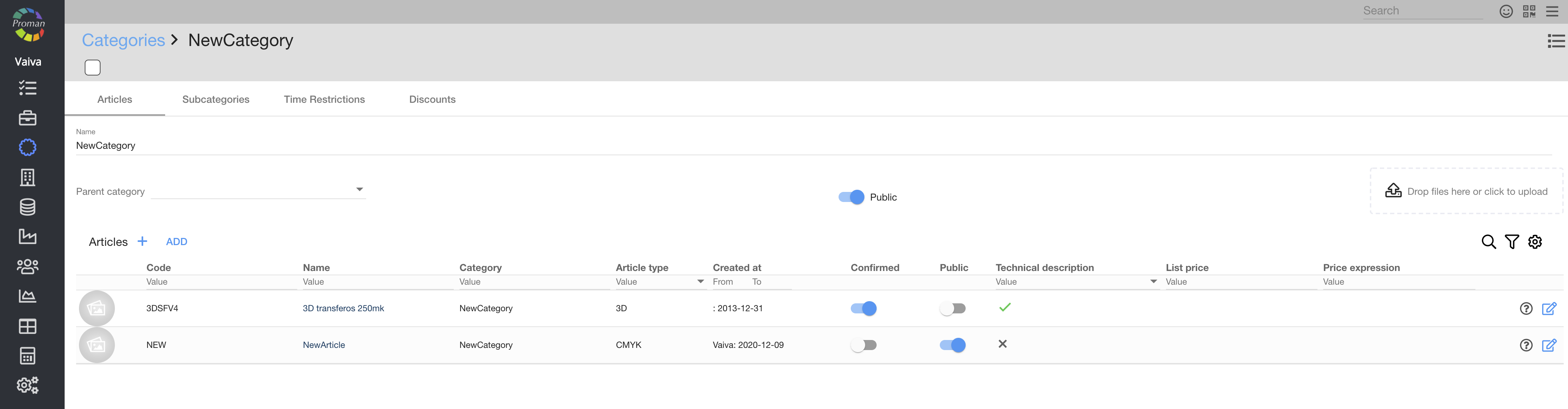
Здесь вы могли видеть, создавать ( 

| Кнопка | На что это указывает? |
 | Вы могли подтвердить артикул (покупатели могли его купить) |
| Вы могли показывать статью покупателям или нет |
| Категории Подкатегории |

Здесь вы могли видеть, создавать (
| Категории Ограничения по времени |

Здесь вы можете увидеть, добавить ( 
Дополнительную информацию об ограничениях по времени вы можете увидеть здесь .
| Категории Скидки |

Здесь вы можете увидеть, создать ( 

Более подробную информацию о скидках вы можете увидеть здесь .