
 English
Добавить специализацию
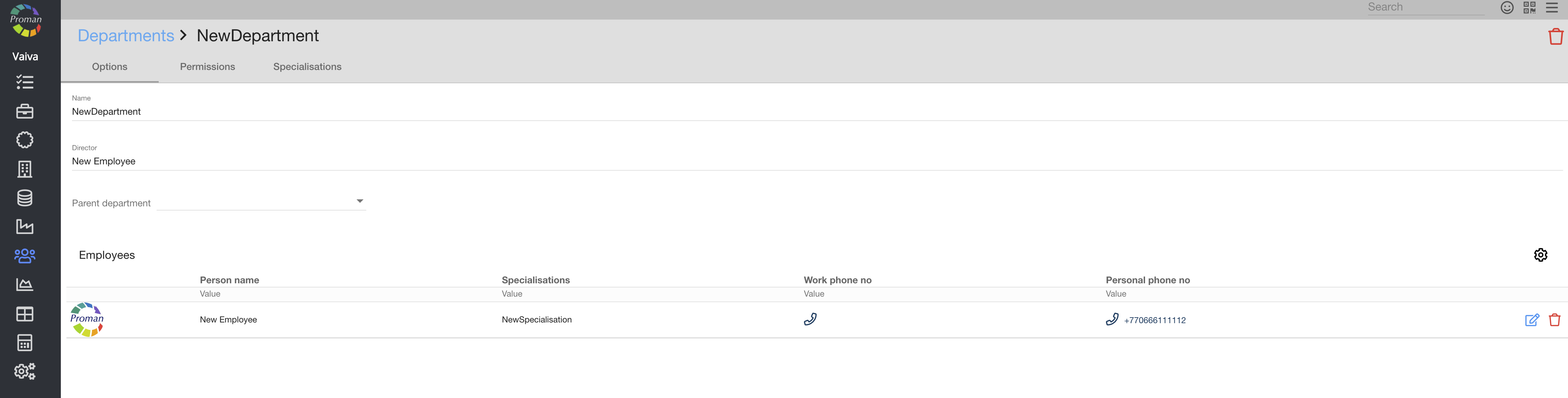
Здесь вы можете увидеть информацию о своем отделе, перейти к информации о сотруднике () и удалить сотрудника
| Как увидеть сотрудников в параметрах отдела? |
Перейти к:
1 
2 
3 
Теперь вы можете увидеть список специализаций.

4. Нажмите
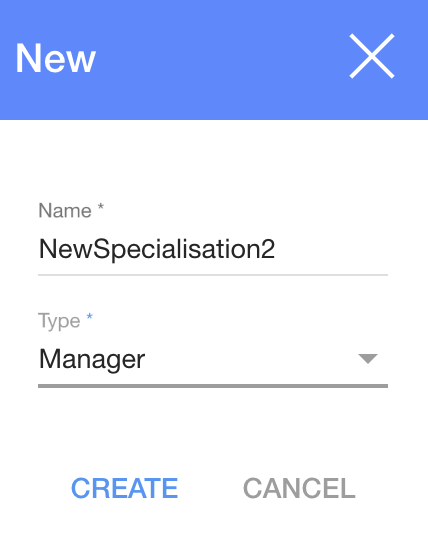
5. В диалоговой таблице введите название специализации и тип сотрудника:
- Директор;
- Менеджер;
- Технолог;
- Администратор;
- Технический оператор;
- Работник;
6. Нажмите

Теперь вы можете увидеть список сотрудников в своей новой специализации.
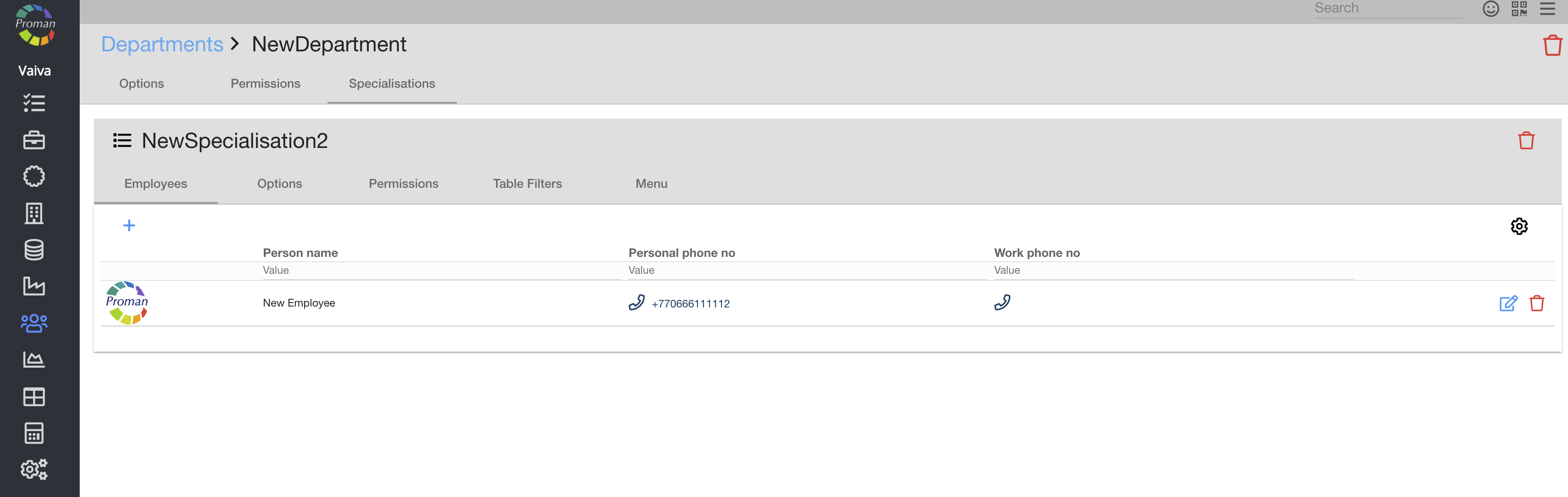
Здесь вы можете видеть, добавлять ( 


| Параметры |
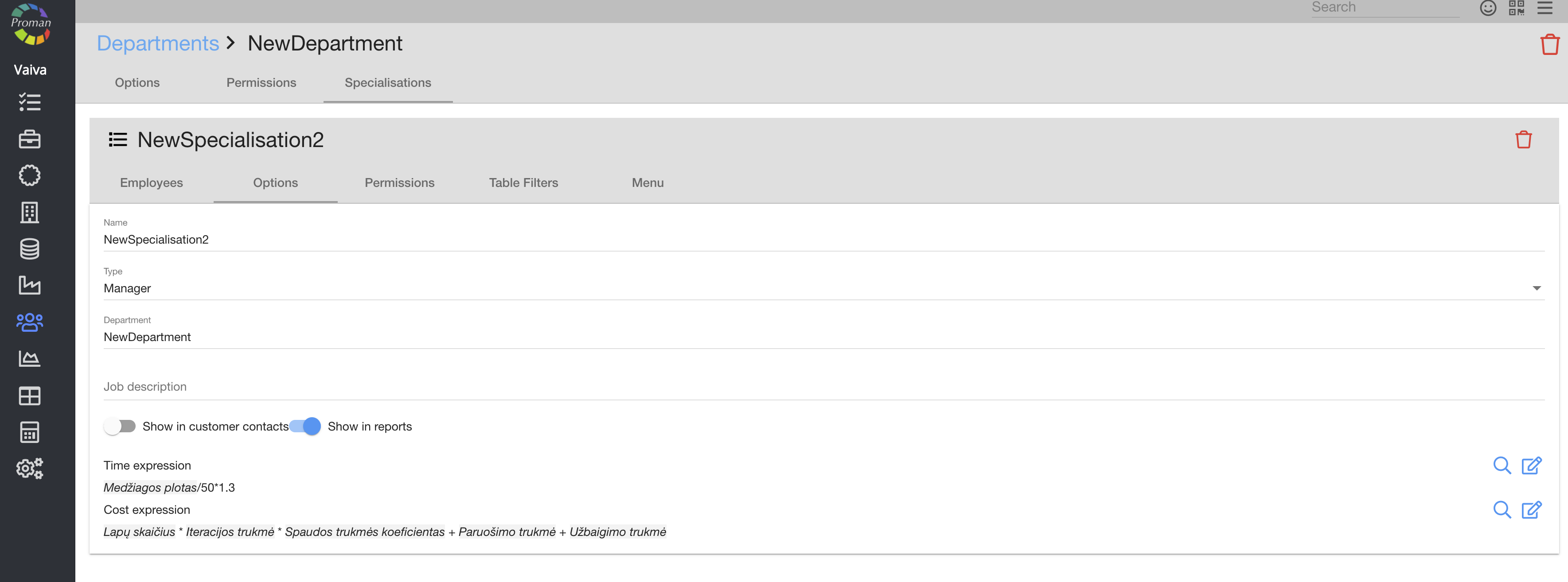
Здесь вы можете просмотреть и изменить имя, тип сотрудника, отдел, описание должности, настроить отображение в контактах клиентов ( 

| Разрешения |
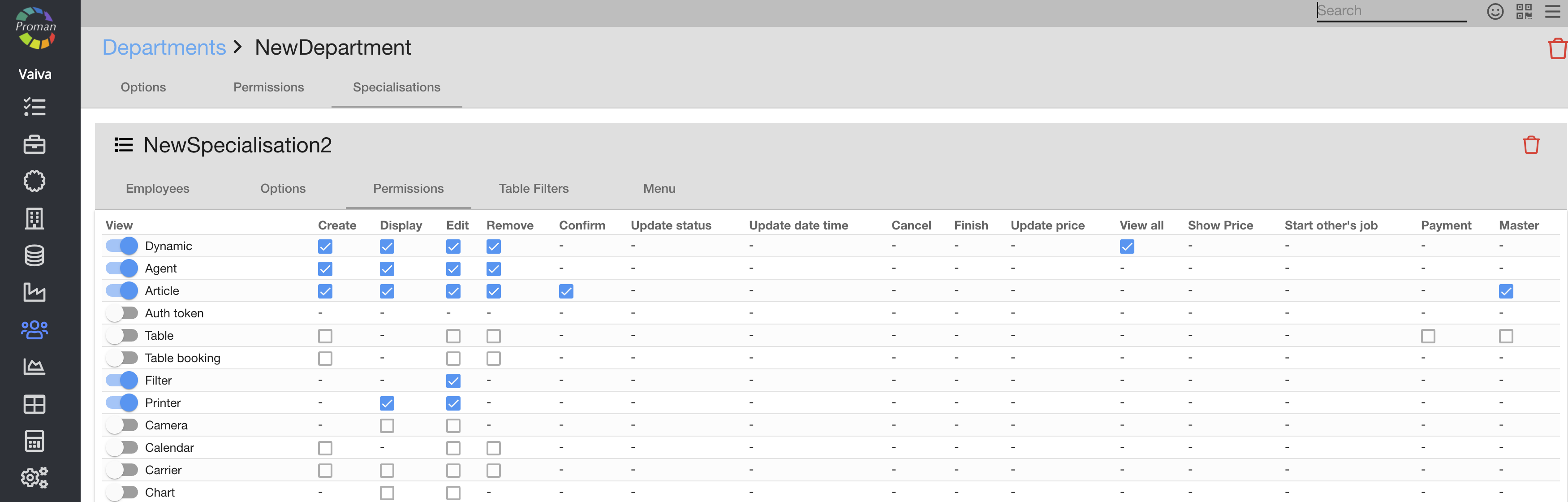
Здесь вы можете увидеть, добавить ( 

| Фильтр таблицы |
ToBeTransale
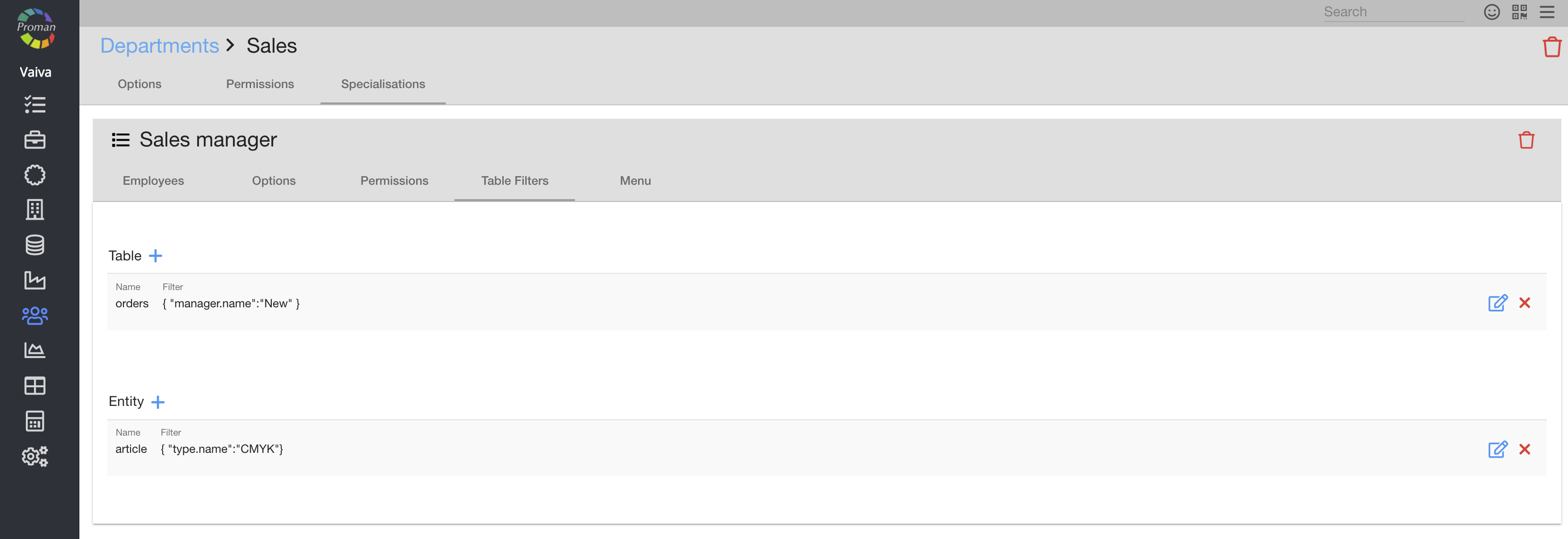
Здесь вы можете установить фильтр по специализации (какой сотрудник может видеть в таблицах ( 

Как использовать фильтр таблицы?
1. Нажмите
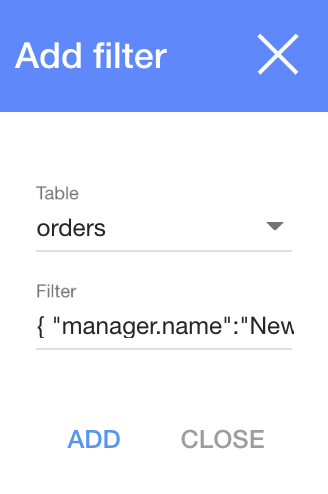
2. Выберите таблицу из списка ( если вы не видите ни одной таблицы, вам следует перейти к определенной таблице и активировать ее (когда вы вернетесь, вы увидите ее в списке таблиц ))
3. Напишите нужный фильтр.
4. Нажмите

Структура фильтра
{ " manager.name " : " Новый " }
| Знак | На что это указывает? |
| { } | Это скобки внутри вам нужно написать свой код |
| " " | Это знак внутри, что вам нужно писать значения |
| : | Это знак между значениями |
| manager.name | Это имя строки таблицы |
| Новый | Это значение имени строки |
Название строки таблицы заказов
| Название строки | Значение фильтра |
| Номер заказа | номер |
| Название заказа | название |
| Клиент | customer.alias |
| Создано на | createdAt (> = 2021-02-21T22: 00: 00Z) |
| Менеджер | manager.name |
| Отгрузка | Дата отгрузки (> = 2021-02-21T22: 00: 00Z) |
| Количество | количество |
| Тип | type.name |
| Окончательная цена | customerPrice.amount |
| Статус заказа | статус |
Название строки производственной таблицы
| Название строки | Значение фильтра |
| Название продукции | название |
| Статья | article.altName |
| Менеджер | order.manager.name |
Название строки таблицы отгрузки
| Название строки | Значение фильтра |
| Название отправления | название |
| Номер клиента | order.customerNumber |
| Название заказа | order.name |
| Менеджер | order.manager.name |
| Клиент | order.customer.name |
Название строки таблицы продуктов для заказа
| Название строки | Значение фильтра |
| Имя | наименование товара |
| Клиент | order.customer.name |
| Название заказа | order.name |
| Менеджер | order.manager.name |
| Тип заказа | order.type.name |
Имя строки таблицы хранимых продуктов
| Название строки | Значение фильтра |
| Имя | название |
| Код | article.altName |
| Статья | article.name |
| Тип | article.type.name |
| Заказы | orderProducts.order.name |
| Клиент | orderProducts.order.customer.name |
| Местонахождение магазина | storeLocation |
| Название магазина | название магазина |
Имя строки таблицы операций
| Название строки | Значение фильтра |
| Операция | articleOperation.operation.id |
| Статья | articleOperation.article.name |
| Категории | articleOperation.article.categories.name |
| Название заказа | production.order.name |
| Клиент | production.order.customer.name |
| Производство | production.name |
| Меню |
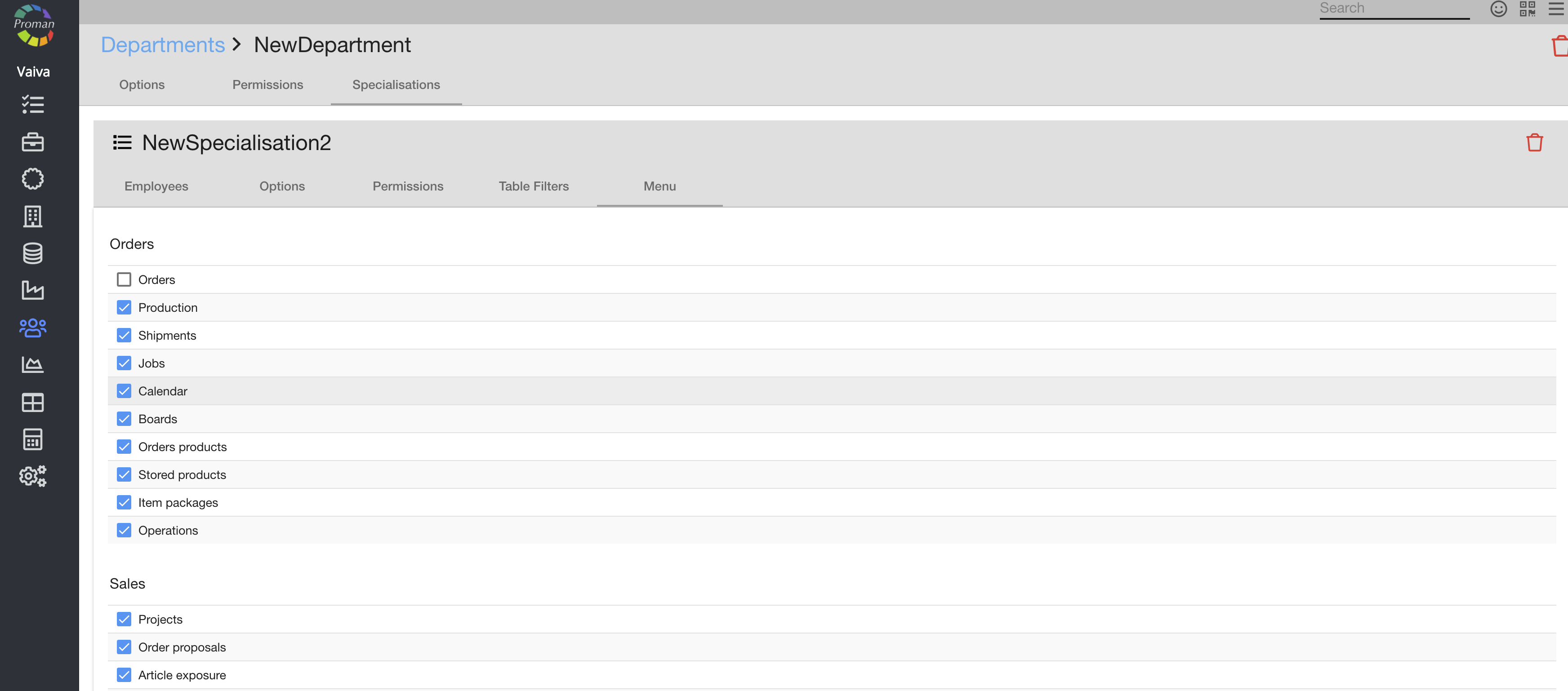
Здесь вы можете увидеть, добавить (