English
Вакансии
| Где вы можете управлять вакансиями? |
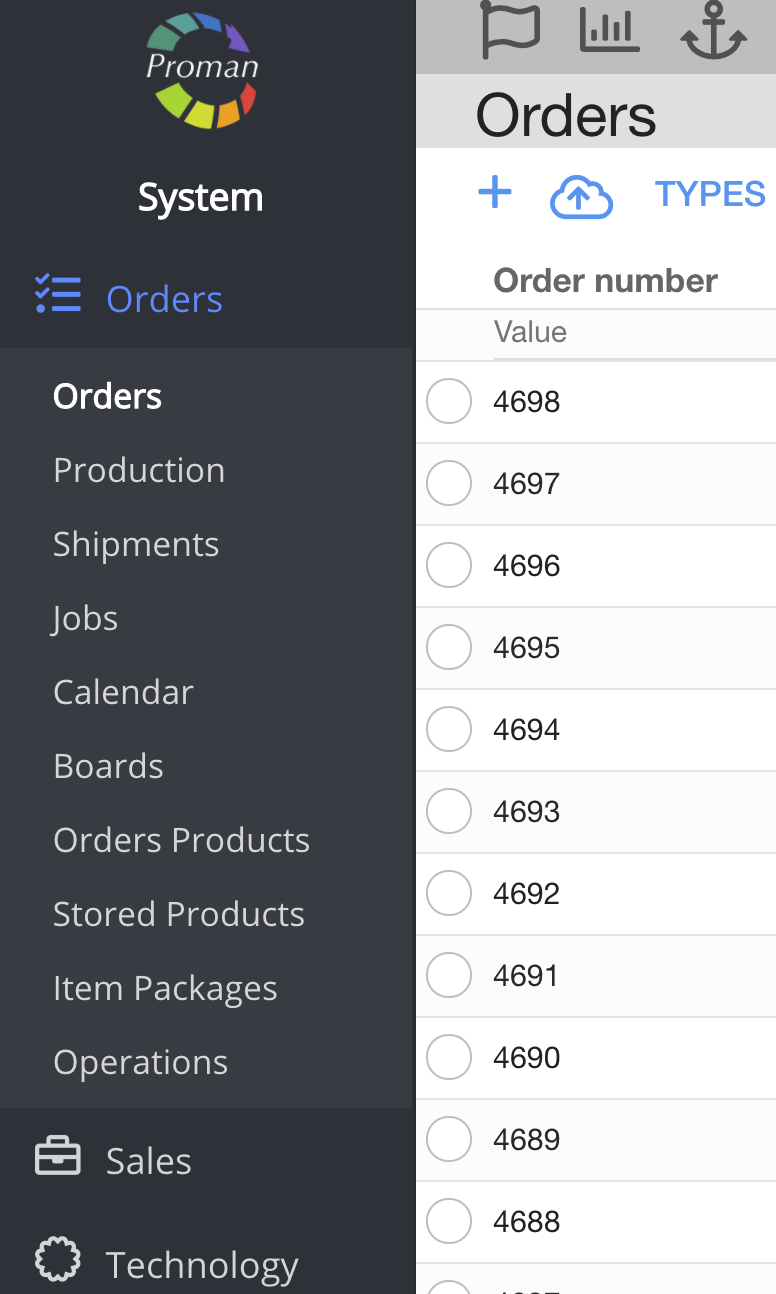
1. Чтобы создать новую Операцию, вам необходимо:
1. Перейдите в раздел "Работа":
1.1. Нажмите

1.2. Пресса 
Теперь вы можете увидеть вакансии

|
| Кнопка | На что это указывает? |
 | Вы можете выбрать сотрудника из списка |
 | Вы можете выбрать рабочее место из списка |
 | Вы можете выбрать дату |
 | Вы могли закончить операции |
 | Вы можете выбрать автоматическое обновление |

| Кнопка | На что это указывает? |
 | Вы могли видеть сегодняшние вакансии |
 | Вы могли видеть вчерашние работы |
 | Вы могли увидеть завтрашние вакансии |
 | Вы могли видеть недельные вакансии |
 | Вы могли видеть неподтвержденные вакансии |
 | Вы могли увидеть вакансии, производство которых запущено |
 | Вы могли видеть неназначенные задания |
 | Вы могли видеть вакансии, которые опаздывают |
| Как управлять вакансиями? (Цвета работы такие же, как у производства) |
Когда вы видите вакансии, вы можете управлять ими с помощью кнопок. Мы объясним, на что указывает кнопка и когда вы должны их нажимать:
| Кнопка | На что это указывает? |
 | Вы могли видеть сотрудника (если вы не видите, работа не назначена) |
 | Вы могли видеть основную информацию о работе: название заказа, клиент, количество, параметры заказа и параметры производства. |
 | ToBeTranslate Вы можете просматривать и загружать документы о Операции |
 | Вы можете распечатать штрих-код |
 | Вы могли видеть и добавлять материалы для производства (более подробную информацию вы можете получить здесь ) |
 | Вы могли видеть параметры |
 | Вы можете перейти к операции |
 | Вы можете начать операцию |
 | Вы можете закончить операцию |
 | Вы могли видеть комментарии |
 | Вы можете удалить созданные и завершенные работы |
| Как добавить материалы для работы? |
Если вы хотите добавить материалы для работы, вы можете нажать
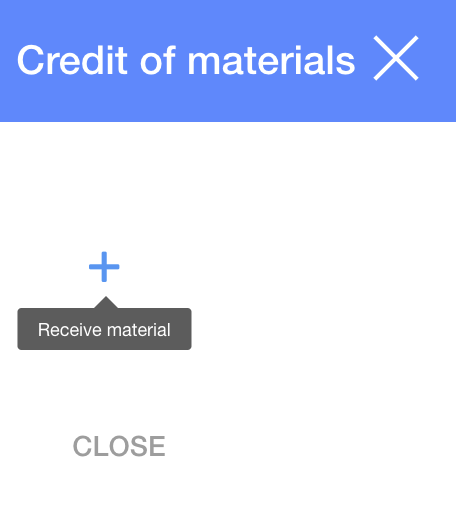
1. Для зачисления материалов в эксплуатацию необходимо нажать
2. В диалоговой таблице:
2.1. нажмите кнопку

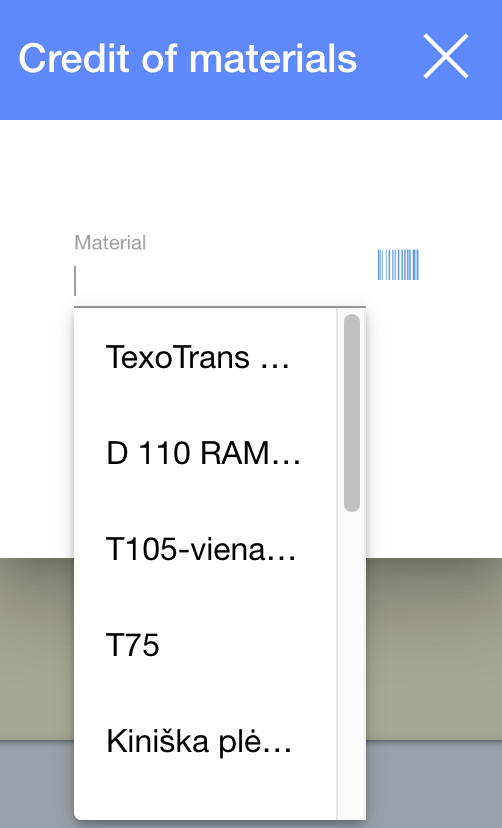
2.2. Выберите нужные материалы (из шаблонов или введите штрих-код), введите остаток, количество;
2.3. Нажмите

3. Нажмите