
 English
Artikulo Operacijos
Operacijų skirtuke galima kurti ir redaguoti operacijas.
Norėdami sukurti naują operaciją:
1. Paspauskime ant pilkos srities;

2. Pasirinkime operaciją iš sąrašo;

Dabar galima matyti artikulo operacijas

Jei gamyba yra sudaryta iš kelių operacijų, jas sukurt galima paspausdus ant žemiau esančių pilkų sričių
Taip atrodo artikulo operacijos su segmentuota gamyba:

Jei norėtume pakeisti tvarką:
1. Paspauskime ant rodyklės;
2. Paspauskime

Jei norėtume pridėti rodyklę:
1. Paspauskime ant 
2. Paspauskime ant vėlesnio valdymo
Operacijas galima valdyti šiais mygtukais:
| Mygtukas | Ką tai rodo? |
 | Galima sukurti naują operaciją |
 | Galima pakeisti operacijos vietą |
 | Galima susieti operacijas |
 | Galima ištrinti operaciją |
Kaip valdyti artikulo operacijas? |
| Artikulo operacijų parinktys |
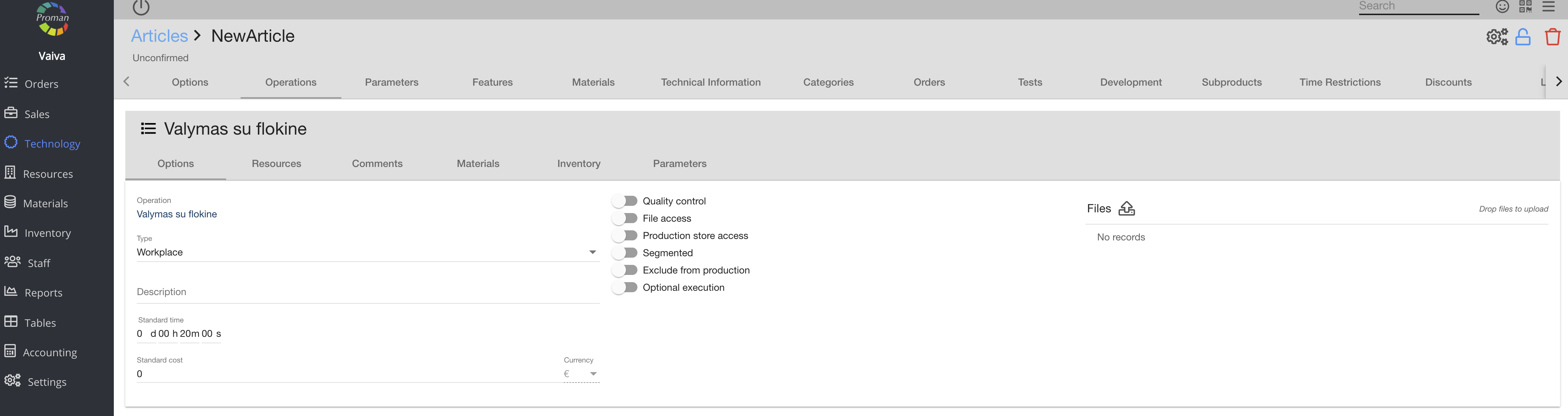
Čia galima valdyti operaciją straipsnyje:
1. Įvesti aprašą (jį galite pamatyti operacijos įvykyje)
2. Pasirinkti operacijos tipą:
- Darbo vieta;
- Specializacija;
- Subrangovas
2. Įvesti standartinį operacijos laiką ir kainą
3. Pasirinkti tai reikalingus
4. Įkelti failus
| Mygtukas | Ką tai rodo? |
 | Galima pretenduoti į kokybės kontrolę |
 | Galima pasirinkti kokybės prižiūrėtoją |
 | Galima prisijungti prie failų operacijos įvykyje |
 | Galima patekti į gamybos parduotuvę |
 | Galima pasirinkti segmentavimą (tik tuo atveju, jei artikulų gamyba yra segmentuota ir jūs ją pridėjote) |
 | Galima pasirinkti operacijas, kurios yra artikulų gamyboje (segmentuotos) |
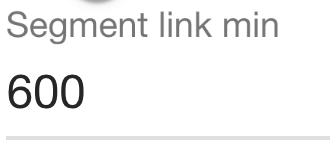
| Galima nustatyti mažiausią laiką (sekundes) tarp dviejų operacijų | |
 | Galima nustatyti maksimalų laiką (sekundes) tarp dviejų operacijų |
 | Galima pasirinkti, ar išskirti operaciją iš gamybos |
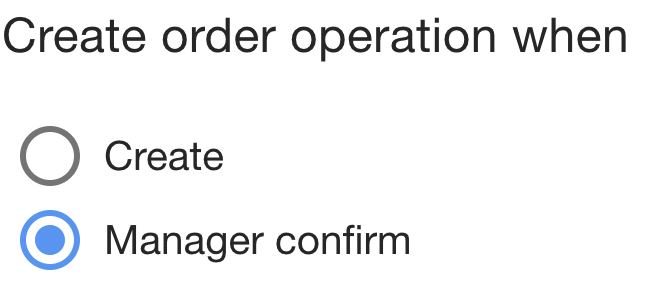 | Galima pasirinkti, kada užsakymo operacija yra sukuriama (kai sukuriamas užsakymas arba kai ją patvirtina vadybininkas) |
 | Galima pasirinkti, kai kuriate operaciją (pvz., Jei parametras yra 7, pradėkite operaciją) |
 | Galima ieškoti arba pridėti išraišką. Daugiau informacijos apie posakius galite gauti čia |
 |
Sukurkime naują operaciją (jei norite gauti daugiau informacijos, apsilankykite čia )


| Artikulo operacijos ištekliai |
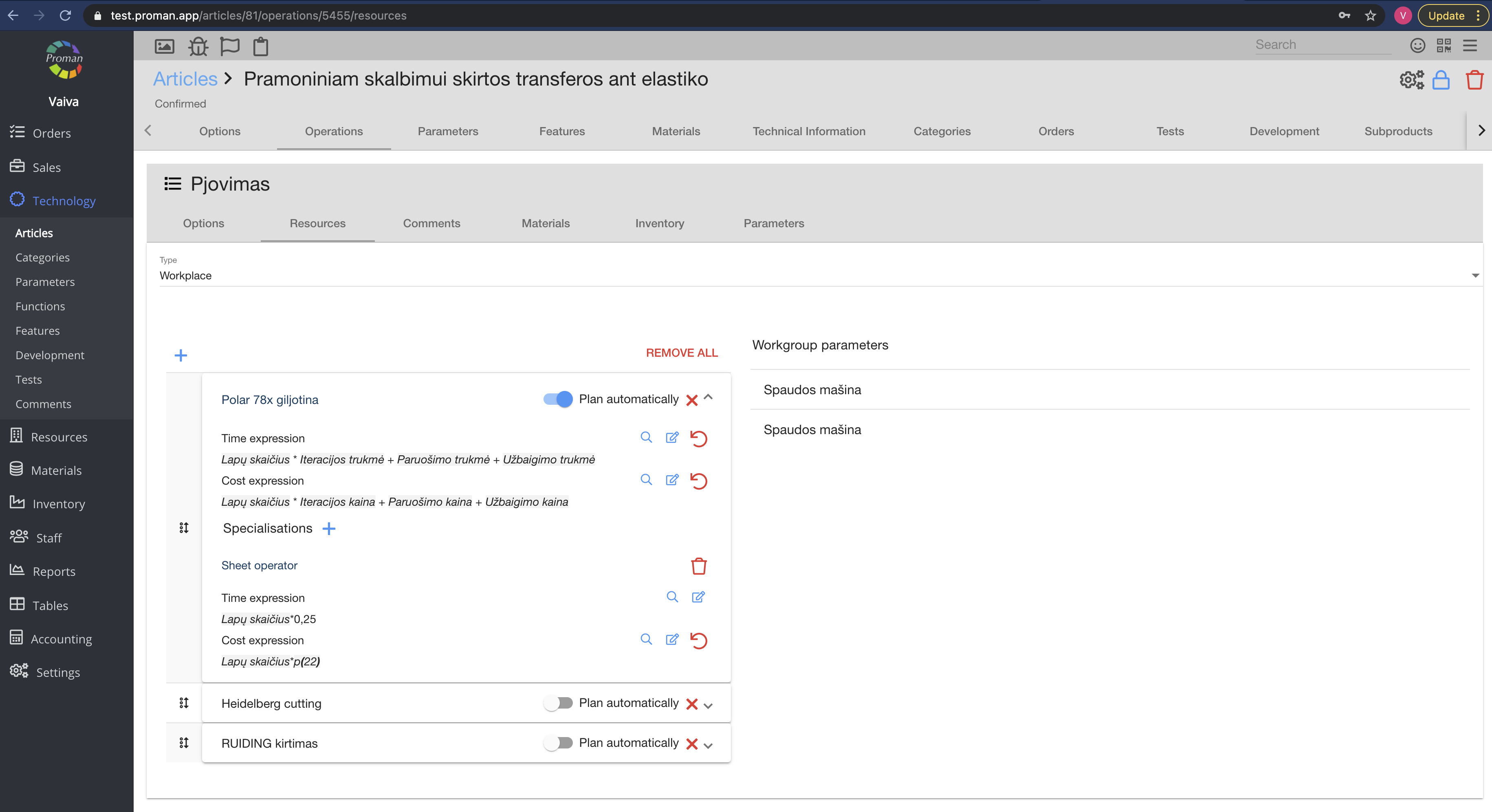
Čia galima pasirinkti resurso tipą (darbo vieta, specializacija ar subrangovas) ir jį pridėti (
| Mygtukas | Ką tai rodo? |
 | Galima planuoti darbo vietą automatiškai |
 | Galima suplanuoti darbo vietos vadovą gamyboje |
 | Galima ištrinti darbo vietą |
 | Galima pridėti specializaciją |
  | Galima pridėti ir redaguoti „laiko ir kainos“ ekspresijas |
Pastaba:
Jei išjungsite automatinį operacijos planavimą, išjungsite tik tą darbo vietą. Tačiau jeigu yra sukurta daugiau darbo vietų, jos gali būti įjungtos ir planuojamos automatiškai
| Artikulo operacijos komentarai |
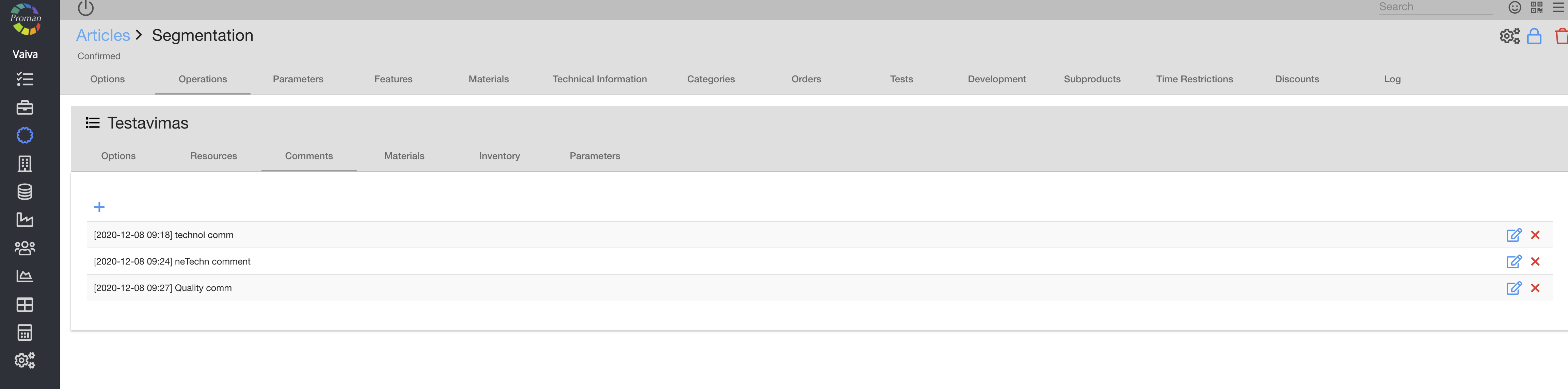
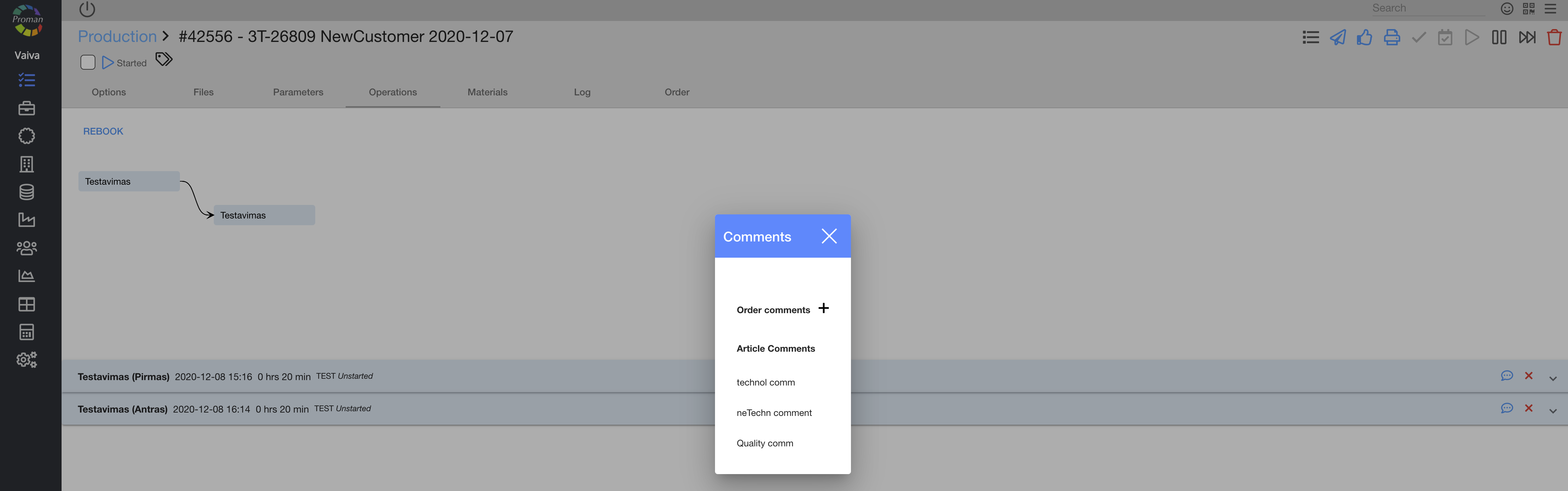
Čia galima pridėti ( 


| Artikulo operacijos parametrai |
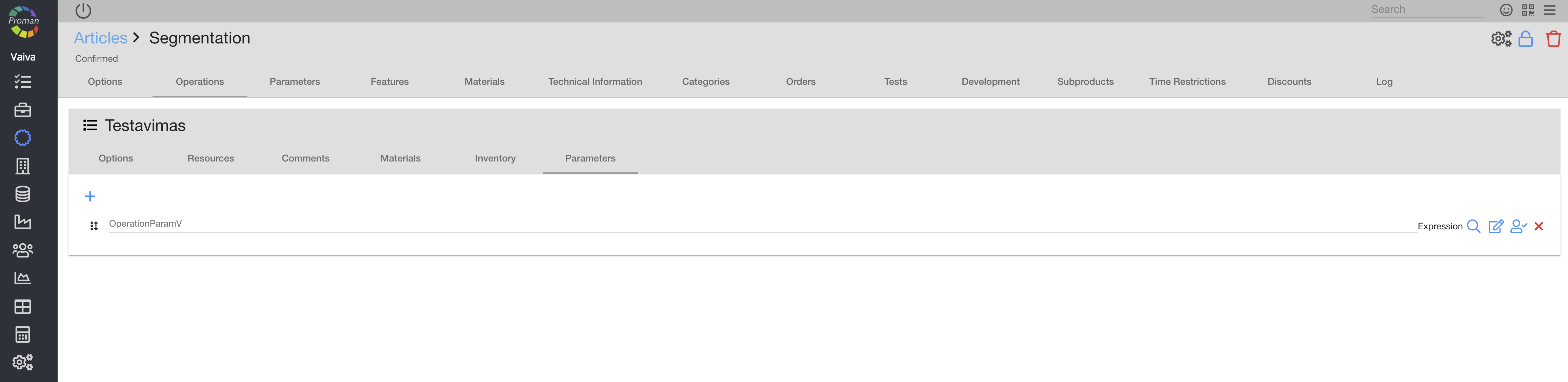
Čia galima pridėti ir redaguoti parametrus.
Norėdami pridėti naują parametrą, kuris yra naudojamas operacijoje:
1. Spauskime ant
2. Pasirinkime operacijos parametrą
Parametrus galima valdyti šiais mygtukais:
| Mygtukas | Ką tai rodo? |
| Galima pridėti parametrą |
 | Galima atnaujinti visų produktų duomenis (pridėti arba ištrinti parametrus) |
| Galima ieškoti išraiškos. Norėdami gauti daugiau informacijos apie ekspresijas, apsilankykite čia |
 | Galima pridėti išraišką. Norėdami gauti daugiau informacijos apie ekspresijas, apsilankykite čia |
 | Galima pridėti medžiagos filtrą (tik jei parametro tipas yra „Žaliava“ ). Norėdami gauti daugiau informacijos apie medžiagos filtrą, apsilankykite čia |
 | Galima nustatyti, kad kiti vartotojai gali pakeisti parametro vertę |
 | Galima nustatyti, kad kiti vartotojai negalėtų pakeisti parametro vertės |
 | Galima nustatyti, kad kiti vartotojai matytų parametrą |
 | Galima nustatyti, kad kiti vartotojai nematytų parametro |
 | Galima ištrinti parametrą |
 | Galima ištrinti parametrų vertę ir palikti jį tuščią |
 | Galima eiti į parametro langą |
 | Galima nustatyti parametrą operacijos darbuotojui (  ) arba kiekvienam darbuotojui (  ) |