English
Užsakymas per QR kodą
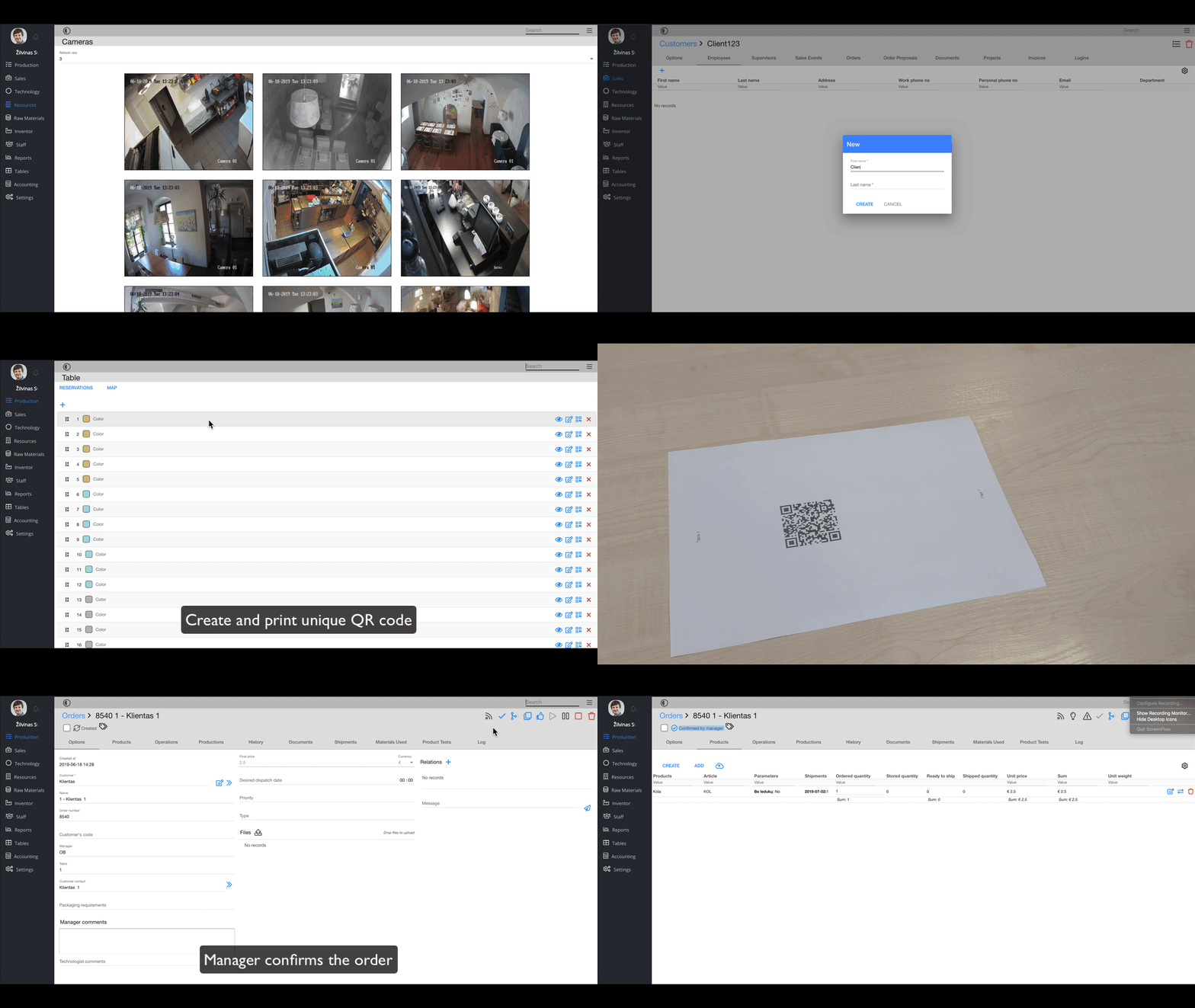
Norėdami naudotis šia funkcija, turite:
1. Sukurkite klientą ( daugiau informacijos, kaip sukurti naują klientą, apsilankykite čia )
2. sukurti kliento darbuotoją (daugiau informacijos, kaip sukurti naują kliento darbuotoją, rasite čia )
3. susikurkite kliento vartotojo paskyrą (daugiau informacijos, kaip sukurti naują vartotojo paskyrą, apsilankykite čia )
4. nustatyti kliento darbuotojo prisijungimo raktą (jei norite gauti daugiau informacijos, kaip nustatyti rakto prisijungimą, apsilankykite čia )
1. Atidarykite mūsų domeną.p rochef.app
2. Paspauskite

3. Paspauskite
Dabar galite pamatyti lentelių sąrašą
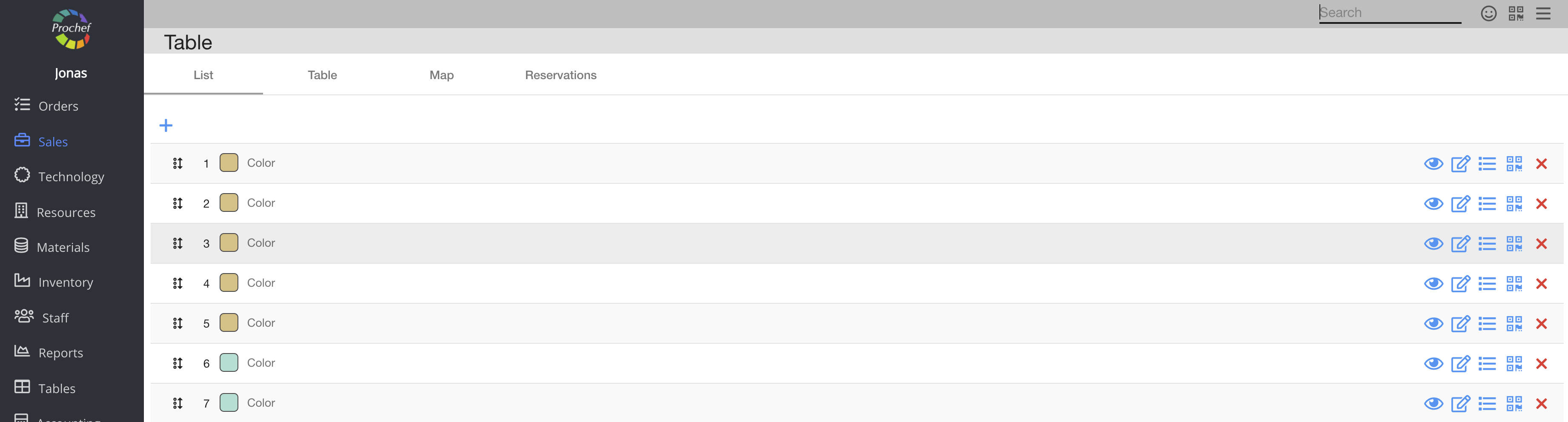
4. Pasirinkite lentelę ir paspauskite

Dabar galite pamatyti dialogo lentelę

5. Pasirinkite Vadybininkas, Klientas, Kliento darbuotojas
6. Paspauskite

| Ką turėtų daryti klientas? |
1. Klientas turi nuskaityti QR kodą ir atidaryti Prochef.app
Dabar klientas galėjo matyti savo telefone
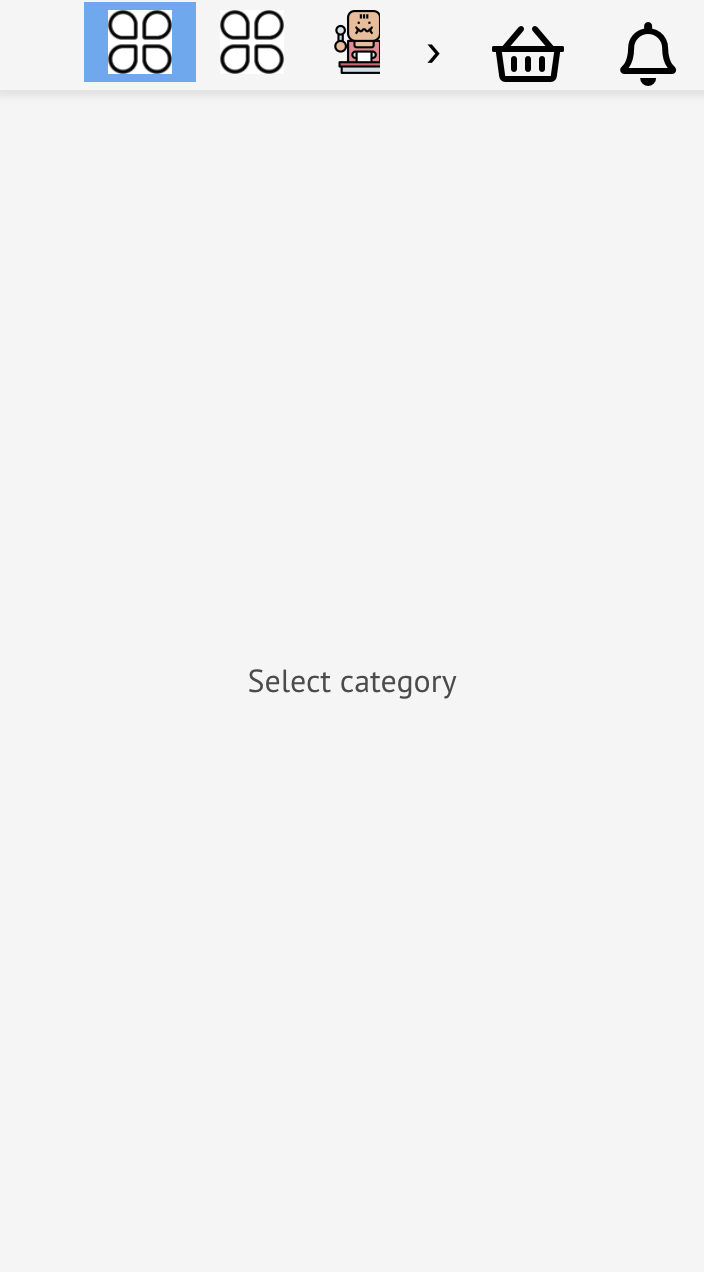
2. Klientų spaudos kategorija viršuje ( 
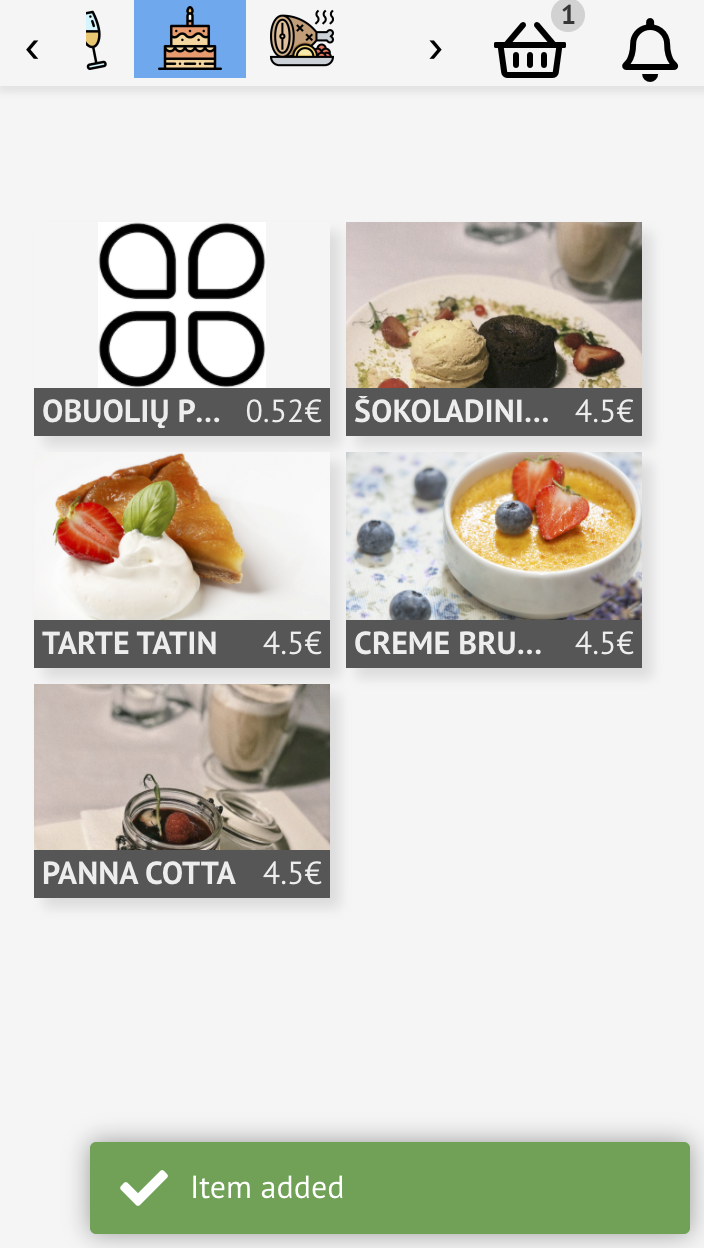
Dabar klientas savo telefone gali matyti produktų kategorijas su nuotraukomis
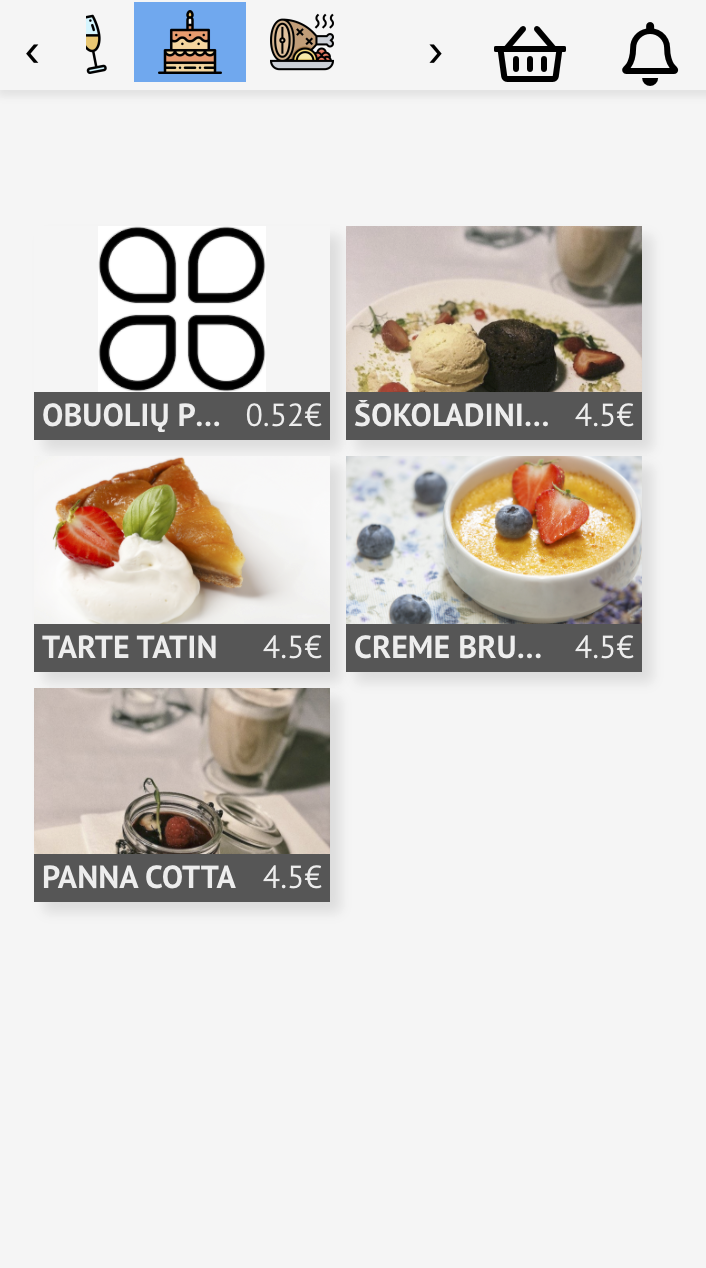
3. Klientas pasirenka patiekalą
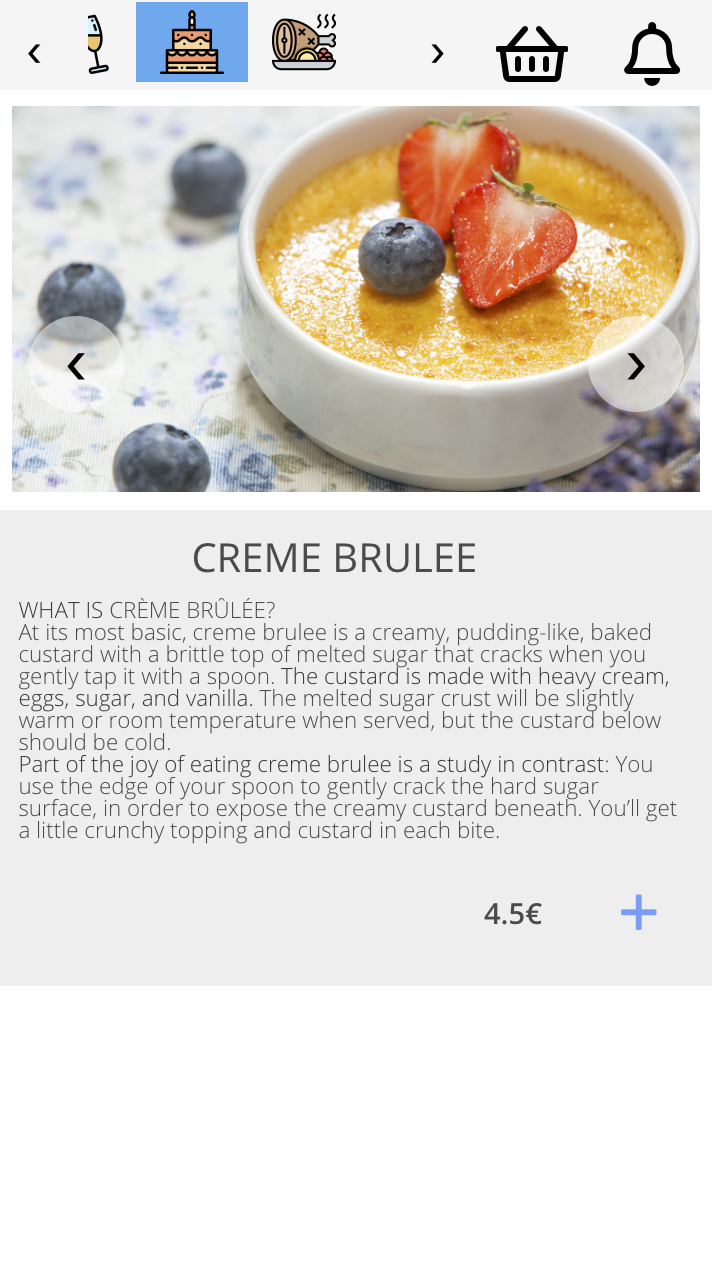
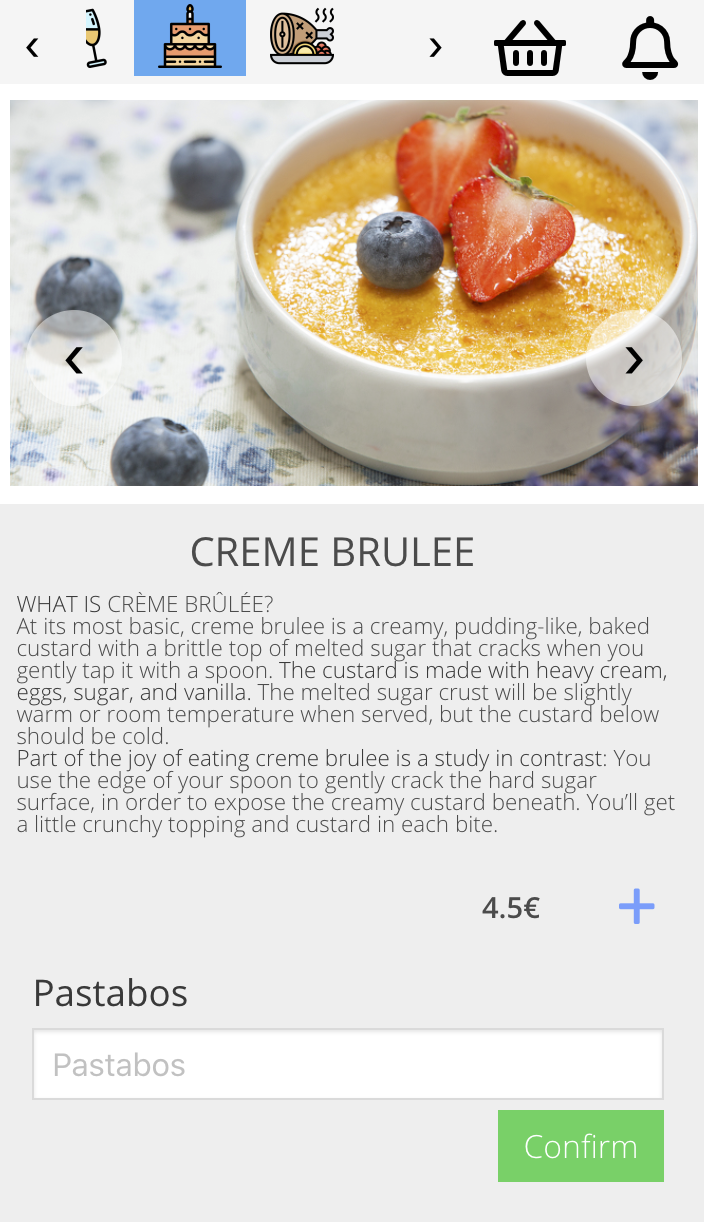
4. Jei Klientas nori užsisakyti patiekalą, jis turi paspausti

Dabar klientas gali pridėti komentarų
5. Paspauskite
Dabar klientas gali matyti pirkinių krepšelį su kiekiu
6. Paspauskite
Dabar klientas gali matyti užsakymų sąrašą
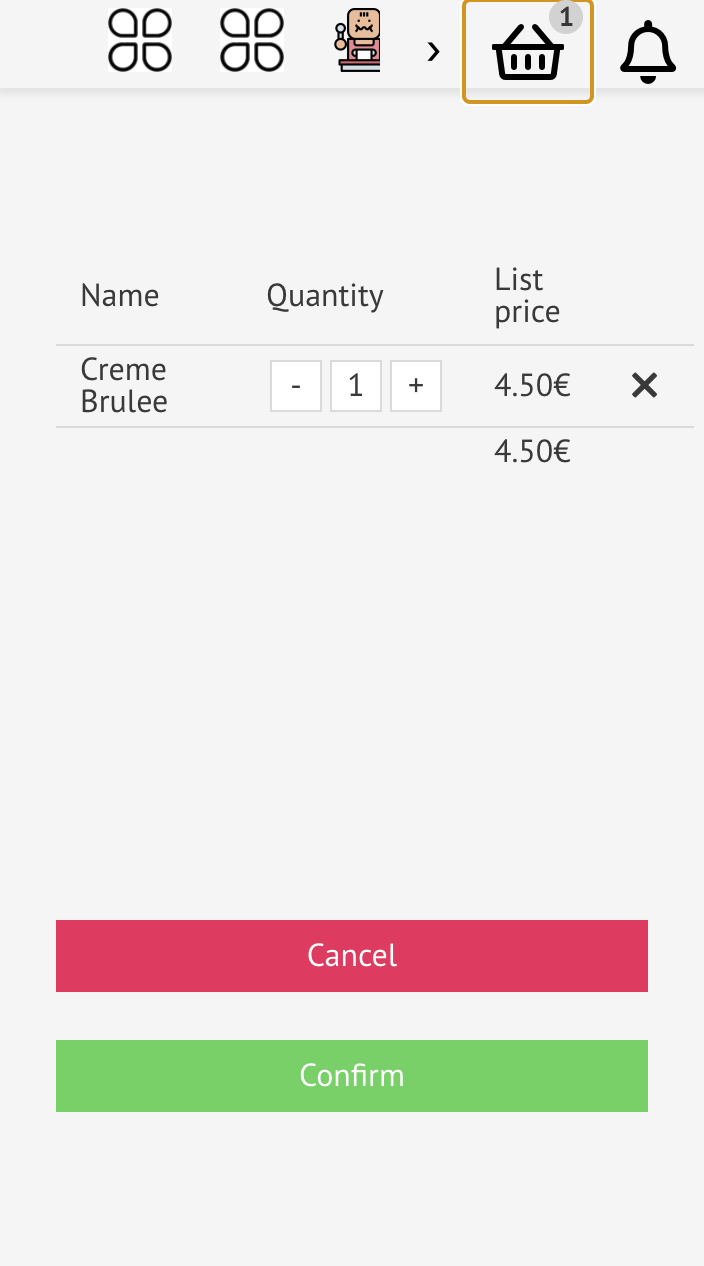
Čia Klientas gali pasirinkti kiekį ( 




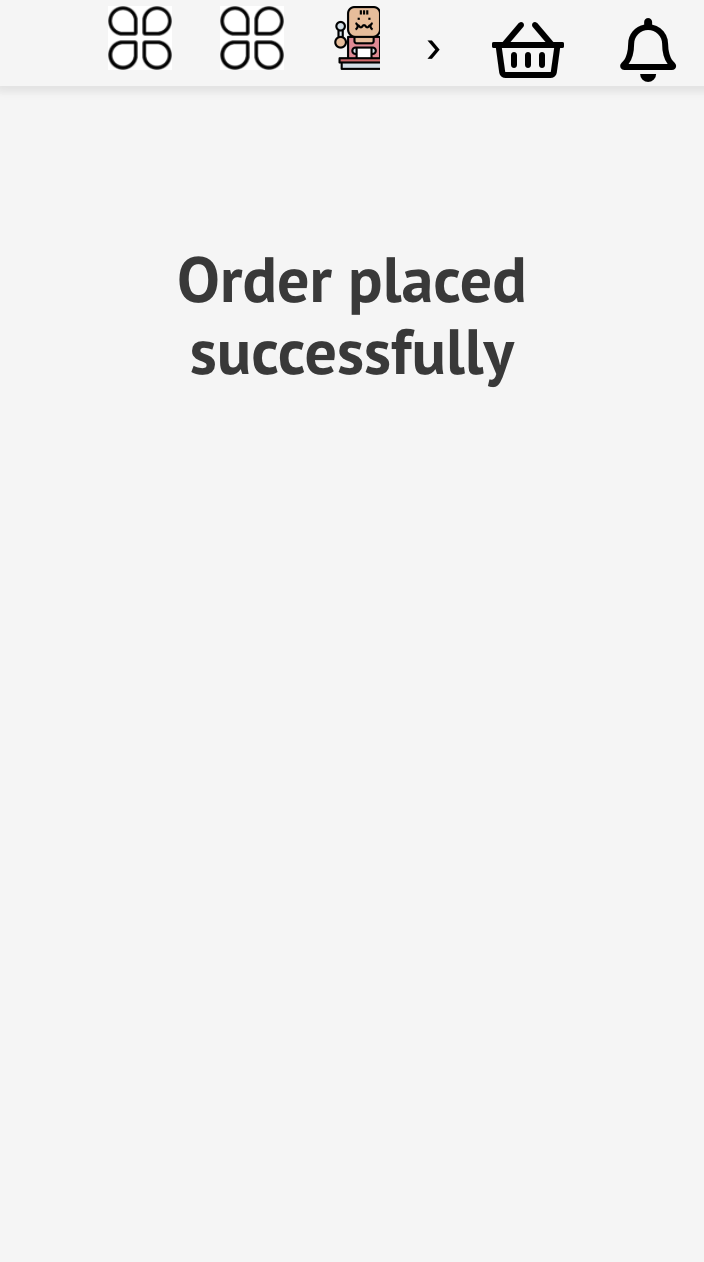
Dabar Klientas gali matyti, ar Užsakymas sėkmingai pateiktas
Norėdami gauti daugiau informacijos, kaip pridėti piktogramą prie straipsnio kategorijos, apsilankykite čia
| Ką turėtų daryti padavėjas? |
Galite pamatyti užsakymą:
1. Užsakyme --> Prekė

2. Mūsų domene.p rochef.app/pos ( paspauskite baltą)
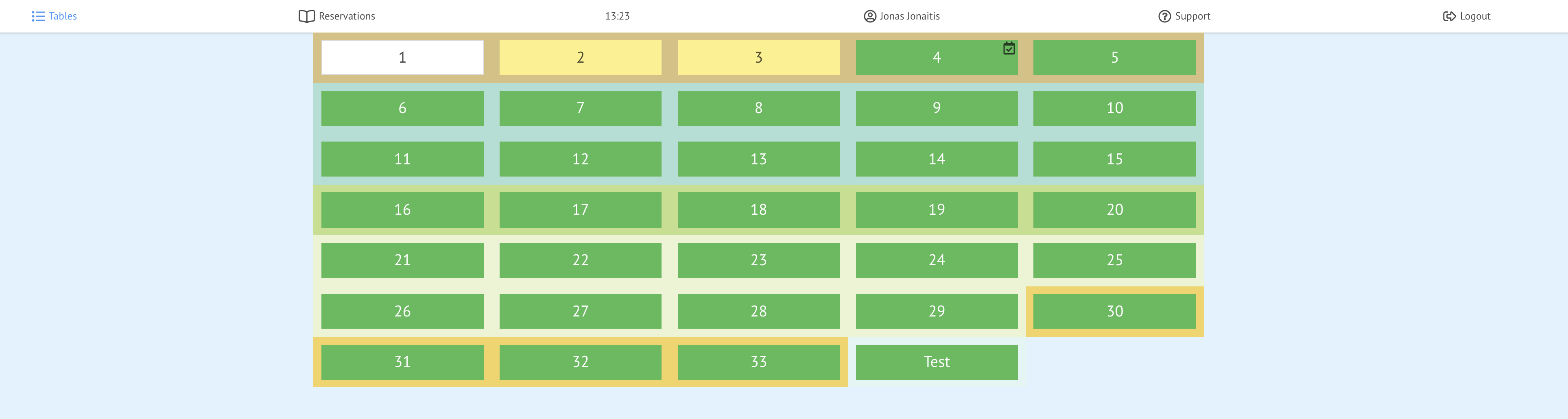
Dabar galite pamatyti užsakymą

Padavėjas turi patvirtinti užsakymą (paspauskite