English
Darbai
| Kur galite rasti "darbus"? |

Norėdami sukurti naują operaciją:
1. Paspauskite
2. Tada- 
Dabar galite matyti „Darbus“:

Lango viršuje galite matyti šiuos mygtukus:
| Mygtukas | Ką tai rodo? |
 | Galite pasirinkti darbuotoją iš sąrašo |
 | Galite pasirinkti darbo vietą iš sąrašo |
 | Galite pasirinkti datą |
 | Galėtumėte baigti operacijas |
 | Galite pasirinkti automatinį atnaujinimą |

| Mygtukas | Ką tai rodo? |
 | Galima matyti šiandienos darbus |
 | Galima matyti vakarykščius darbus |
 | Galima matyti rytojaus darbus |
 | Galima pamatyti savaitės darbus |
 | Galima matyti nepatvirtintus darbus |
 | Galima matyti darbus, kurie yra pradėti gaminti |
 | Galima matyti nepriskirtus darbus |
 | Galima matyti darbus, kurie vėluoja |
 | Galima matyti mėnesiui į priekį suplanuotus darbus |
| Kaip valdyti darbą? (Darbo spalvos yra tokios pačios kaip gamybos) |
Darbus valdyti galima su šiais mygtukais:

| Mygtukas | Ką tai rodo? |
 | Galima matyti darbuotoją (jei nematote, darbas nepaskirtas) |
 | Galima matyti pagrindinę informaciją apie darbą: užsakymo pavadinimą, klientą, kiekį, užsakymo parametrus ir gamybos parametrus |
 | Galima matyti ir įkelti dokumentus apie operaciją |
 | Galima atspausdinti brūkšninį kodą |
 | Galima matyti ir pridėti gamybai skirtą medžiagą (daugiau informacijos galite gauti čia ) |
 | Galima matyti parametrus |
 | Galima eiti į operaciją |
 | Galima pradėti operaciją |
 | Galima baigti operaciją |
 | Galima matyti komentarus |
 | Galima ištrinti sukurtas ir baigtas darbo vietas |
| Kaip pridėti medžiagas eksploatacijai? |
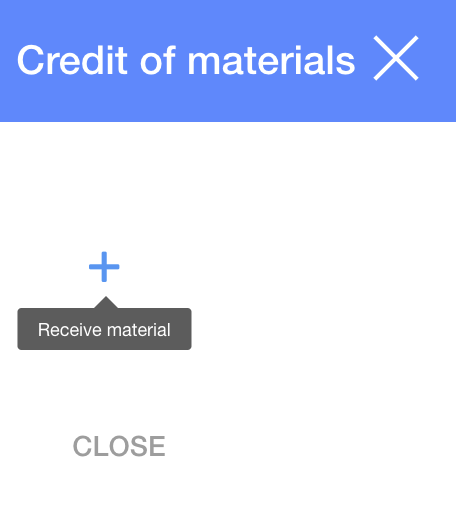
Norėdami įskaityti medžiagas į veikimą:
1. Turite paspausti
2. Dialogo lentelėje:
2.1. spauskite mygtuką

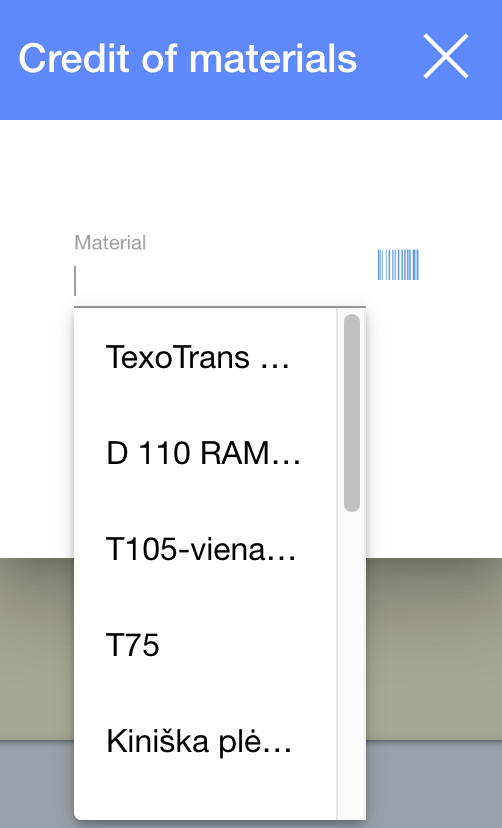
2.2. Pasirinkite norimas medžiagas (iš šablonų arba įveskite brūkšninį kodą),
2.3. Įveskite likutį,
2.4. Kiekį;
2.3. Paspauskite

3. Paspauskite