
 English
物品操作
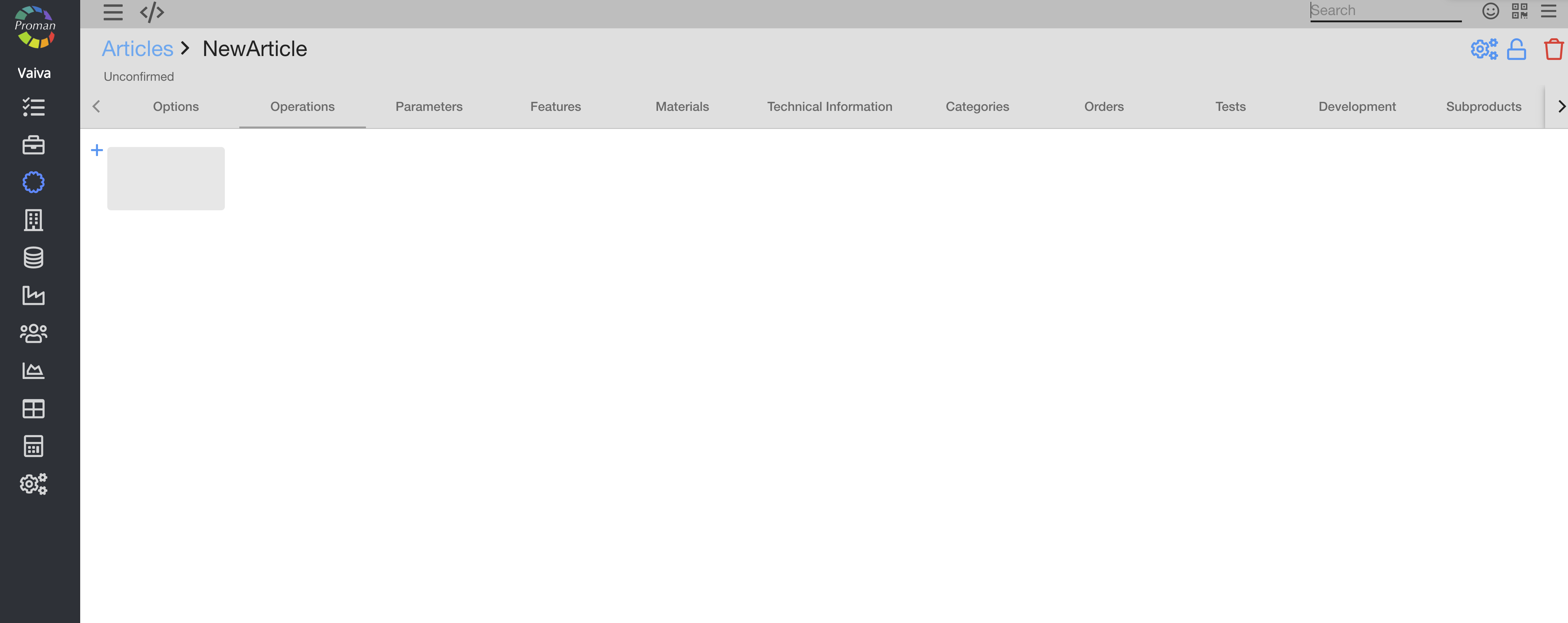
在这里您可以新增和编辑新操作。
1. 要创建新的操作:
1.1. 点击灰色区域;
1.2. 从列表选择操作;
按您需要的多次操作。
现在您可以看到您的物品操作
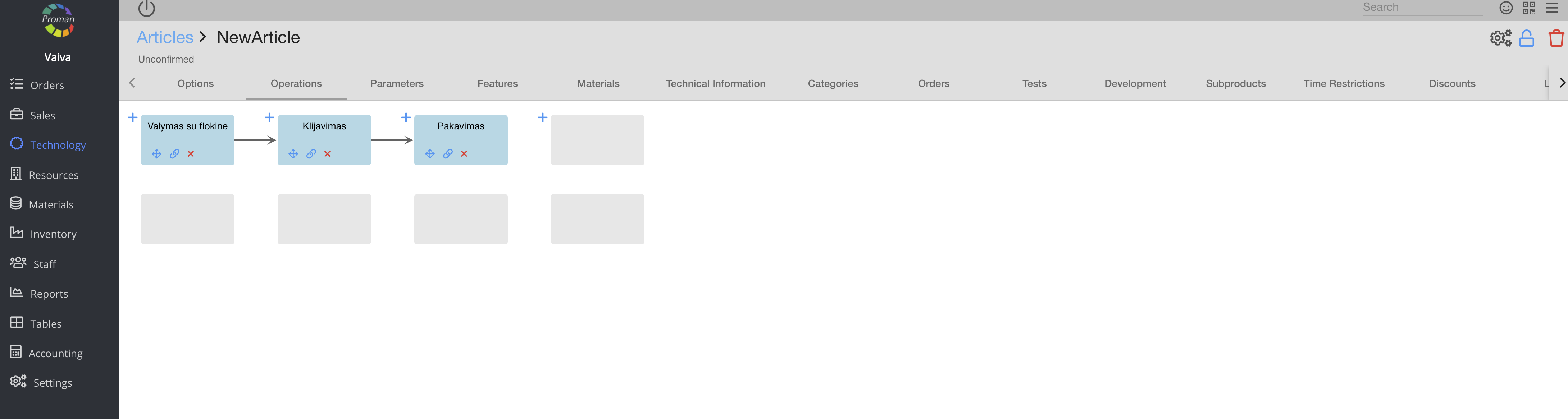
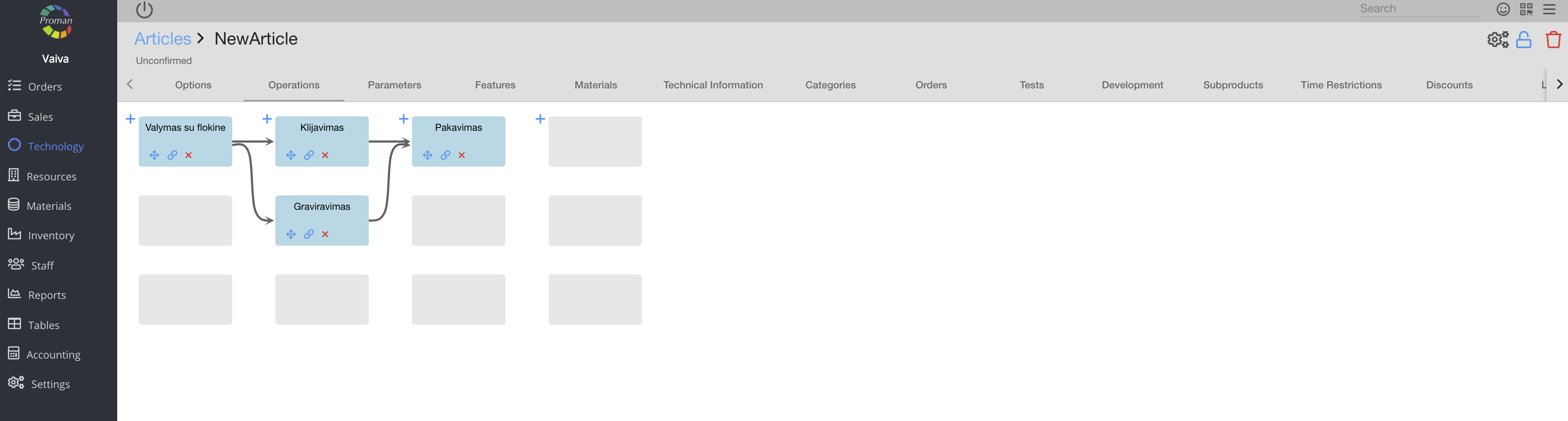
如果生产是分段的,点击下面的灰色区域然后选择生产
现在您可以看到分段生产的物品操作
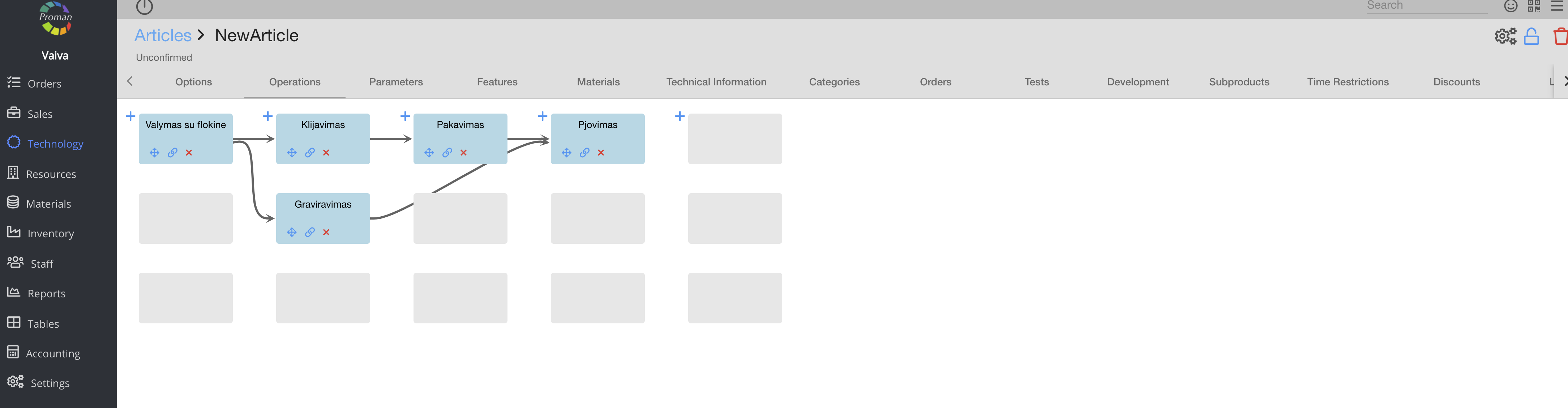
如果您想要修改订单:
1. 点击箭头;
2. 点击

如果您想要添加箭头:
1. 点击 
2. 点击下一步操作
现在您可以看到您自己订单的物品操作
如果您想要使用按钮管理操作。我们将解释当您按下这些按钮时将实现哪些功能。
| 按钮 | 按钮代表什么? |
 | 您可以为操作添加新字段 |
 | 您可以修改操作位置 |
| 您可以连接操作 |
 | 您可以删除操作 |
| |||
| ||
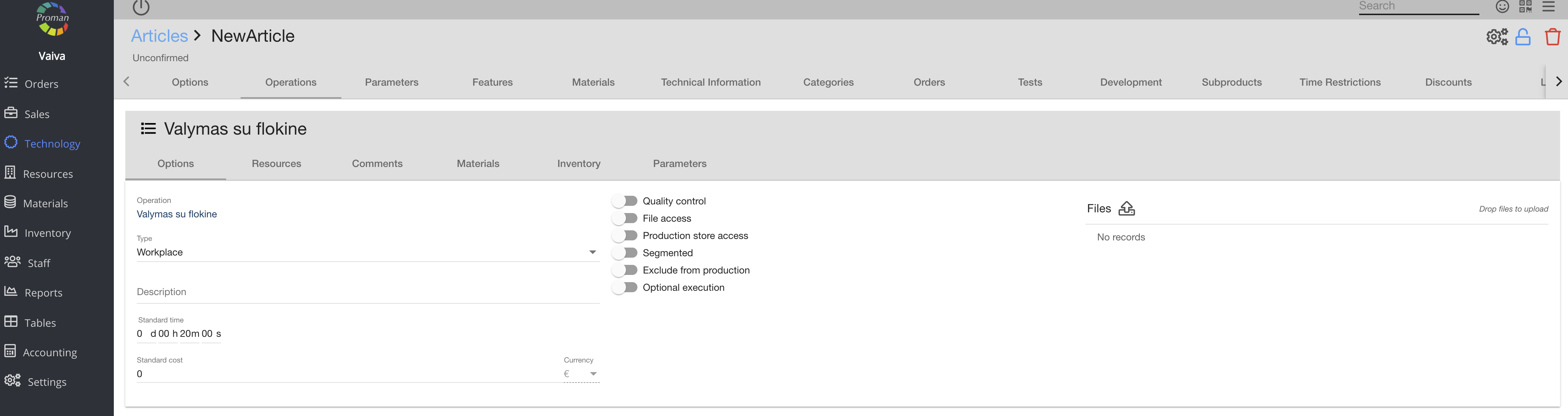
在这里您可以管理物品特定操作:
1. 输入描述 (您可以在操作事件中看到它)
2. 选择操作类型:
- 工作场所;
- 专业;
- 分包商
2. 输入操作的标准时间和成本
3. 选择您希望对物品执行的操作 (如下所述)
4. 上传文件
| 按钮 | 按钮代表什么? |
 | 您可以要求质量控制 |
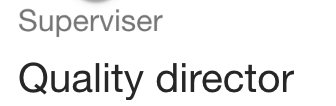
| 您可以选择主管 | |
 | 您可以在操作事件中访问文件 |
 | 您可以访问生产库存 |
 | 您可以选择分段 (仅当物品生产是分段的并添加时) |
 | 您可以选择产品生产中的操作 (分段) |
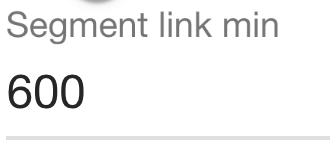
| 您可以设置两次操作之间的最短时间 (秒) | |
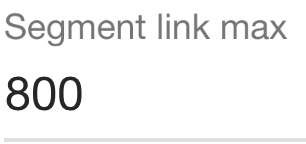
| 您可以设置两次操作之间的最长时间 (秒) | |
 | 您可以选择是否生产操作 |
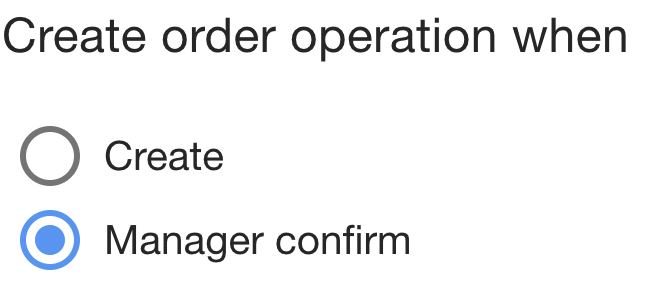
| 您可以选择何时创建订单操作 (何时创建订单或何时由经理确认) | |
 | 您可以选择何时创建操作 (例如参数为7,开始操作) |
| 您可以搜索或新增公式,关于公式的更多信息您可以点击 查看 |

| ||

在这里您可以新增 (

| ||
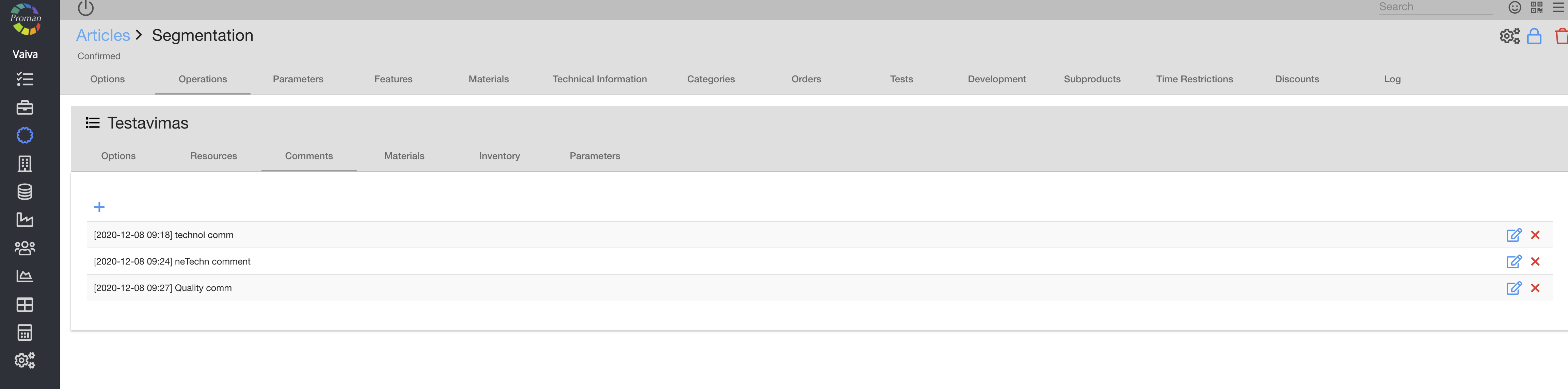
在这里您可以新增 (

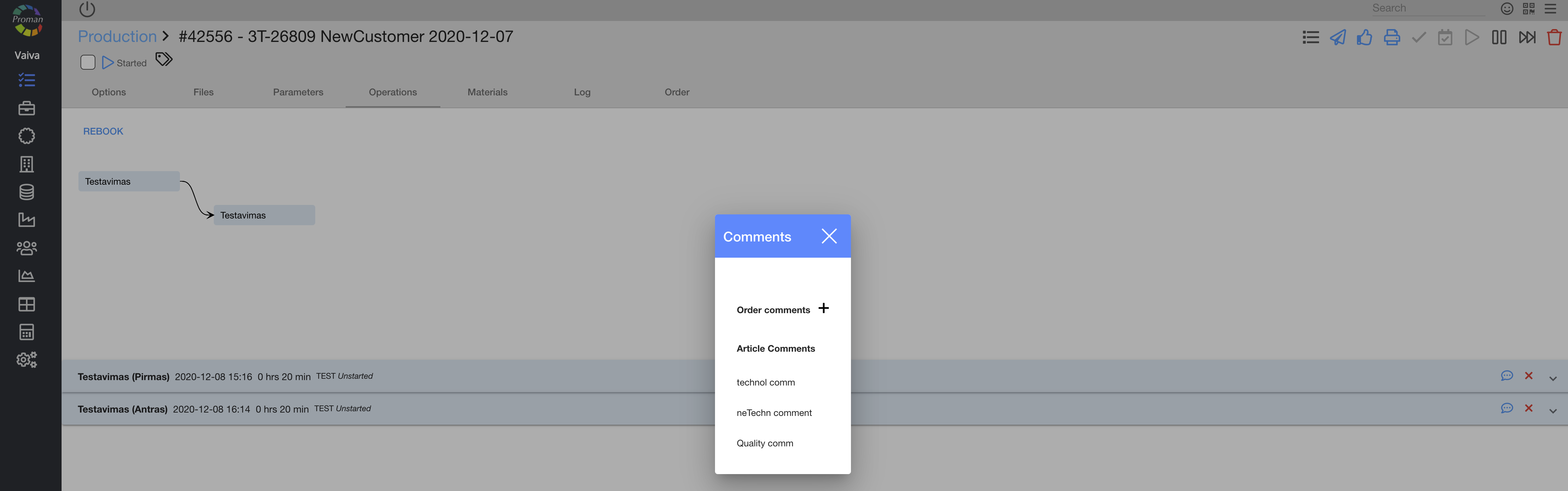
| ||
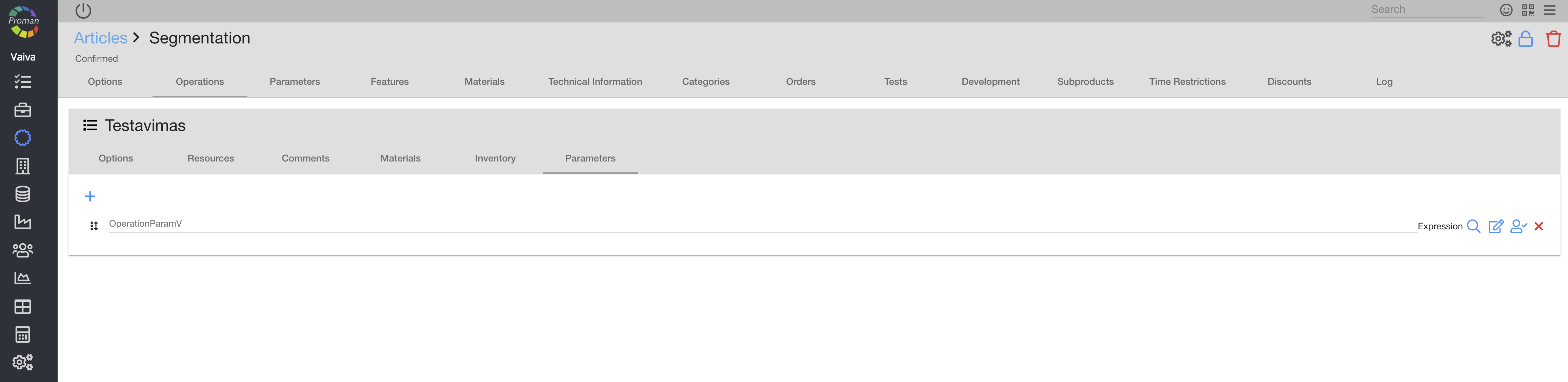
在这里您可以新增和编辑参数
要添加新的物品参数,使用的是操作的字段:
1. 点击
2. 从操作参数列表选择操作参数
关于参数管理的更多信息,您可以点击查看
