
 English
创建操作
| 如何找到操作? |
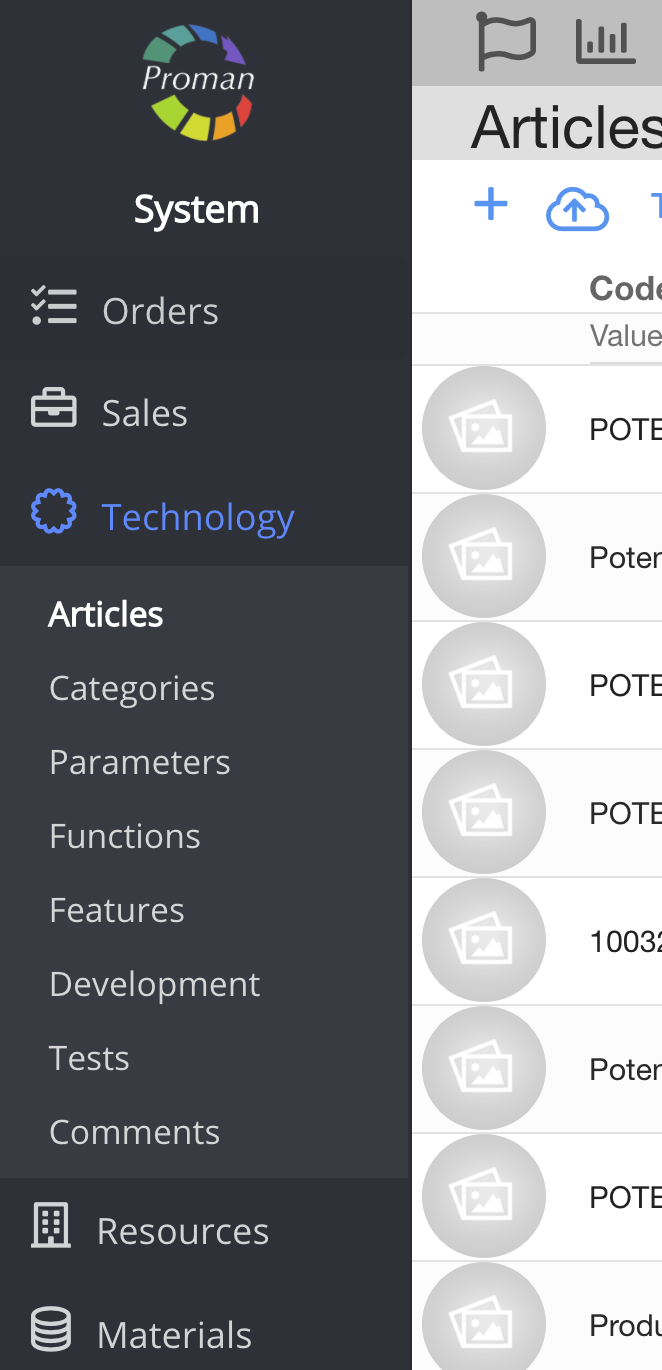
要找到操作,您应该:
1. 打开资源页面:
1.1. 点击 
1.2. 点击 
现在您可以看到工作场所,工作组,操作和分包商列表:
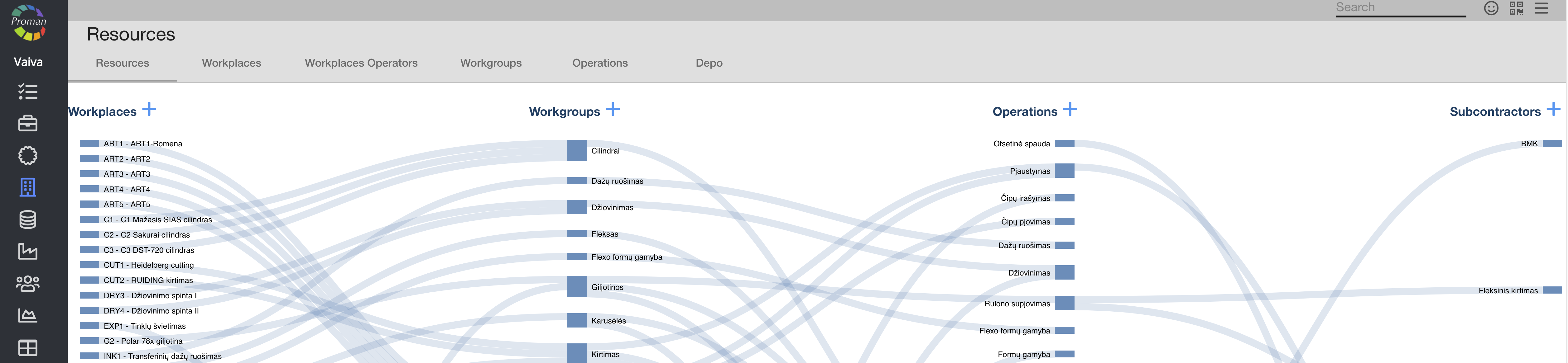
 如何创建新的操作? |
如果您想要创建新的操作,您可以点击

1. 要创建新的操作,您需要点击
2. 在对话框表格输入名称
3. 点击

现在您可以看到操作选项

| 操作选项 |
| 按钮 | 按钮代表什么? |
 | 您可以要求质量控制 |
| 您可以选择主管 | |
 | 您可以在操作时间中访问文件 |
 | 您可以访问生产仓库(条码在 操作事件 --> 产品) |
 | 您可以让操作员查看订单信息 |
 | 您可以让操作员查看订单文件 |
 | 您可以让操作员查看订单产品(操作事件 --> 产品) |
 | 您可以选择拆分 (仅当物品生产是拆分并新增时) |
 | 您可以选择正在物品生产中的操作 (拆分) |
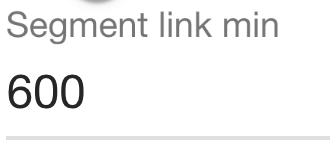
| 您可以设置两次操作之间的最短时间(秒) | |
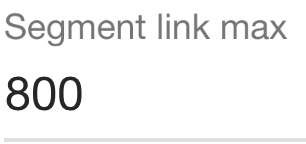
| 您可以设置两次操作之间的最长时间(秒) | |
 | 您可以设置标准操作时间 |
 | 您可以选择是否属于生产操作 |
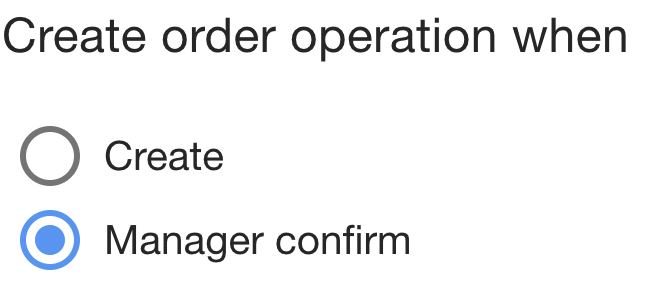
| 您可以选择何时创建订单操作 (当订单被创建时或者被经理确认时) | |
 | 您可以自动更新操作状态 |
 | 您可以自动分配资源 |
 | 您可以在前一段操作完成之前开始操作 |
 | 您可以为该操作分配员工 |
 | 您可以在操作中使用物料配方 |
 | 您可以让多个员工执行该操作 |
 | 您可以设置当其中一个员工完成时为全部完成 |
| 操作资源 |

在这里您可以查看,新增 (
| 操作员可见的操作参数 |

在这里您可以查看,新增 (
| 操作关联 |

在这里您可以查看,新增 (
| 操作的物品 |

在这里您可以查看在操作中使用的物品
| 操作物料 |

在这里您可以查看,新增 (
