
 English
订单产品
| 在哪里可以创建新的发货? | |
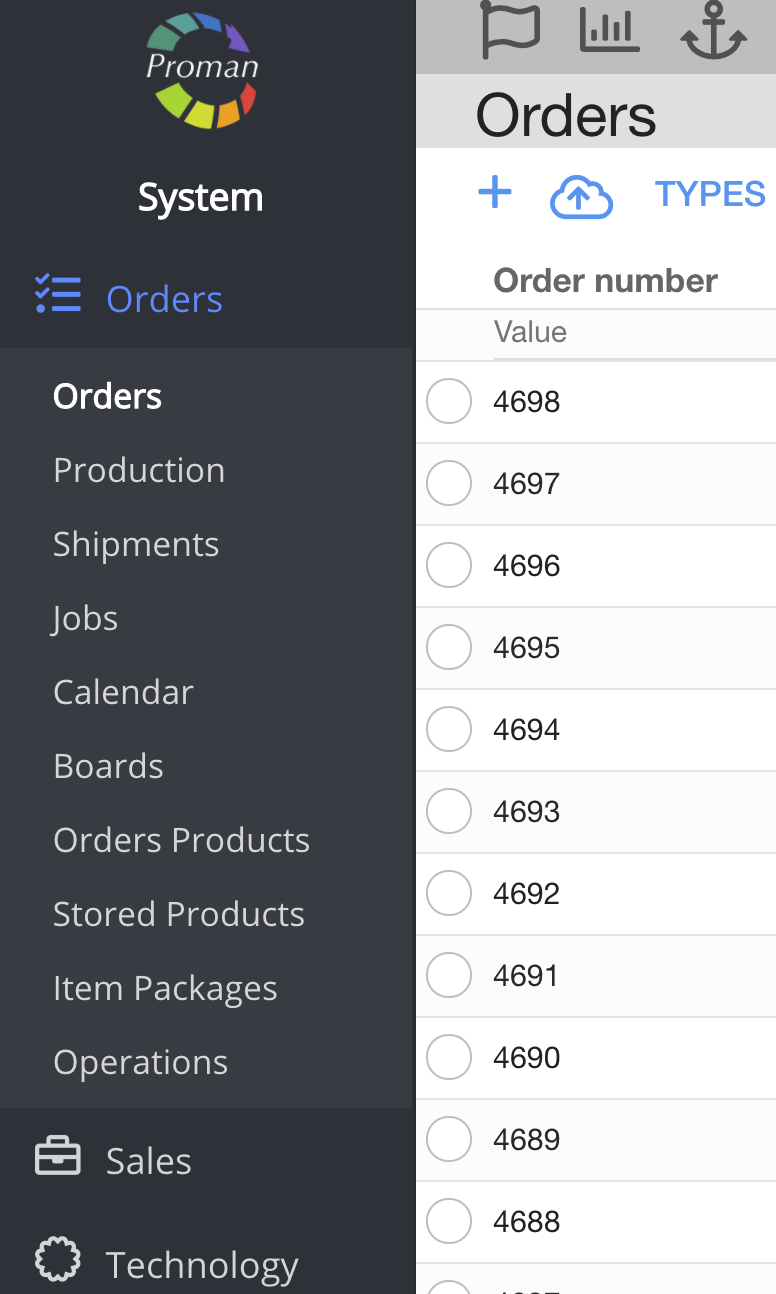
1. 创建新的发货,您应该:
1. 打开订单页面:
1.1. 点击  ;
1.2. 点击  ;
1.3. 选择订单;
现在您可以看到订单选项

2. 在灰色菜单选项卡选择

 创建新的发货 | |

1. 创建新的发货 - 点击

2. 在对话框表格输入:
2.1. 发货日期 (2020-11-19 15:45);
2.2. 当前发货名称
3. 点击
现在您可以看到新的发货表格

现在您可以输入:
1. 发票日期和编号,
2. 发票数量,
3. 承运人,
4. 交货方式,
5. 交付条件,
6. 运费
7. 币种
8. 上传发货文件 (
9. 留下信息
10. 跟踪单号.
 如何创建包装的发货条码? |

1. 创建新的条码 - 点击
2. 在对话框表格输入:
2.1. 产品;
2.2. 产品数量;
2.3. 装箱数量;
2.4. 打印机 (表单模板);
2.5 条码模板 (表单模板).
3. 点击
 如何将产品移动到装运箱? |
 |
1. 要将产品放入装运箱,点击
2. 在对话框表格输入:
2.1. 数量;
2.2. 包装数量(仅当您知道时)
3. 点击

4. 现在您可以点击


5. 在对话框表格输入:
5.1. 数量;
5.2. 包装数量 (仅当您知道时)
6. 点击

现在您可以发送发货装运箱

3. 点击
 如何将产品移动到带有条形码的装运箱? |
 |
1. 创建新条码 - 点击T
2. 在对话框表格输入:
2.1. 名称;
2.2. 净重 (如果产品有重量,则会自动填充);
2.3. 毛重 (如果产品和包装有重量,则会自动填充);
2.4. 包装 (您可以使用模板或留空);
3. 点击

您可以使用 