
 English
工作
如何创建新的操作,您可以点击 查看.
现在您应该打开订单,当转到操作时:

1. 选择操作;
2. 点击 

3. 在这里您可以看到两行 (仅当设置了工作场所时):
- 主要操作
- 个人操作
如何管理操作? |
当您创建操作时,可以使用按钮进行管理。我们将解释按钮指示的内容以及何时按下按钮(您可以管理主要或个人操作):
| 按钮 | 按钮代表什么? |
| 您可以开始操作 |
 | 您可以结束操作 |
 | 您可以取消操作 |
 | 仅当您完成操作并按下 |
 | 您可以新增操作 |
 | 您可以取消之前已完成的 (逐步操作) |
 | 您可以添加用于生产的物料 (见下文) |
 | 您可以设置操作 (见下文) |
 | 您可以看到关于订单的全部评论 |
| 如何添加操作的物料? |
如果您想添加操作的物料,您可以点击
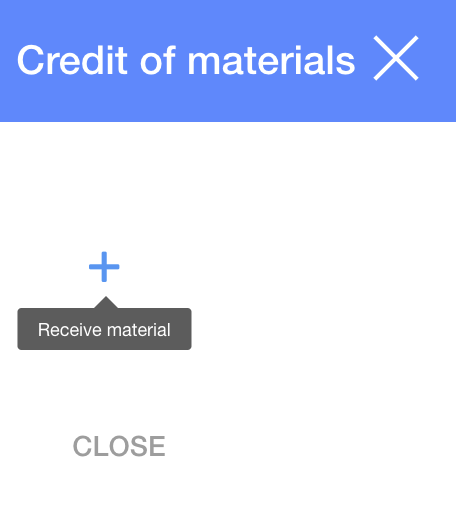
1. 要加物料计入操作,您需要点击
2. 在对话框表格:
2.1. 点击按钮

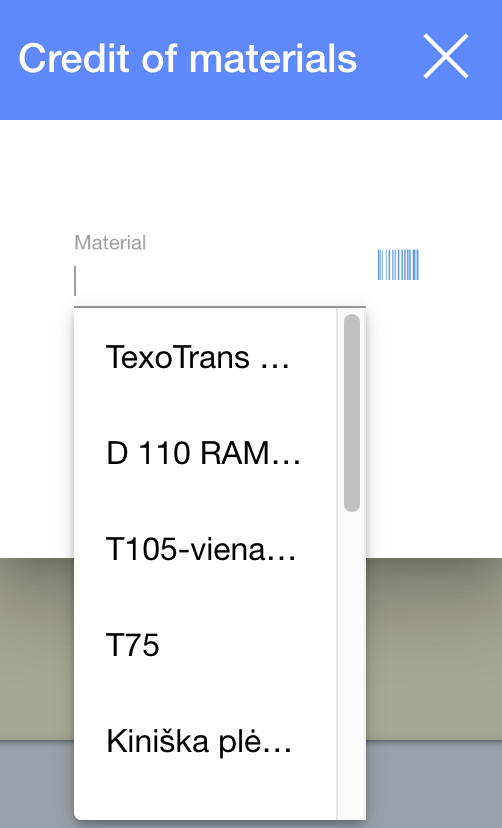
2.2. 选择您需要的物料 (从模板或者输入条码), 输入余数,数量;
2.3. 点击

3. 点击

| 如何输入操作设置? |
如果您想要管理操作,您可以点击
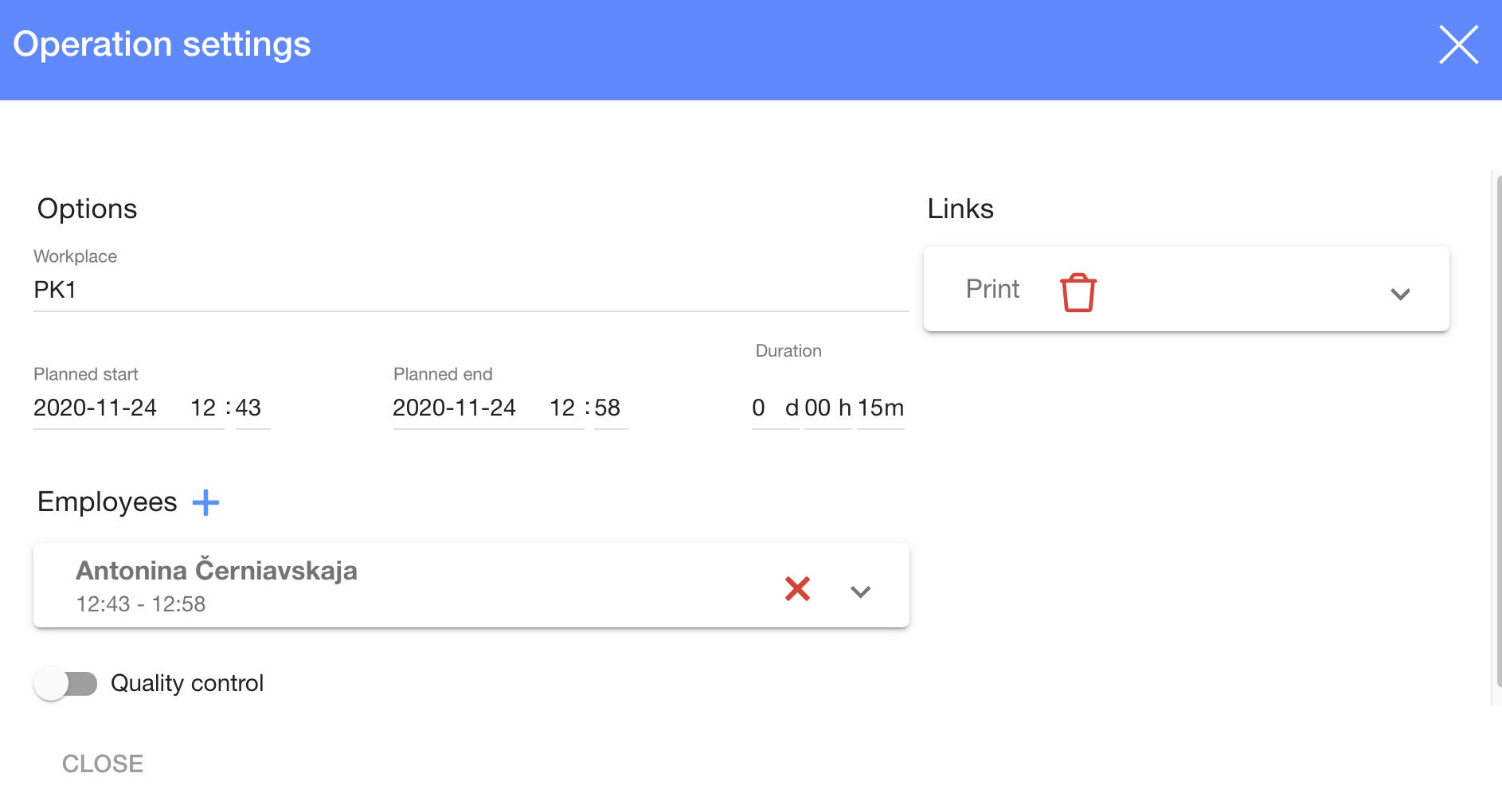
1. 要输入操作设置,点击
2. 在对话框表格选择:
2.1. 工作场所
2.2. 链接
2.3. 计划开始和计划结束
2.4. 持续时间
2.5. 员工
2.6. 质量控制 (打开或者关闭)
3. 点击
如何将发货货物移至装运箱,您可以点击 查看 当您创建发货装运箱时,可以使用按钮来管理。我们将解释按钮代表的内容和何时您应该点击它们。 |

| 发货装运箱菜单按钮 |
当您创建发货装运箱时,您可以看到这些按钮:

| 按钮 | 按钮代表什么? |
 | 您可以编辑发货装运箱 |
 | 您可以预览发货信息 |
 | 您可以打印发货装运箱的数据 (提货单模板) |
 | 您可以删除发货装运箱 |