
 English
看板
| 在哪里可以创建新的操作? | |
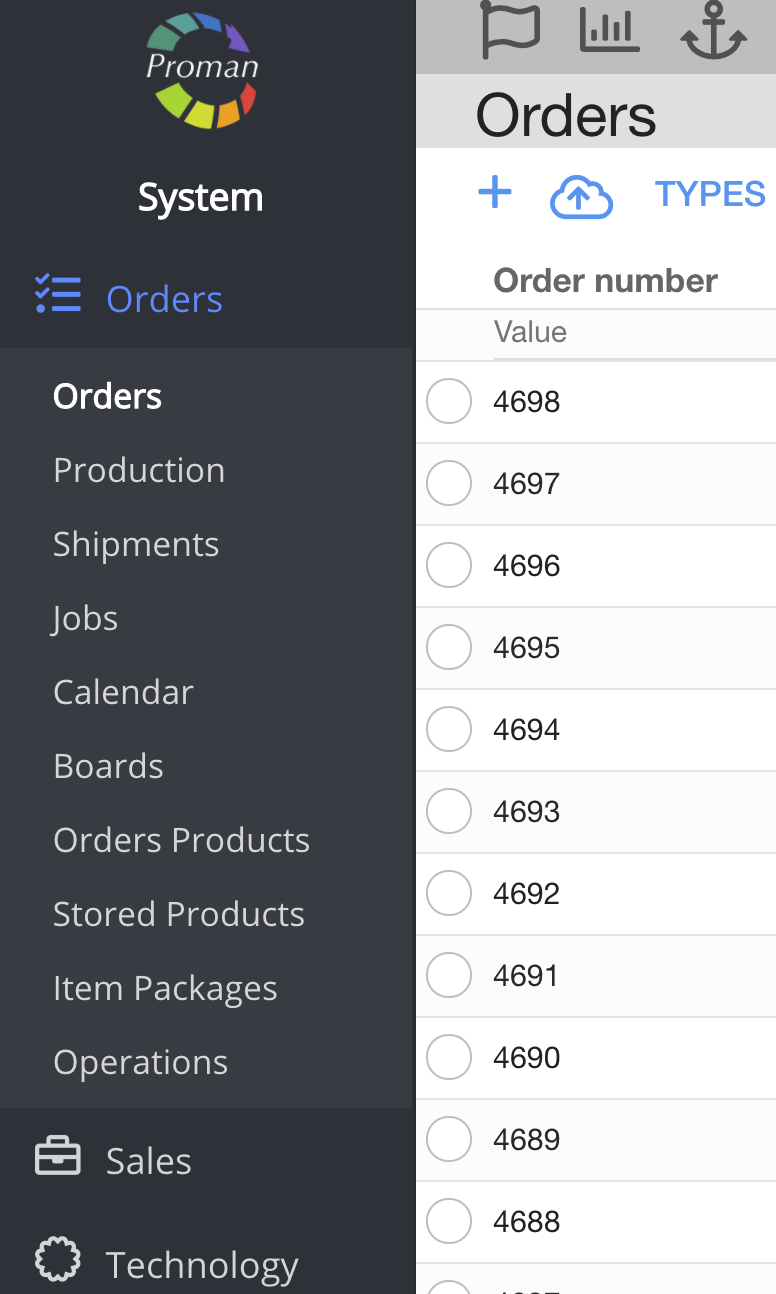
1. 创建新的操作,您应该:
1. 打开订单页面:
1.1. 点击  ;
1.2. 点击  ;
1.3. 选择订单;
现在您可以看到订单选项

2. 在灰色菜单选项卡选择
现在您可以看到订单操作

创建新的操作,您应该点击 
现在您可以看到自动创建的操作。

更多信息:
-如何自动创建操作?
如何创建新的发货,您可以点击 查看
当您创建新的发货时,可以使用按钮来管理。我们将解释按钮代表的内容以及您应该何时使用它们。
| 管理发货中的产品 | |
 | |
| 产品中的按钮 |
当您创建新的发货时,可以看到这些按钮 (


| 按钮 | 按钮代表什么? | 按钮点击后 |
 | 您可以确认这个产品质量 |  |
 | 您可以上传产品或包装的照片 | 您已上传的照片 |
 | 您可以返回产品数量到库存 | 没有变化 |
 | 您可以创建包装的新条码 | 没有变化 |
 | 您可以写下这次发货的产品数量 | 没有变化 |
 | 您可以把产品数量从库存移至装运箱 | 产品线条变绿 |
 | 您可以删除发货 | 发货消失 |
灰色表格中的主要菜单按钮 (右上方) | |
您也可以在灰色表格中看到这些按钮:


| 按钮 | 按钮代表什么? |
 | 您可以创建新的发票或订单确认 |
 | 您可以看到跟踪信息 (如果您在下面写下单号 (跟踪单号)) |
 | 它是非活动状态因为发货未准备好 |
 | 您可以打印有关发货的数据 (装箱提货模板) |
 | 活动日志 |
 | 您可以删除发货 |
备注:
关于这个订单发货时全部已打印的文档位于:订单 -> 文档
